
-
7:30 - 20:30
Cả CN & Lễ -

-


Hướng dẫn kích hoạt tính năng Picture-in-Picture trên iOS 14 giúp xem video Youtube chia đôi màn hình, vừa xem video vừa dùng ứng dụng khác song song.
Hiện tại tính năng Picture-in-Picture iOS 14 đang gặp lỗi trên YouTube (các ứng dụng khác hoạt động hình thường), để khắc phục bạn có thể tham khảo hướng dẫn sau:
Nói đơn giản, tính năng Picture-in-Picture (PiP) hay tên tiếng Việt là Hình trong hình, là một tính năng mới được cập nhật trên iOS 14 giúp bạn xem video Youtube, Netflix dưới dạng một cửa sổ nhỏ trong khi vẫn có thể dùng được ứng dụng khác song song.
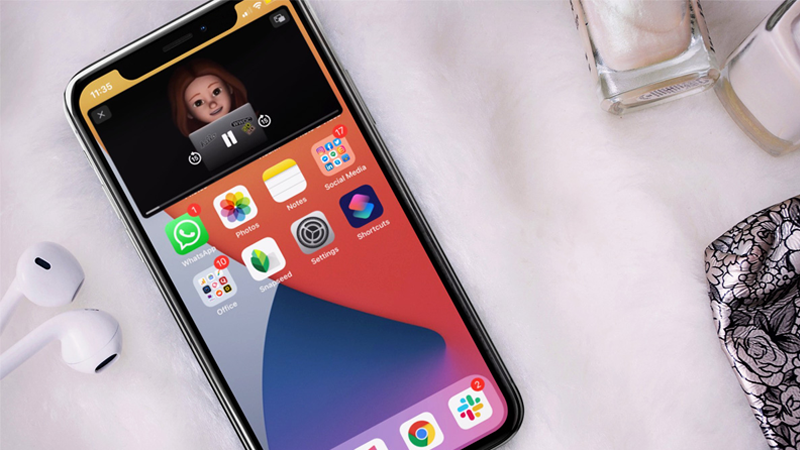
Hiện tại, bạn có thể dùng tính năng Picture-in-Picture với các ứng dụng sau. Trong tương lai, hứa hẹn sẽ có thêm nhiều ứng dụng hỗ trợ tính năng PiP
Bài viết được hướng dẫn trên điện thoại iPhone XS. Bạn có thể thao tác tương tự với điện thoại iPhone khác đã cập nhật hệ điều hành iOS 14. Nếu chưa cập nhật iOS 14, bạn tham khảo bài hướng dẫn cách cập nhật, danh sách thiết bị có thể lên iOS 14 tại đây.
Truy cập vào 1 trong các ứng dụng có hỗ trợ tính năng Picture-in-Picture > Chọn biểu tượng tính năng PiP nằm ở giữa thanh công cụ bên trái > Quay lại màn hình chính, bạn sẽ thấy cửa sổ video thu nhỏ.
Bước 1: Sau khi bạn đã cài đặt iOS 14 trên thiết bị của mình, tính năng Picture-in-Picture mặc định đã được bật lên.
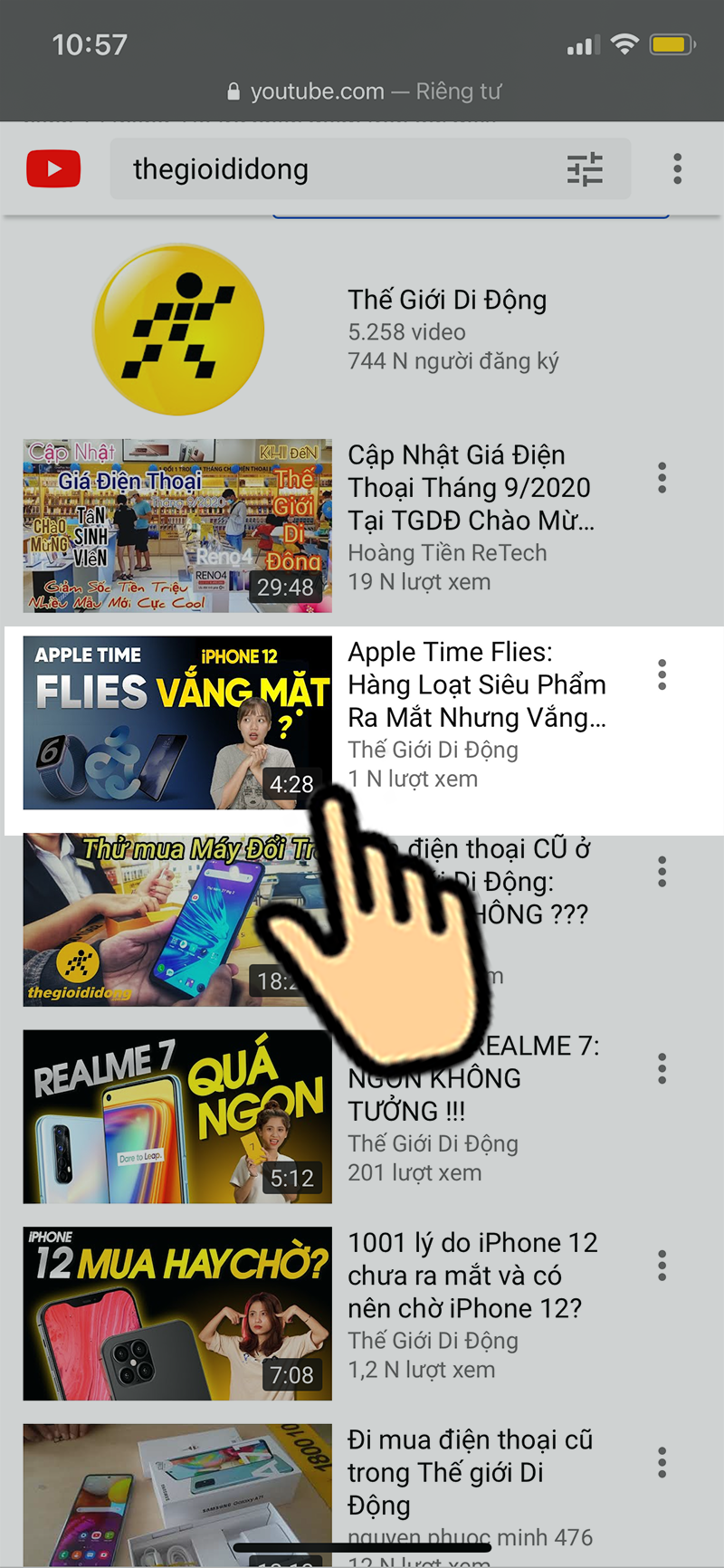
Bước 2: Bạn truy cập vào 1 trong các ứng dụng (như danh sách ở phía trên) có hỗ trợ tính năng Picture-in-Picture. Ví dụ mình sẽ chọn ứng dụng Safari để truy cập trang web youtube.com và mở 1 video Youtube.
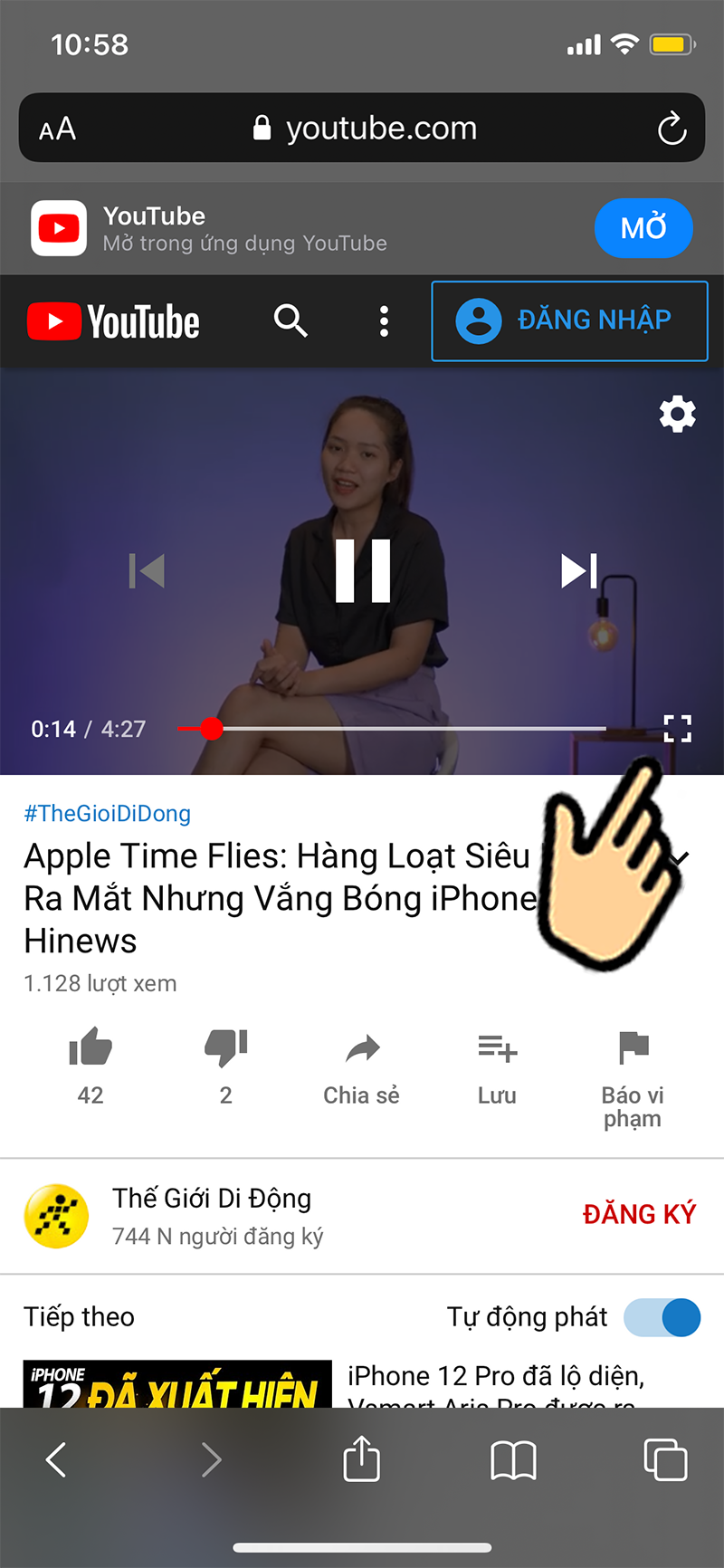
Bước 3: Chọn xem toàn màn hình video
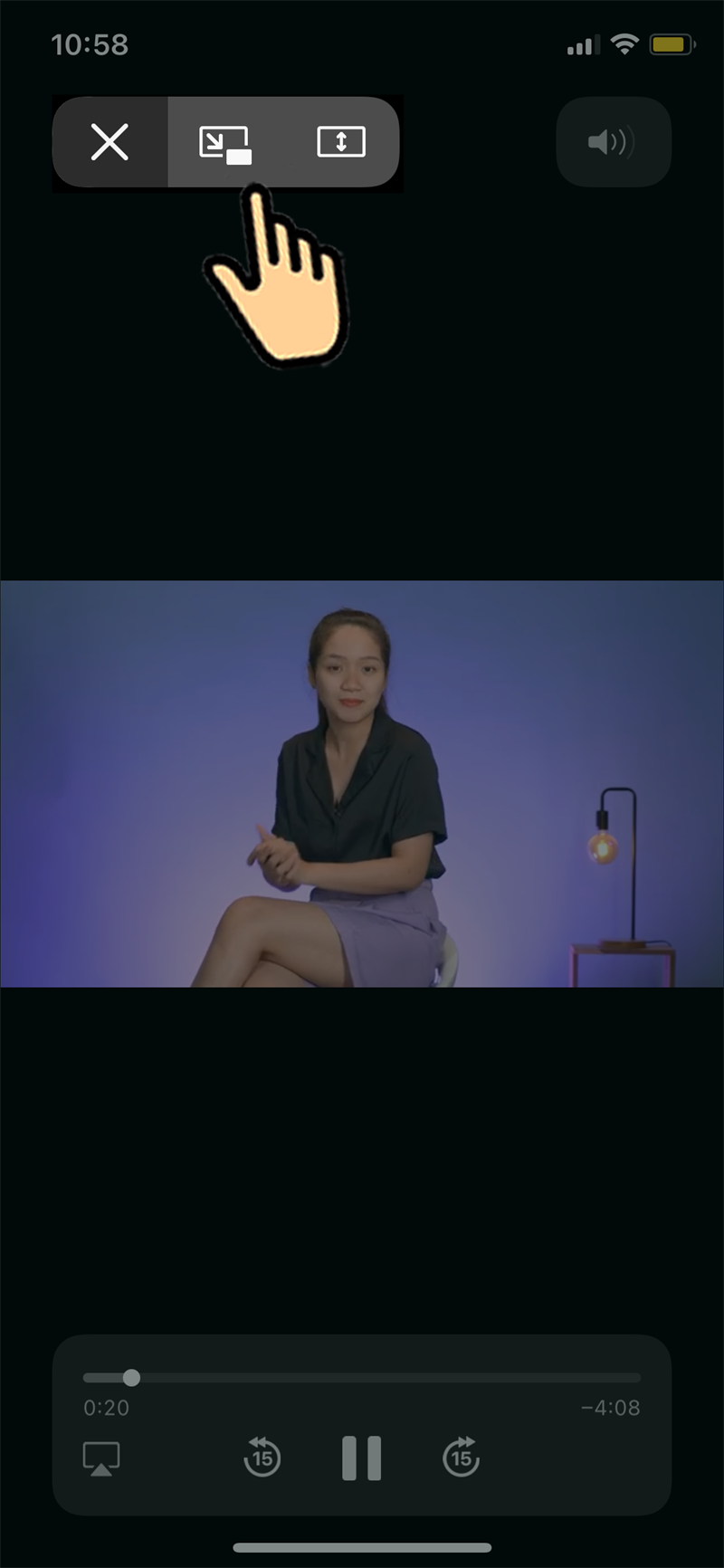
Bước 4: Chọn biểu tượng tính năng PiP nằm ở giữa thanh công cụ bên trái.
Bước 5: Quay lại màn hình chính, bạn sẽ thấy cửa sổ video thu nhỏ. Như vậy là đã xong. Để tìm hiểu thêm, bạn hãy đọc tiếp bên dưới.
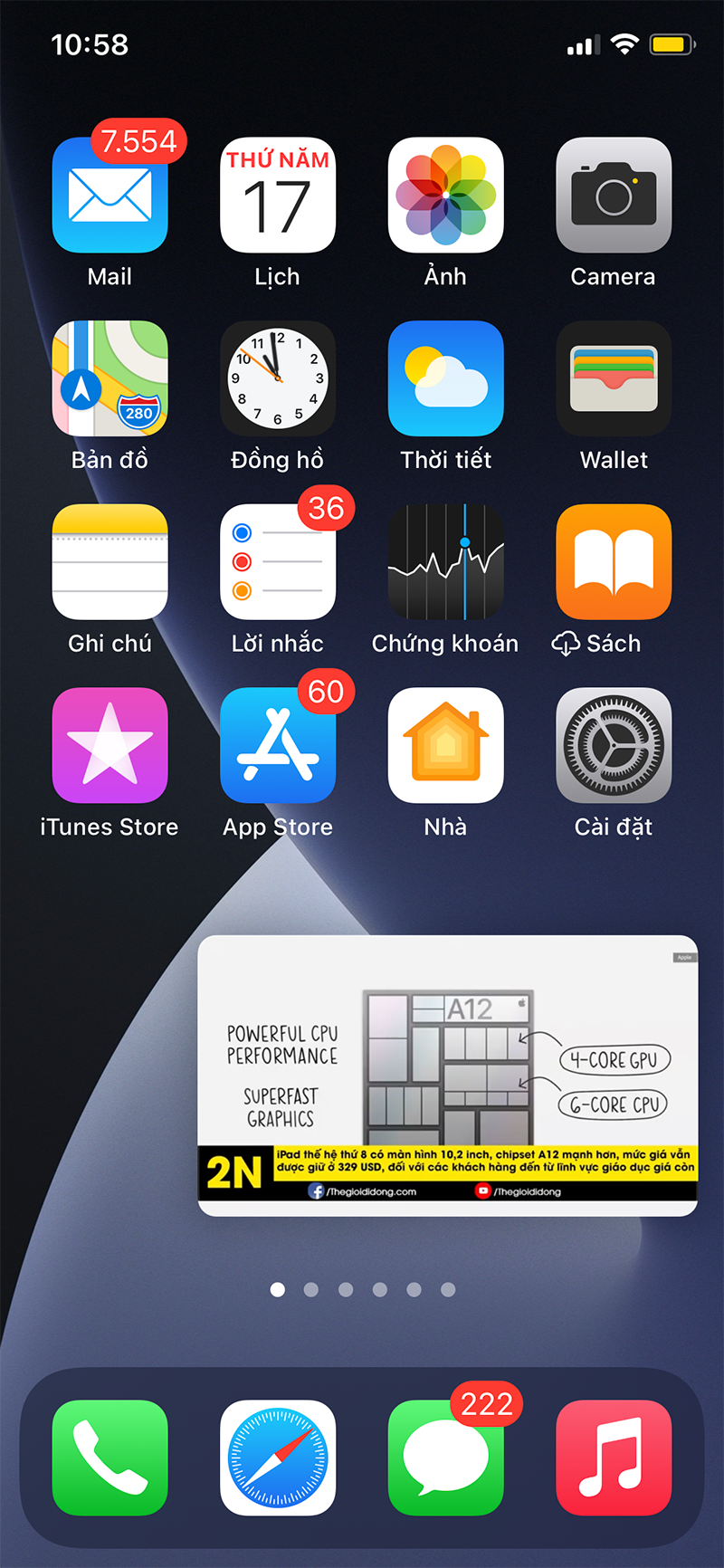
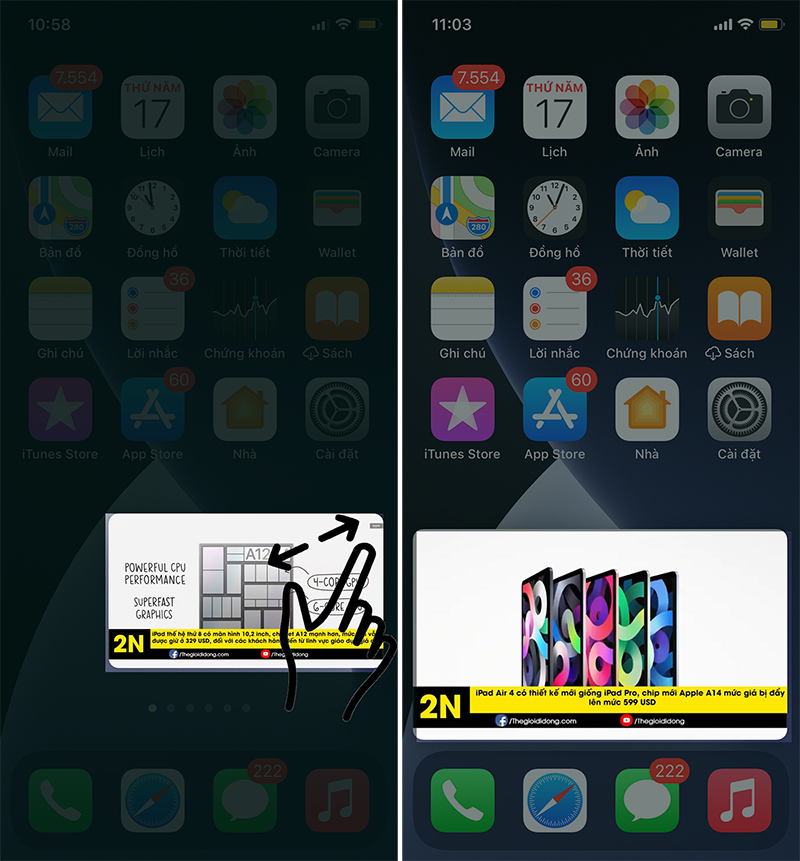
Để phóng to video, bạn dùng 2 ngón tay kéo phóng ra từ 2 góc của video.
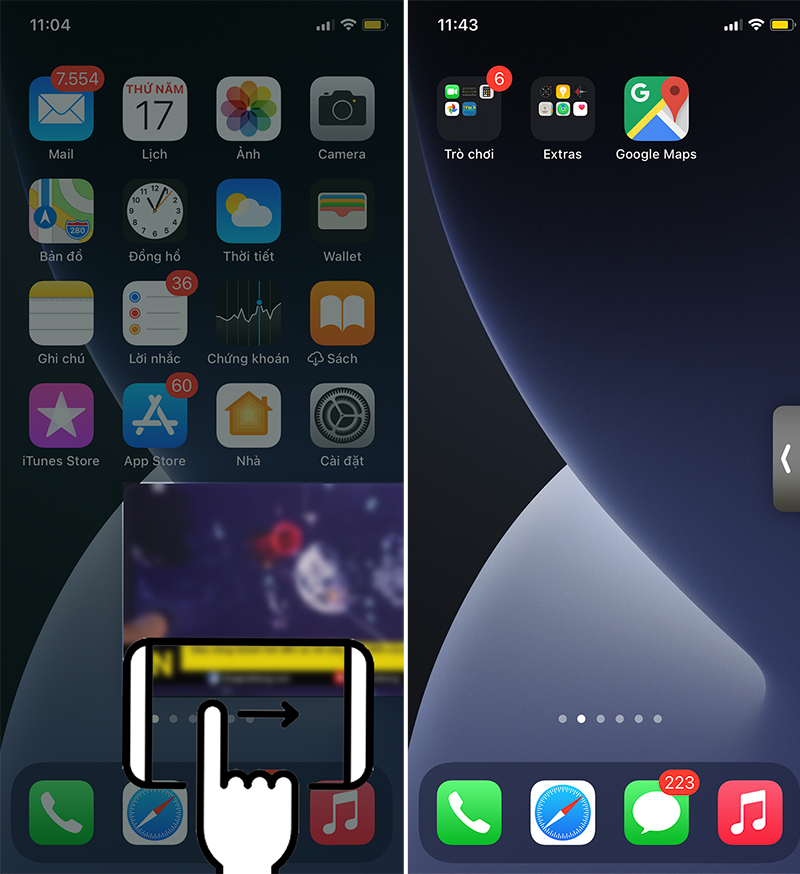
Để ẩn video PiP và phát trong nền, bạn hãy vuốt nhẹ video sang cạnh phải hoặc trái
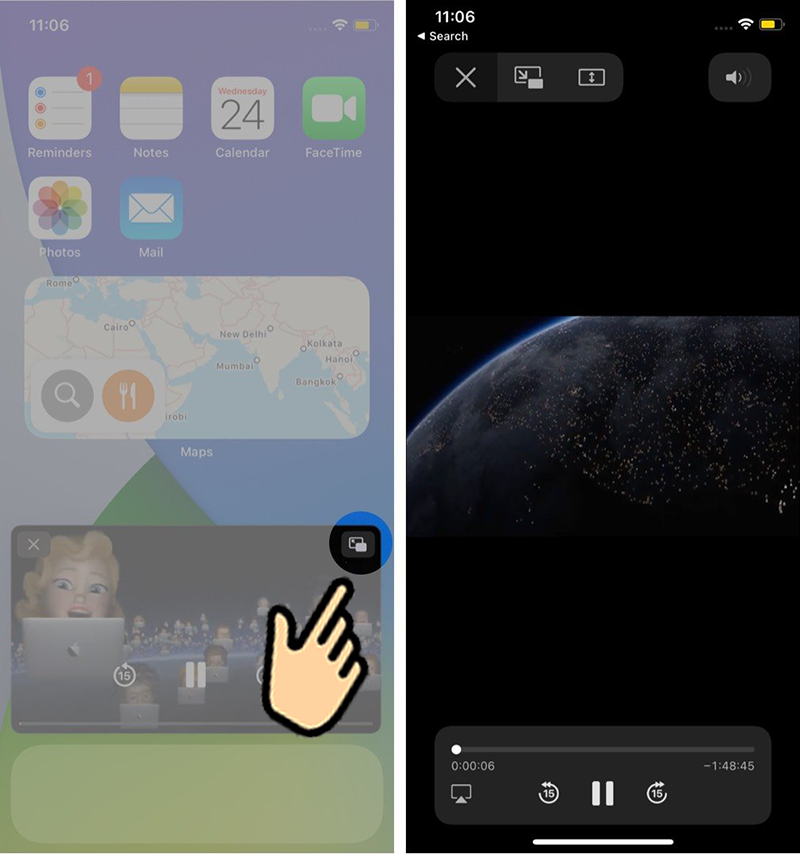
Để tắt chế độ PiP và quay lại chế độ xem toàn màn hình, bạn nhấn vào biểu tượng PiP nhỏ ở góc trên bên phải video thu nhỏ để quay lại chế độ xem toàn màn hình
Để xem bài hướng dẫn chi tiết cách khắc phục lỗi không xem được Youtube cửa sổ thu nhỏ Picture-in-Picture trên iOS 14 khi bị chặn với vài bước đơn giản. Mời bạn đón xem bài viết tại đây.
Trên đây là hướng dẫn bật tính năng Picture-in-Picture chia đôi màn hình iOS 14 với các bước cực kỳ đơn giản. Hãy thử ngay tính năng này và để lại bình luận ở bên dưới nhé. Chúc bạn thành công!
Trung tâm bảo hành có bán linh kiện và dịch vụ chính hãng, gọi là có ngay hỗ trợ miễn phí, bảo hành suốt đời. 0967891080

