
-
7:30 - 20:30
Cả CN & Lễ -

-


Hướng dẫn cách đặt ảnh đại diện tạm thời trên Facebook cực đơn giản bằng điện thoại, máy tính cực nhanh chỉ với vài thao tác đơn giản. Click xem ngay!
Bài hướng dẫn được thực hiện trên máy tính Macbook Air 2017 và điện thoại iPhone X. Bạn có thể thực hiện các bước tương tự với các máy tính hệ điều hành Windows và điện thoại Android.
Ảnh đại diện tạm thời là tính năng cho phép người dùng có thể thiết lập ảnh đại diện Facebook trong một khoảng thời gian nhất định. Sau khoảng thời gian đó, ảnh đại diện tạm thời sẽ biến mất và được thay thế bằng ảnh đại diện trước đó mà bạn đã thiết lập.
Hướng dẫn nhanh
Hướng dẫn chi tiết
Bước 1: Mở ứng dụng Facebook, nhấn vào biểu tượng 3 dấu gạch ở góc dưới bên phải > Nhấn vào trang cá nhân của bạn. (Đối với iOS)
Đối với Android, nhấn vào biểu tượng 3 dấu gạch ở góc trên bên phải > Nhấn vào trang cá nhân của bạn.
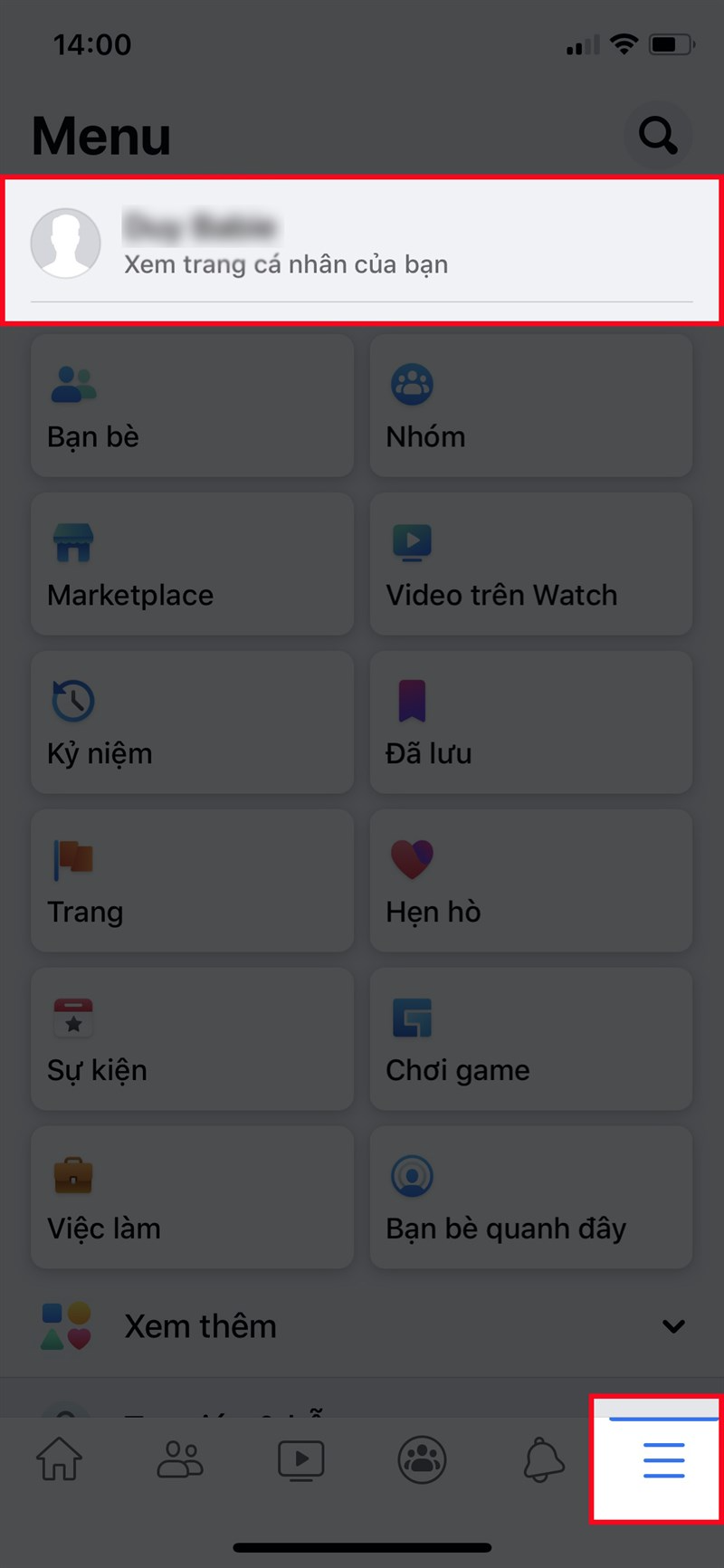
Mở ứng dụng Facebook, nhấn vào biểu tượng 3 dấu gạch > Nhấn vào trang cá nhân của bạn.
Bước 2: Nhấn vào biểu tượng máy ảnh ở góc dưới bên phải ảnh đại diện.
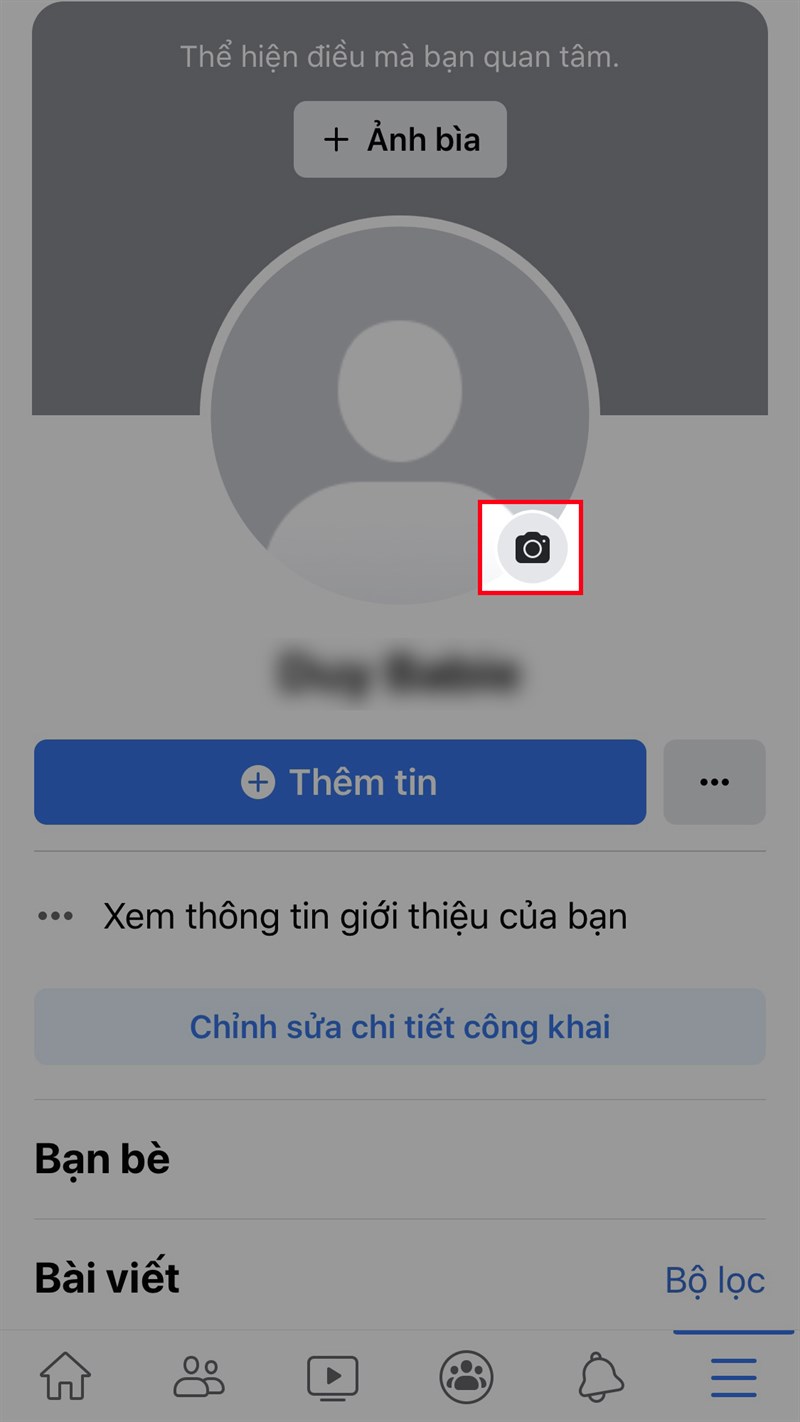
Nhấn vào biểu tượng máy ảnh ở góc dưới bên phải ảnh đại diện
Sẽ có 2 hình thức để bạn lựa chọn:
Bước 3: Nhấn vào Chọn ảnh hoặc video đại diện.
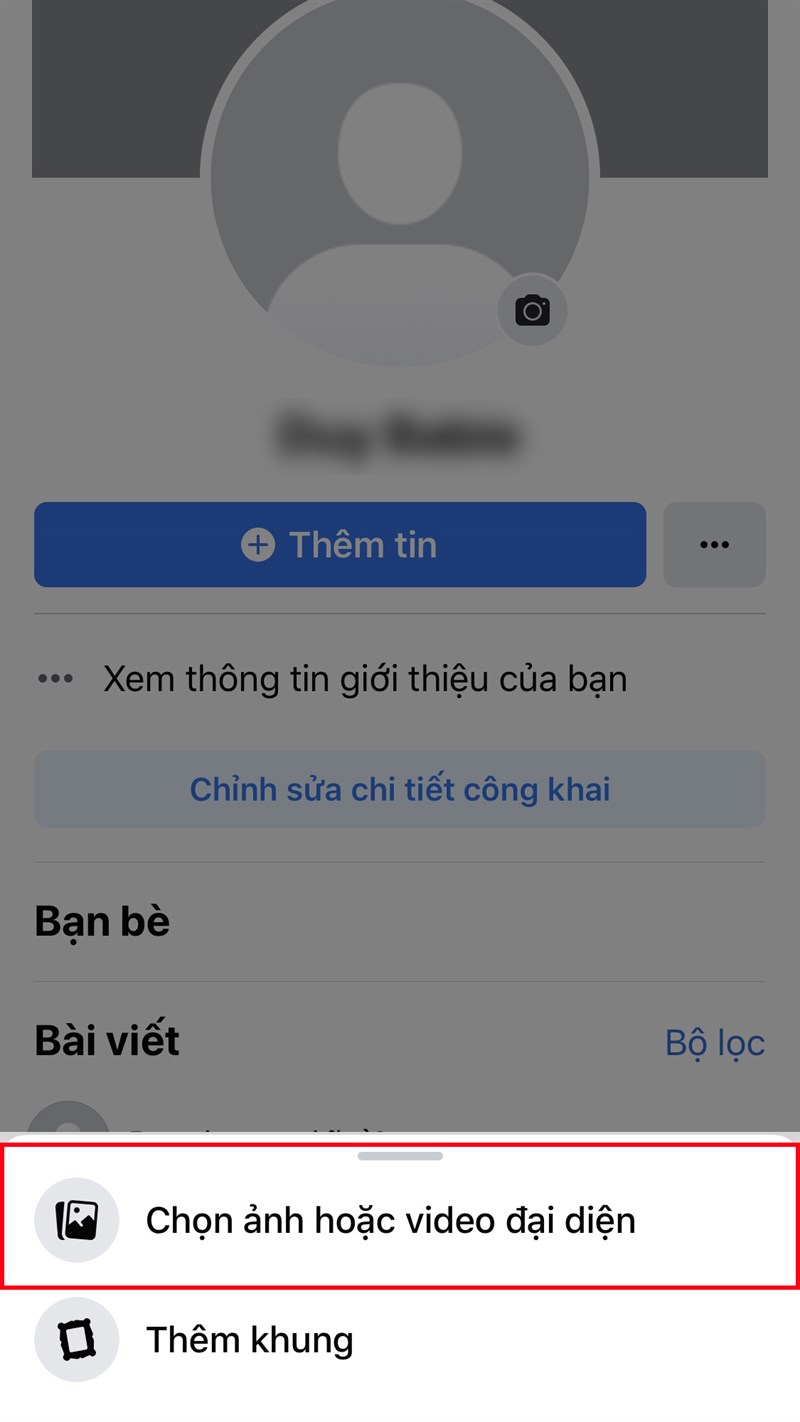
Nhấn vào Chọn ảnh hoặc video đại diện
Bước 4: Chọn ảnh mà bạn muốn làm ảnh đại diện tạm thời > Chọn Để tạm thời.
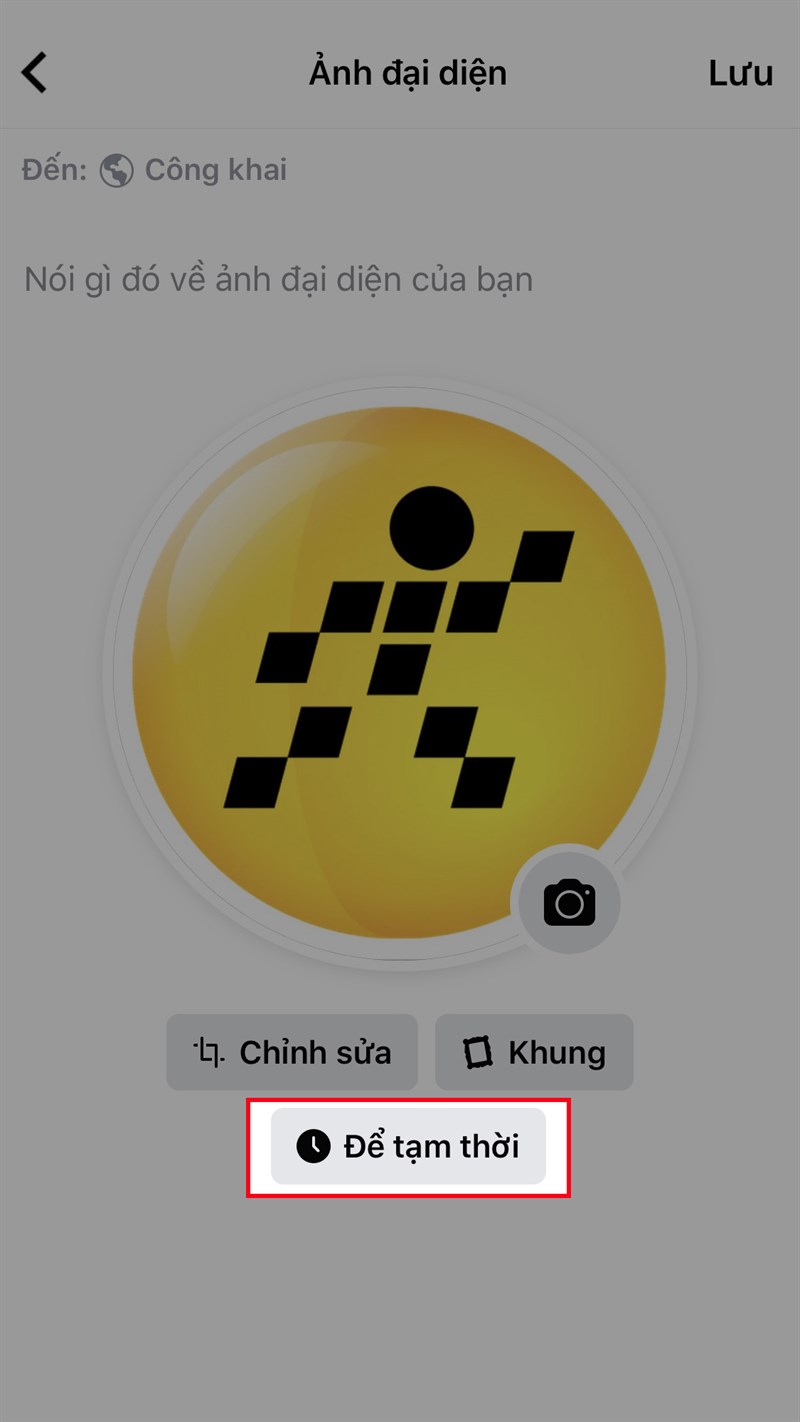
Chọn ảnh mà bạn muốn làm ảnh đại diện tạm thời > Chọn Để tạm thời
Bạn có thể chọn các mốc thời gian như 1 giờ, 1 ngày, 1 tuần hoặc tùy chỉnh thời gian cụ thể mà bạn muốn để sau khoảng thời gian đó, ảnh đại diện tạm thời của bạn sẽ biến mất và trở về ảnh đại diện trước đó của bạn.
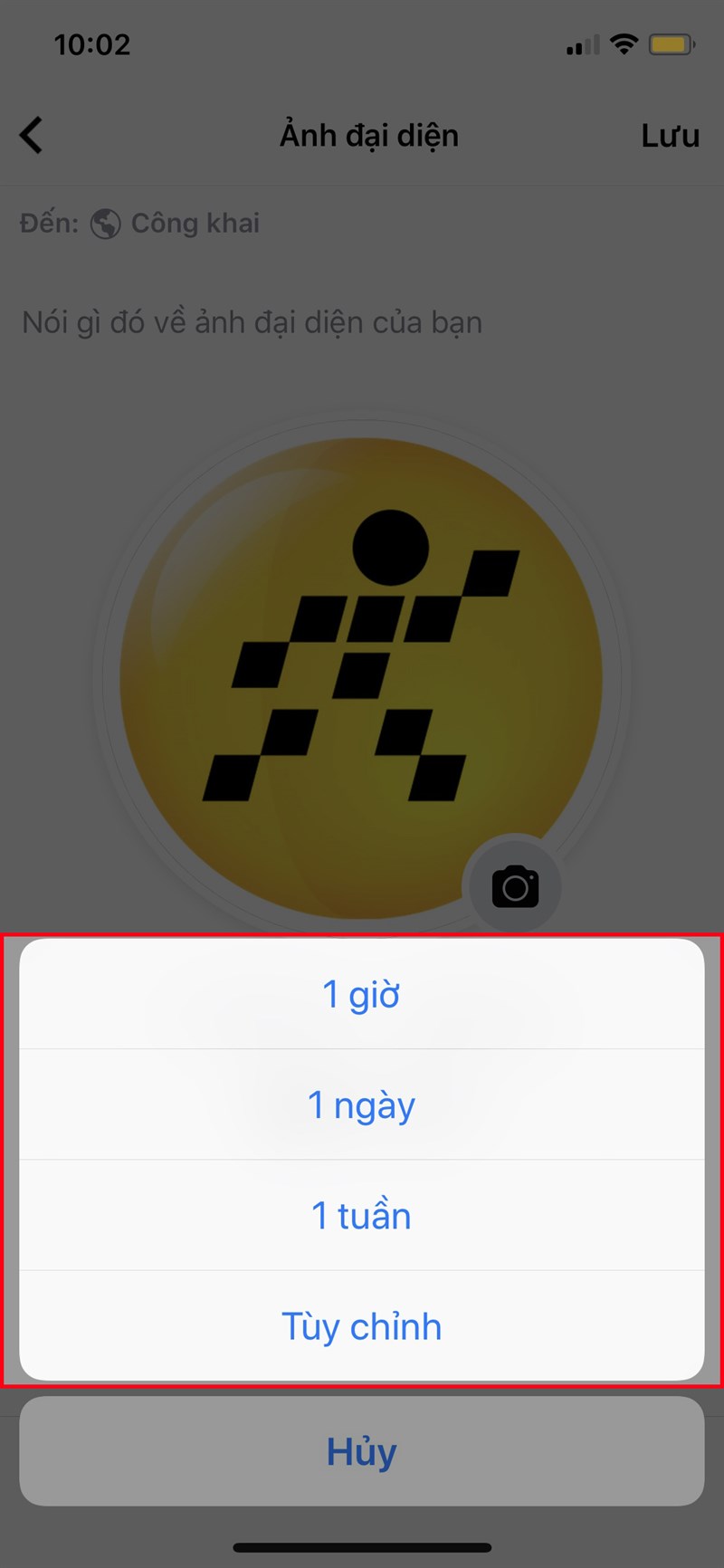
Bạn có thể chọn các mốc thời gian như 1 giờ, 1 ngày, 1 tuần hoặc tùy chỉnh thời gian cụ thể
Bên cạnh đó, bạn cũng có thể cắt, sử dụng bộ lọc, thêm văn bản, nhãn dán, hình vẽ, xoay ảnh đại diện bằng cách chọn Chỉnh sửa.
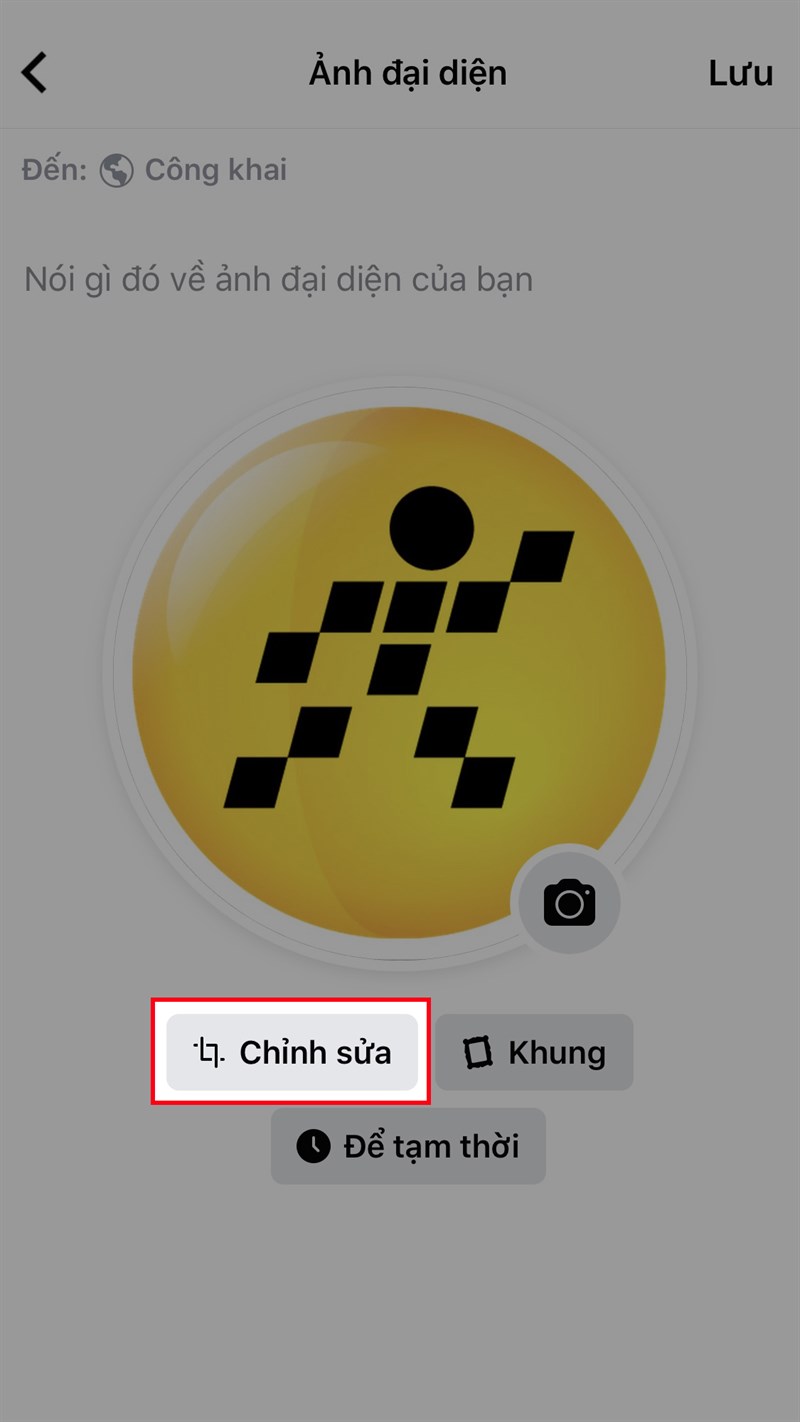
Bạn cũng có thể cắt, sử dụng bộ lọc, thêm văn bản, nhãn dán, hình vẽ, xoay ảnh đại diện
Nhấn vào các biểu tượng cắt, bộ lọc, văn bản, nhãn dán, hình vẽ > Nhấn Xong.
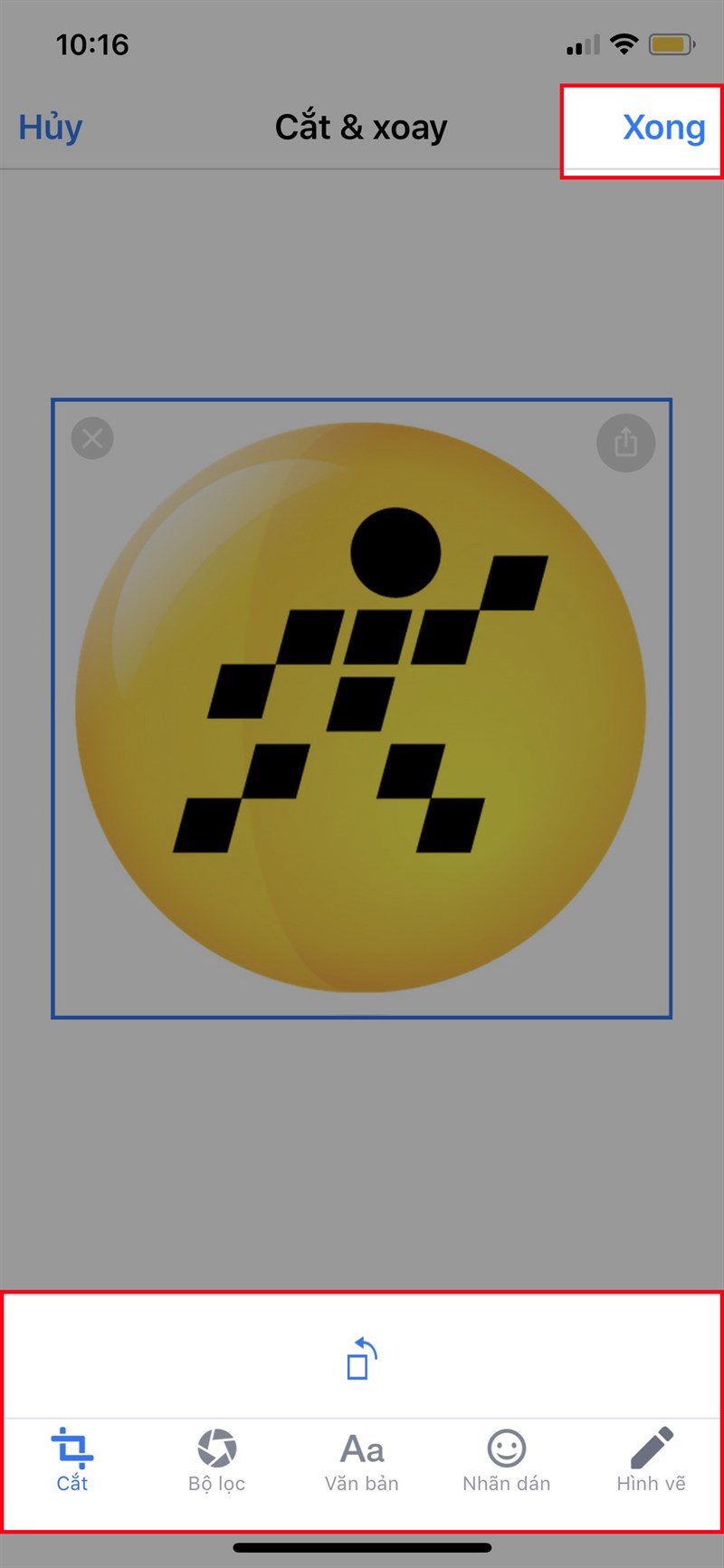
Nhấn vào các biểu tượng cắt, bộ lọc, văn bản, nhãn dán, hình vẽ > Nhấn Xong
Ngoài ra, nếu bạn muốn thêm khung cho ảnh đại diện, bạn chỉ cần nhấn vào Khung.
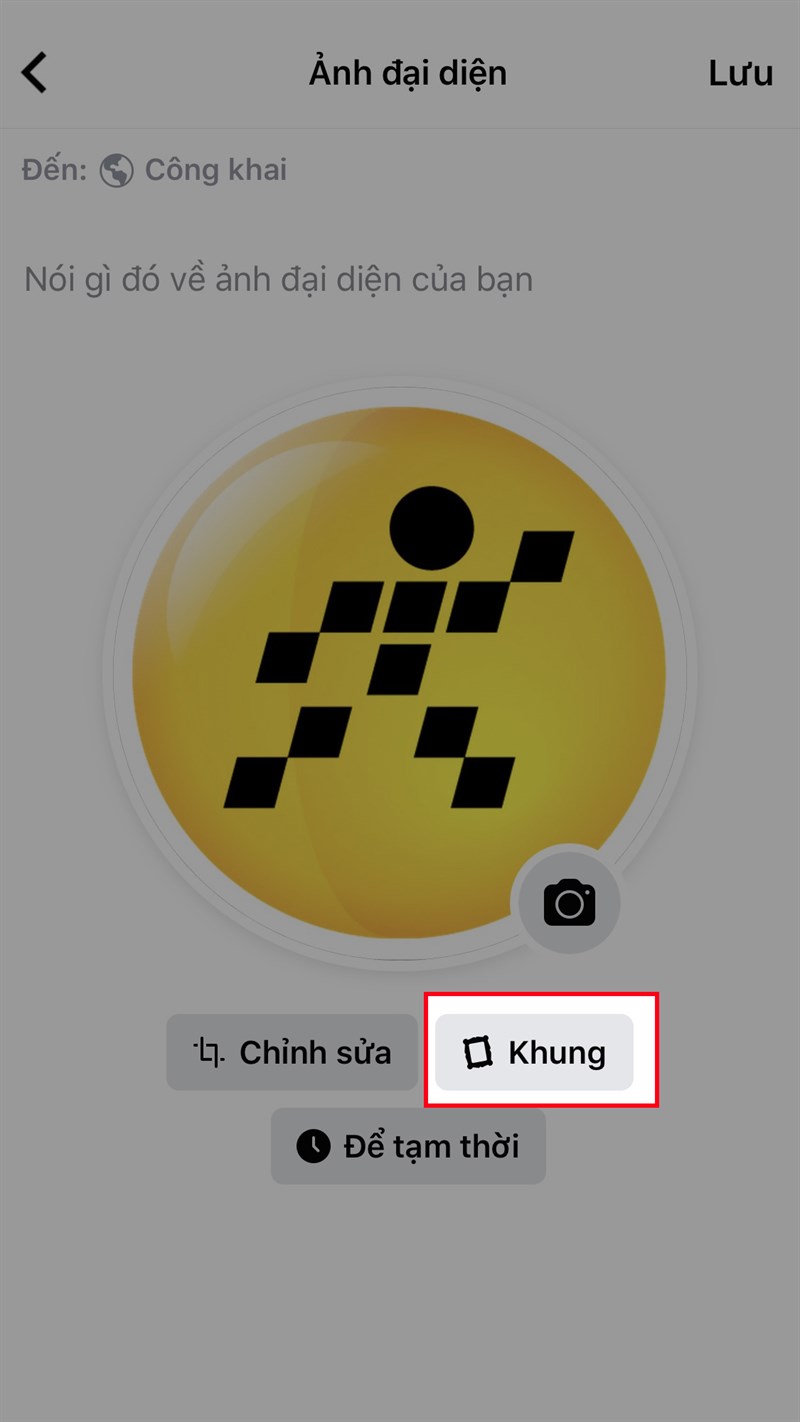
Ngoài ra, nếu bạn muốn thêm khung cho ảnh đại diện, bạn chỉ cần nhấn vào Khung
Chọn khung mà bạn muốn thêm vào ảnh đại diện và chờ quá trình lưu khung hoàn tất.

Chọn khung mà bạn muốn thêm vào ảnh đại diện và chờ quá trình lưu khung hoàn tất
Nếu bạn không muốn chia sẻ cho mọi người biết việc bạn thay đổi ảnh đại diện, tại mục Chia sẻ thông tin mới lên Bảng tin, bạn có thể nhấn bỏ dấu tích ở góc dưới bên phải.

Nếu bạn không muốn chia sẻ cho mọi người biết việc bạn thay đổi ảnh đại diện, bạn có thể nhấn bỏ dấu tích ở góc dưới bên phải
Bạn cũng có thể viết nội dung hoặc cảm nghĩ về ảnh đại diện của bạn tại mục Nói gì đó về ảnh đại diện của bạn trước khi lưu.

Bạn cũng có thể viết nội dung hoặc cảm nghĩ về ảnh đại diện của bạn trước khi lưu
Bước 5: Nhấn Lưu.
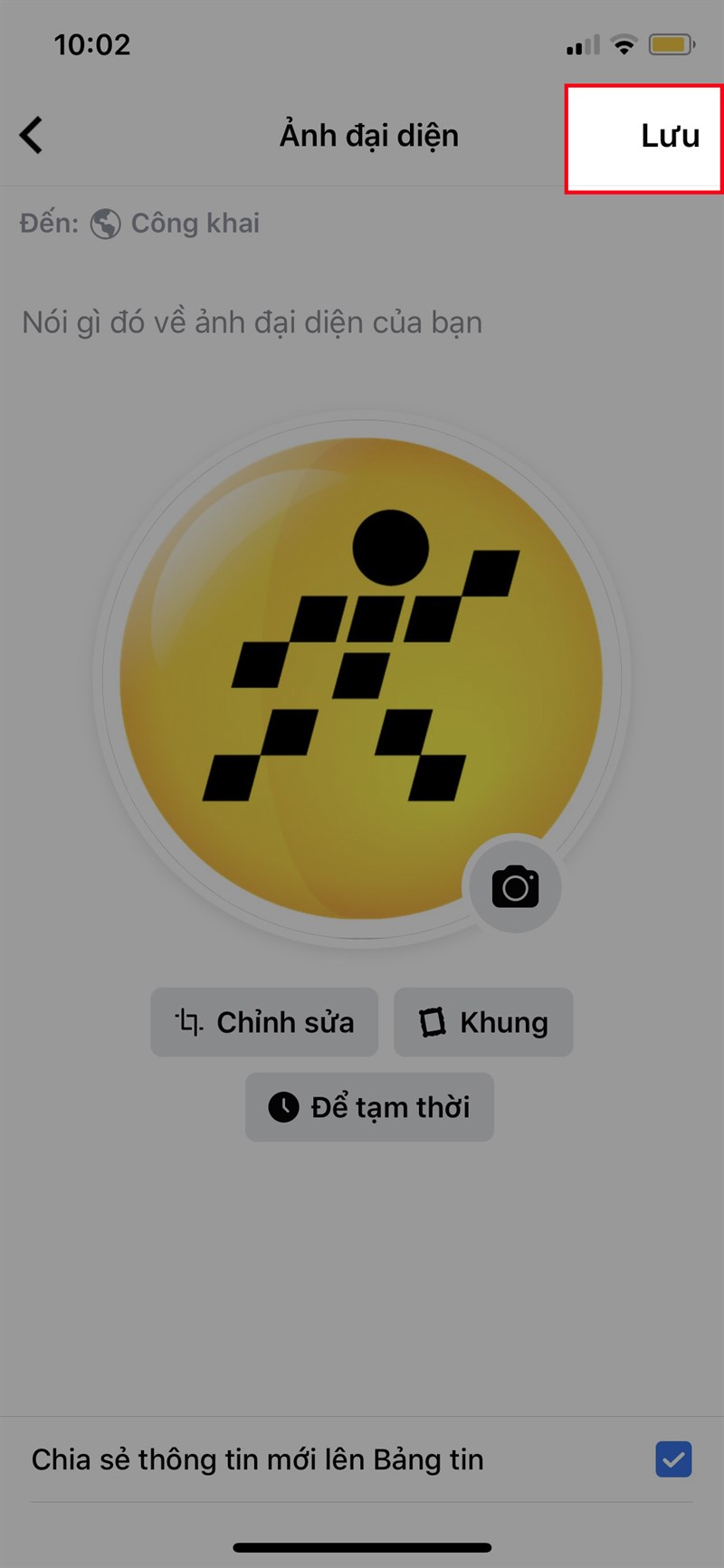
Nhấn Lưu
Hướng dẫn nhanh
Hướng dẫn chi tiết
Bước 1: Mở Facebook trên máy tính, nhấn vào ảnh đại diện của bạn ở góc trên bên phải.

Mở Facebook trên máy tính, nhấn vào ảnh đại diện của bạn ở góc trên bên phải
Bước 2: Nhấn vào biểu tượng máy ảnh ở góc dưới bên phải ảnh đại diện.
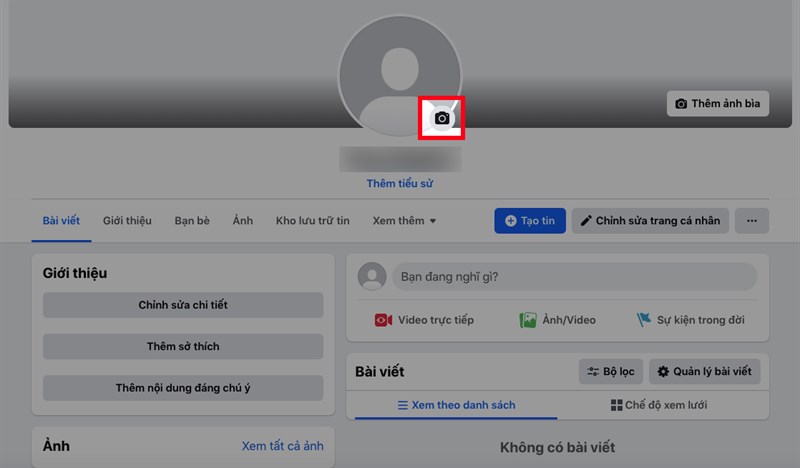
Nhấn vào biểu tượng máy ảnh ở góc dưới bên phải ảnh đại diện
Sẽ có nhiều hình thức để bạn lựa chọn:
Bước 3: Tại mục Cập nhật ảnh đại diện, chọn ảnh mà bạn muốn làm ảnh đại diện tạm thời từ Tải ảnh lên hoặc chọn ảnh từ các album ảnh mà Facebook đề xuất > Chọn Để tạm thời.
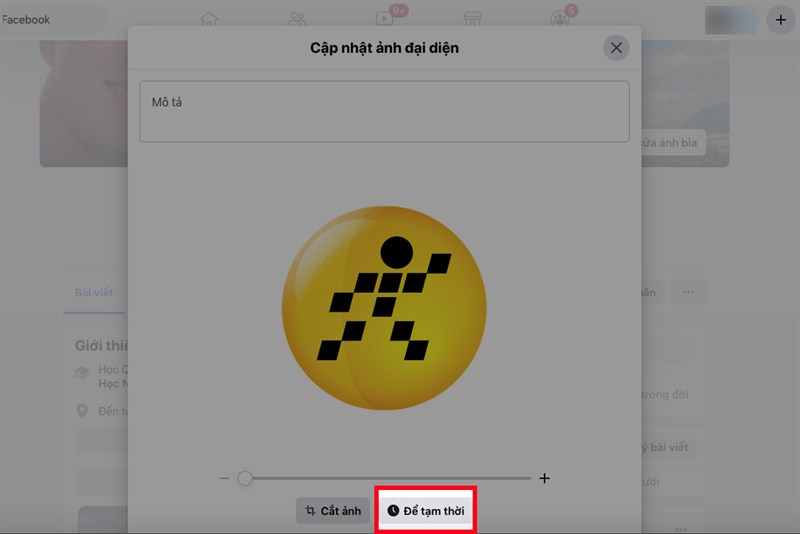
Tại mục Cập nhật ảnh đại diện, chọn ảnh mà bạn muốn làm ảnh đại diện tạm thời > Chọn Để tạm thời
Bước 4: Chọn các mốc thời gian như 1 giờ, 1 ngày, 1 tuần, 1 tháng hoặc không bao giờ để sau khoảng thời gian đó, ảnh đại diện tạm thời của bạn sẽ biến mất và trở về ảnh đại diện trước đó của bạn.
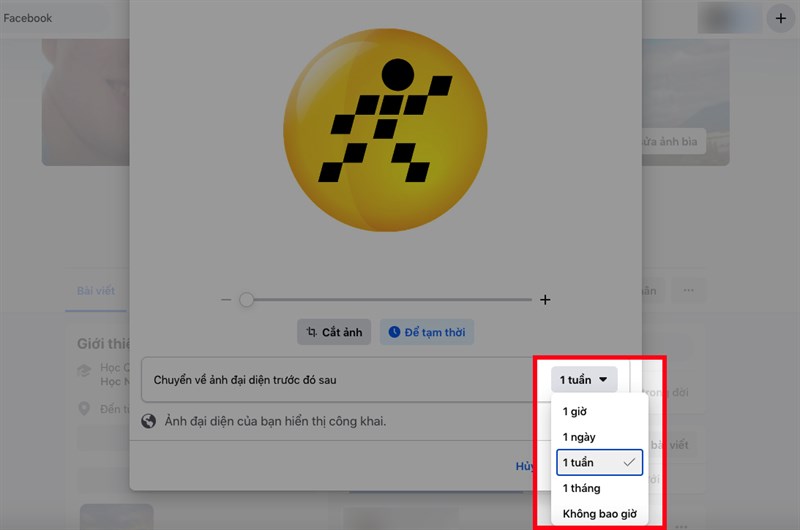
Chọn các mốc thời gian như 1 giờ, 1 ngày, 1 tuần, 1 tháng hoặc không bao giờ
Bạn có thể cắt ảnh đại diện ở mục Cắt ảnh, điều chỉnh kích thước ảnh đại diện bằng biểu tượng dấu cộng, trừ và viết nội dung hoặc cảm nghĩ về ảnh đại diện của bạn tại mục Mô tả.
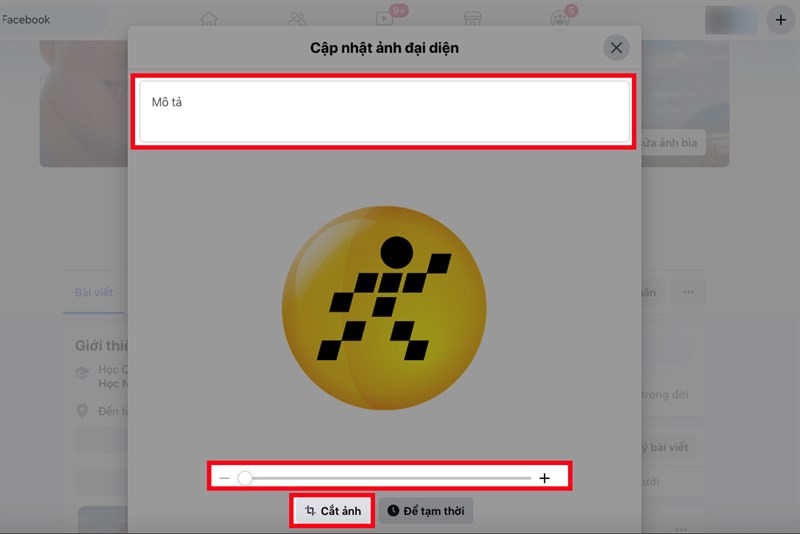
Bạn có thể cắt, điều chỉnh kích thước và viết nội dung hoặc cảm nghĩ về ảnh đại diện của bạn tại mục Mô tả
Bước 5: Nhấn Lưu ở góc dưới bên phải.
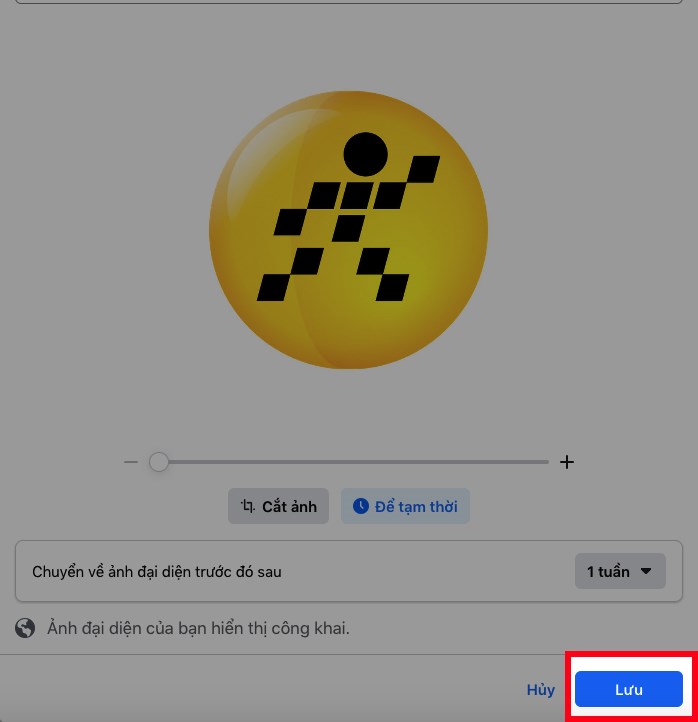
Nhấn Lưu ở góc dưới bên phải
Bài viết trên đã hướng dẫn cho các bạn cách đặt ảnh đại diện tạm thời trên Facebook cực đơn giản, cực nhanh. Nếu bạn thấy hữu ích thì hãy chia sẻ với bạn bè và đừng quên để lại bình luận phía bên dưới nhé!
Trung tâm bảo hành có bán linh kiện và dịch vụ chính hãng, gọi là có ngay hỗ trợ miễn phí, bảo hành suốt đời. 0967891080

