
-
7:30 - 20:30
Cả CN & Lễ -

-


Bài viết hướng dẫn cách bình luận các bài đăng trên Facebook bằng biểu tượng cảm xúc Kaomoji trên điện thoại, máy tính với các bước đơn giản nhất. Click xem ngay.
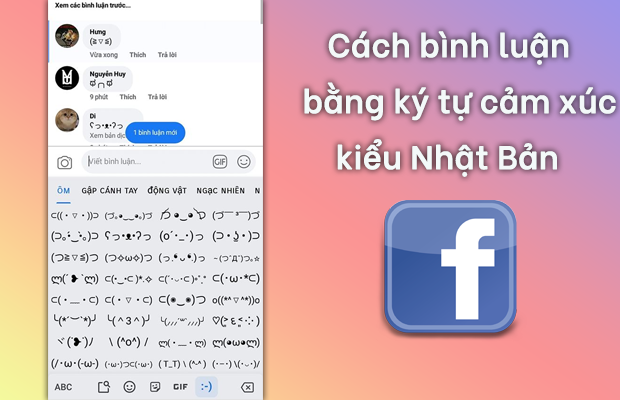
Bài viết sau được hướng dẫn trên điện thoại Samsung Galaxy S8, iPhone XS và Laptop Dell Vostro 3578 dùng hệ điều hành Windows 10. Bạn có thể thực hiện tương tự trên các điện thoại Android, iOS, máy tính Windows khác.
Lưu ý: Bài viết sau hướng dẫn nhập kí tự biểu cảm trên điện thoại Android với ứng dụng Laban Key. Bạn nên cài và sử dụng bàn phím Laban Key để có nhiều ký tự biểu cảm hơn so với bàn phím mặc định trên điện thoại và hãy cập nhật phiên bản ứng dụng Laban Key mới nhất để có thể dùng được.
Bước 1: Bạn hãy mở ứng dụng Laban Key lên. Nếu chưa tải ứng dụng, bạn có thể tham khảo tải tại đây.
Bước 2: Sau khi mở ứng dụng, tại giao diện đầu tiên, bạn nhấn chọn mục Sử dụng ngay để chuyển từ bàn phím mặc định sang bàn phím Laban Key.

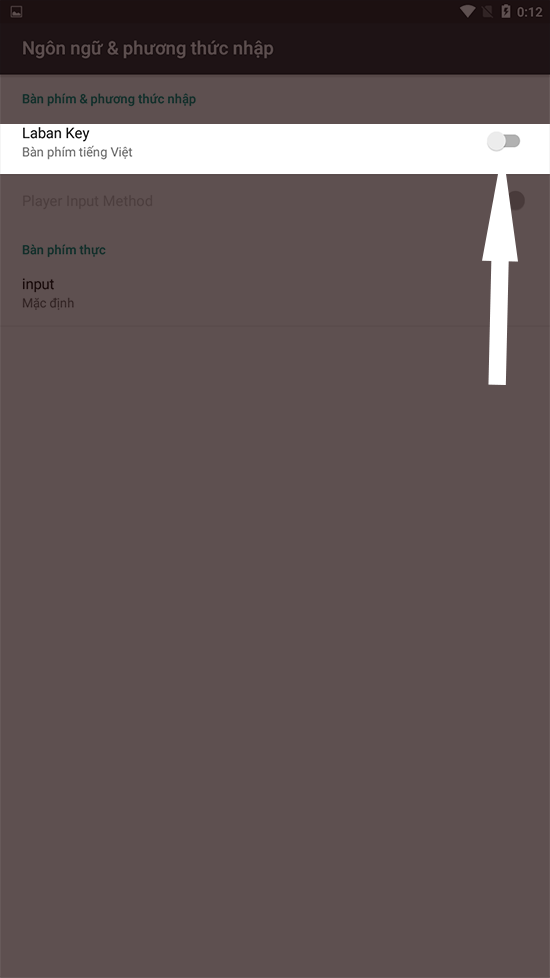
Bước 3: Tiếp theo, bạn kéo thanh gạt mục Laban Key sang bên phải để bật bàn phím Laban Key.
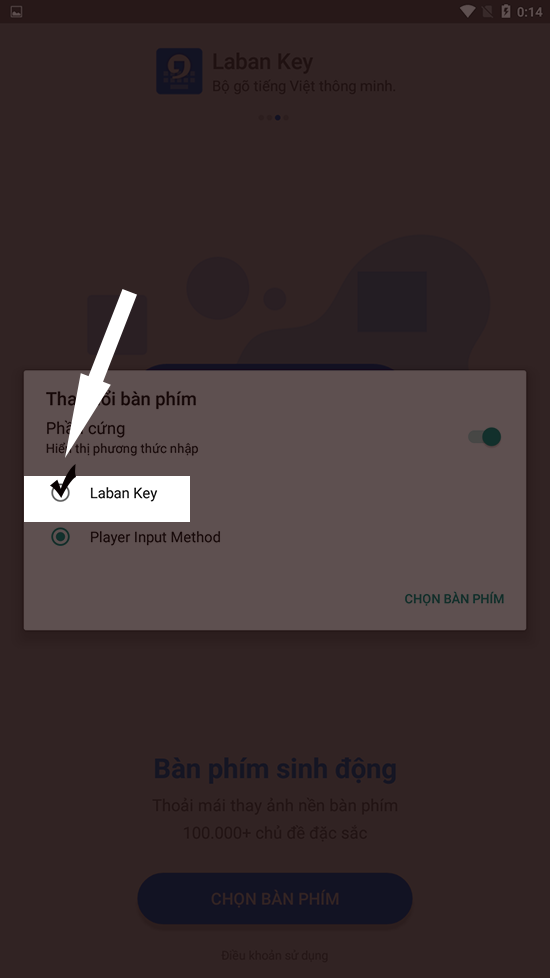
Bước 4: Sau đó, 1 cửa sổ thông báo hiện ra và bạn chọn mục Laban Key.
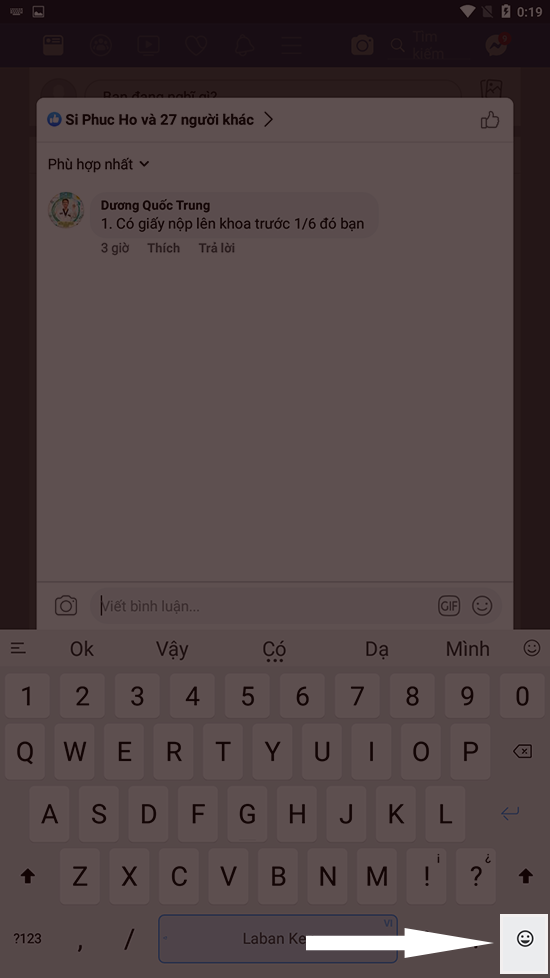
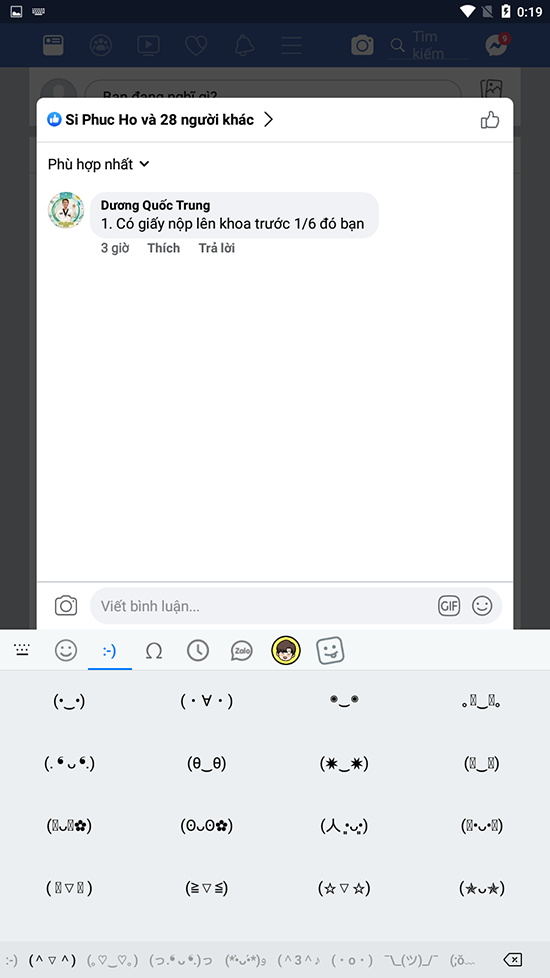
Bước 5: Bạn mở Facebook lên và nhấn vào phần bình luận trên bài viết bất kỳ. Tại đây, giao diện bàn phím Laban Key sẽ hiện ra, bạn chọn vào biểu tượng mặt cười ở phía dưới, bên phải của bàn phím.
Bước 6: Giao diện kho biểu tượng sẽ hiện ra, bạn chọn biểu tượng hình ;-). Sau đó, bạn lướt xem thử qua tất cả các ký tự cảm xúc và chọn cái mình thích nhé.
Bước 1: Bạn mở Facebook lên và nhấn vào phần bình luận trên bài viết bất kỳ.
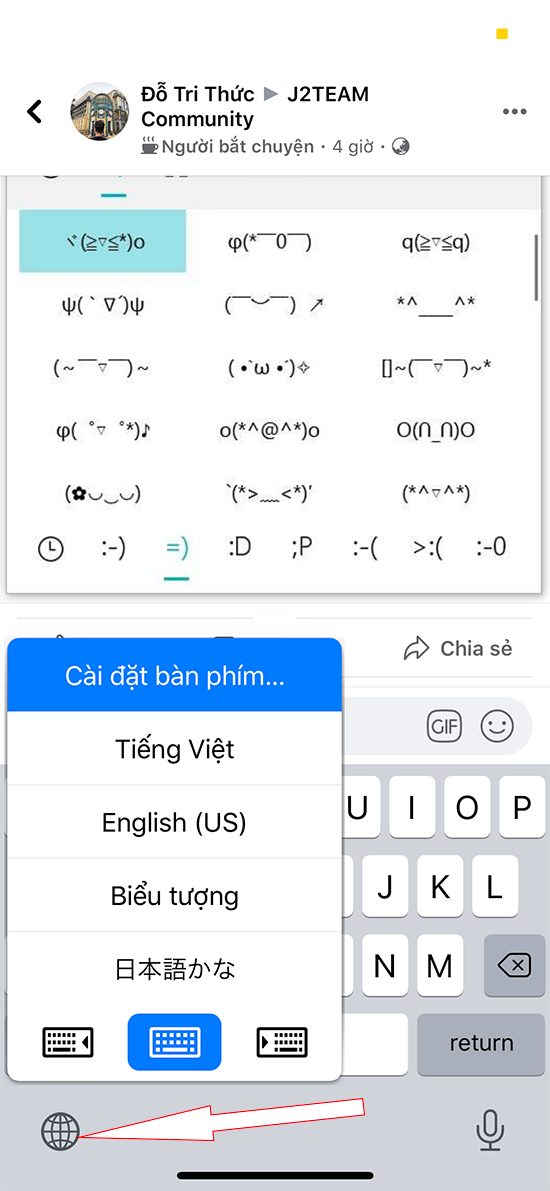
Bước 2: Bạn sẽ thấy giao diện bàn phím, tại đây, bạn nhấn và giữ biểu tượng quả cầu hình tròn. Một cửa sổ nhỏ sẽ hiện ra, bạn dùng tay kéo đến dòng Cài đặt bàn phím... rồi thả ngón tay ra.
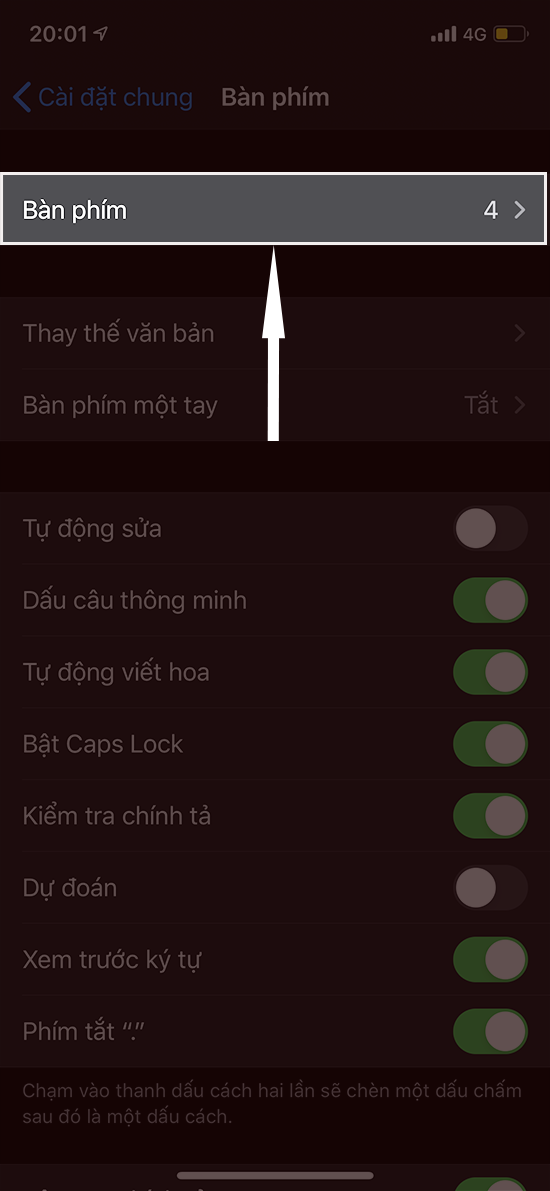
Bước 3: Phần cài đặt bàn phím sẽ hiện ra, bạn nhấn vào mục Bàn phím.
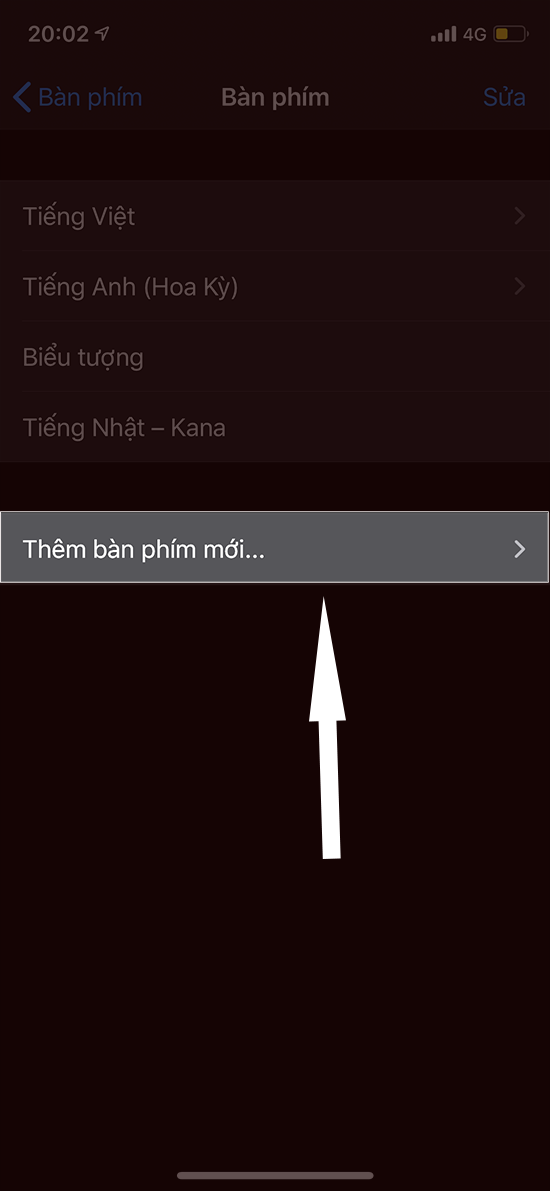
Bước 4: Tiếp theo, bạn chọn mục Thêm bàn phím mới...
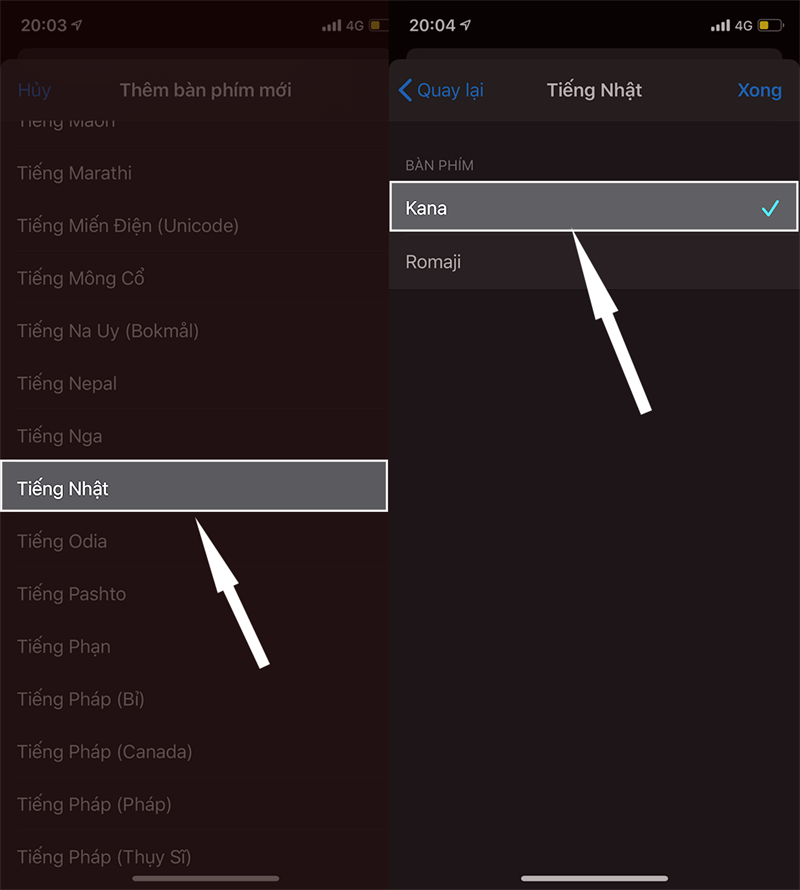
Bước 5: Bạn kéo xuống dưới và chọn Tiếng Nhật rồi chọn bàn phím Kana và nhấn nút Xong.
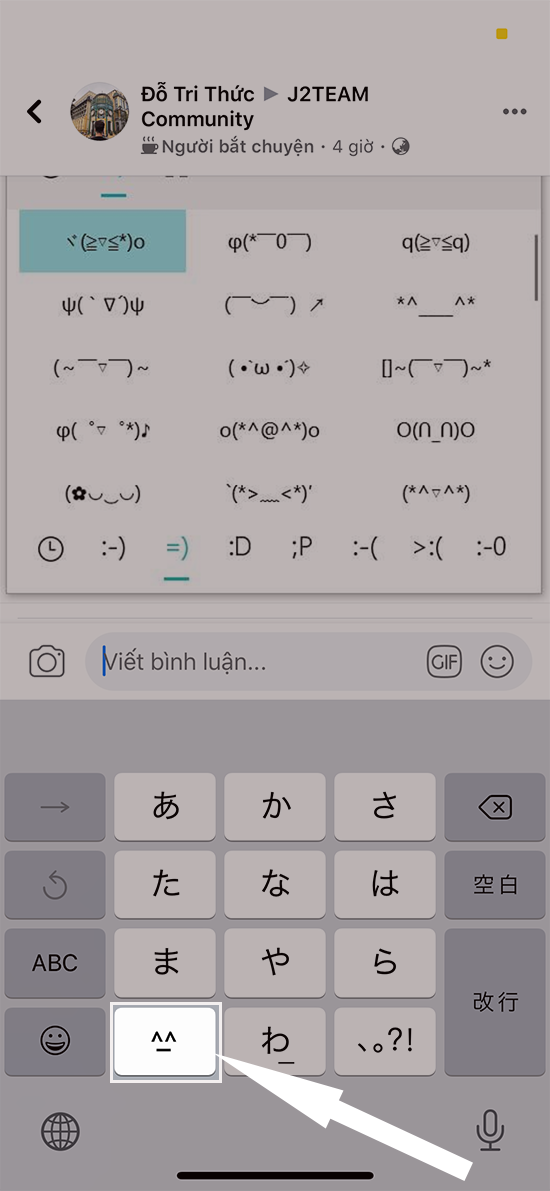
Bước 6: Bạn vào lại bài đăng trên Facebook và bạn nhấn và giữ biểu tượng quả cầu hình tròn. Một cửa sổ sẽ hiện ra, bạn kéo đến dòng chữ tiếng Nhật. Tiếp theo, bạn sẽ thấy giao diện bàn phím tiếng Nhật, bạn hãy nhấn vào biểu tượng ^_^ ở ngay phía dưới.
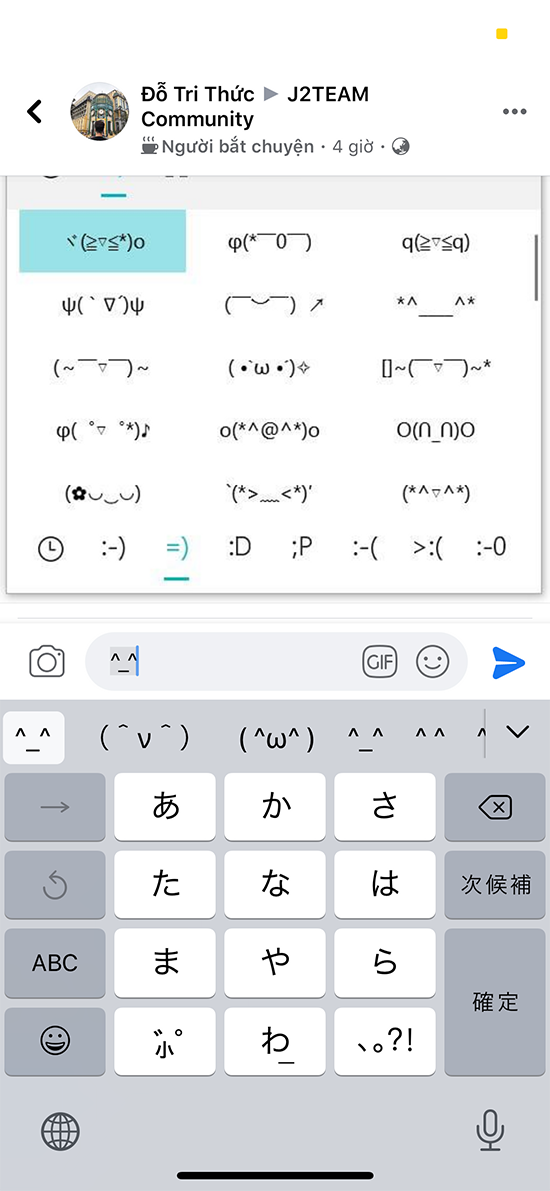
Bước 7: Cuối cùng, bạn xem qua các ký tự biểu cảm rồi chọn theo ý thích nhé.
Bước 1: Bạn mở Facebook lên và nhấn vào phần bình luận trên bài viết bất kỳ.

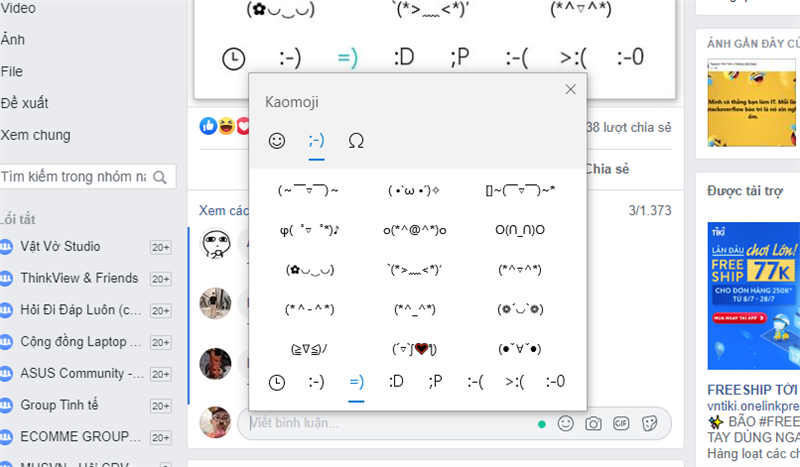
Bước 2: Bạn nhấn tổ hợp phím Windows và dấu . hoặc Windows và dấu ;
Bước 3: Một cửa sổ sẽ hiện ra, bạn chọn biểu tượng hình ;-). Sau đó, bạn lướt xem thử qua tất cả các ký tự cảm xúc và chọn cái mình thích nhé.
Như vậy, Thế Giới Di Động đã hướng dẫn bạn cách bình luận các bài đăng Facebook bằng kí tự biểu cảm Kaomoji trên điện thoại, máy tính với các bước đơn giản, dễ thực hiện nhất. Hy vọng bài viết này sẽ giúp bạn dễ dàng trải nghiệm tính năng này một cách dễ dàng nhất và hãy cùng đánh giá tại mục bên dưới bài viết nhé. Chúc bạn thành công.
Trung tâm bảo hành có bán linh kiện và dịch vụ chính hãng, gọi là có ngay hỗ trợ miễn phí, bảo hành suốt đời. 0967891080

