
-
7:30 - 20:30
Cả CN & Lễ -

-


Hướng dẫn chi tiết, đơn giản cách bỏ chữ, xóa logo trên hình sau khi chụp của các app chụp ảnh B612, Ulike, SODA, Wuta Cam. Click xem ngay!

Bài viết được hướng dẫn trên điện thoại Samsung Galaxy A50s. Bạn cũng có thể thực hiện thao tác tương tự trên các điện thoại Android, iOS đã cài đặt ứng dụng.
Mở ứng dụng B612 > Chọn biểu tượng 3 dấu chấm > Chọn Settings > Chọn phần Nhãn B612 và gạt công tắc sang trái để tắt tính năng
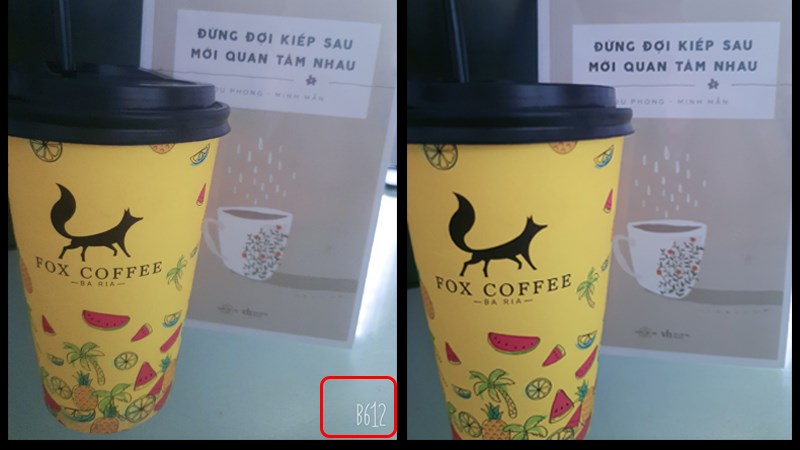
Bước 1: Mở ứng dụng B612.
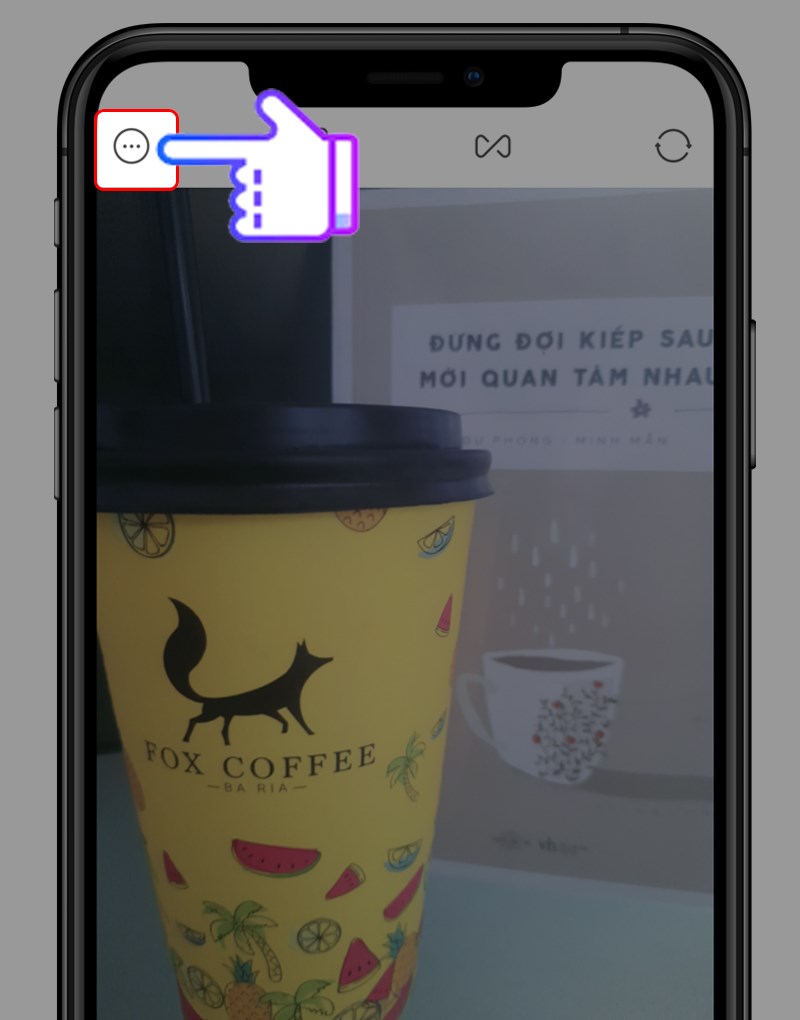
Bước 2: Trên giao diện Camera của ứng dụng, bạn chọn vào biểu tượng Settings (3 dấu chấm) ở góc phía trên bên trái
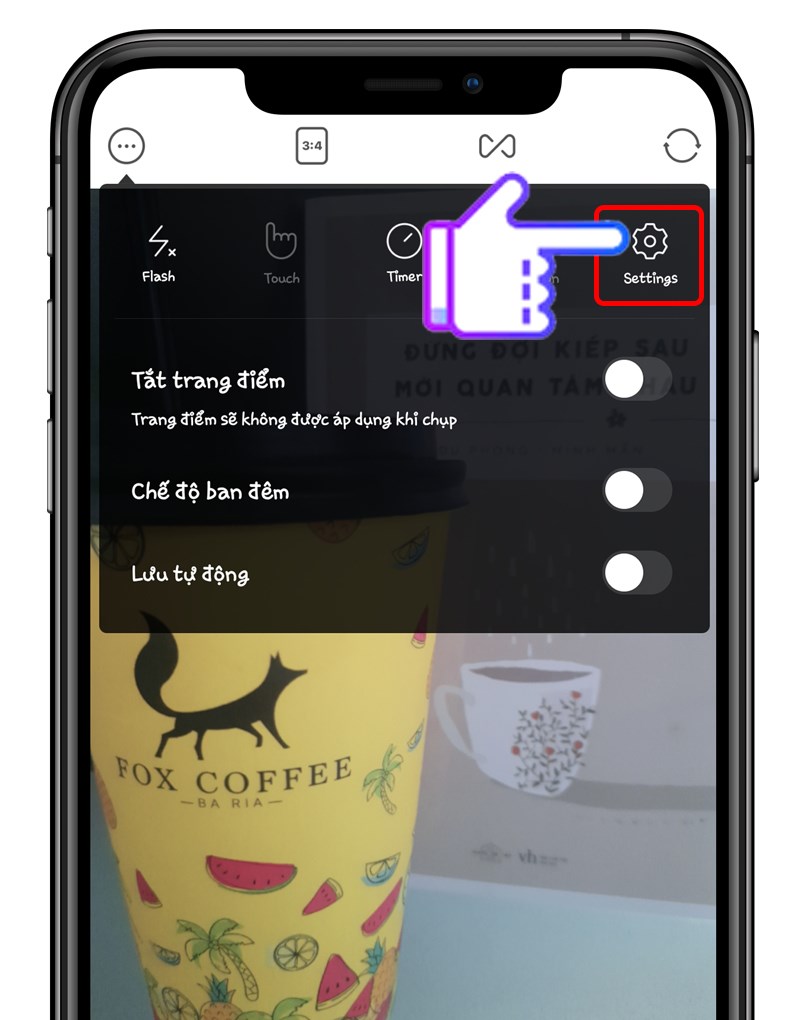
Bước 3: Sau đó, bạn chọn tiếp Settings (biểu tượng bánh răng cưa)
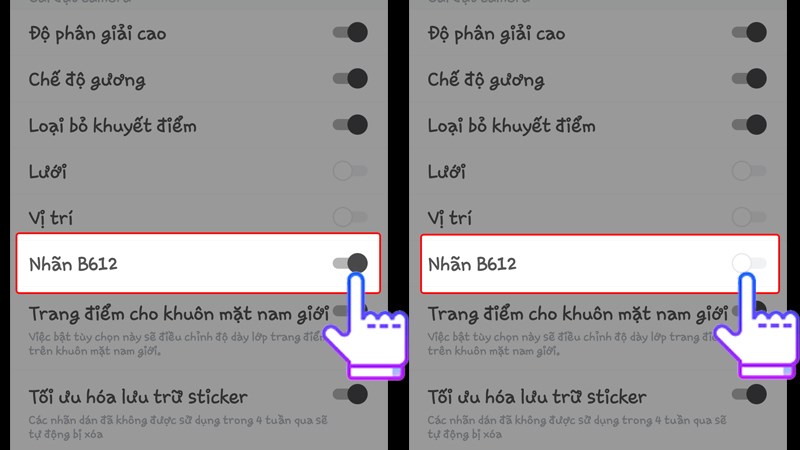
Bước 4: Trong mục Cài đặt, bạn sẽ thấy phần Nhãn B612 và đang ở chế độ ON. Bạn hãy làm thao tác gạt thanh công tắc sang trái để tắt tính năng này nhé!
Mở ứng dụng Ulike > Chọn biểu tượng Settings > Chọn Cài đặt > Chọn phần Cài đặt dấu mờ và gạt công tắc sang trái để tắt tính năng.
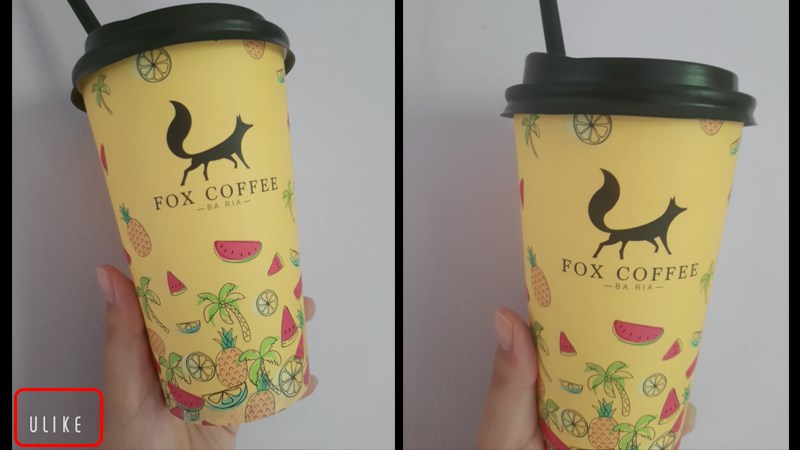
Bước 1: Mở ứng dụng Ulike.
Bước 2: Trên giao diện Camera của ứng dụng, bạn chọn vào biểu tượng Settings (3 dấu gạch) phía góc trái
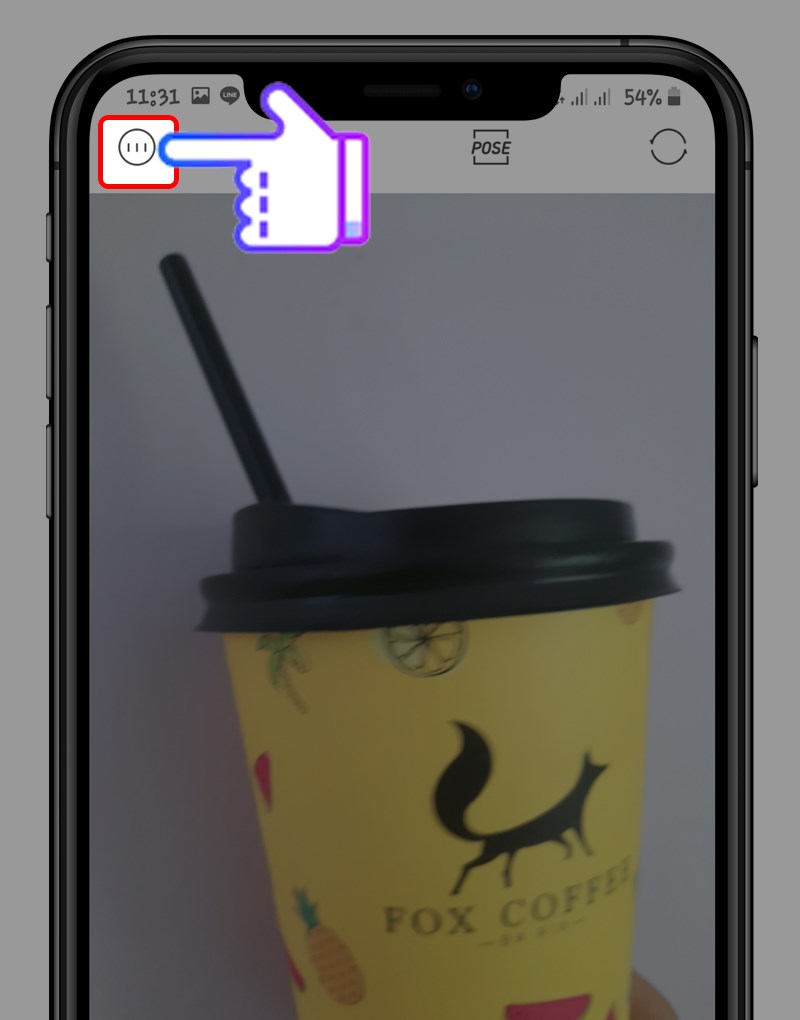
Bước 3: Sau đó, bạn chọn tiếp Cài đặt (biểu tượng bánh răng cưa)
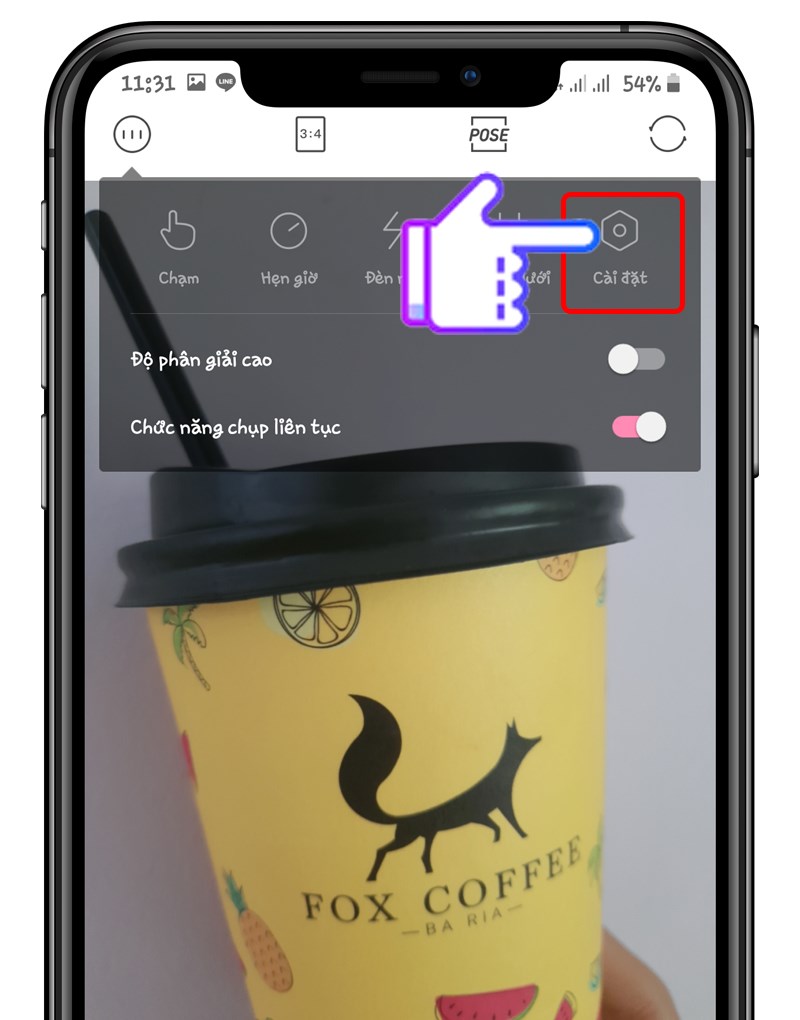
Bước 4: Trong mục Cài đặt, bạn sẽ thấy phần Cài đặt dấu mờ và đang ở chế độ ON. Bạn hãy làm thao tác gạt thanh công tắc sang trái để tắt tính năng này nhé!
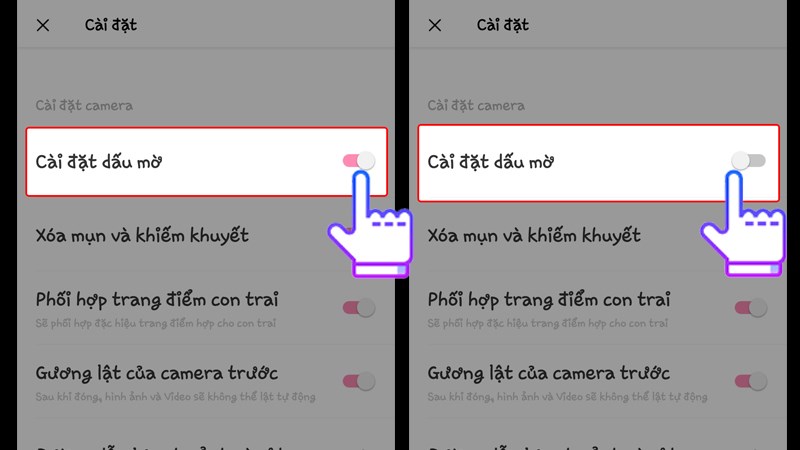
Mở ứng dụng SODA > Chọn biểu tượng Settings > Chọn Cài đặt > Chọn phần Dấu SODA và gạt công tắc sang trái để tắt tính năng
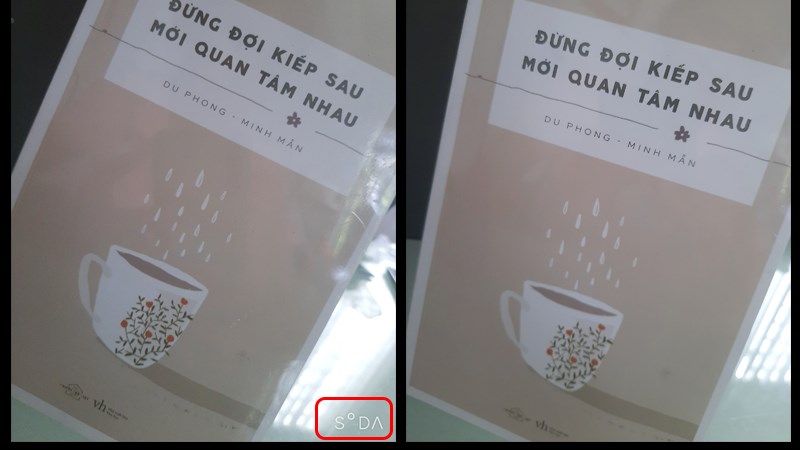
Bước 1: Mở ứng dụng SODA.
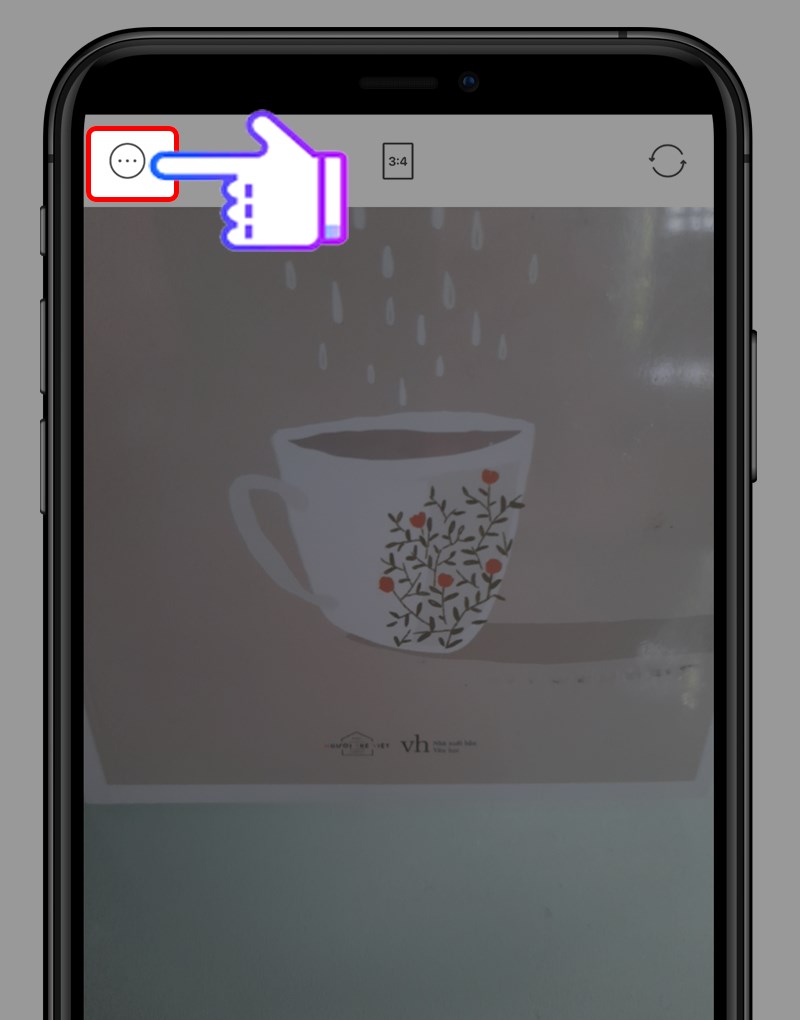
Bước 2: Trên giao diện Camera của ứng dụng, bạn chọn vào biểu tượng Settings (3 dấu chấm) ở góc trái
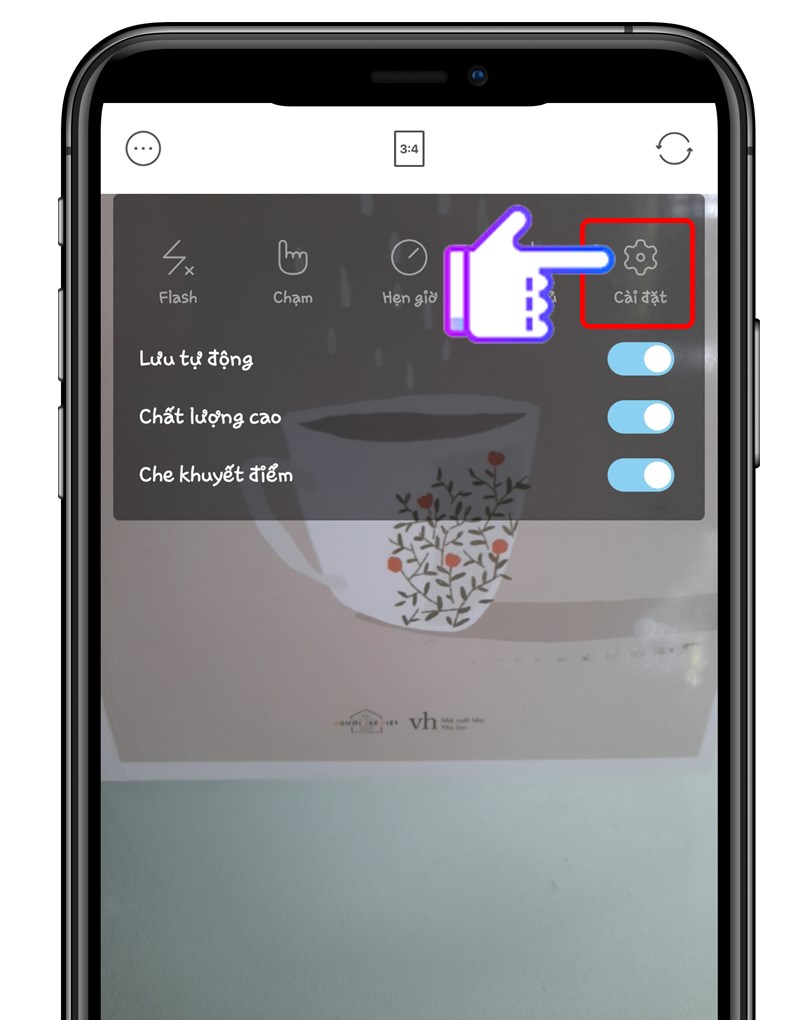
Bước 3: Sau đó, bạn chọn tiếp Cài đặt (biểu tượng bánh răng cưa)
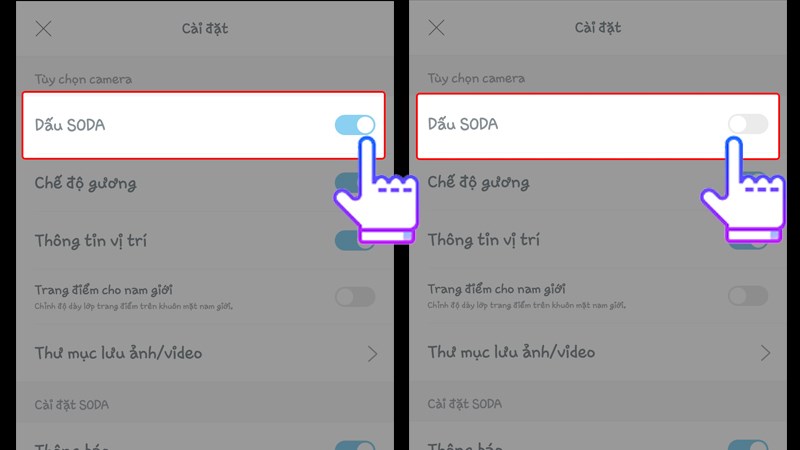
Bước 4: Trong mục Cài đặt, bạn sẽ thấy phần Dấu SODA và đang ở chế độ ON. Bạn hãy làm thao tác gạt thanh công tắc sang trái để tắt tính năng này nhé!
Mở ứng dụng Wuta Cam > Chọn biểu tượng Settings > Chọn Cài đặt chụp ảnh > Chọn phần Cài đặt hình mờ và gạt công tắc sang trái để tắt tính năng
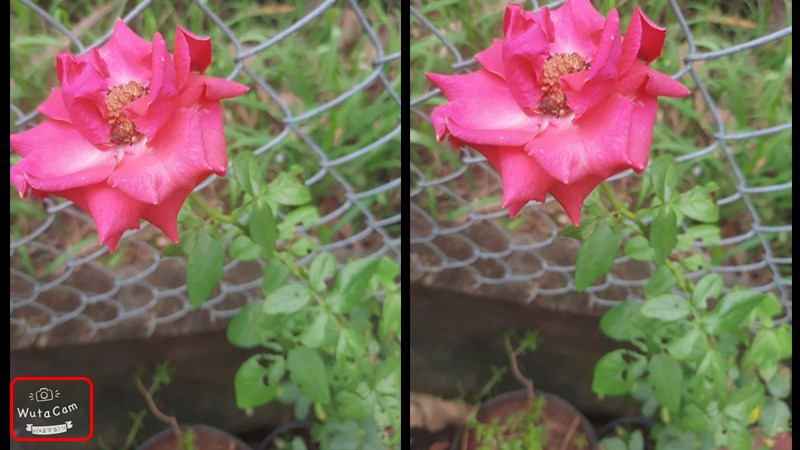
Bước 1: Mở ứng dụng Wuta Cam.
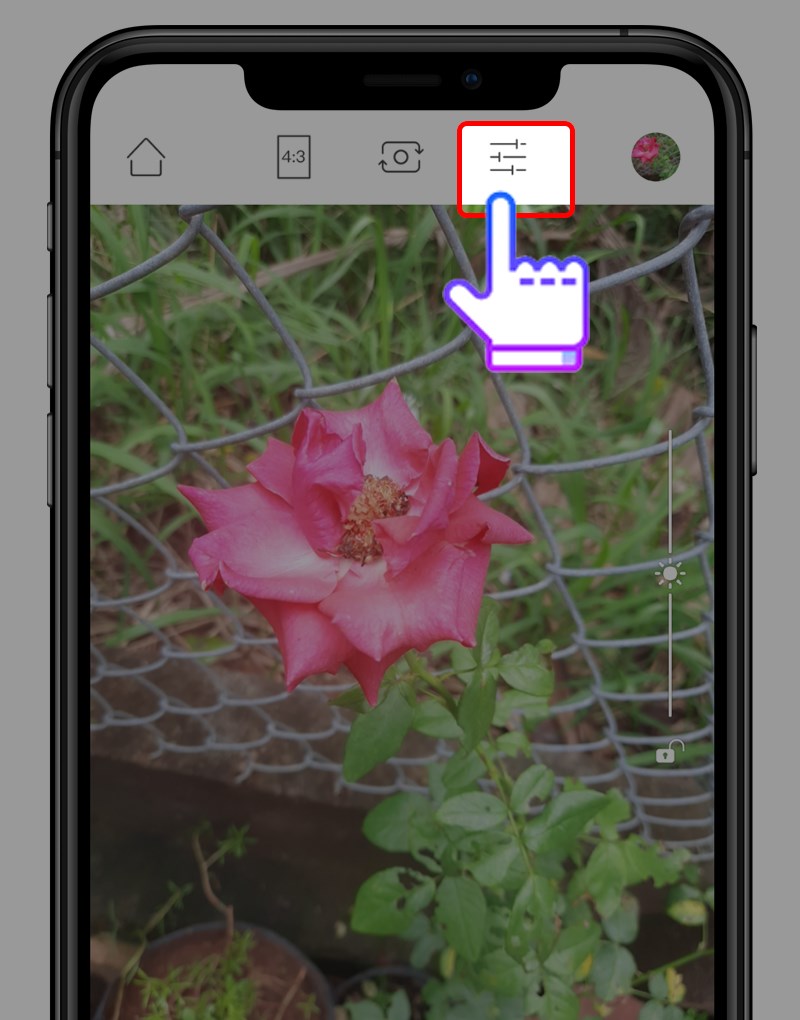
Bước 2: Trên giao diện Camera của ứng dụng, bạn chọn vào biểu tượng Settings (3 gạch điều chỉnh)
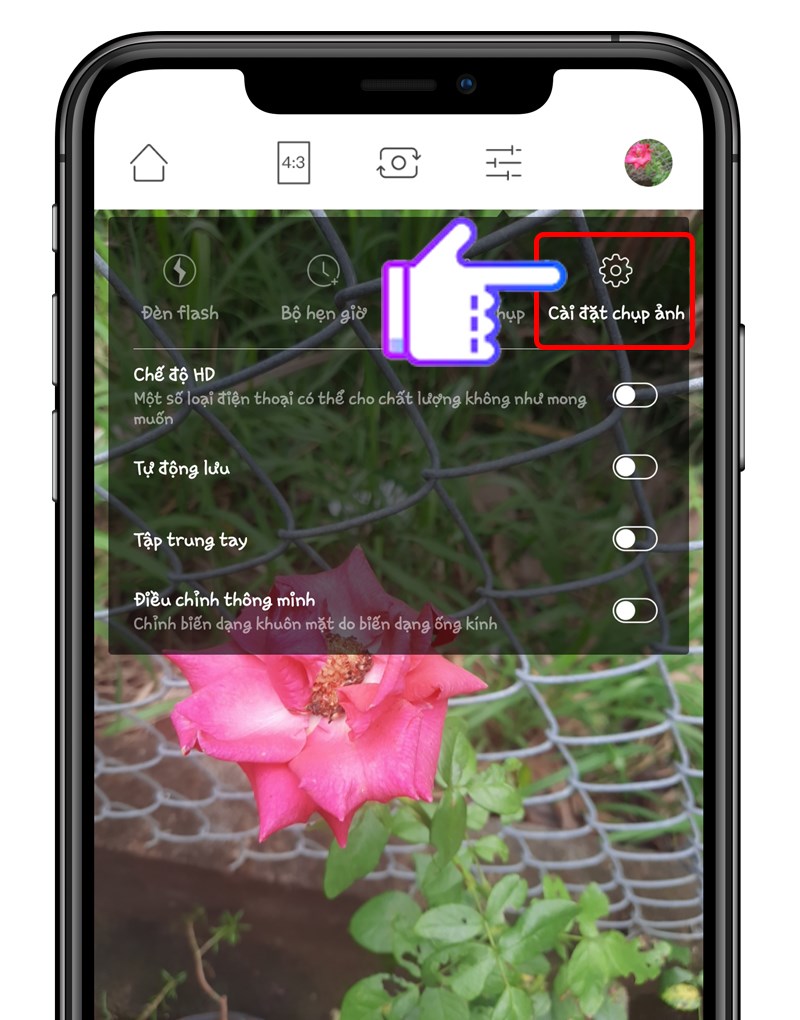
Bước 3: Sau đó, bạn chọn tiếp Cài đặt chụp ảnh (biểu tượng bánh răng cưa)
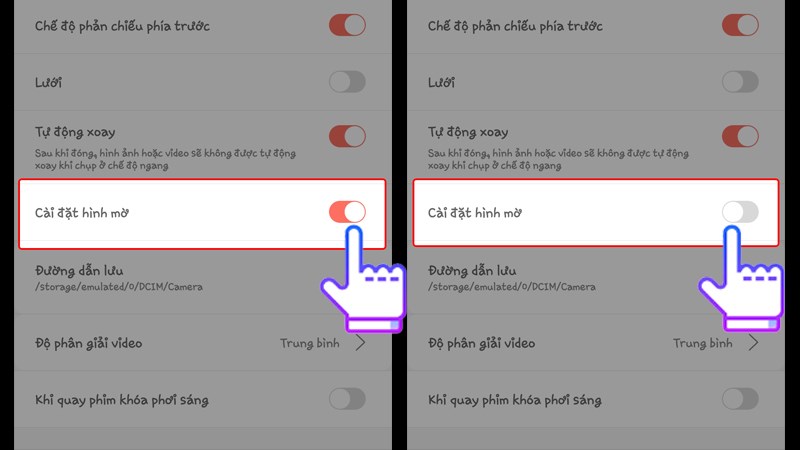
Bước 4: Trong mục Cài đặt chụp ảnh, bạn sẽ thấy phần Cài đặt hình mờ và đang ở chế độ ON. Bạn hãy làm thao tác gạt thanh công tắc sang trái để tắt tính năng này nhé!
Mình vừa hướng dẫn bạn những thao tác đơn giản để bỏ chữ, xóa logo B612, Ulike, SODA, Wuta Cam. Hy vọng bạn thực hiện thành công và đừng quên chia sẻ với bạn bè nếu giúp ích cho bạn nhé!
Trung tâm bảo hành có bán linh kiện và dịch vụ chính hãng, gọi là có ngay hỗ trợ miễn phí, bảo hành suốt đời. 0967891080

