
-
7:30 - 20:30
Cả CN & Lễ -

-


Bài viết sẽ hướng dẫn bạn cách di chuyển trang, cắt bỏ, ngắt trang, chia 1 trang thành 2 trang trong Excel đơn giản. Bạn có thể trình bày, in một bảng tính chuyên nghiệp.
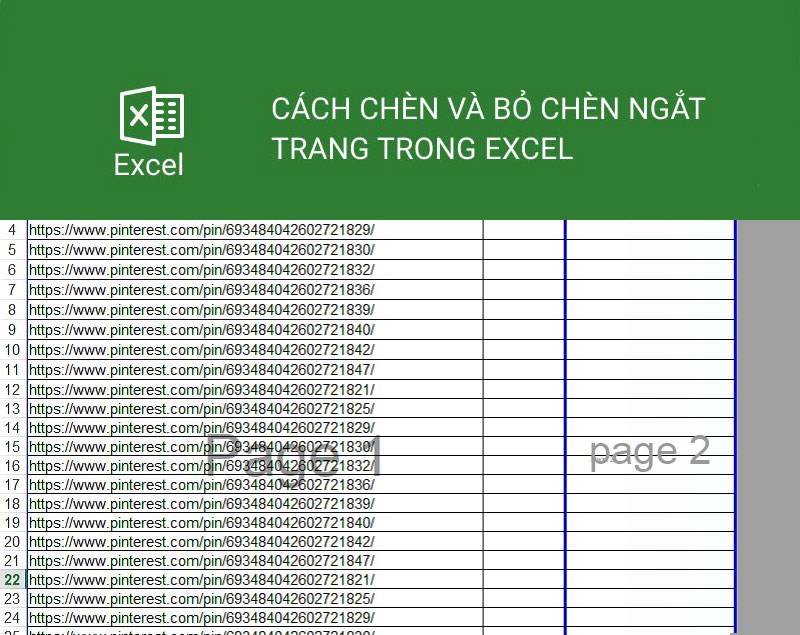
Cách ngắt trang, bỏ trang, di chuyển trang trong excel
Bài viết được thực hiện trên bản excel 2010 và sử dụng Laptop Dell Vostro sử dụng hệ điều hành Windows 10. Bạn có thể thực hiện tương tự tại các bản Excel 2003, Excel 2007, Excel 2013, Excel 2016 trên các hệ điều hành hệ đều hành windows, macOS, Linux, Android, iOS.
Mở file Excel > Chọn cột phía bên phải vị trí bạn muốn chèn ngắt trang > Chọn Page Layout > Breaks > Insert Page Break.
Để xem trang in đã ngắt đúng ý bạn chưa, bạn hãy vào View > Chọn Page Break Preview.
Bước 1: Mở file Excel > Chọn cột phía bên phải vị trí bạn muốn chèn ngắt trang > Chọn Page Layout > Breaks > Insert Page Break.
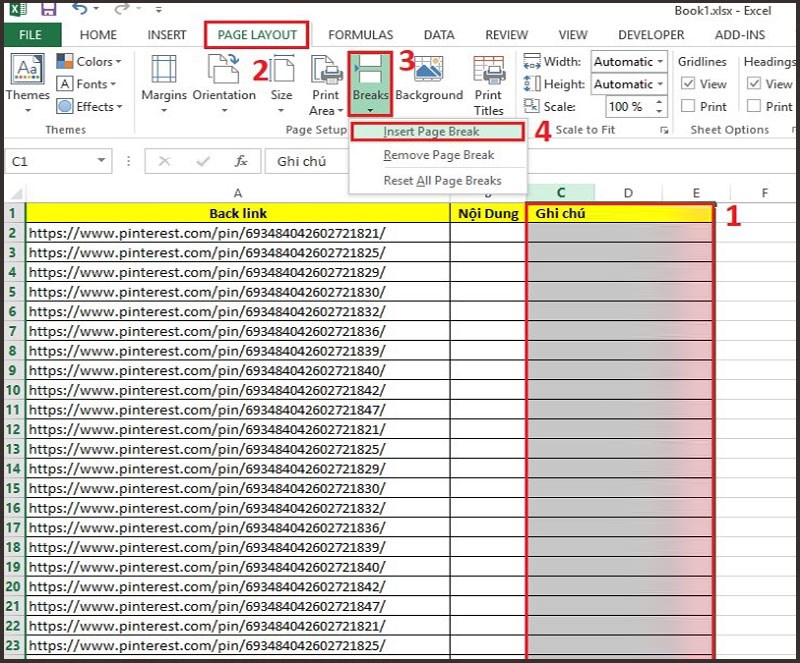
Chọn cột phía bên phải vị trí bạn muốn chèn ngắt trang
Để xem trang in đã ngắt đúng ý bạn chưa, bạn hãy vào View > Chọn Page Break Preview.
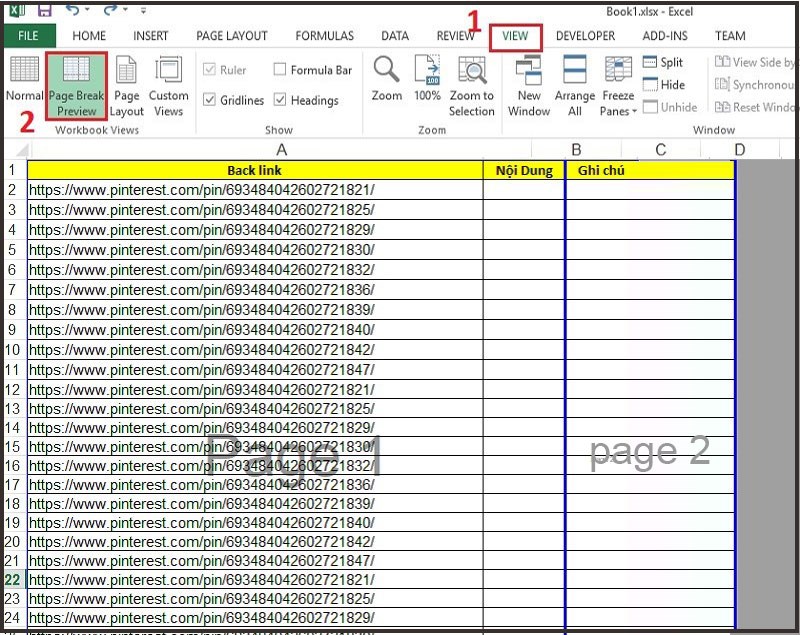
Để xem trang in đã ngắt đúng ý bạn chưa
Mở file Excel > Chọn hàng bên dưới vị trí bạn muốn chèn ngắt trang > Chọn Page Layout> Breaks> Chọn Insert Page Break, lúc đó sẽ xuất hiện đường gạch nối chỉ vị trí ngắt trang.
Để xem trang in đã ngắt đúng ý bạn chưa, bạn hãy vào View > Chọn Page Break Preview.
Bước 1: Mở file Excel > Chọn hàng bên dưới vị trí bạn muốn chèn ngắt trang > Chọn Page Layout> Breaks> Chọn Insert Page Break.
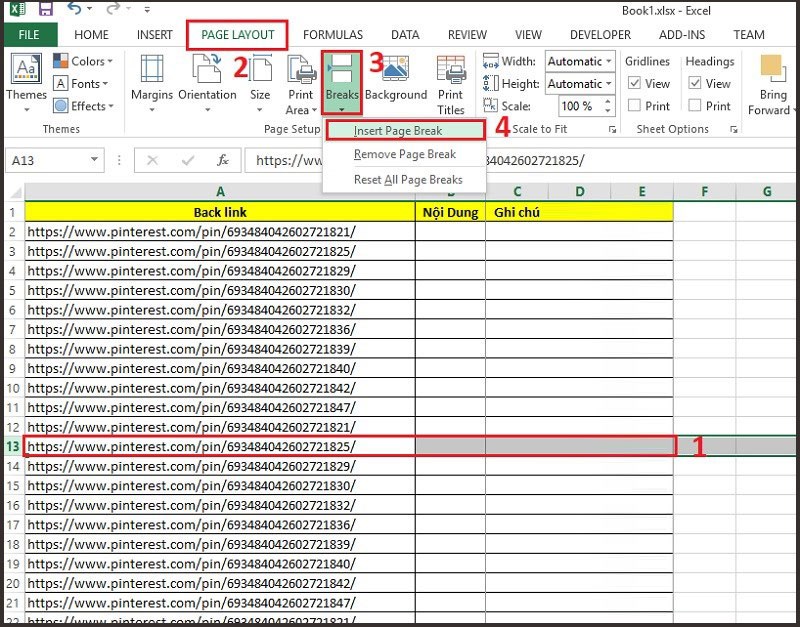
Chọn hàng bên dưới vị trí bạn muốn chèn ngắt trang
Để xem trang in đã ngắt đúng ý bạn chưa, bạn hãy vào View > Chọn Page Break Preview.
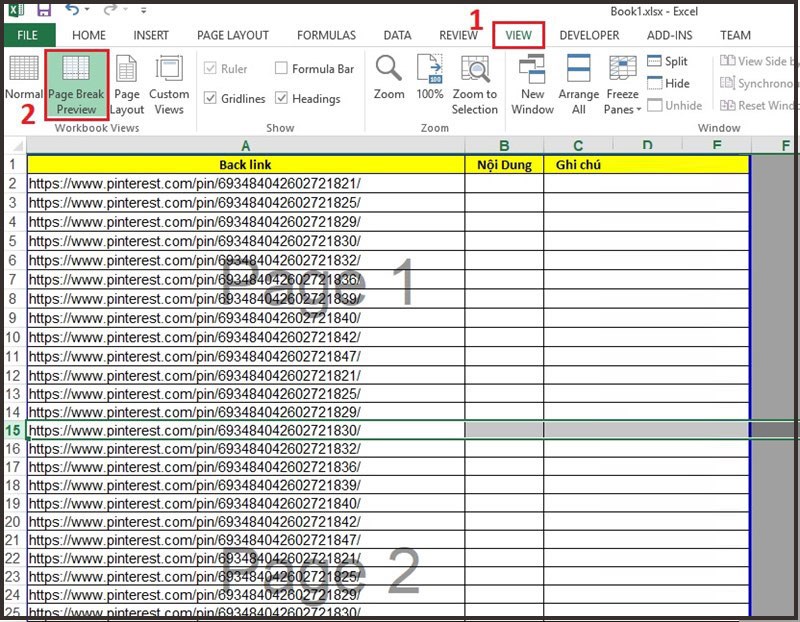
Trang in đã được ngắt thành 2 trang
Mở file Excel > Chọn cột phía bên phải vị trí bạn muốn chèn ngắt trang, với ngắt trang nằm ngang Chọn hàng bên dưới vị trí bạn muốn chèn ngắt trang. > Chọn Page Layout > Chọn Breaks > Chọn Remove Page Break.
Bước 1: Mở file Excel > Chọn hàng bên dưới vị trí bạn muốn chèn ngắt trang với ngắt trang ngang > Chọn Page Layout> Breaks> Chọn Remove Page Break.
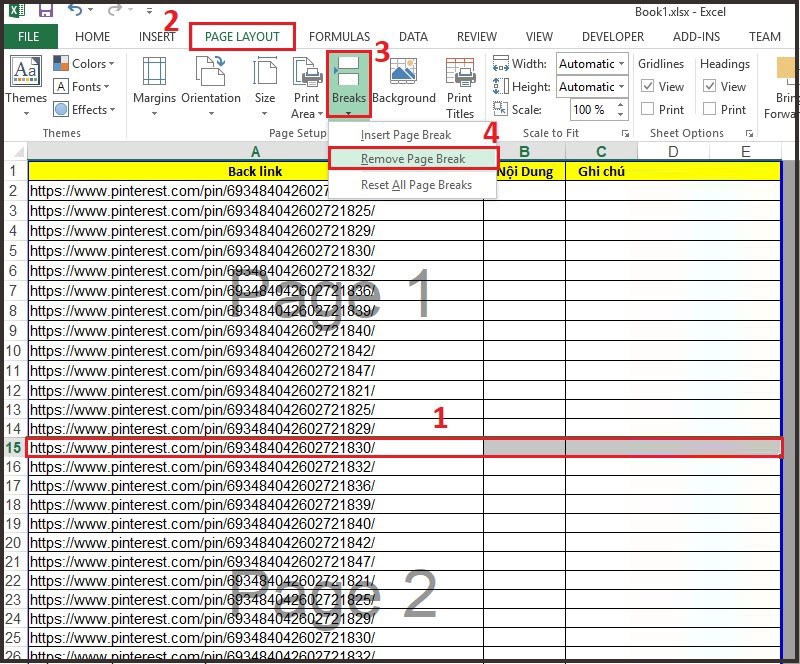
Chọn hàng bên dưới vị trí bạn muốn chèn ngắt trang với ngắt trang ngang
Bạn có thể làm tương tự với ngắt trang đứng: Chọn cột bên phải vị trí bạn muốn chèn ngắt trang
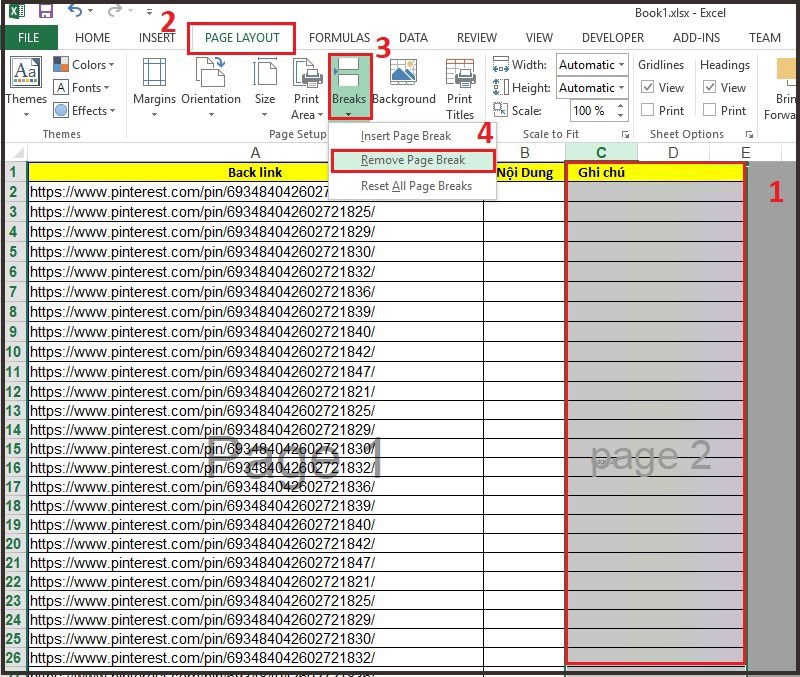
Chọn cột bên phải vị trí bạn muốn chèn ngắt trang đứng
Bước 2: Để xem trang in đã ngắt đúng ý bạn chưa, bạn hãy vào View > Chọn Page Break Preview.
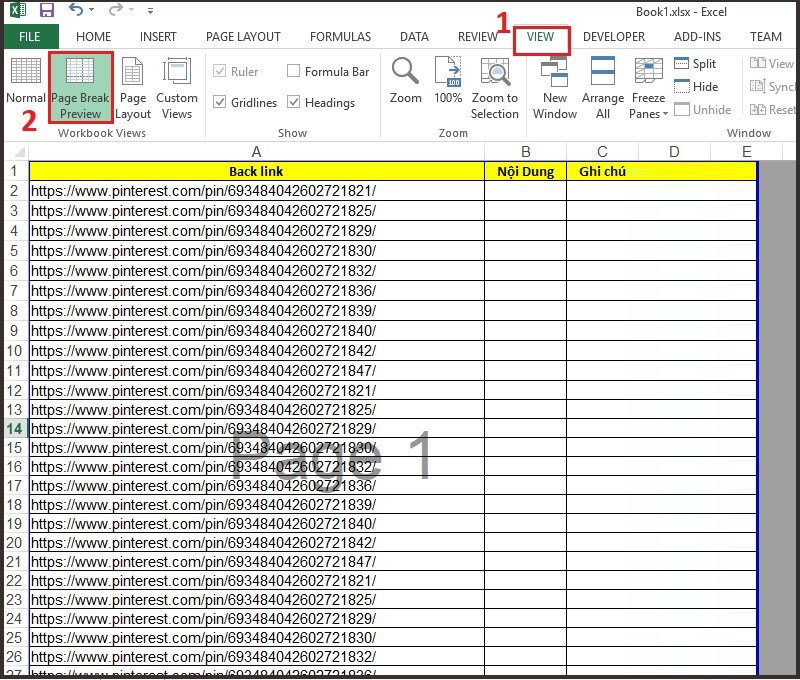
Xem kết quả trang in đã ngắt
Mở file Excel > Chọn Page Layout> Breaks> Chọn Reset All Page Break.
Bước 1: Mở file Excel > Chọn Page Layout> Breaks> Chọn Reset All Page Break.
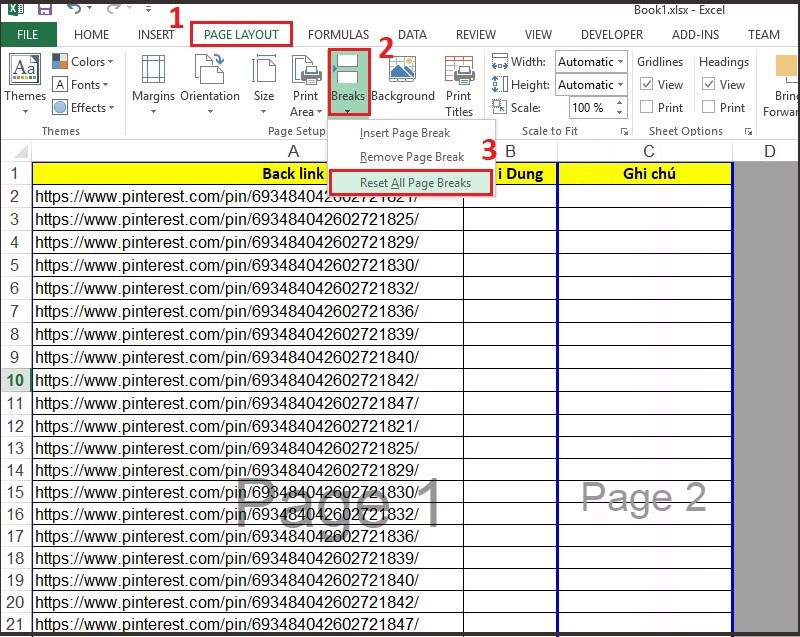
Loại bỏ tất cả ngắt trang
Để xem trang in đã ngắt đúng ý bạn chưa, bạn hãy vào View > Chọn Page Break Preview.
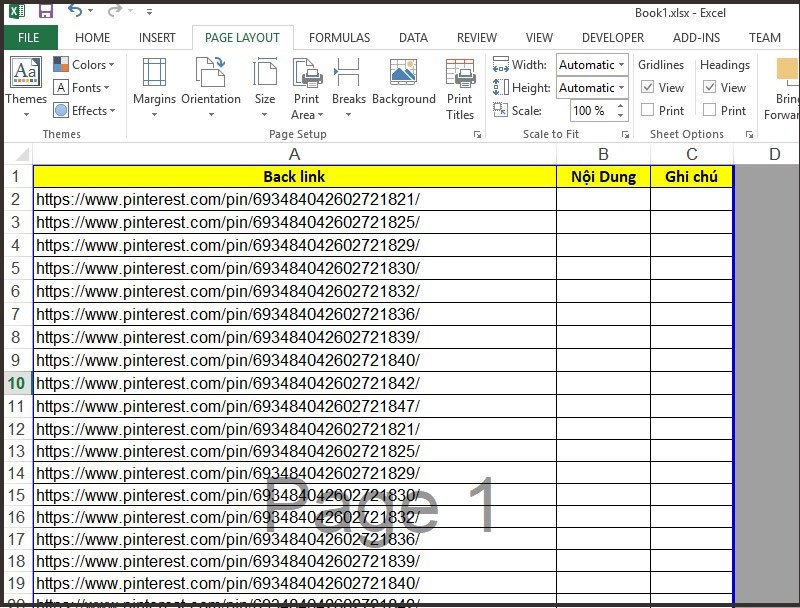
Xem kết quả loại bỏ tất cả ngắt trang
Mở file Excel > Chọn File> Chọn Options> Chọn Advanced > Tìm đến Display option for this worksheet > Tích chọn Show page breaks. Ra ngoài file > Bạn hãy vào View > Chọn Page Break Preview > Để di chuyển một ngắt trang, chỉ cần kéo ngắt trang đến vị trí mới.
Bước 1: Mở file Excel > Chọn File.
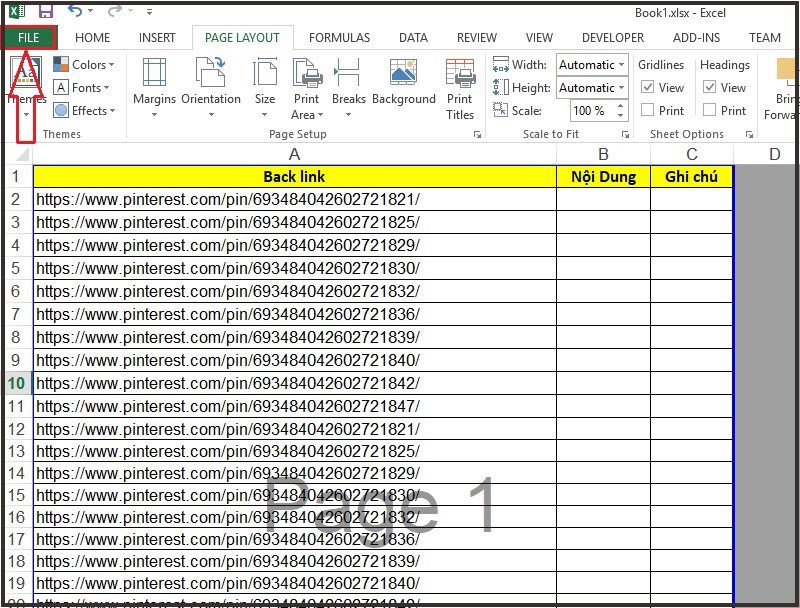
Di chuyển một ngắt trang trong Excel
Bước 2: Chọn Options.
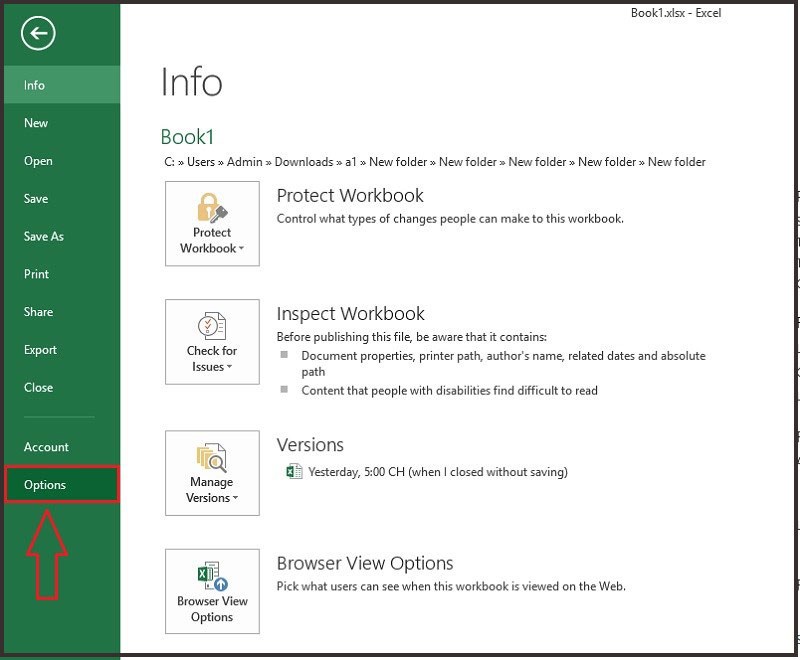
Chọn Option để vào cài đặt
Bước 3: Chọn Advanced > Tìm đến Display option for this worksheet > Tích chọn Show page breaks.
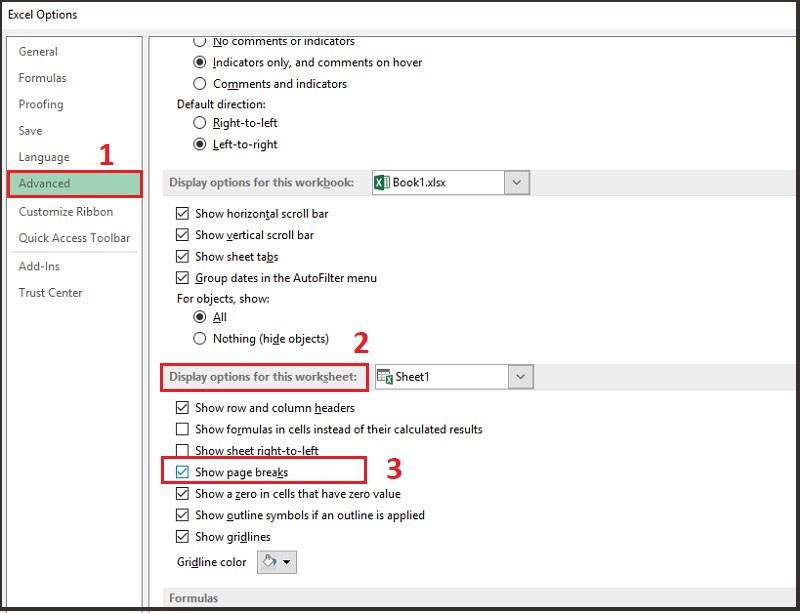
Tìm đến Display option for this worksheet
Bước 4: Ra ngoài file > Bạn hãy vào View > Chọn Page Break Preview > Để di chuyển một ngắt trang, chỉ cần kéo ngắt trang đến vị trí mới.
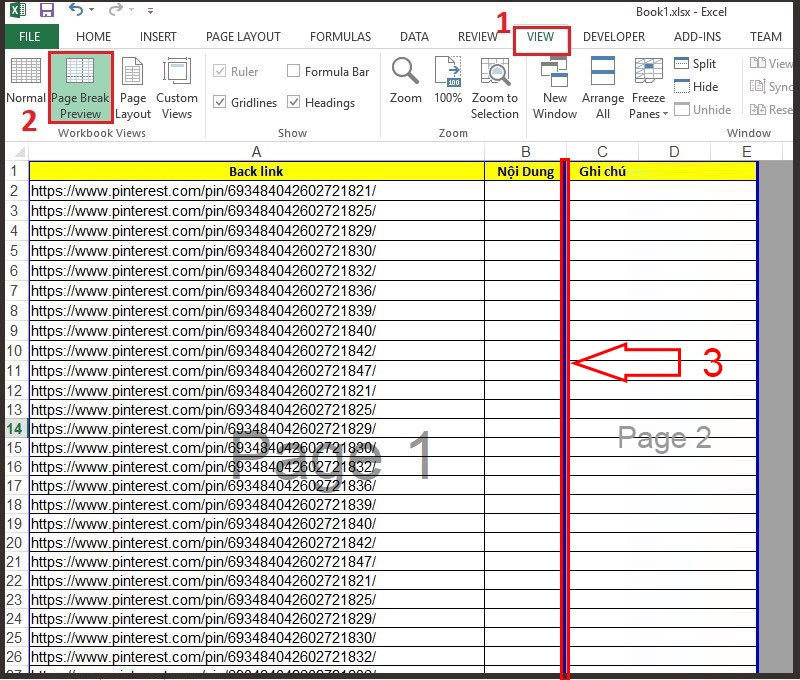
Để di chuyển một ngắt trang bạn chỉ cần kéo ngắt trang đến vị trí mới
Và đây là kết quả.
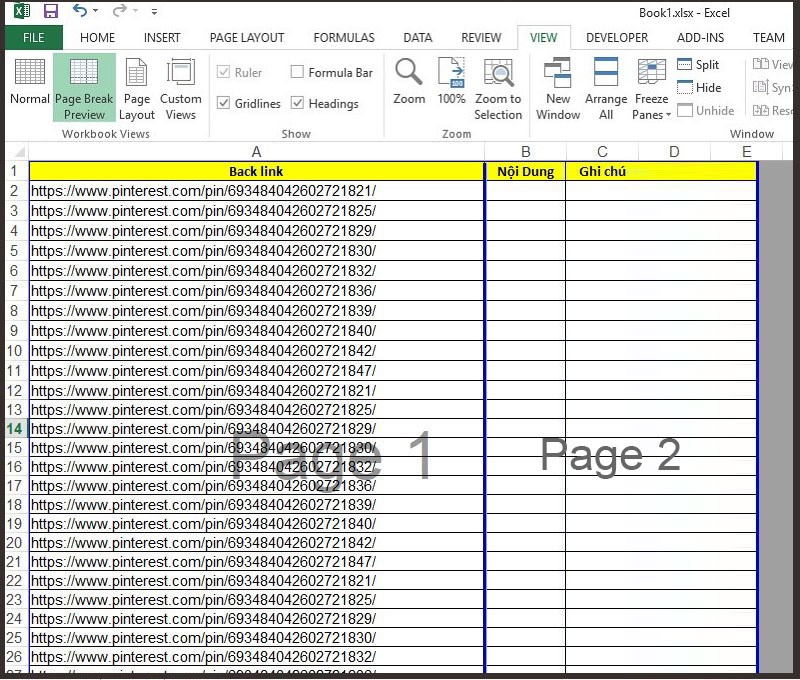
Kết quả của việc di chuyển trang
Chỉ với mấy bước bạn đã có thể dễ dàng bỏ, ngắt trang, chia 1 trang thành 2 trang trong Excel một cách đơn giản nhất. Giờ đây bạn có thể trình bày, in một bảng tính Excel chuyên nghiệp hơn rồi. Cám ơn bạn đã theo dõi bài viết, hãy để lại bình luận bên dưới nhé.
Trung tâm bảo hành có bán linh kiện và dịch vụ chính hãng, gọi là có ngay hỗ trợ miễn phí, bảo hành suốt đời. 0967891080

