• 7:30 - 20:30
    Cả CN & Lễ
  • Lịch hẹn
  • TTBH gần bạn
Cách book, đặt mua vé máy bay giá rẻ Pacific Airlines online trên máy tính

Cách book, đặt mua vé máy bay giá rẻ Pacific Airlines online trên máy tính

43,000₫

Có chổ đậu ô tô (Có thể mất phí)

    Cửa hàng bạn đã chọn

    Còn hàng sẵn có xem ngay lấy liền

    Hướng dẫn cách book, đặt mua vé Jetstar, Pacific Airlines giá rẻ thực hiện nhanh trên điện thoại, máy tính đơn giản giúp tiết kiệm thời gian, săn vé giảm giá,...
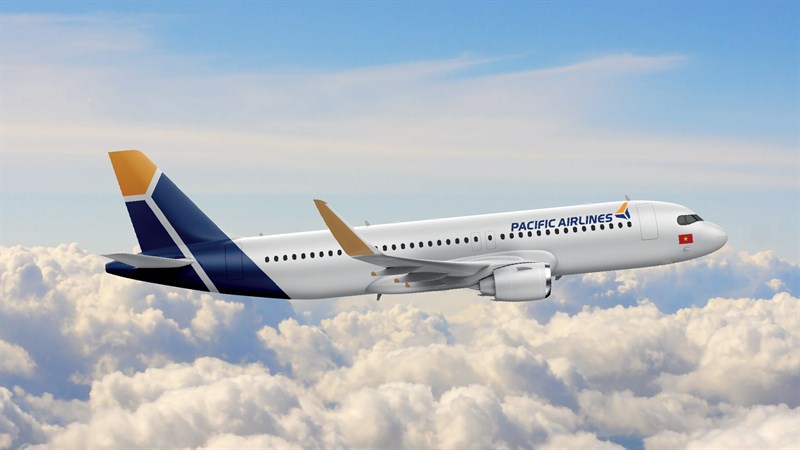
    Cập nhật xu hướng công nghệ, ngày nay, các hãng hàng không đều tạo mọi điều kiện cho phép hành khách có thể đặt mua vé thông qua website để rút ngắn thời gian nhất có thể. Trong bài viết này, mình sẽ hướng dẫn bạn cách book vé máy bay giá rẻ trên website của hãng Pacific Airlines trực tuyến, không qua trung gian.

    Cách book, đặt mua vé máy bay giá rẻ Pacific Airlines online trên máy tính

    Cách book, đặt mua vé máy bay giá rẻ Pacific Airlines online trên máy tính

    Bài viết được hướng dẫn với Laptop Acer. Bạn cũng có thể thao tác trên các thiết bị máy tính sử dụng hệ điều hành Windows, macOS và điện thoại với hệ điều hành Android, iOS khác tương tự

    Bắt đầu từ tháng 7/2020, hãng hàng không Jetstar Pacific sẽ chính thức đổi tên thành Pacific Airlines. Ngày 31/7/2020, Pacific Airlines chính thức ra mắt đồng phục tiếp viên và bộ nhận diện thương hiệu mới sau khi đổi tên, hệ thống đặt chỗ, bán vé theo thỏa thuận ngừng hợp đồng nhượng quyền thương hiệu và sử dụng hệ thống chung với Jetstar Group.

    I. Cách mua vé trực tuyến trên máy tính

    1. Hướng dẫn nhanh

    • Truy cập vào trang web Pacific Airlines > Nhập địa điểm đi - địa điểm đến, lựa chọn loại hành trình, ngày đi - ngày về và số lượng hành khách > Nhấn chọn dấu mũi tên để tìm chuyến bay.
    • Lựa chọn hành trình bay phù hợp > Chọn loại vé > Nhấn chọn Tiếp tục > Điền các thông tin hành khách > Nhấn chọn Tiếp tục.
    • Lựa chọn thêm các dịch vụ bổ sung > Nhấn chọn Tiếp tục > Chọn vị trí ghế ngồi > Nhấn chọn Tiếp tục > Lựa chọn hình thức thanh toán > Tích chọn Đồng ý > Nhấn chọn Tiếp tục để hoàn tất quá trình đặt vé.

    2. Hướng dẫn chi tiết

    Bước 1: Truy cập vào trang web Pacific Airlines > Nhập địa điểm đi và địa điểm đến.
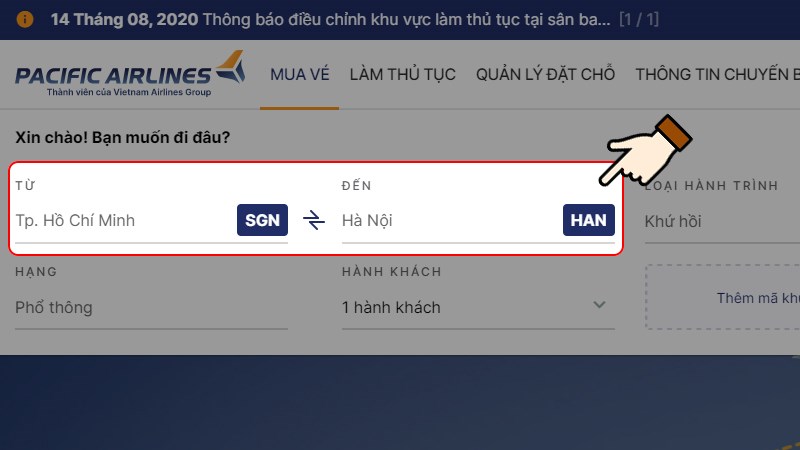
    Nhập địa điểm đi và địa điểm đến

    Nhập địa điểm đi và địa điểm đến

    Bước 2: Tiếp đến, bạn lựa chọn loại hành trình (Một chiều hoặc Khứ hồi hoặc Nhiều chặng) cùng với ngày đi và ngày về.
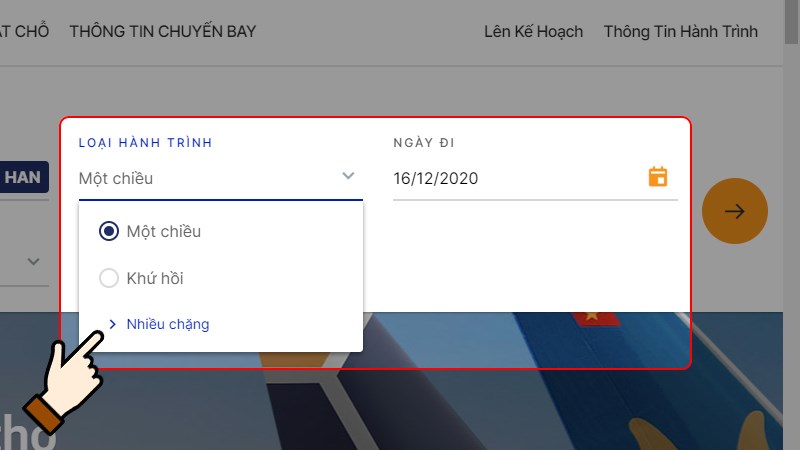
    Lựa chọn loại hành trình cùng với ngày đi và ngày về

    Lựa chọn loại hành trình cùng với ngày đi và ngày về

    Bước 3: Chọn số lượng hành khách, nhập mã khuyến mãi (nếu có) > Nhấn chọn dấu mũi tên để tìm kiếm chuyến bay phù hợp.
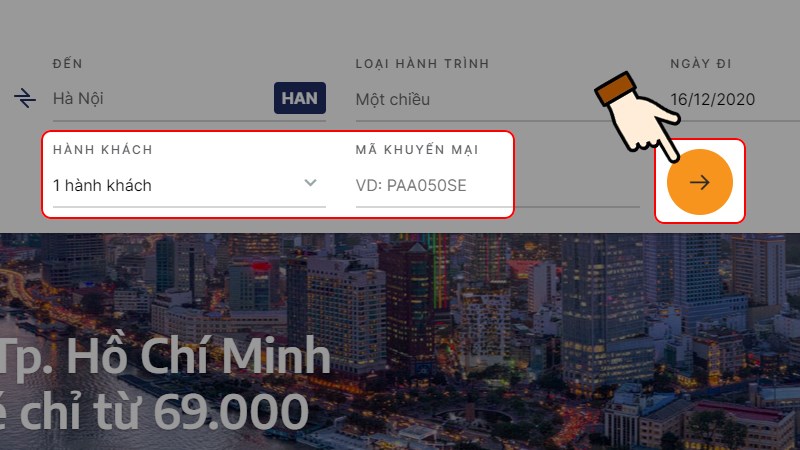
    Chọn số lượng hành khách, nhập mã khuyến mãi (nếu có) > Nhấn chọn dấu mũi tên

    Chọn số lượng hành khách, nhập mã khuyến mãi (nếu có) > Nhấn chọn dấu mũi tên

    Bước 4: Lúc này, hệ thống sẽ hiển thị tất cả chuyến bay trong ngày đã chọn. Tiếp theo, bạn chọn hành trình bay phù hợp với mình.
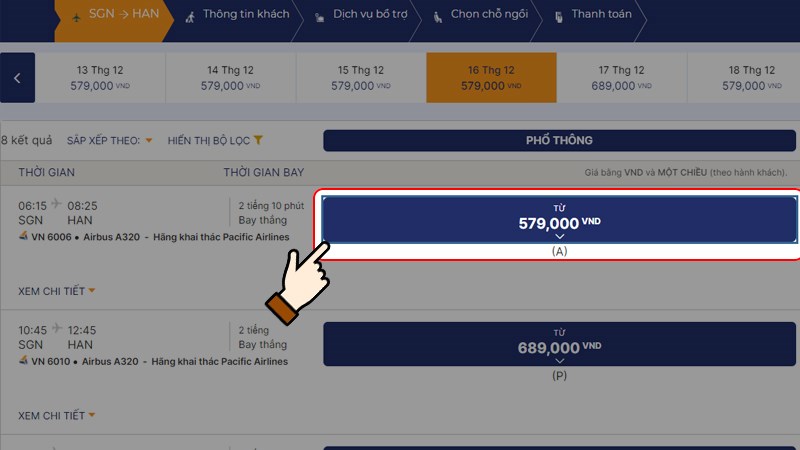
    Chọn hành trình bay phù hợp

    Chọn hành trình bay phù hợp

    Lưu ý:

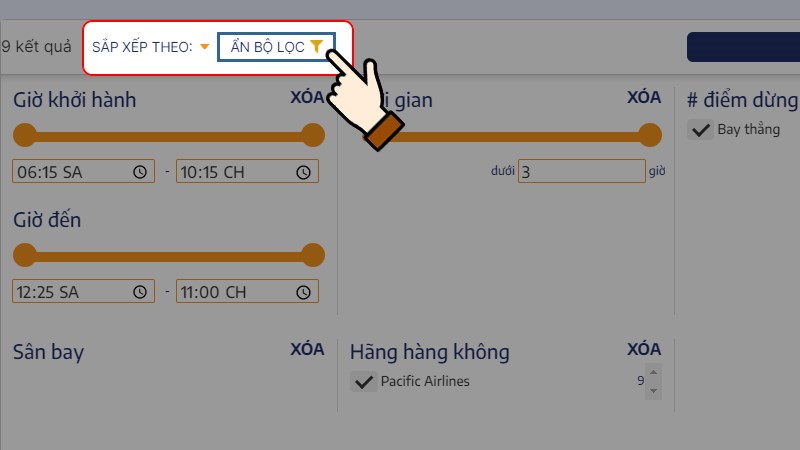
    • Để tìm nhanh chuyến bay phù hợp, bạn có thể sử dụng công cụ sắp xếp (theo giá và thời gian) hoặc dùng hiển thị bộ lọc.
    • Đối với hình thức bay Khứ hồi, bạn phải chọn đồng thời chuyến đi và chuyến về.
    • Ngoài ra, giá vé hiển thị trên giao diện màn hình là giá hạng phổ thông thấp nhất (đã bao gồm thuế VAT).
    Công cụ sắp xếp (theo giá và thời gian) hoặc dùng hiển thị bộ lọc

    Công cụ sắp xếp (theo giá và thời gian) hoặc hiển thị bộ lọc

    Bước 5: Tại chuyến bay đã chọn, bạn tiếp tục lựa chọn loại vé hạng phổ thông theo nhu cầu.
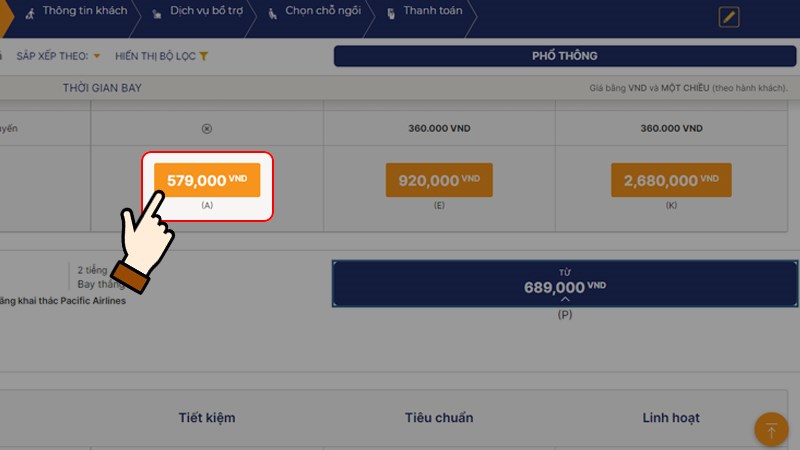
    • Giá vé tiết kiệm: không được phép thay đổi hay hoàn trả vé.
    • Giá vé tiêu chuẩn: phụ thu khi thay đổi vé nhưng không được phép hoàn vé.
    • Giá vé linh hoạt: phụ thu khi thay đổi vé và hoàn trả 1 phần tiền vé trong trường hợp hủy vé.
    Lựa chọn loại vé hạng phổ thông theo nhu cầu

    Lựa chọn loại vé hạng phổ thông theo nhu cầu

    Bước 6: Kiểm tra lại thông tin vé và nhấn chọn Tiếp tục.
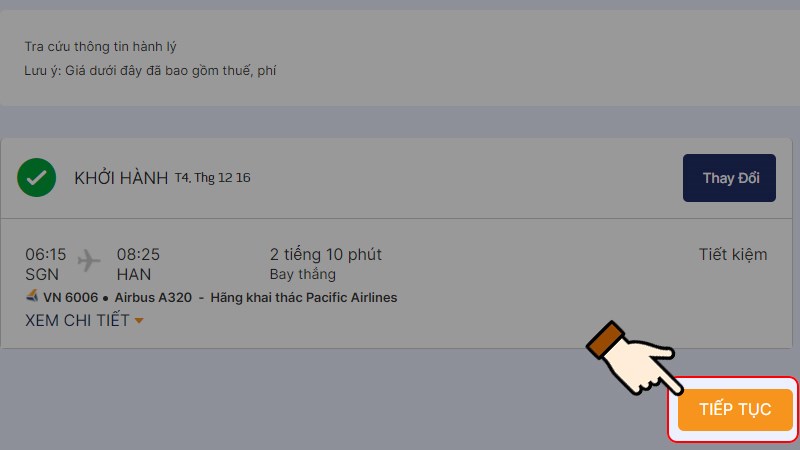
    Kiểm tra lại thông tin vé và nhấn chọn Tiếp tục

    Kiểm tra lại thông tin vé và nhấn chọn Tiếp tục

    Bước 7: Lúc này, hệ thống sẽ yêu cầu bạn điền thông tin hành khách cũng như phương thức liên lạc để hãng có thể liên hệ xác nhận khi cần > Nhấn chọn Tiếp tục.
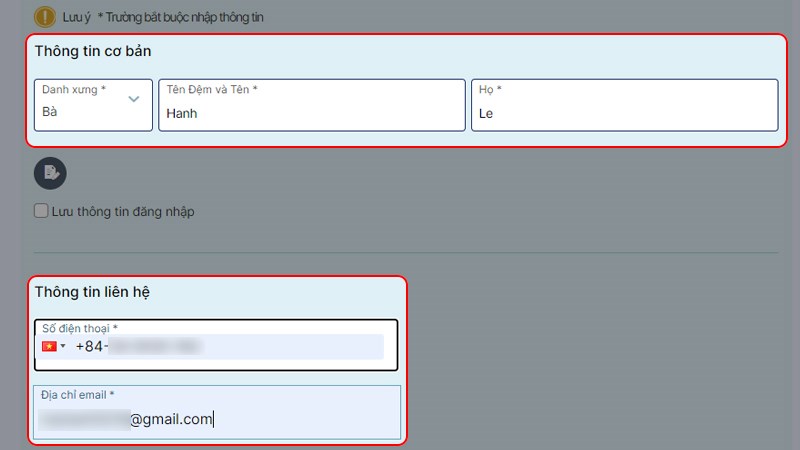
    Điền thông tin hành khách cũng như phương thức liên lạc

    Điền thông tin hành khách cũng như phương thức liên lạc

    Bước 8: Tiếp theo, bạn lựa chọn thêm các dịch vụ bổ sung > Nếu không, nhấn chọn Tiếp tục để bỏ qua.
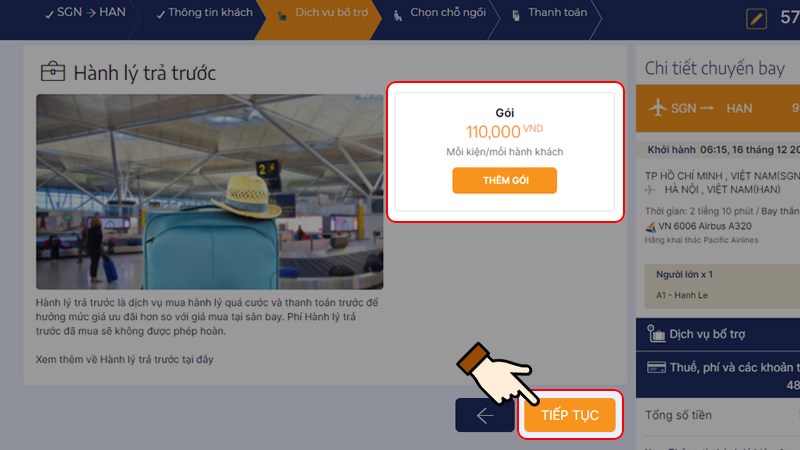
    Lựa chọn thêm các dịch vụ bổ sung

    Lựa chọn thêm các dịch vụ bổ sung

    Bước 9: Nhấn Chọn chỗ ngồi và chọn vị trí ghế theo nhu cầu của bạn > Nhấn chọn Tiếp tục.
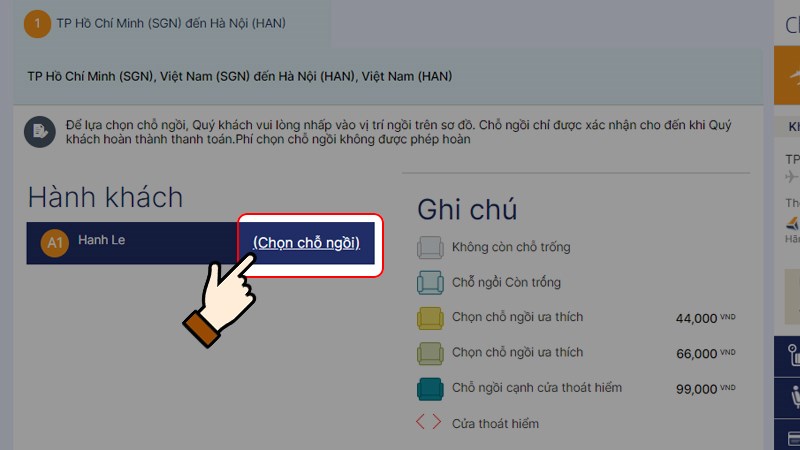
    Nhấn Chọn chỗ ngồi và chọn vị trí ghế theo nhu cầu

    Nhấn Chọn chỗ ngồi và chọn vị trí ghế theo nhu cầu

    Bước 10: Cuối cùng, bạn lựa chọn 1 trong 5 hình thức thanh toán.
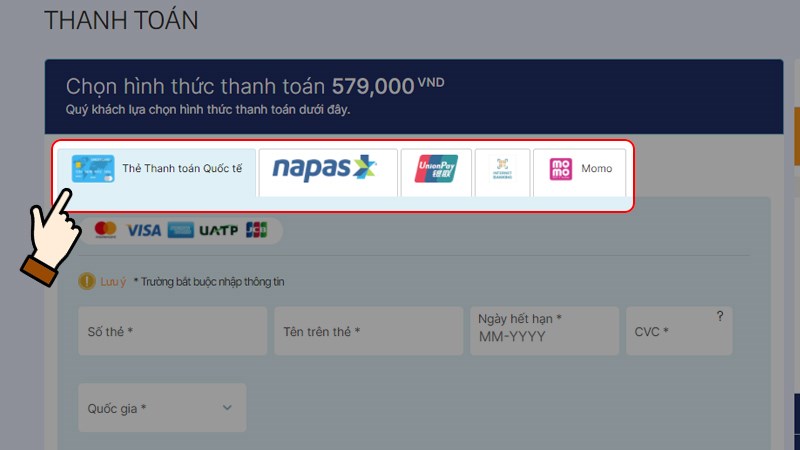
    • Trả qua thẻ thanh toán quốc tế (VISA, Mastercard, JCB, American Express, UATP).
    • Trả qua dịch vụ Internet Banking của thẻ thanh toán nội địa Việt Nam.
    • Trả thông qua trang web của UnionPay.
    • Sử dụng dịch vụ VNPAY quét mã QR.
    • Sử dụng dịch vụ Momo quét mã QR.
    Lựa chọn 1 trong 5  hình thức thanh toán

    Lựa chọn 1 trong 5  hình thức thanh toán

    Tích chọn Đồng ý > Nhấn chọn Tiếp tục. Vậy là bạn đã hoàn thành quá trình đặt vé máy bay online.
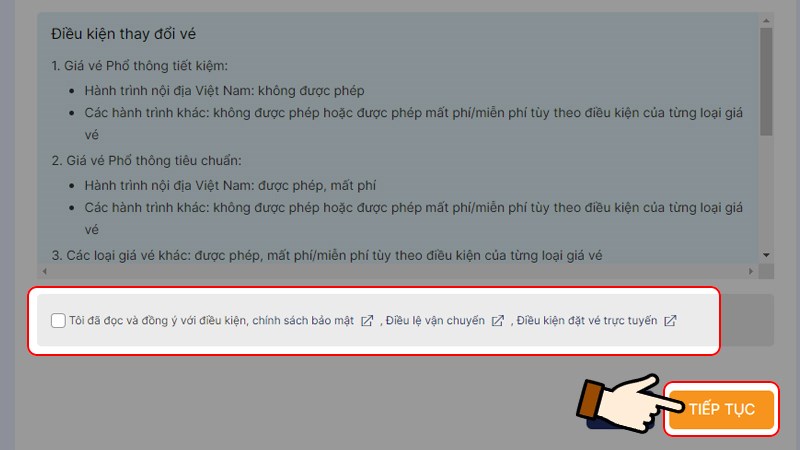
    Tích chọn Đồng ý > Nhấn chọn Tiếp tục

    Tích chọn Đồng ý > Nhấn chọn Tiếp tục

    Lưu ý: 
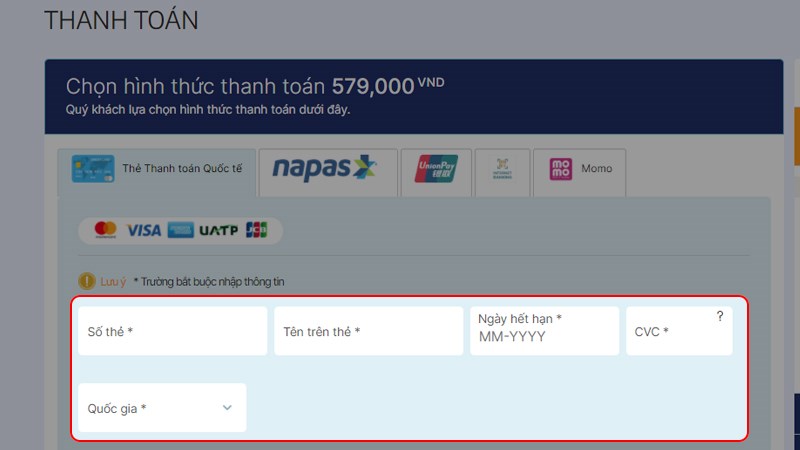
    • Đối với trả qua thẻ thanh toán quốc tế, bạn chỉ cần nhập thông tin tài khoản thanh toán.
    • Đối với các phương thức còn lại, bạn thực hiện theo hướng dẫn thanh toán của hệ thống để hoàn tất quá trình đặt mua vé máy bay.
    • Code vé máy bay sau khi đặt sẽ được gửi tới email và điện thoại. Vậy nên, bạn nên kiểm tra thường xuyên nhé!
    Nhập thông tin tài khoản thẻ thanh toán quốc tế

    Nhập thông tin tài khoản thẻ thanh toán quốc tế

    Vậy là mình vừa tổng hợp với bạn các quy định, những lưu ý cũng như hướng dẫn thao tác đặt vé Pacific Airlines trên thiết bị máy tính nhanh chóng. Hy vọng bài viết đã mang lại những thông tin giúp cho bạn sẽ có được chuyến bay thoải mái, an toàn và chất lượng nhất. Chúc bạn thực hiện thành công!

    Nguồn tham khảo:

    • https://vi.wikipedia.org/wiki/Pacific_Airlines
    • https://www.pacificairlines.com/vn/vi/ho-tro/lien-he/
    Trung tâm bảo hành có bán linh kiện và dịch vụ chính hãng, gọi là có ngay hỗ trợ miễn phí, bảo hành suốt đời.
    Xem thêm ↓

    Cần tuyển kỹ thuật thay thế ĐT laptop PC làm tại nhà, tặng đồng phục đồ nghề trọn gói 10.000.000đ đặt lịch pv ngay không cần HS đặt lịch hẹn trên zalo hoặc ĐK nhận việc chỉ 1 Phút

    Viện máy tính nhận đào tạo học viên miễn học phí 1 kèm 1, có phụ cấp, bao ra nghề

    © 2027. Trungtambaohanh.com Thay Pin Điện Thoại Laptop, Phone PAD PC lấy liền
    Công Ty Cổ Phần Máy Tính VIỆN - GPĐKKD: 0305916372 do sở KHĐT TP.HCM cấp ngày 18/07/2008 ĐT: 028.3844.2008