• 7:30 - 20:30
    Cả CN & Lễ
  • Lịch hẹn
  • TTBH gần bạn
Cách book phòng khách sạn, đặt vé máy bay trên IVIVU giá rẻ, siêu tiết kiệm

Cách book phòng khách sạn, đặt vé máy bay trên IVIVU giá rẻ, siêu tiết kiệm

43,100₫

Có chổ đậu ô tô (Có thể mất phí)

    Cửa hàng bạn đã chọn

    Còn hàng sẵn có xem ngay lấy liền

    Hướng dẫn thao tác booking khách sạn, đặt phòng nghỉ với nhiều ưu đãi. Hướng dẫn cách đặt vé máy bay giá rẻ, siêu tiết kiệm bằng ứng dụng IVIVU nhanh chóng. Xem ngay!
    Ngày nay, nhiều ứng dụng được phát triển hỗ trợ người dùng mua sắm, đặt hàng với các ưu đãi hấp dẫn, tiện lợi, tiết kiệm thời gian. Trong bài viết này, mình sẽ giới thiệu đến bạn ứng dụng iVIVU cùng hướng dẫn cách đặt khách sạn, vé máy bay chỉ với các bước đơn giản. Theo dõi ngay nhé!

    Cách book phòng khách sạn, đặt vé máy bay trên IVIVU giá rẻ, siêu tiết kiệm

    Bài viết được hướng dẫn với Laptop Acer và điện thoại Samsung Galaxy A50s. Bạn cũng có thể thao tác trên các thiết bị máy tính sử dụng hệ điều hành Windows, macOS và điện thoại Android, iOS khác tương tự.

    I. Cách book phòng khách sạn trên iVIVU

    Chính sách hủy phòng, áp dụng khi bạn muốn hủy sau khi đã thanh toán:

    • Đầu tiên, bạn cần thông báo bên phía khách sạn, tối thiểu 6 tiếng trước giờ nhận phòng đầu tiên và trong thời gian làm việc (08.00 am – 20.00 pm). Nếu bạn không thông báo, dịch vụ phòng đặt của bạn sẽ bị hủy và không được hoàn trả tiền đã thanh toán.
    • Việc hủy phòng sẽ mất một phần chi phí bạn đã thanh toán. Số tiền này phụ thuộc vào chính sách hủy phòng của từng khách sạn hoặc điều kiện các chương trình khuyến mại mà bạn đã áp dụng. Bạn nên đọc và kiểm tra kỹ chính sách này của từng khách sạn trước khi quyết định đặt phòng, thanh toán. 

    1. Trên điện thoại

    Hướng dẫn nhanh

    • Tại ứng dụng iVIVU > Nhấn chọn mục Khách sạn > Lựa chọn địa điểm, thời gian lưu trú và số lượng người > Nhấn chọn Tìm.
    • Lựa chọn địa điểm lưu trú phù hợp > Nhấn chọn Yêu cầu đặt > Điền thông tin người nhận phòng, các yêu cầu khác > Nhấn chọn Tiếp tục.
    • Lúc này hệ thống sẽ gửi cho bạn mã đặt phòng và gửi mail xác nhận đã đặt.

    Hướng dẫn chi tiết

    Bước 1: Mở ứng dụng iVIVU > Nhấn chọn mục Khách sạn.
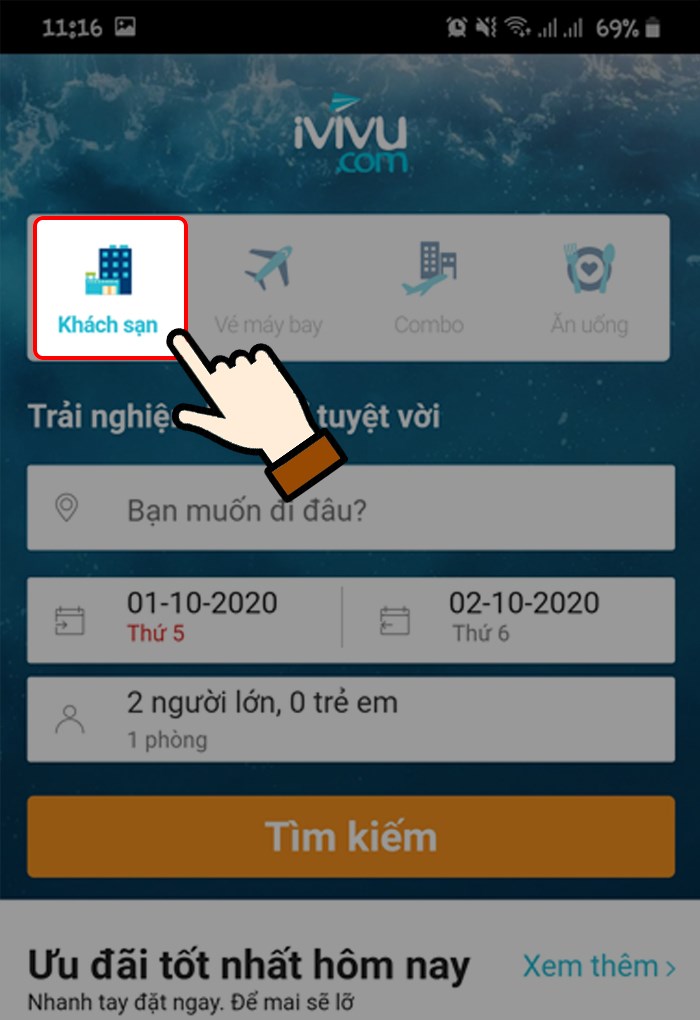
    Nhấn chọn mục Khách sạn

    Bước 2: Bạn lựa chọn địa điểm, thời gian lưu trú và số lượng người.
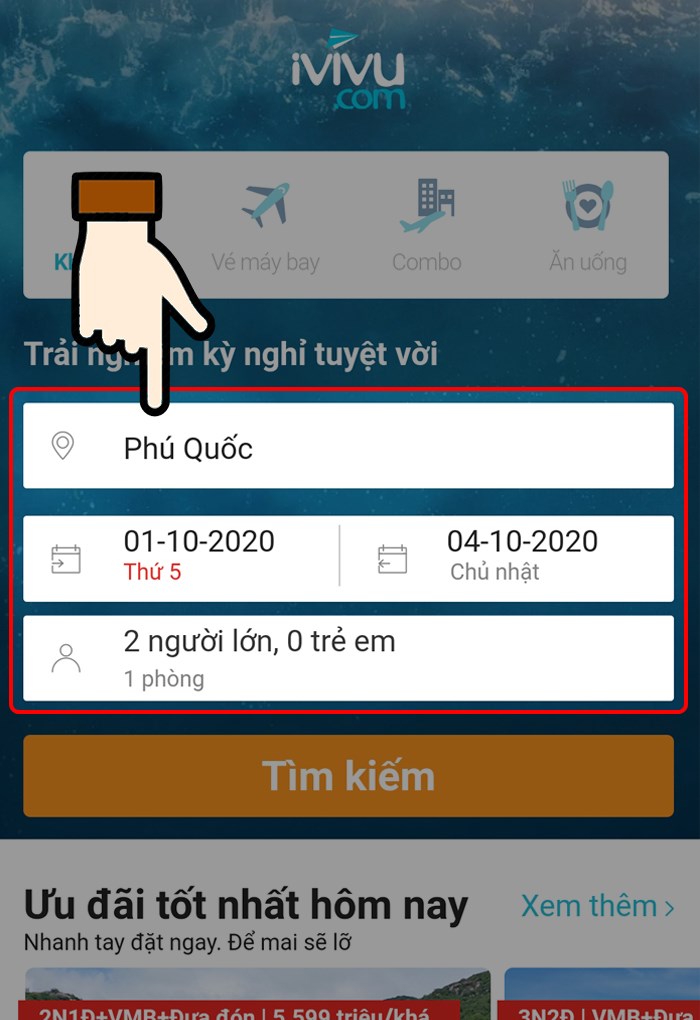
    Bạn lựa chọn địa điểm, thời gian lưu trú và số lượng người

    Bước 3: Sau đó, bạn nhấn chọn Tìm kiếm.
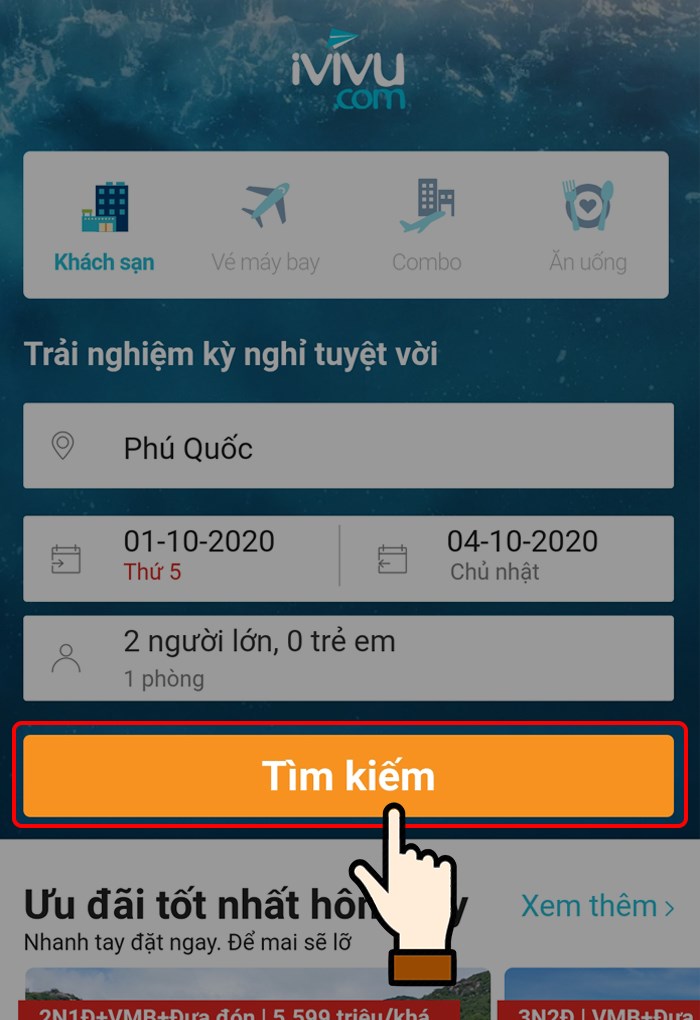
    bạn nhấn chọn Tìm kiếm

    Bước 4: Lựa chọn địa điểm lưu trú phù hợp với bạn.
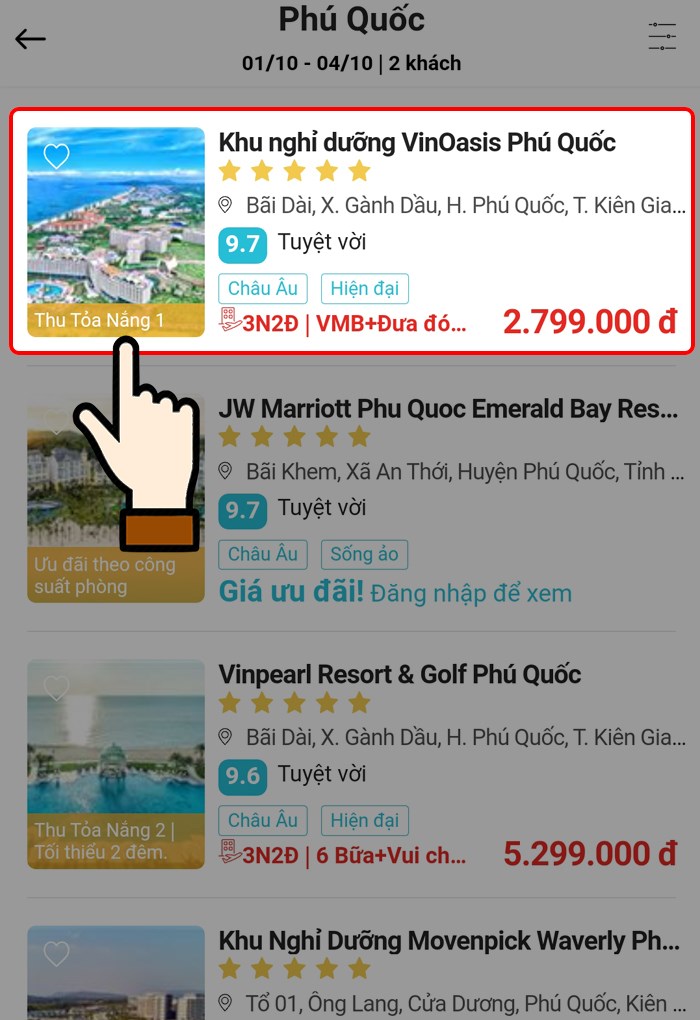
    Lựa chọn địa điểm lưu trú phù hợp với bạn

    Bước 5: Lựa chọn phòng nghỉ, khách sạn phù hợp với nhu cầu của bạn > Nhấn chọn Yêu cầu đặt.
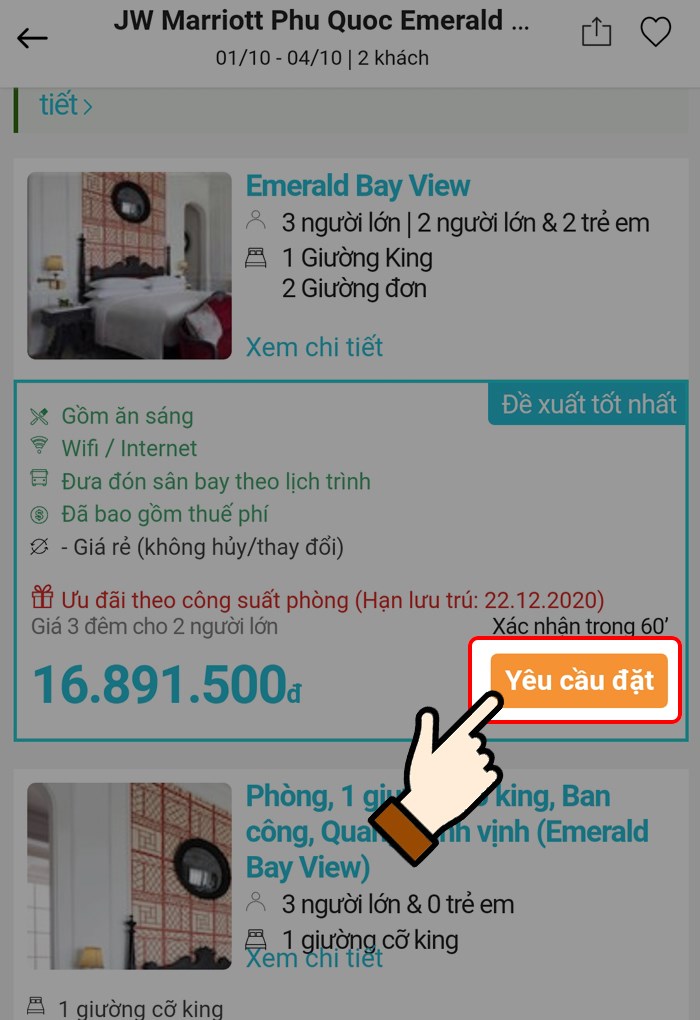
    Lựa chọn phòng nghỉ phù hợp với nhu cầu của bạn

    Bước 6: Hệ thống sẽ gửi bảng giá dịch vụ và bạn cần nhấn chọn Xác nhận để tiếp tục.
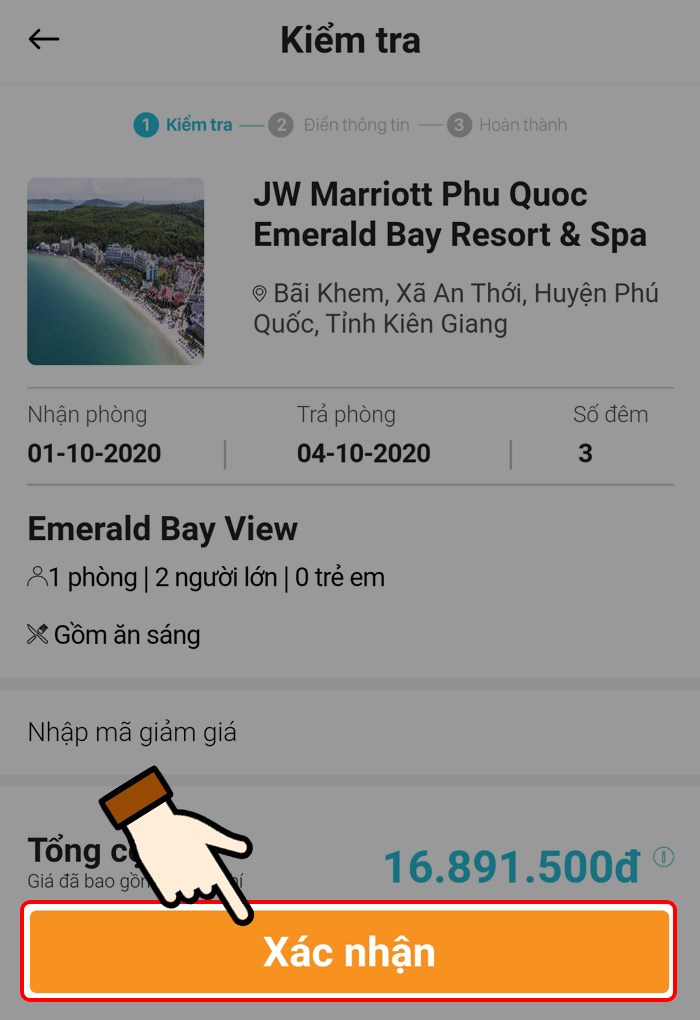
    Hệ thống sẽ gửi bảng giá dịch vụ và bạn cần nhấn chọn Xác nhận

    Bước 7: Tiếp đến, bạn cần điền thông tin người nhận phòng, các yêu cầu khác > Nhấn chọn Tiếp tục.
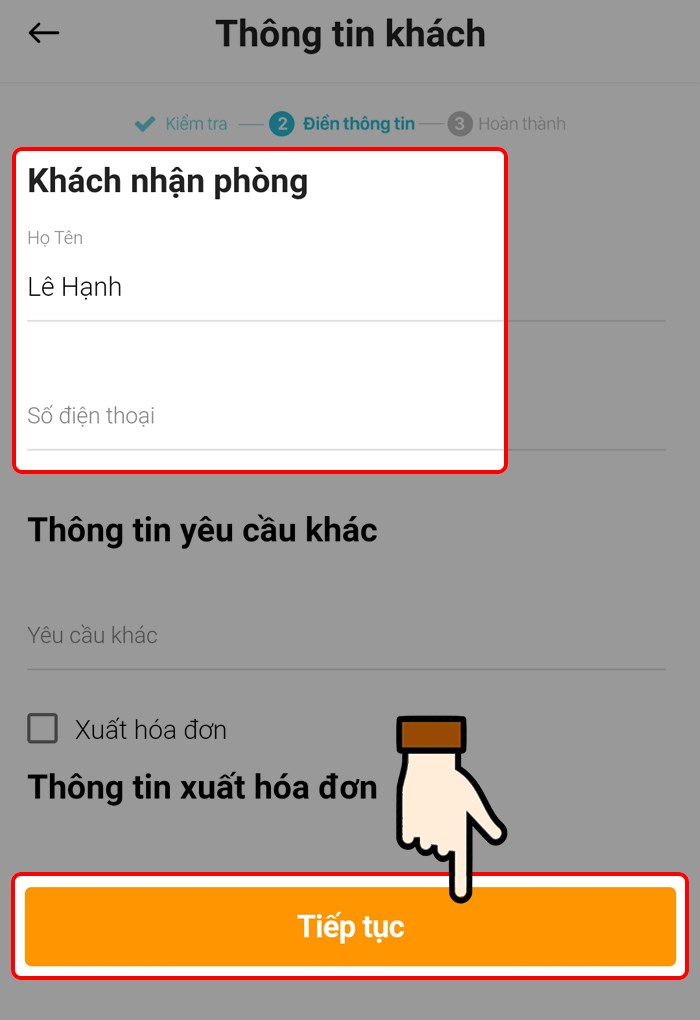
    điền thông tin người nhận phòng, các yêu cầu khác

    Bước 8: Lúc này hệ thống sẽ gửi cho bạn mã đặt phòng và gửi mail xác nhận đã đặt. Vậy là bạn vừa hoàn tất quá trình đặt phòng.
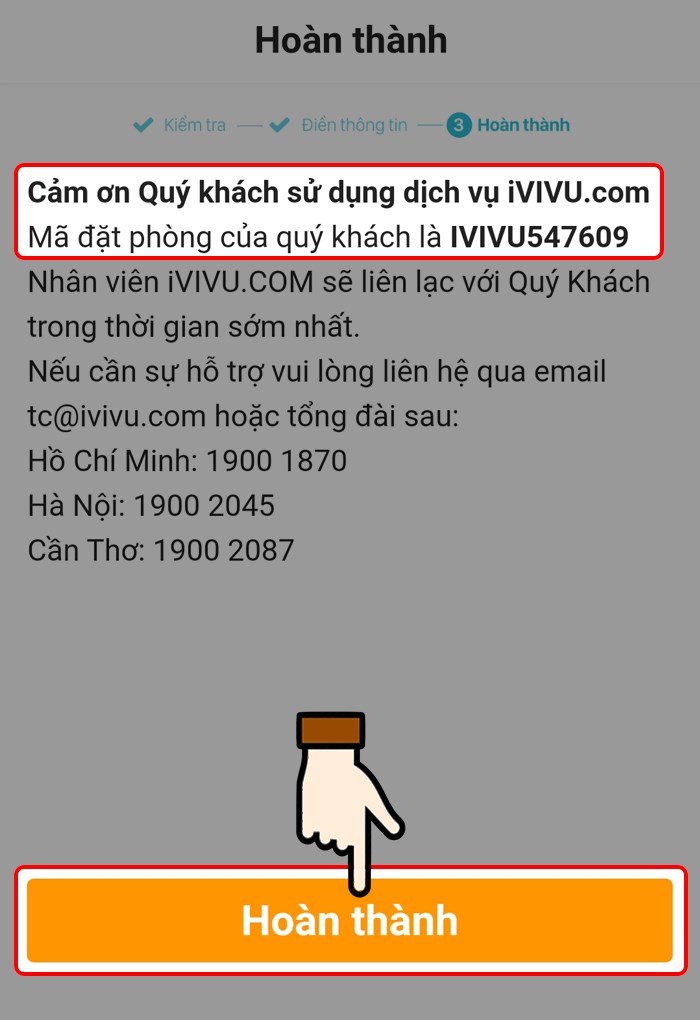
    Lúc này hệ thống sẽ gửi cho bạn mã đặt phòng và gửi mail xác nhận đã đặt

    2. Trên máy tính 

    Hướng dẫn nhanh

    • Tại web iVIVU > Nhấn chọn mục Khách sạn > Lựa chọn địa điểm, thời gian lưu trú và số lượng người > Nhấn chọn Tìm.
    • Lựa chọn địa điểm lưu trú phù hợp > Nhấn chọn Yêu cầu đặt > Điền thông tin người đặt, các yêu cầu khác > Nhấn chọn Yêu cầu đặt phòng.
    • Lúc này hệ thống sẽ gửi cho bạn mã đặt phòng và gửi mail xác nhận đã đặt

    Hướng dẫn chi tiết

    Bước 1: Truy cập trang web của iVIVU > Nhấn chọn mục Khách sạn.
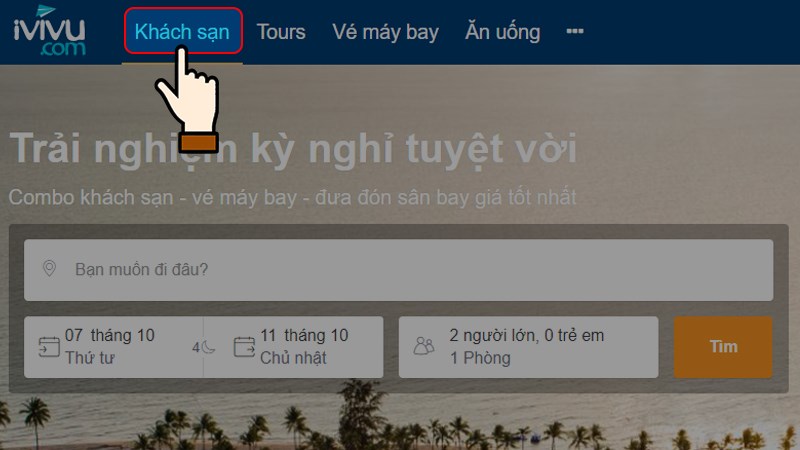
    Nhấn chọn mục Khách sạn

    Bước 2: Bạn lựa chọn địa điểm, thời gian lưu trú và số lượng người.
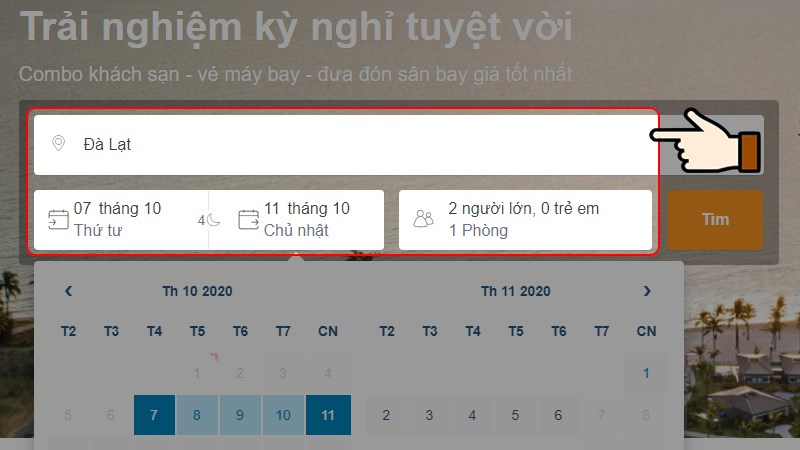
    Bạn lựa chọn địa điểm, thời gian lưu trú và số lượng người

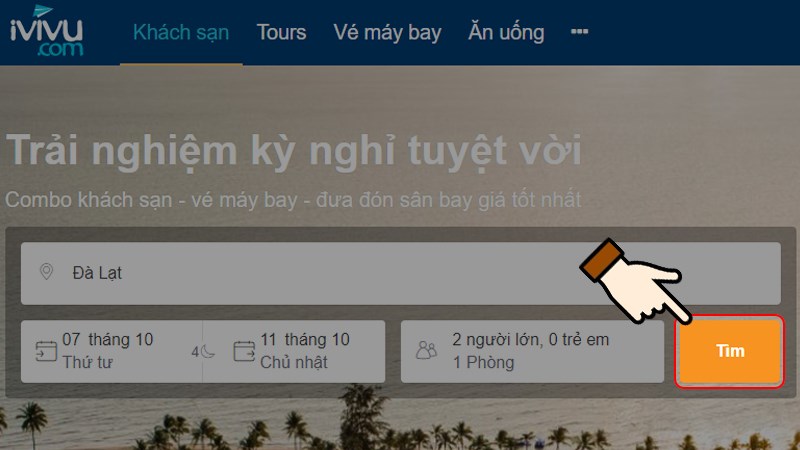
    Bước 3: Sau đó, bạn nhấn chọn Tìm.

    Sau đó, bạn nhấn chọn Tìm

    Bước 4: Lựa chọn chỗ nghỉ, khách sạn phù hợp với bạn.
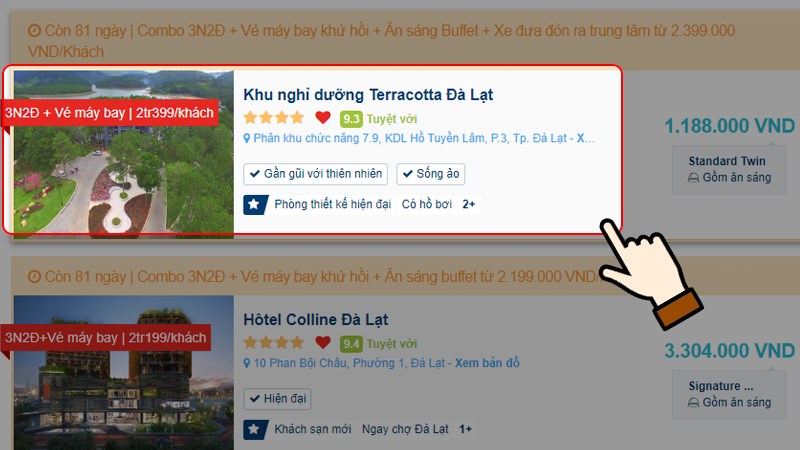
    Lựa chọn địa điểm lưu trú phù hợp với bạn

    Bước 5: Nhấn chọn Đặt ngay.

    Lưu ý: Nếu lựa chọn hình thức Đặt ngay, bạn cần phải thanh toán trước chi phí phòng mà mình muốn đặt.
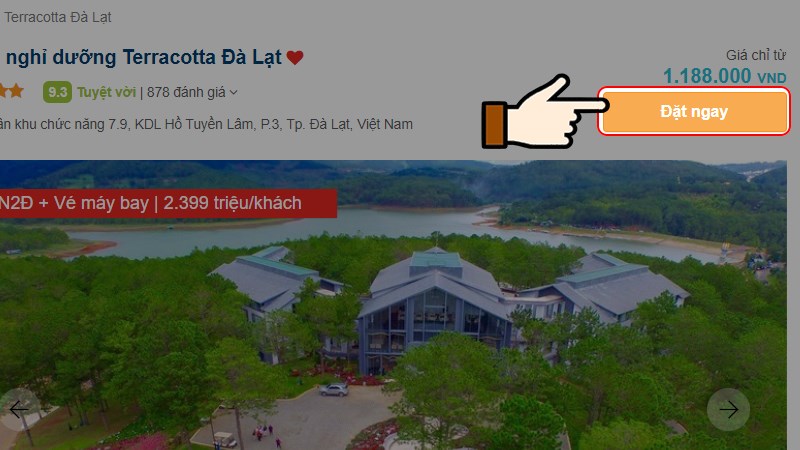
    Nhấn chọn Đặt ngay

    Bước 6: Lựa chọn phòng nghỉ phù hợp với nhu cầu của bạn > Nhấn chọn Yêu cầu đặt.
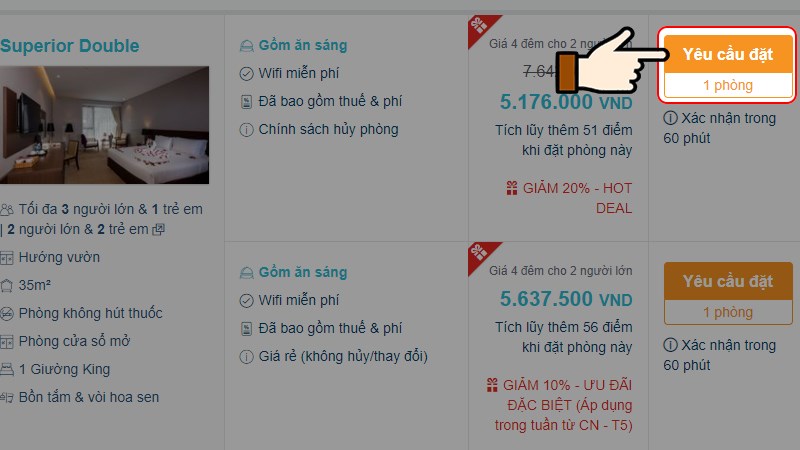
    Lựa chọn phòng nghỉ phù hợp với nhu cầu của bạn

    Bước 7: Tiếp đến, bạn cần điền Thông tin người đặt, các yêu cầu khác > Nhấn chọn Yêu cầu đặt phòng. 
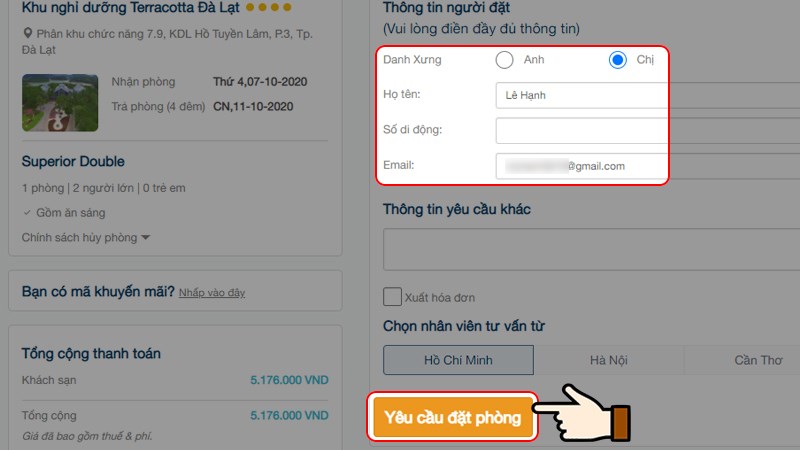
    Điền thông tin người đặt, các yêu cầu khác

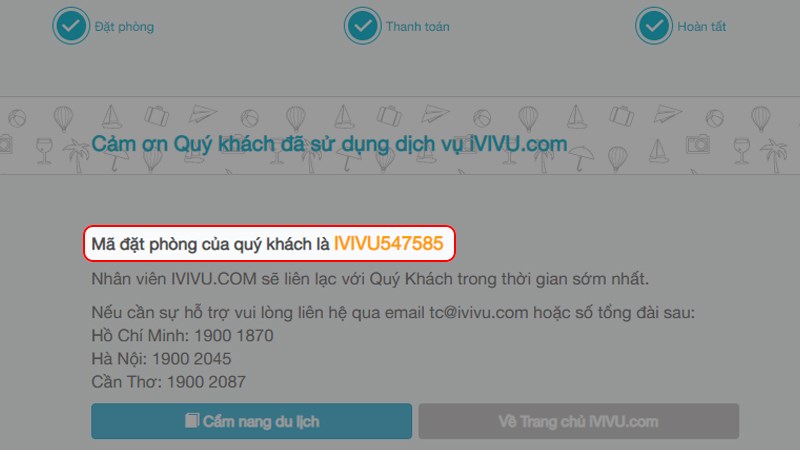
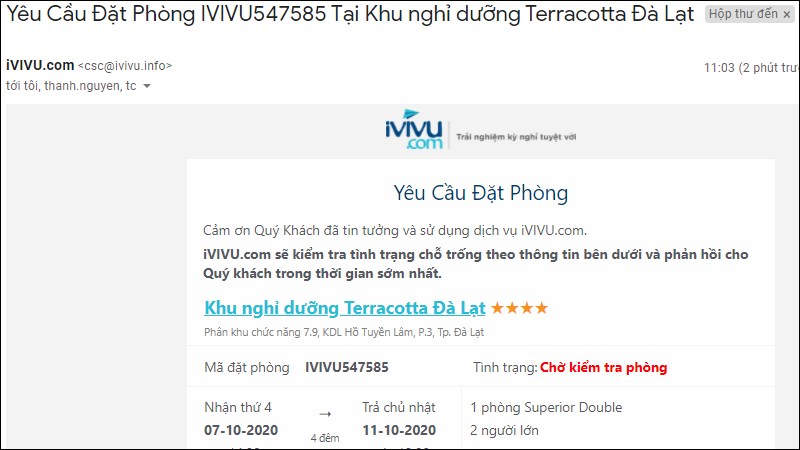
    Bước 8: Lúc này hệ thống sẽ gửi cho bạn mã đặt phòng và gửi mail xác nhận đã đặt. Vậy là bạn vừa hoàn tất quá trình đặt phòng.
    II. Cách đặt vé máy bay trên iVIVU

    1. Trên điện thoại

    Hướng dẫn nhanh

    • Tại ứng dụng iVIVU, nhấn chọn mục Vé máy bay > Lựa chọn địa điểm đi - đến, thời gian đi - về và số lượng hành khách > Nhấn chọn Tìm kiếm.
    • Chọn chuyến bay đi - bay về phù hợp > Nhấn chọn Đặt chuyến bay > Điền thông tin hành khách và Xác nhận > Điền thông tin liên hệ và Xác nhận.
    • Lựa chọn hình thức thanh toán > Sau đó, tiến hành các bước thanh toán theo yêu cầu của hệ thống.

    Hướng dẫn chi tiết

    Bước 1: Mở ứng dụng iVIVU > Nhấn chọn mục Vé máy bay > Lựa chọn hình thức chuyến bay: Khứ hồi hay Một chiều.
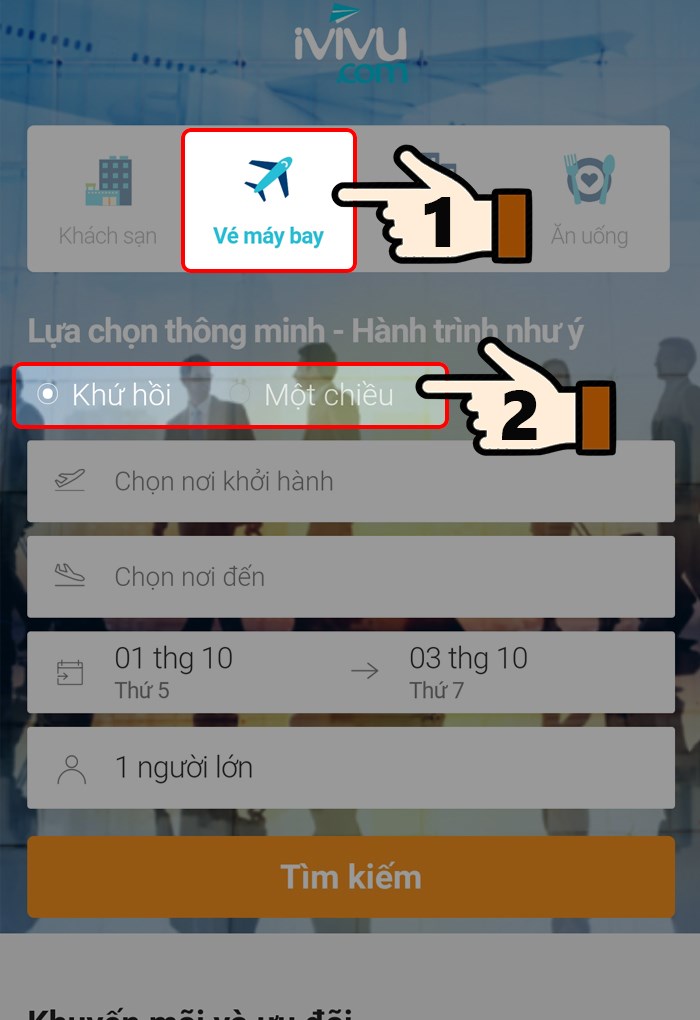
    Lựa chọn hình thức chuyến bay: Khứ hồi hay Một chiều

    Bước 2: Bạn lựa chọn địa điểm đi - đến, thời gian đi - về và số lượng hành khách.
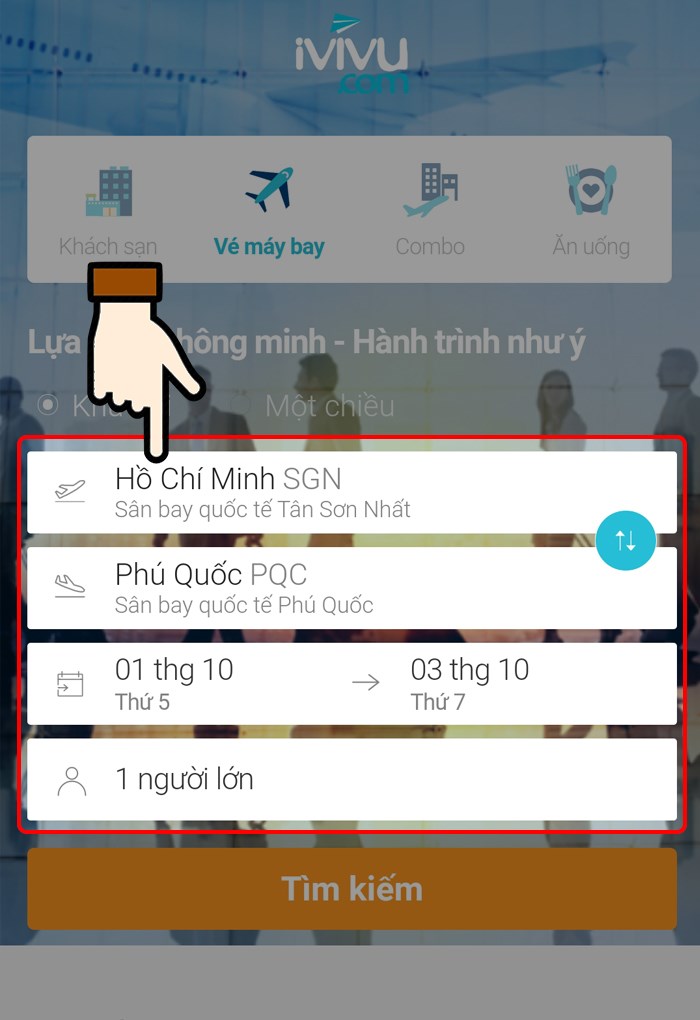
    Bạn lựa chọn địa điểm đi - đến, thời gian đi - về và số lượng hành khách

    Bước 3: Sau đó, bạn nhấn chọn Tìm kiếm.
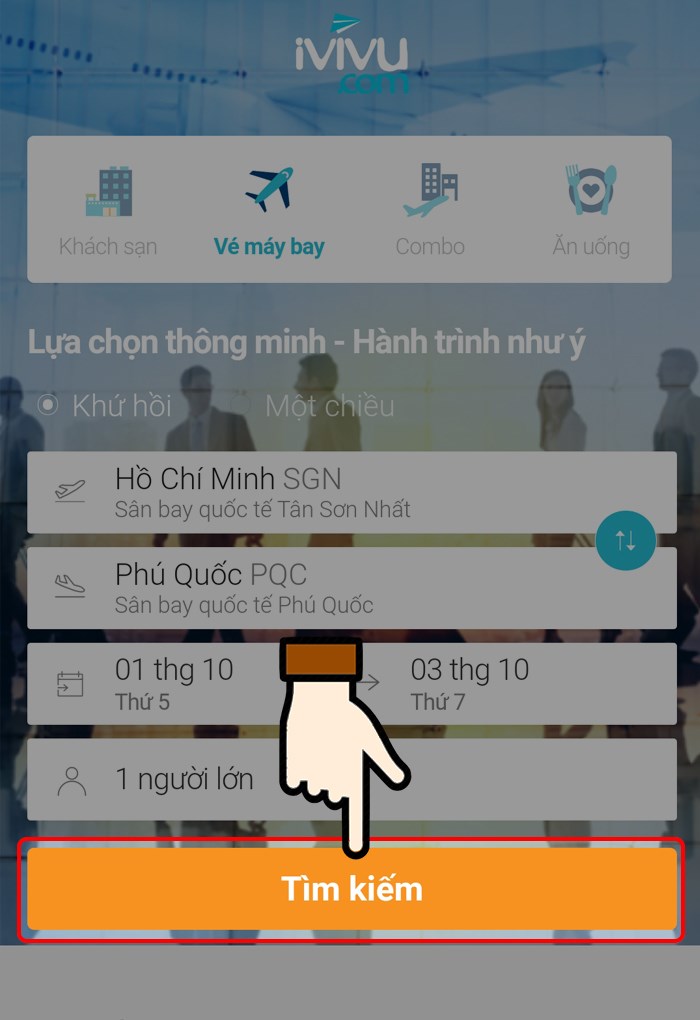
    nhấn chọn Tìm kiếm

    Bước 4: Chọn chuyến bay đi phù hợp với thời gian của bạn.
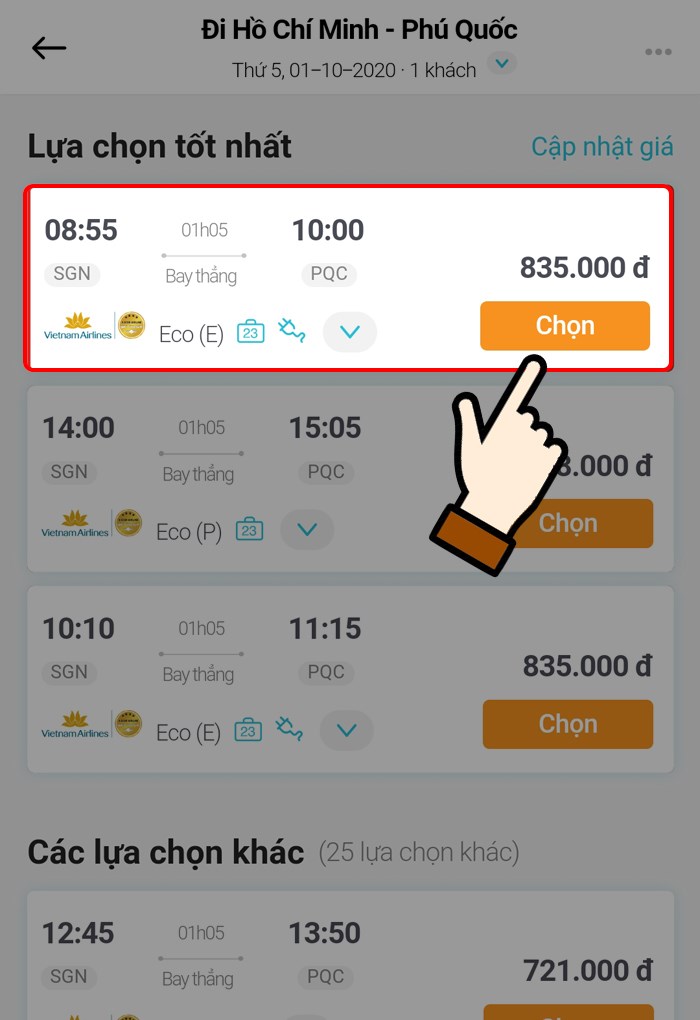
    Chọn chuyến bay đi phù hợp với thời gian của bạn

    Bước 5: Chọn chuyến bay về phù hợp với thời gian của bạn.
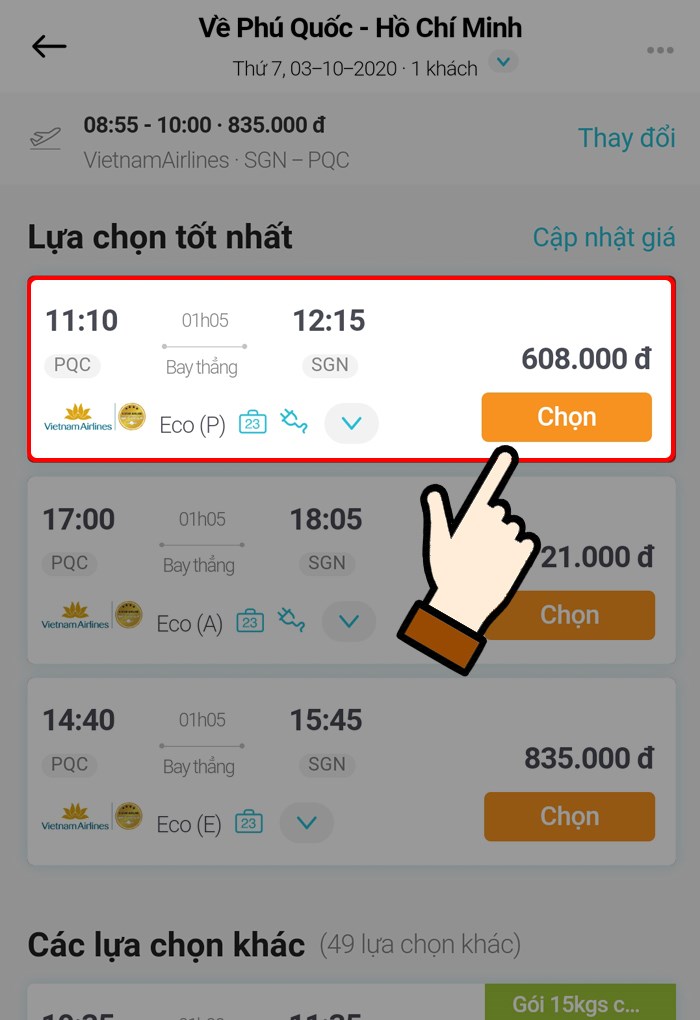
    Chọn chuyến bay về phù hợp với thời gian của bạn

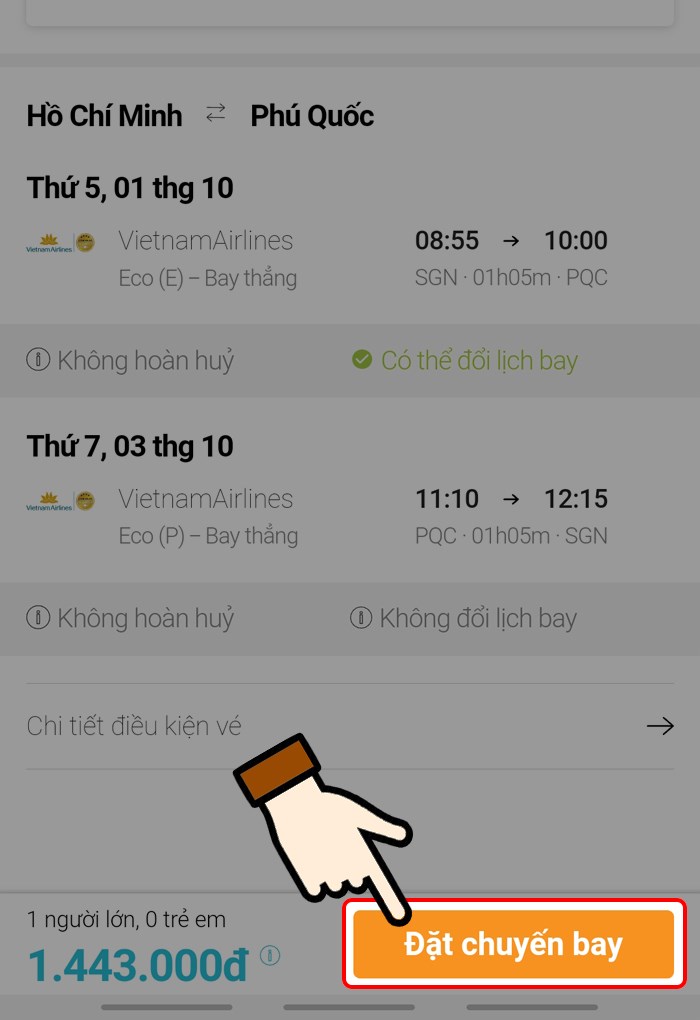
    Bước 6: Nhấn chọn Đặt chuyến bay.

    Nhấn chọn Đặt chuyến bay

    Bước 7: Bạn cần điền thông tin những hành khách sẽ đi chuyến bay đó > Nhấn chọn Xác nhận.
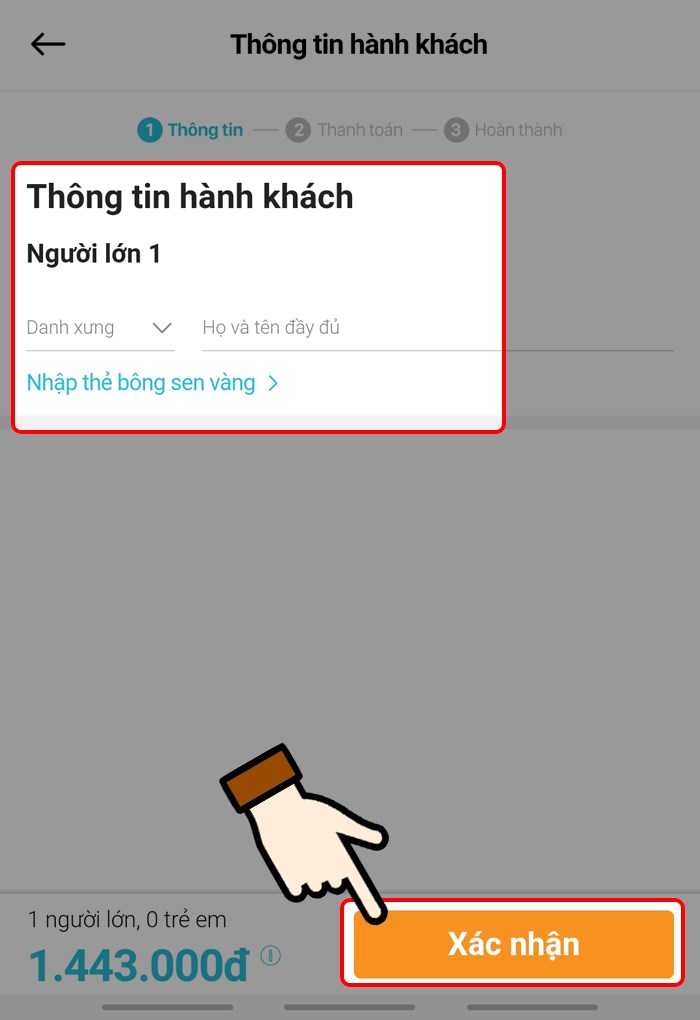
    điền thông tin những hành khách sẽ đi chuyến bay đó

    Bước 8: Sau đó, điền các thông tin liên lạc cần thiết > Nhấn chọn Xác nhận.
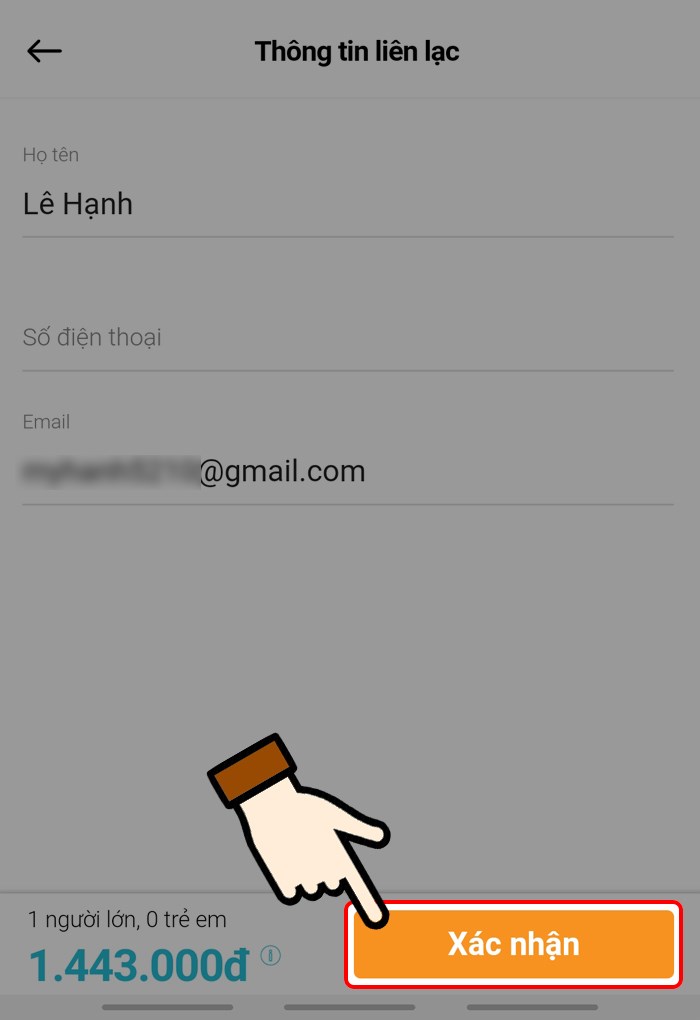
    điền các thông tin liên lạc cần thiết

    Bước 9: Lựa chọn hình thức thanh toán. Sau đó, tiến hành các bước thanh toán theo yêu cầu của hệ thống. Vậy là bạn đã hoàn tất quá trình đặt vé máy bay thông qua web iVIVU.
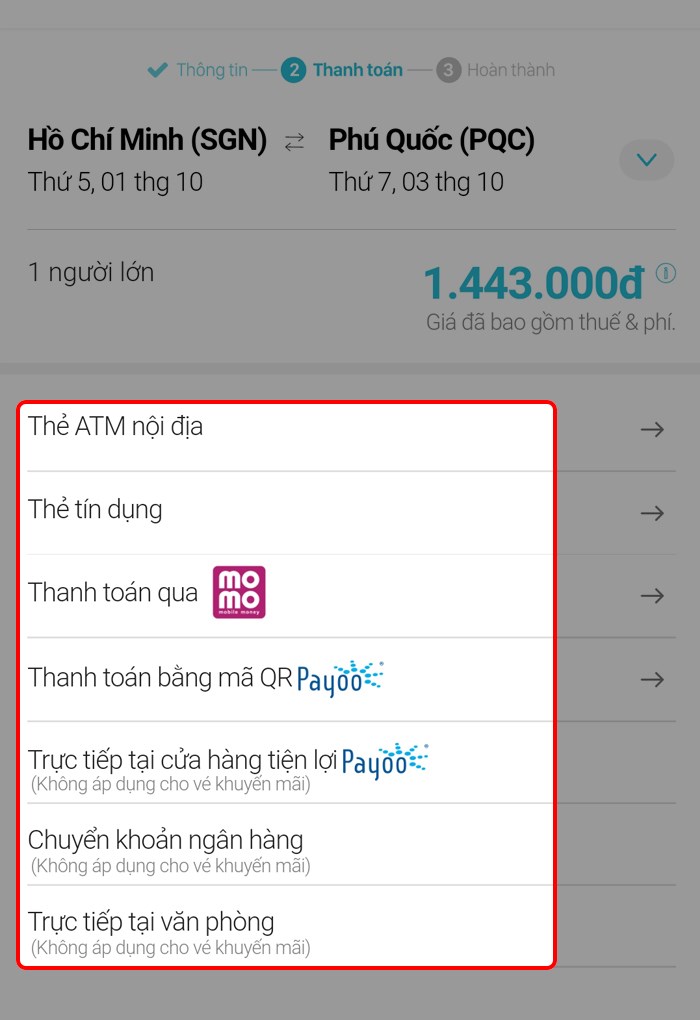
    Lựa chọn hình thức thanh toán

    Cách hình thức thanh toán IVIVU hỗ trợ bao gồm:

    • Thẻ ATM nội địa: bạn sẽ được chuyển đến OnePay để thực hiện thanh toán.
    • Thẻ tín dụng: bạn sẽ được chuyển đến OnePay để thực hiện thanh toán.
    • Thanh toán qua MOMO bằng hình thức quét mã QR.
    • Thanh toán bằng hình thức quét mã QR Payoo.
    • Trực tiếp tại của hàng tiện lợi có áp dụng thanh toán Payoo (không áp dụng cho vé khuyến mãi) như Familymart, Circle K,...
    • Chuyển khoản ngân hàng (không áp dụng cho vé khuyến mãi).
    • Trực tiếp tại văn phòng (không áp dụng cho vé khuyến mãi).

    2. Trên máy tính

    Hướng dẫn nhanh

    • Tại web iVIVU, nhấn chọn mục Vé máy bay > Lựa chọn hình thức chuyến bay, địa điểm đi - đến, thời gian bay và số lượng hành khách > Nhấn chọn Tìm chuyến bay.
    • Chọn chuyến bay đi - bay về phù hợp > Nhấn chọn Đặt vé > Nhấn chọn Thông tin liên hệ và điền đầy đủ > Chọn Nhập thông tin hành khách và điền đầy đủ > Nhấn chọn Thanh toán.
    • Lựa chọn hình thức thanh toán > Nhấn chọn Thanh toán & Xuất vé > Sau đó, tiến hành các bước thanh toán theo yêu cầu của hệ thống.

    Hướng dẫn chi tiết

    Bước 1: Truy cập trang web của iVIVU > Nhấn chọn mục Vé máy bay > Lựa chọn hình thức chuyến bay: Khứ hồi hay Một chiều.
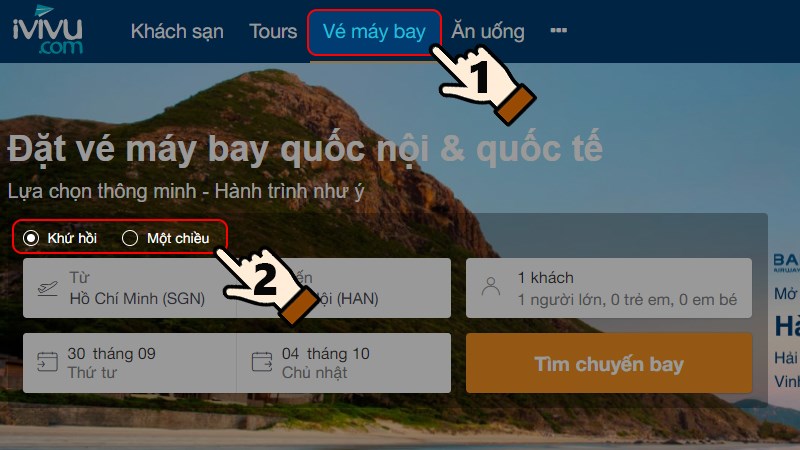
    Lựa chọn hình thức chuyến bay: Khứ hồi hay Một chiều

    Bước 2: Bạn lựa chọn địa điểm đi - đến, thời gian đi - về và số lượng hành khách.
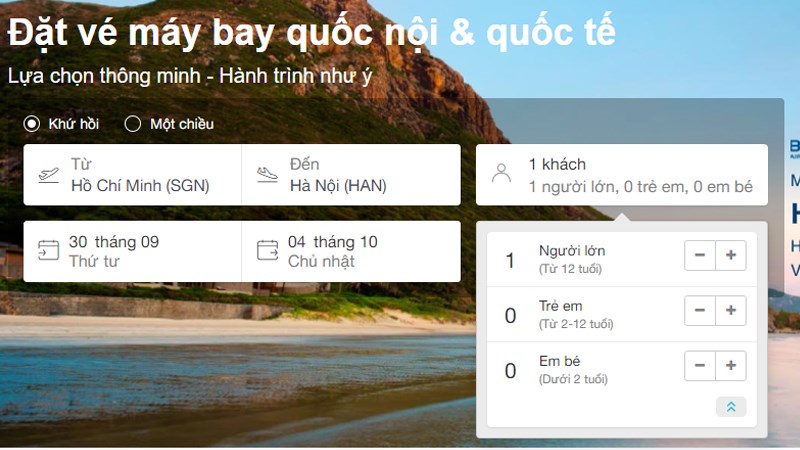
    Bạn lựa chọn địa điểm đi - đến, thời gian đi - về và số lượng hành khách

    Bước 3: Sau đó, bạn nhấn chọn Tìm chuyến bay.
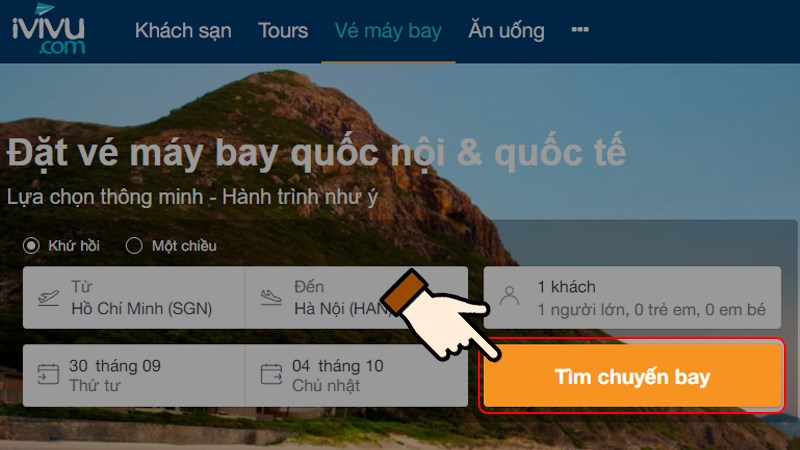
    bạn nhấn chọn Tìm chuyến bay

    Bước 4: Chọn chuyến bay đi phù hợp với thời gian của bạn.
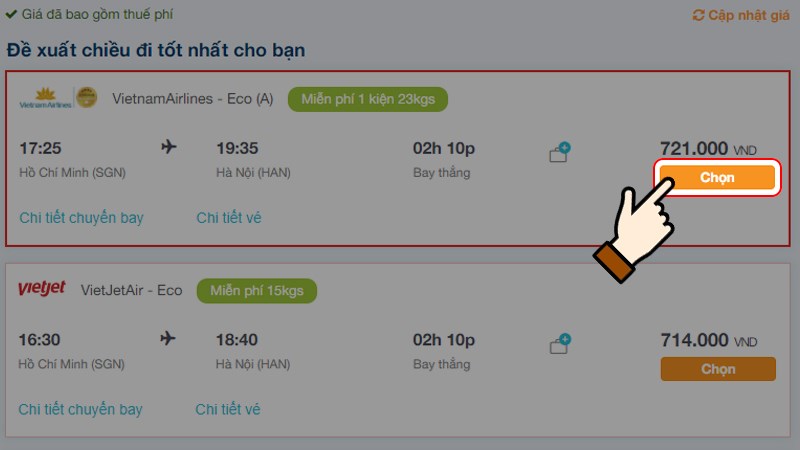
    Chọn chuyến bay đi phù hợp với thời gian của bạn

    Bước 5: Chọn chuyến bay về phù hợp với thời gian của bạn.
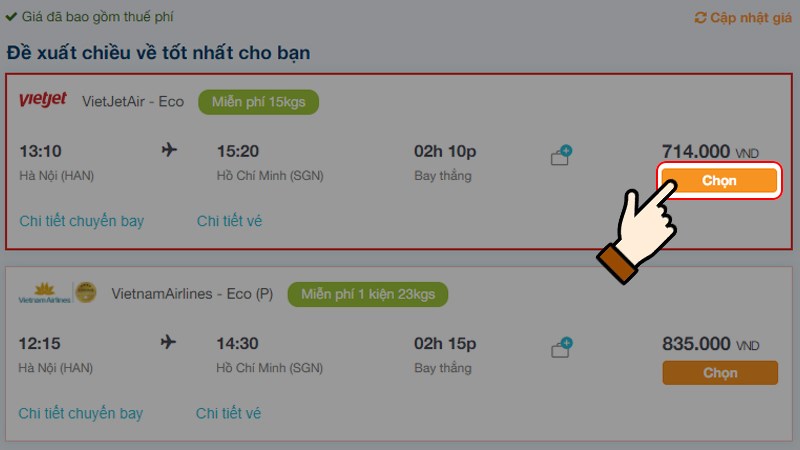
    Chọn chuyến bay về phù hợp với thời gian của bạn

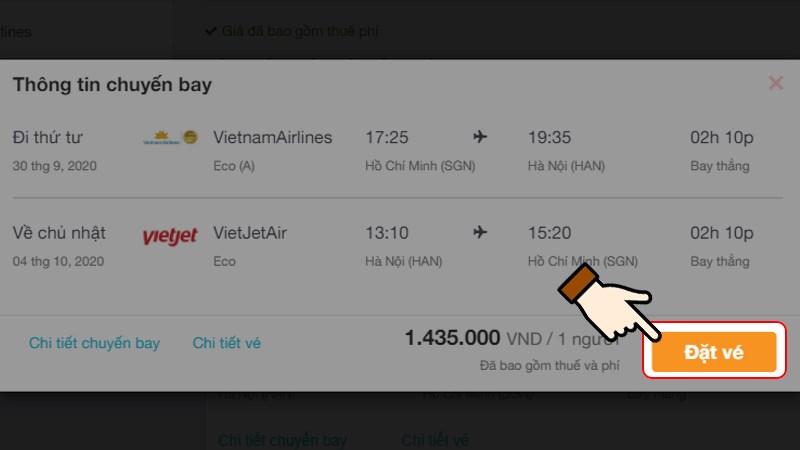
    Bước 6: Nhấn chọn Đặt vé.

    Nhấn chọn Đặt vé

    Bước 7: Bạn nhấn chọn Thông tin liên hệ để điền các thông tin cá nhân thuận tiện cho nhân viên liên lạc hỗ trợ về chuyến bay.
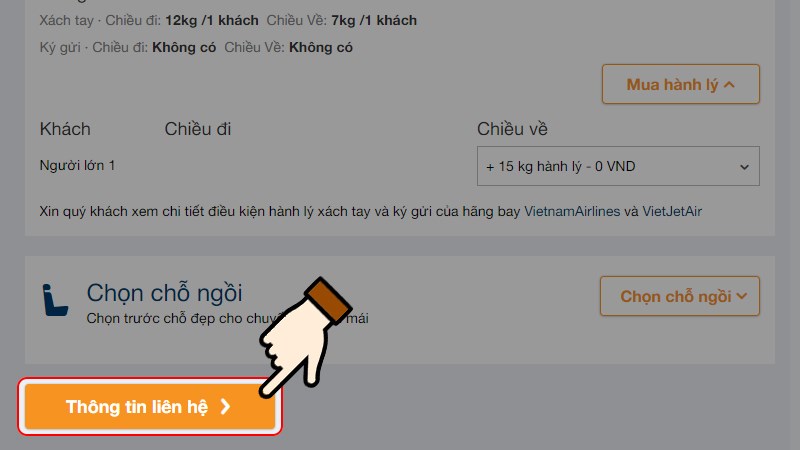
    Bạn nhấn chọn Thông tin liên hệ

    Lưu ý: Nếu muốn mua thêm hành lý hoặc chọn vị trí chỗ ngồi, bạn có thể thực hiện thao tác trước bước điền thông tin liên hệ.

    Bước 8: Sau khi điền các thông tin cần thiết, bạn nhấn chọn Nhập thông tin hành khách.
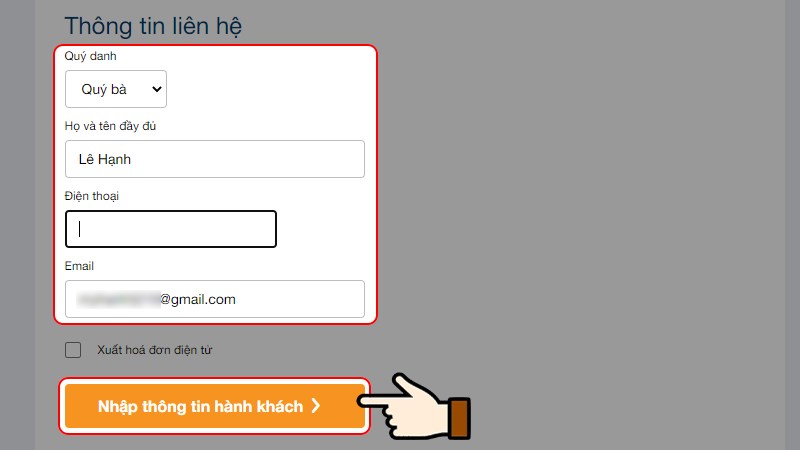
    bạn nhấn chọn Nhập thông tin hành khách

    Bước 9: Tại đây, bạn cần nhập thông tin về những hành khách sẽ đi chuyến bay đó > Tiếp tục, nhấn chọn Thanh toán.
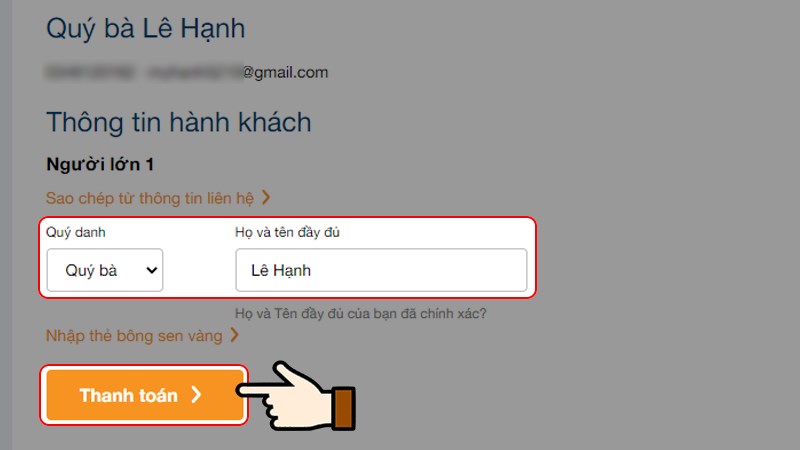
    nhập thông tin về những hành khách sẽ đi chuyến bay đó

    Lưu ý: Nếu đặt cho 1 cá nhân, bạn có thể nhấn chọn Sao lưu từ thông tin liên hệ.

    Bước 10: Lựa chọn 1 trong 4 hình thức thanh toán, bao gồm:
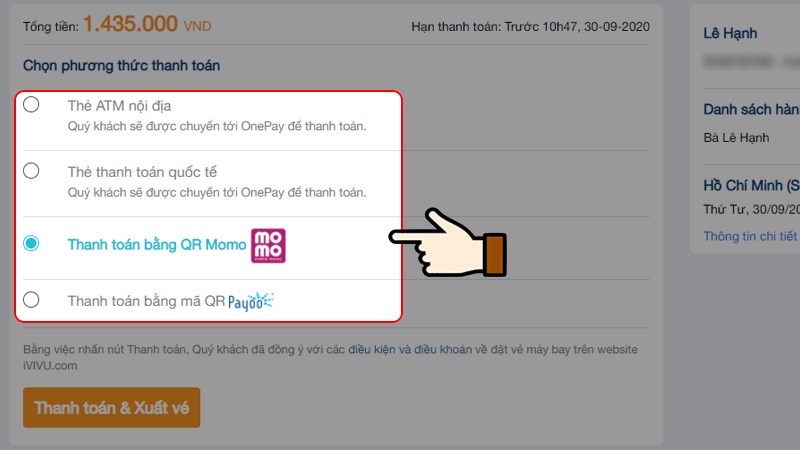
    • Thẻ ATM nội địa.
    • Thẻ thanh toán quốc tế.
    • Thanh toán bằng mã QR MOMO.
    • Thanh toán bằng mã QR Payoo.
    Lựa chọn 1 trong 4 hình thức thanh toán

    Bước 11: Bạn nhấn chọn Thanh toán & Xuất vé. 
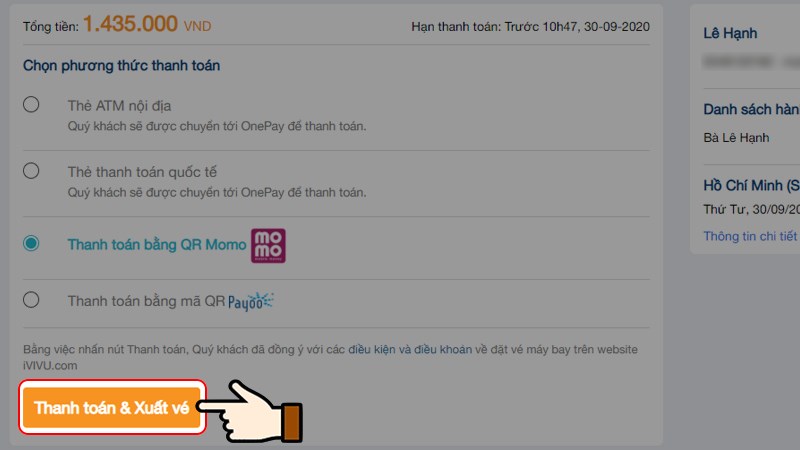
    Bạn nhấn chọn Thanh toán & Xuất vé

    Sau đó, tiến hành các bước thanh toán theo yêu cầu của hệ thống. Vậy là bạn đã hoàn tất quá trình đặt vé máy bay thông qua web iVIVU.
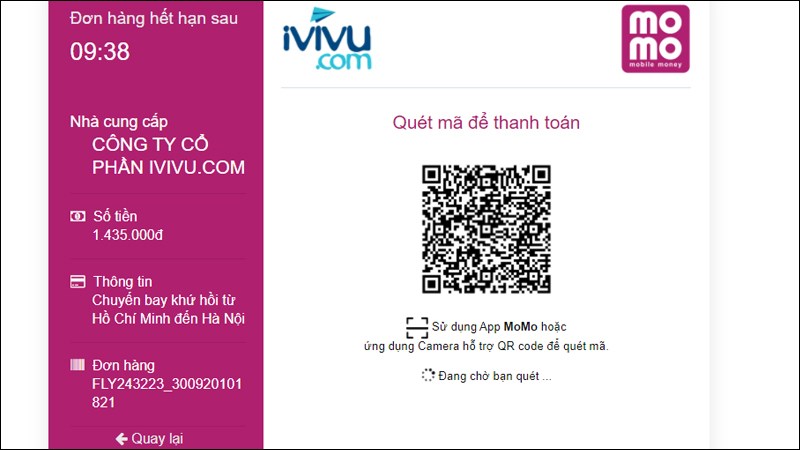
    Sau đó, tiến hành các bước thanh toán theo yêu cầu của hệ thống

    Sử dụng ứng dụng iVIVU, giờ đây, bạn đã có thể đặt phòng khách sạn, đặt vé máy bay nhanh chóng, siêu tiết kiệm chỉ với các bước thật đơn giản! Hy vọng với iVIVU, bạn sẽ có được những chuyến du lịch, nghỉ dưỡng thú vị. Chúc bạn thực hiện thành công!

    Trung tâm bảo hành có bán linh kiện và dịch vụ chính hãng, gọi là có ngay hỗ trợ miễn phí, bảo hành suốt đời.
    Xem thêm ↓

    Cần tuyển kỹ thuật thay thế ĐT laptop PC làm tại nhà, tặng đồng phục đồ nghề trọn gói 10.000.000đ đặt lịch pv ngay không cần HS đặt lịch hẹn trên zalo hoặc ĐK nhận việc chỉ 1 Phút

    Viện máy tính nhận đào tạo học viên miễn học phí 1 kèm 1, có phụ cấp, bao ra nghề

    © 2027. Trungtambaohanh.com Thay Pin Điện Thoại Laptop, Phone PAD PC lấy liền
    Công Ty Cổ Phần Máy Tính VIỆN - GPĐKKD: 0305916372 do sở KHĐT TP.HCM cấp ngày 18/07/2008 ĐT: 028.3844.2008