• 7:30 - 20:30
    Cả CN & Lễ
  • Lịch hẹn
  • TTBH gần bạn
Cách cài báo thức trên iOS 15, với nhiều tính năng mới hữu ích cho bạn một giấc ngủ ngon và thức dậy đúng giờ

Cách cài báo thức trên iOS 15, với nhiều tính năng mới hữu ích cho bạn một giấc ngủ ngon và thức dậy đúng giờ

960,800₫ 1,010,800₫

Có chổ đậu ô tô (Có thể mất phí)

    Cửa hàng bạn đã chọn

    Còn hàng sẵn có xem ngay lấy liền

    Chế độ Tập trung (Focus Mode) là nâng cấp hữu ích cho tính năng báo thức trên iPhone chạy iOS 15. Sau đây là hướng dẫn cách cài báo thức trên iOS 15 nhé...
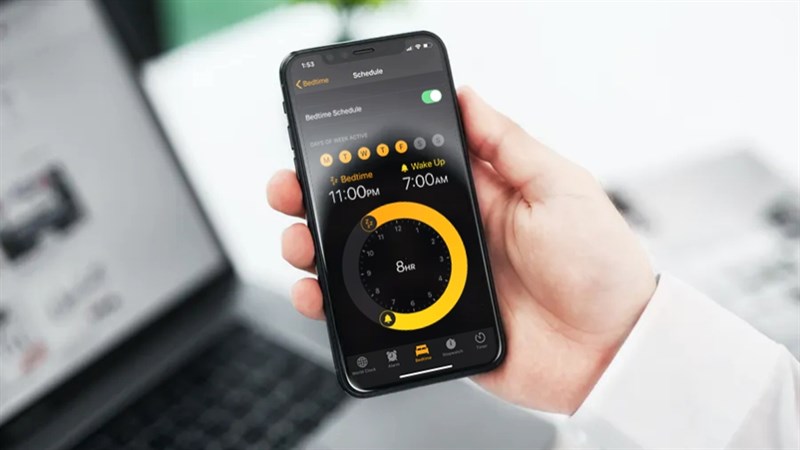
    Cách cài báo thức trên iOS 15

    Chế độ Tập trung (Focus Mode) là nâng cấp hữu ích trên iPhone chạy iOS 15. Một trong những quy trình đặt trước có sẵn qua Focus Mode là lịch ngủ không chỉ cho phép bạn đặt báo thức bên trong ứng dụng Đồng hồ mà còn giúp bạn chuẩn bị cho giấc ngủ của mình và hiển thị thông tin liên quan khi bạn thức dậy. Bài viết này mình hướng dẫn các bạn cách cài báo thức trên iOS 15 nhé!

    Lưu ý: Một vài tính năng mới chỉ khả dụng trên iOS 15 trở lên. Nếu iPhone của bạn chưa cập nhật iOS 15 thì xem hướng dẫn cách cập nhật tại đây nhé.

    Cách cài báo thức trên iOS 15

    Bước 1: Mở ứng dụng Đồng hồ, sau đó chọn vào phần Báo thức. Kế tiếp, ở phần Ngủ/Thức dậy, bạn chọn vào Thiết lập.
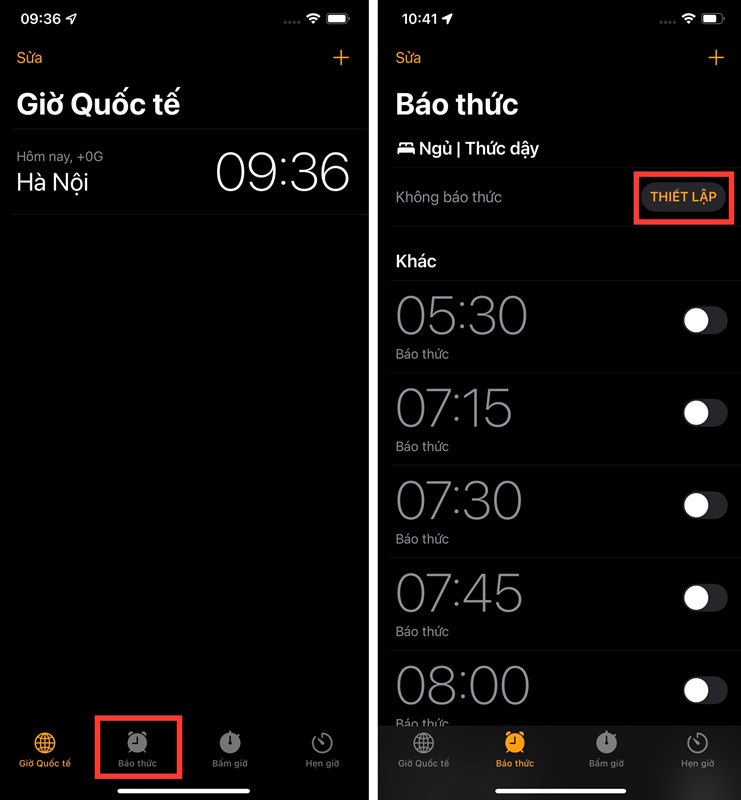
    Cách cài đặt báo thức trên iOS 15

    Bước 2: Bạn nhấn Thiết lập trong Sức khoẻ. Tại màn hình Các thiết bị có thể hỗ trợ giấc ngủ của bạn, bạn nhấn vào Tiếp theo.
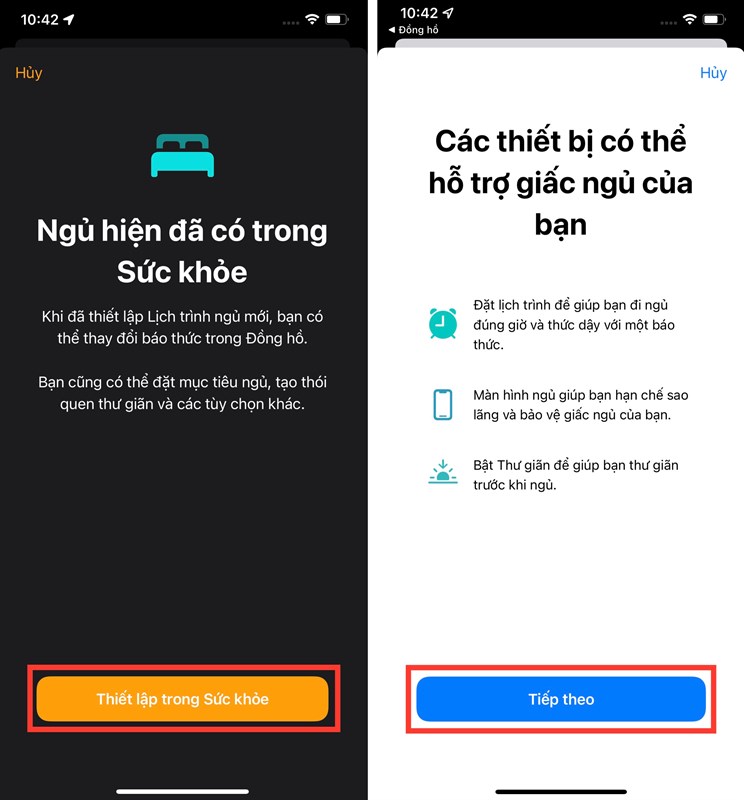
    Cách cài đặt báo thức trên iOS 15

    Bước 3: Ở phần Đặt mục tiêu giấc ngủ, bạn nên thiết lập giấc ngủ 8 tiếng (theo khuyến cáo về y tế), rồi chọn Tiếp theo. Kế tiếp, tại màn hình Đặt lịch trình đầu tiên của bạn, bạn sẽ cài đặt Giờ đi ngủ và Giờ thức dậy, sau đó bạn nhấn vào Thêm.
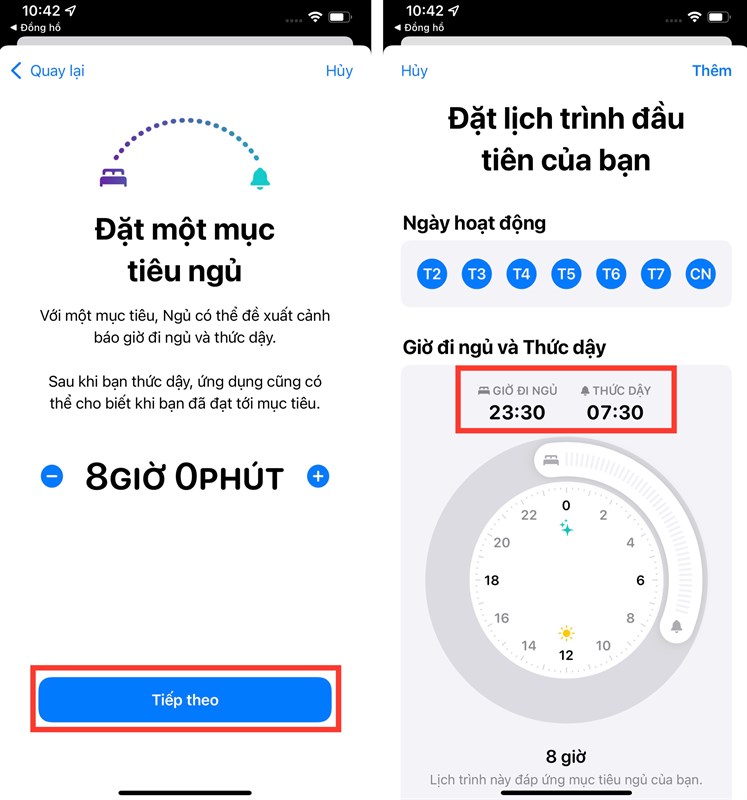
    Cách cài đặt báo thức trên iOS 15

    Bước 4:  Tại phần Lịch trình của bạn, bạn có thể cài đặt lịch trình lặp lại hàng ngày hay tuỳ chỉnh theo ý bạn, sau đó chọn Tiếp theo. Bạn vui lòng chọn vào bật Màn hình ngủ
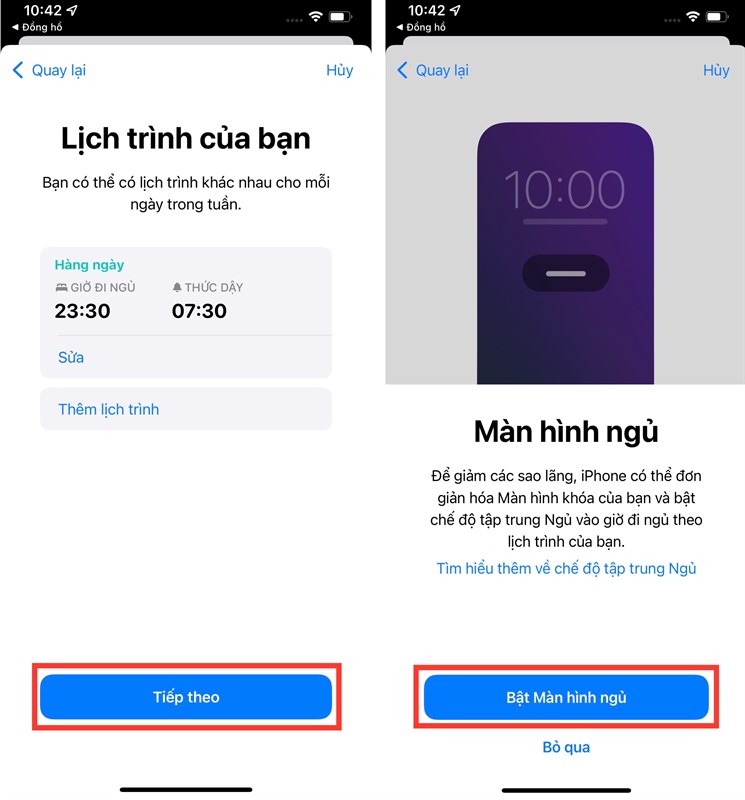
    Cách cài đặt báo thức trên iOS 15

    Bước 5: Bạn có thể bật Thư giãn và Thiết lập phím tắt thư giãn. 
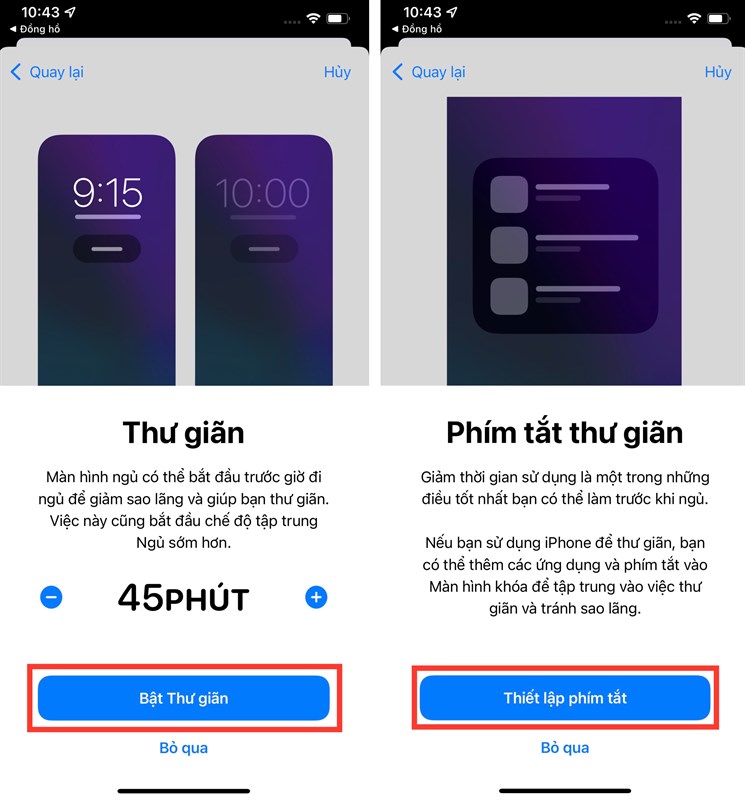
    Cách cài đặt báo thức trên iOS 15

    Bước 6: Hoàn tất cài đặt Lịch trình ngủ của bạn.  
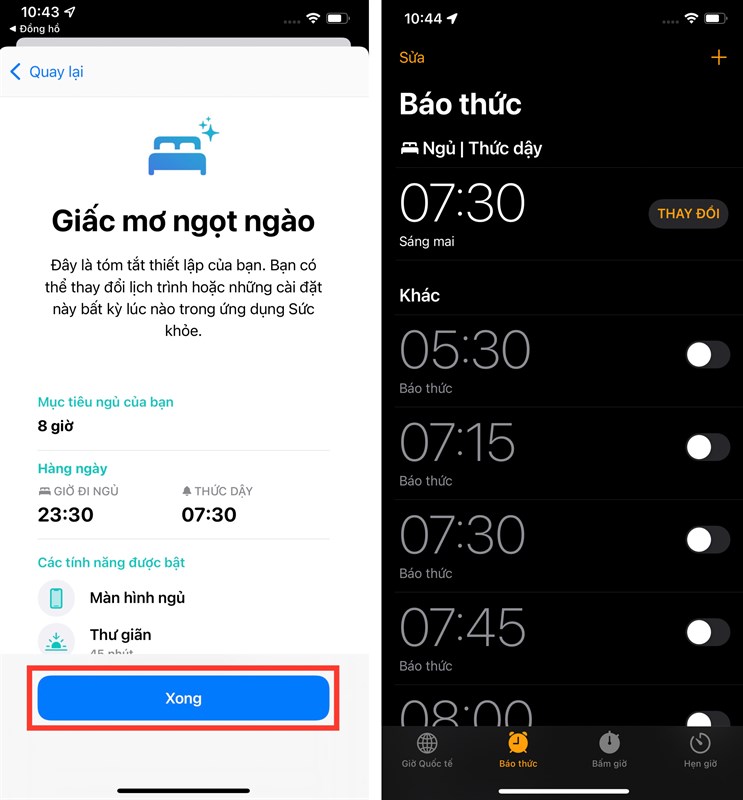
    Cách cài đặt báo thức trên iOS 15

    Với các bước thiết lập trên đã giúp bạn có thể cài đặt được báo thức cho mình và còn tự chủ trong điều chỉnh giấc ngủ, xem các thông tin về giấc ngủ nữa. Hãy chia sẻ ngay thông tin hữu ích này đến mọi người xung quanh bạn. Chúc các bạn thực hiện thành công!

    Một chiếc smartphone cấu hình khủng, chụp ảnh đẹp với nhiều tính năng thông minh thời thượng thì bạn không thể bỏ qua iPhone! Nhấn vào nút cam bên dưới để chọn mua ngay iPhone mới chính hãng tại Trung Tâm Bảo Hành nhé!

    • Cách điều chỉnh âm lượng báo thức trên iPhone
    • Cách copy tất cả link trên Safari với iOS 15
    Trungtambaohanh.com mở cửa suốt hỗ trợ sửa chữa ĐT laptop PC Surface iMac Đồng Hồ và luôn có sẵn linh kiện thay ngay, giao hàng tại nhà cho khách hàng.
    Xem thêm ↓

    Cần tuyển kỹ thuật thay thế ĐT laptop PC làm tại nhà, tặng đồng phục đồ nghề trọn gói 10.000.000đ đặt lịch pv ngay không cần HS đặt lịch hẹn trên zalo hoặc ĐK nhận việc chỉ 1 Phút

    Viện máy tính nhận đào tạo học viên miễn học phí 1 kèm 1, có phụ cấp, bao ra nghề

    © 2027. Trungtambaohanh.com Thay Pin Điện Thoại Laptop, Phone PAD PC lấy liền
    Công Ty Cổ Phần Máy Tính VIỆN - GPĐKKD: 0305916372 do sở KHĐT TP.HCM cấp ngày 18/07/2008 ĐT: 028.3844.2008