
-
7:30 - 20:30
Cả CN & Lễ -

-


Cách đổi mật khẩu trên windows 7, cách đổi mật khẩu trên windows 8, cách đổi mật khẩu trên windows 10, cách đổi mật khẩu trên mac OS
Cách cài đặt, đổi mật khẩu máy tính
Bài viết được thực hiện trên máy tính Macbook Air sử dụng hệ điều hành Mac OS, Lenovo sử dụng hệ điều hành Windows 10 và Dell Latitue sử dụng hệ điều hành Windows 7.
Bảo mật tuyệt đối thông tin cá nhân cũng như dữ liệu quan trọng trên laptop của bạn khỏi người lạ khi bạn vắng mặt.
Click chuột phải vào biểu tượng Windows > Chọn Control Panel > Chọn User Account > Chọn Change my password > Nhập Mật khẩu hiện tại (Current Password), nhập Mật khẩu mới (New password), nhập lại mật khẩu (Confirm password) và gợi ý (Password Hint) > Chọn Change password.
Bước 1: Click chuột phải vào biểu tượng Windows ở góc dưới bên trái màn hình, Chọn Control Panel (Thanh quản lý).
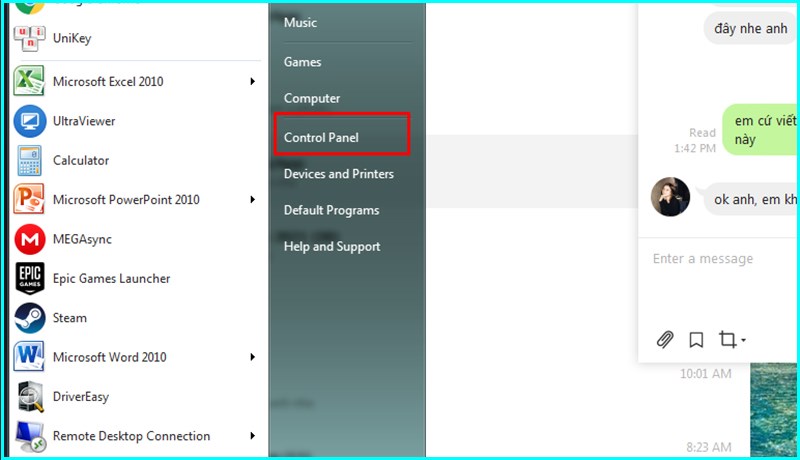
Chọn Control Panel
Bước 2: Chọn User Account (Tài khoản người dùng).
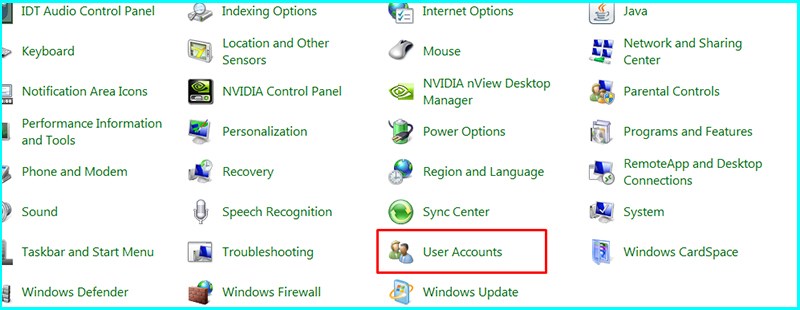
Chọn User Account
Bước 3: Chọn Change your password (Thay đổi mật khẩu).
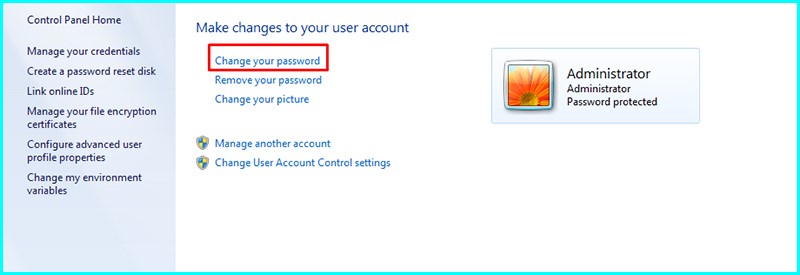
Chọn Change your password
Bước 4: Nhập Mật khẩu hiện tại (Current Password), mật khẩu mới (New password), xác nhận mật khẩu mới (Confirm new password), chọn Change password
Bạn có thể nhập gợi ý mật khẩu (type a password hint) phòng trường hợp bạn quên mất mật khẩu của mình nhé!
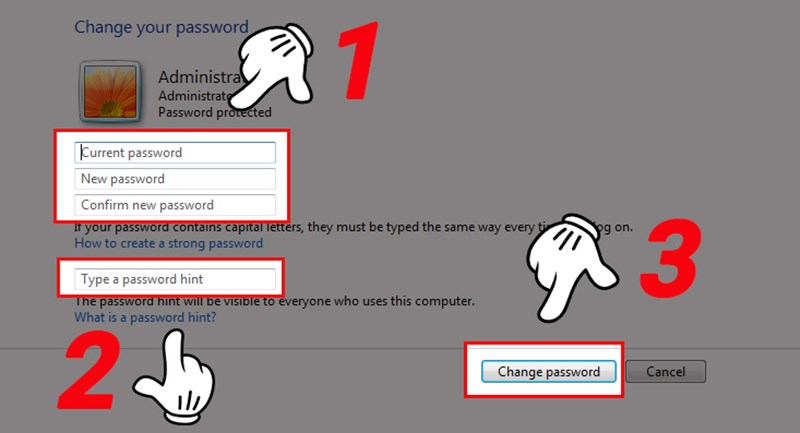
Nhập mật khẩu và chọn Change password
Hai hệ điều hành Windows 8.1 và Windows 10 có giao diện và cách sử dụng tương tự, các bạn có thể theo dõi hướng dẫn chung sau đây
Click chuột phải vào biểu tượng Windows > Chọn Cài đặt (Settings) > Chọn Tài khoản (Accounts) > Chọn Mật khẩu (Password), chọn Thay đổi (Change) > Nhập Mật khẩu cũ (Current Password), chọn Next > Nhập Mật khẩu mới (New password), nhập lại mật khẩu (Confirm password) và gợi ý (Password Hint) > Chọn Hoàn thành (Finish).
Bước 1: Click chuột phải vào biểu tượng Windows ở góc màn hình, Chọn Cài đặt (Settings)
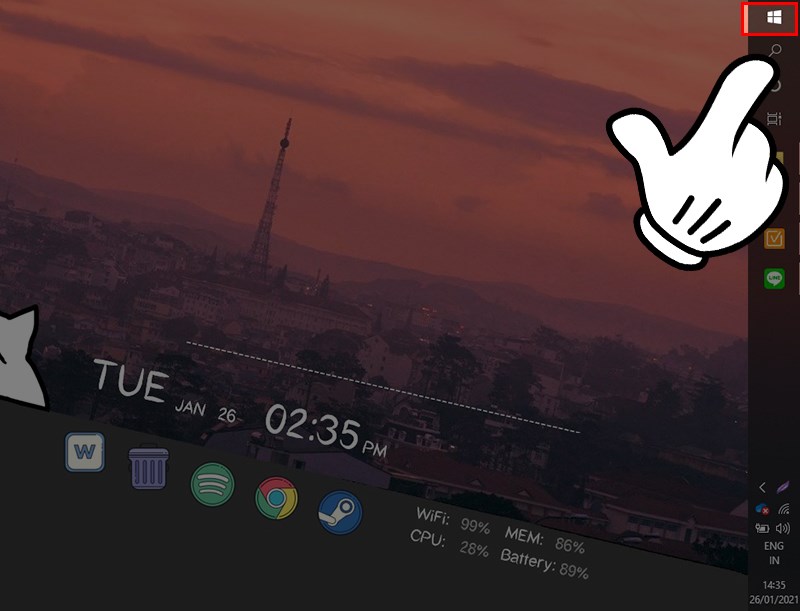
Chọn biểu tưởng Windows
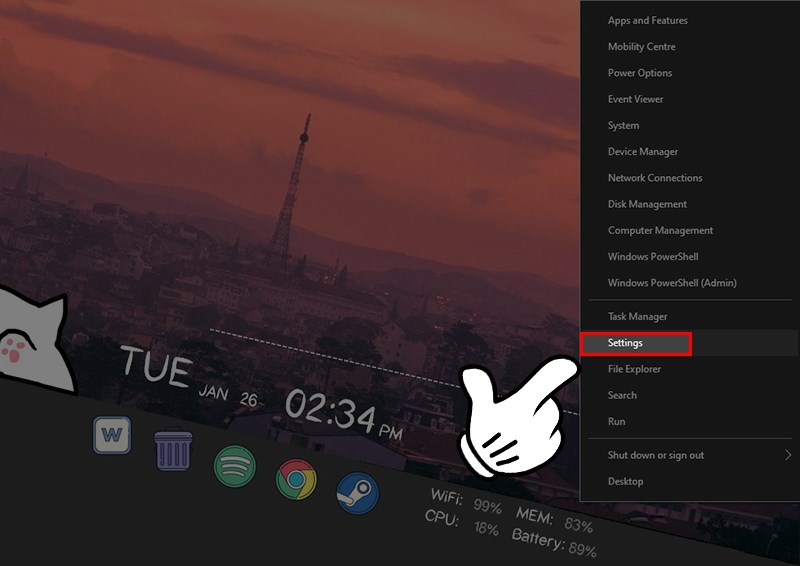
Chọn Settings
Bước 2: Chọn Tài khoản (Accounts).
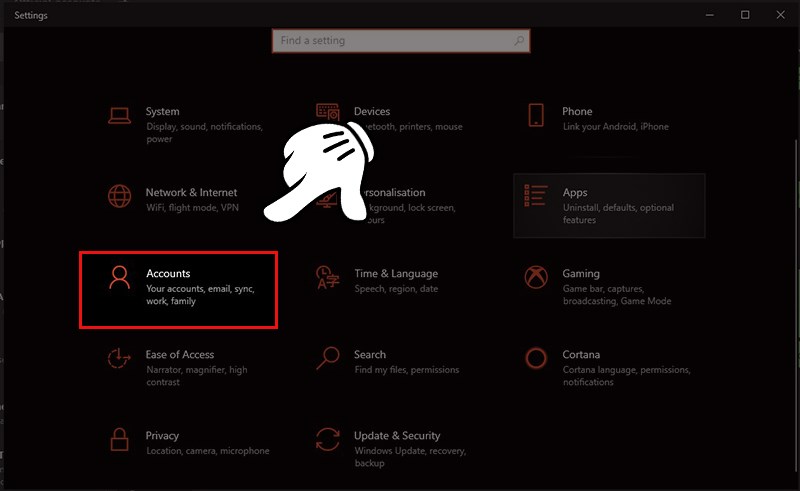
Chọn Accounts
Bước 4: Chọn Mật khẩu (Password), chọn Thay đổi (Change).
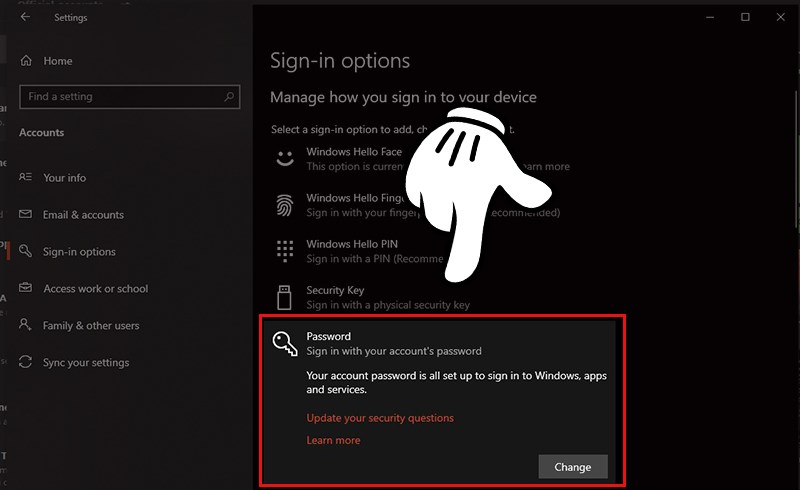
Chọn Password, chọn Change
Bước 5: Nhập Mật khẩu cũ (Current Password), chọn Next.
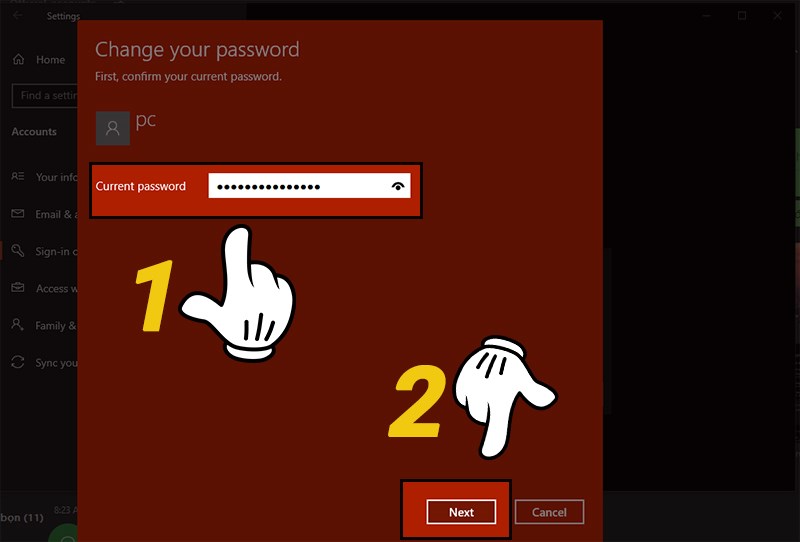
Nhập mật khẩu cũ, chọn Next
Bước 6: Nhập Mật khẩu mới (New password), nhập lại mật khẩu (Confirm password) và gợi ý (Password Hint) (phòng trường hợp bạn quên mất password nhé), chọn Next.
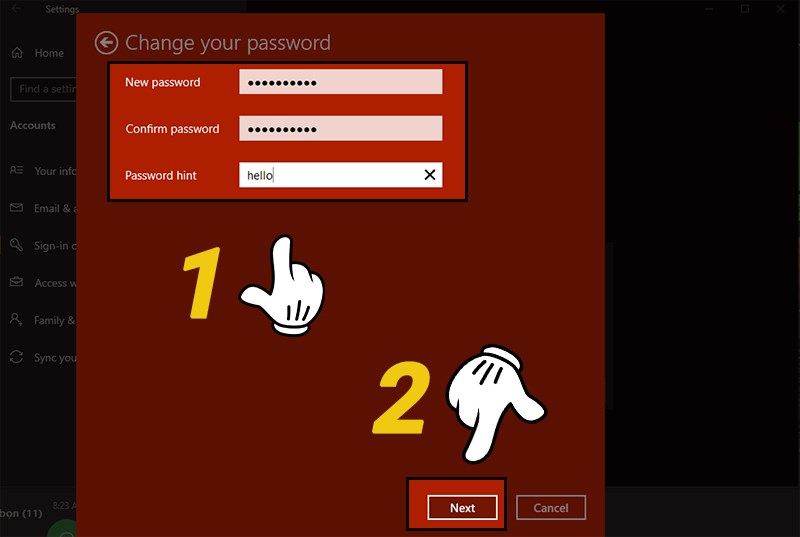
Nhập mật khẩu và chọn Next
Bước 7: Chọn Hoàn thành (Finish). Như vậy là bạn đã hoàn tất quá trình thay đổi mật khẩu cho máy tính.
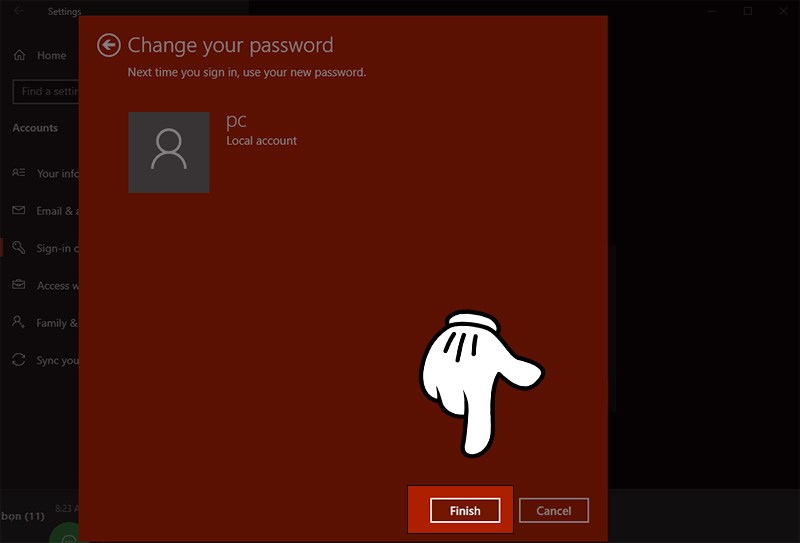
Chọn Finish
Chọn System Preferences ở góc trái màn hình, Chọn Users and Groups > Chọn Change Password > Nhập Mật khẩu cũ, Mật khẩu mới, và Xác nhận mật khẩu mới.
Bước 1: Chọn System Preferences ở góc trái màn hình, Chọn Users and Groups.

Chọn System Preferences
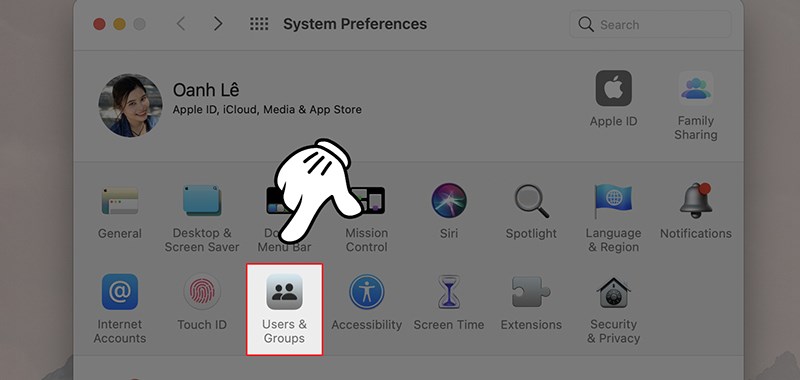
Chọn Users and Groups
Bước 2: Chọn Change Password.
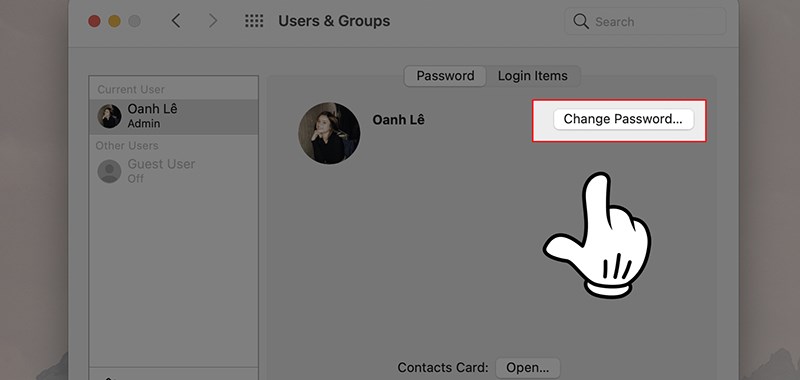
Chọn Change Password
Bước 3: Nhập Mật khẩu cũ (Old Password), Mật khẩu mới (New Password) và Xác nhận mật khẩu mới (Verify). Phòng trường hợp bạn không thể nhớ password của mình, bạn có thể nhập gợi ý tại ô Password Hint.
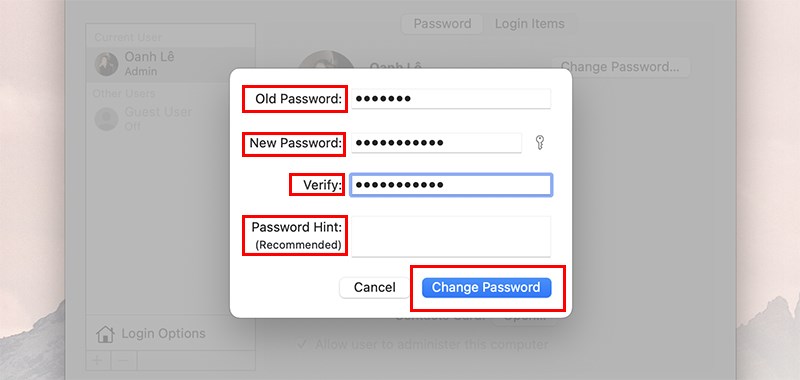
Nhập password mới
Hy vọng với những bước hướng dẫn trên bạn có thể dễ dàng đổi được mật khẩu cho thiết bị của mình để bảo mật được tốt hơn. Nếu có vấn đề gì thắc mắc hoặc chia sẻ, đừng ngần ngại để lại bình luận bên dưới nhé!
Trung tâm chuyên sửa chữa thay thế, bảo hành miễn phí, nhượng quyền thương hiệu trungtambaohanh.com + marketing. 0967891080

