
-
7:30 - 20:30
Cả CN & Lễ -

-


Bài viết cung cấp thông tin về cách cài đặt font chữ Windows 11 như cài font chữ bằng Microsoft Store, bằng tính năng cài đặt, cài font chữ bằng cách xem trước và cách gỡ cài đặt font chữ Windows 11. Click xem ngay!
Tham khảo bài viết cập nhật Windows 11:
Bước 1: Mở Microsoft Store.

Mở Microsoft Store
Bước 2: Tại thanh Tìm kiếm, nhập từ khóa fonts và nhấn Enter trên bàn phím.

Nhập fonts
Bước 3: Chọn bất kỳ phông chữ nào bạn ưa thích.

Chọn bất kỳ phông chữ nào bạn ưa thích
Bước 4: Nhấn chọn Free.

Nhấn chọn Free
Khi giao dịch mua được chấp thuận, phông chữ sẽ bắt đầu tải xuống tự động và sẽ cài đặt sau khi tải xuống xong.

Phông chữ sẽ bắt đầu tải xuống tự động
Bước 1: Nhấp chuột phải vào thư mục font chữ đã tải xuống từ web > Chọn tùy chọn Extract All.

Chọn tùy chọn Extract All
Bước 2: Chọn Browse > Chọn tệp font chữ của bạn > Chọn Extract.

Chọn Extract
Bước 1: Mở ứng dụng Settings (Cài đặt) từ Start Menu của máy tính Windows 11.
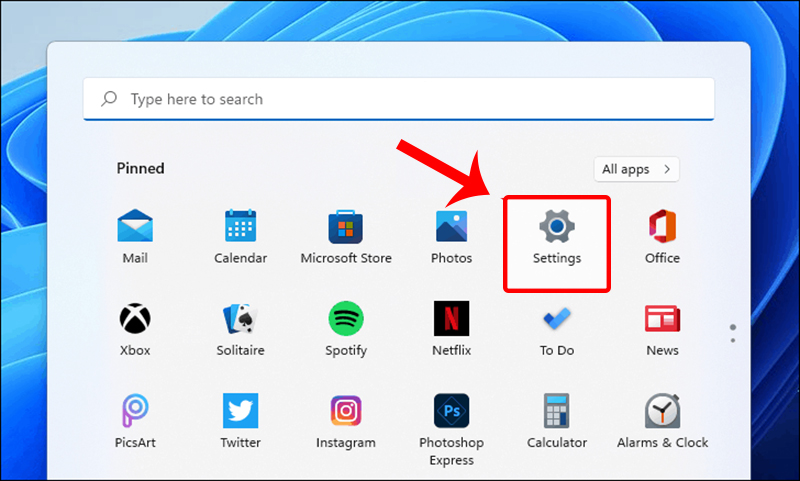
Mở ứng dụng Settings (Cài đặt)
Bước 2: Chọn Personalization.
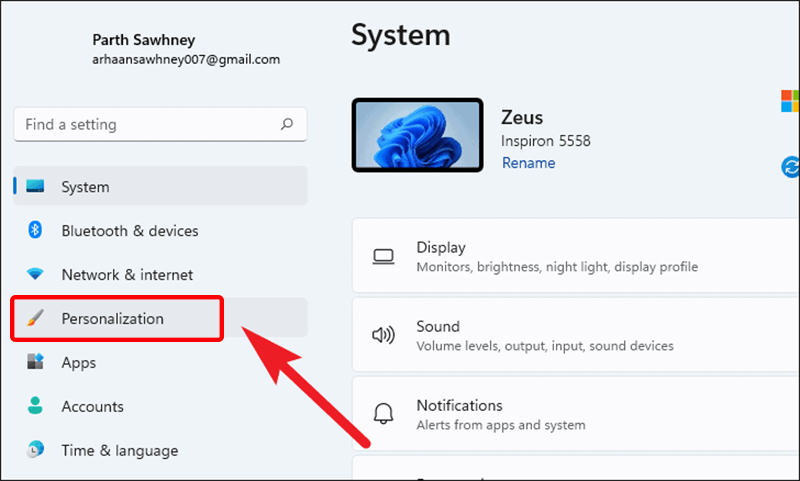
Chọn Personalization
Bước 3: Chọn thẻ Fonts.
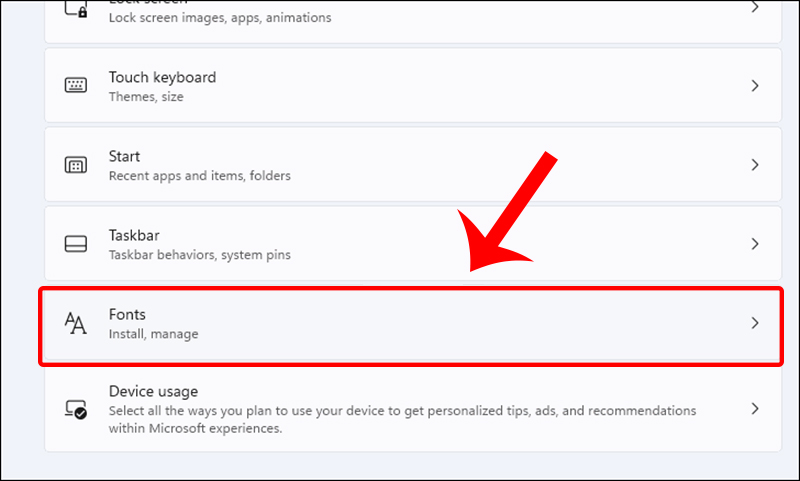
Chọn thẻ Fonts
Bước 4: Kéo thả file có đuôi .ttf vào phần Add fonts để cài đặt phông chữ.
Lưu ý: Bạn sẽ có thể tìm thấy file có đuôi .ttf mà bạn muốn cài đặt trong thư mục được giải nén.
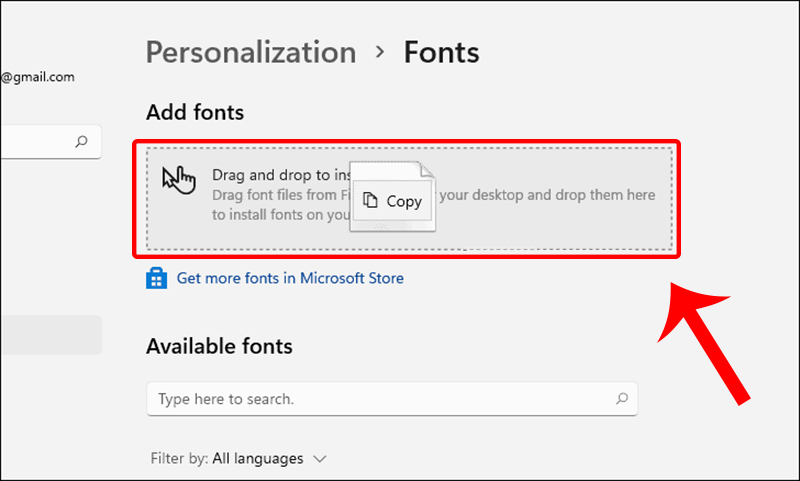
Cài đặt phông chữ
Bước 1: Mở file font chữ đã giải nén.
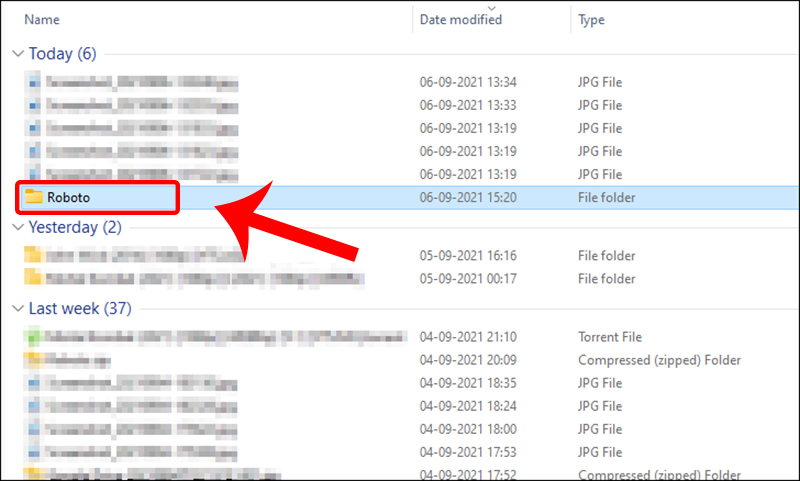
Mở file font chữ đã giải nén
Bước 2: Nhấn đúp chuột vào file font chữ có đuôi .ttf của bạn.
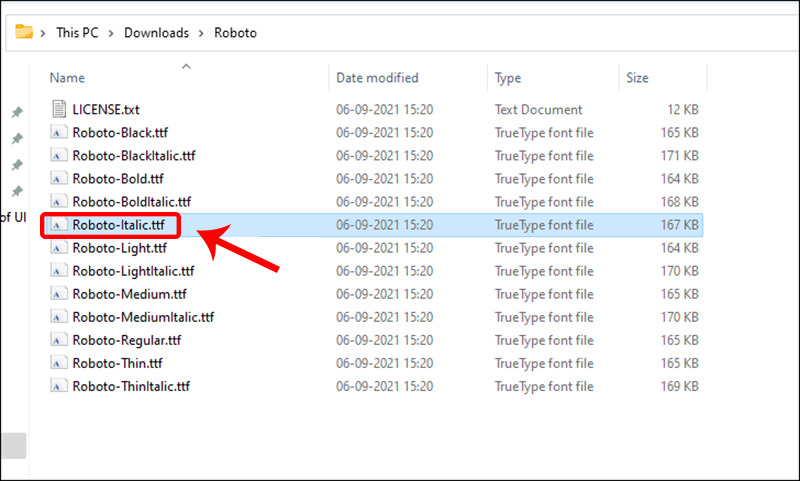
Nhấn đúp chuột vào file font chữ đuôi .ttf của bạn
Bước 3: Chọn Install.
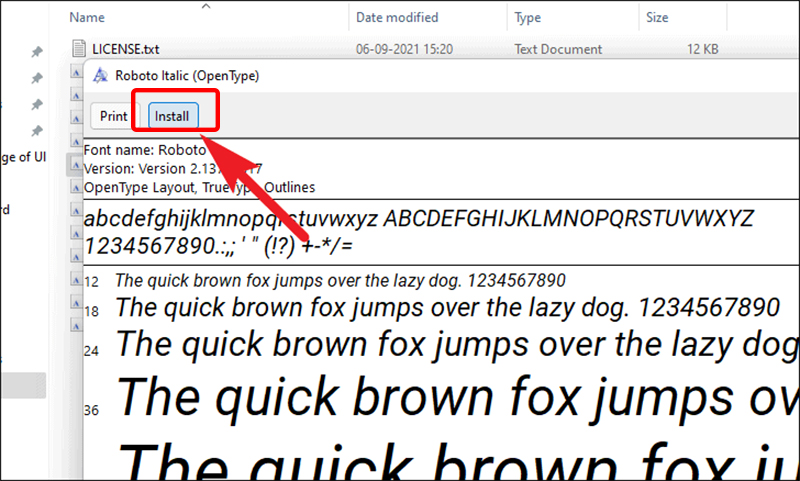
Chọn Install
Bước 1: Mở ứng dụng Settings (Cài đặt) từ Start Menu của máy tính Windows 11.
Mở ứng dụng Settings (Cài đặt)
Bước 2: Chọn Personalization.
Chọn Personalization
Bước 3: Chọn thẻ Fonts.
Chọn thẻ Fonts
Bước 4: Chọn font chữ bạn muốn gỡ cài đặt.
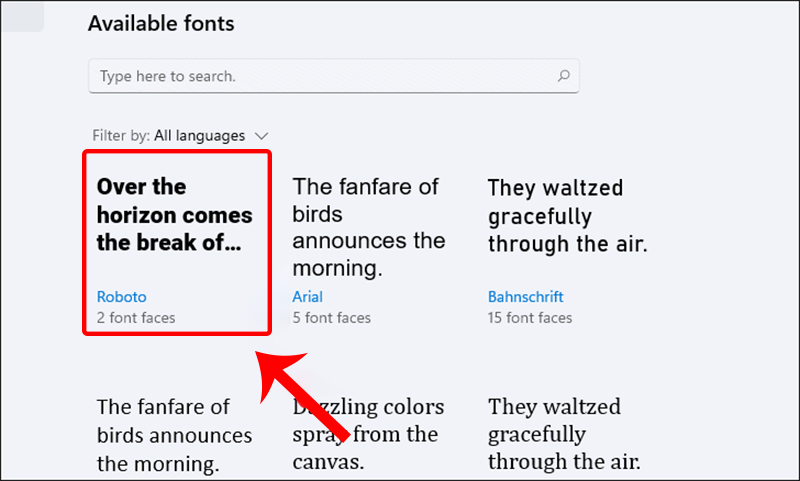
Chọn font chữ bạn muốn gỡ cài đặt
Bước 5: Chọn Uninstall.
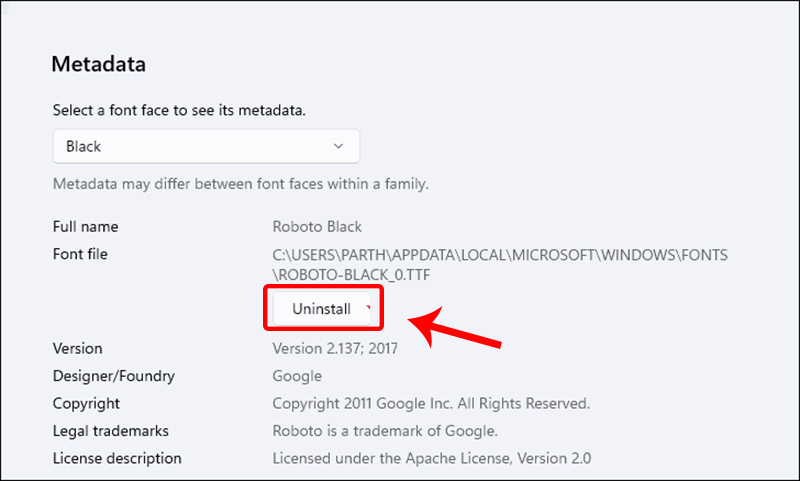
Chọn Uninstall
Bước 1: Nhấn phím tắt Windows + R để hiển thị tiện ích Run Command trên màn hình > Gõ từ khóa control > Chọn OK để mở cửa sổ Control Panel.
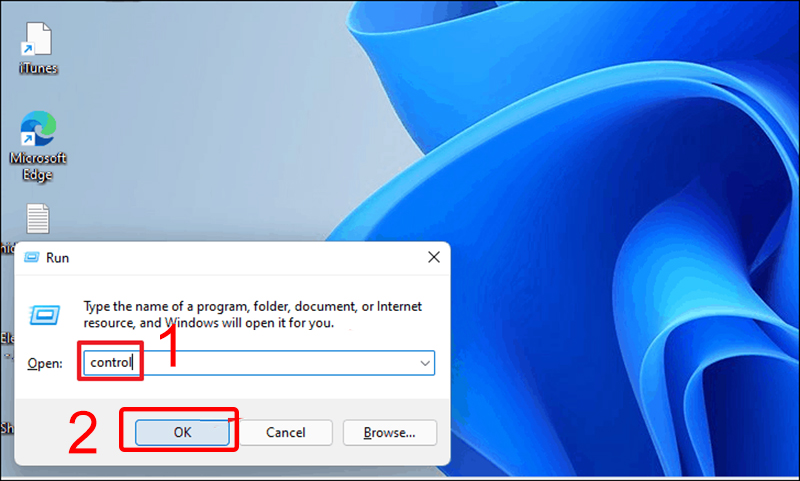
Mở cửa sổ Control Panel
Bước 2: Chọn Fonts.
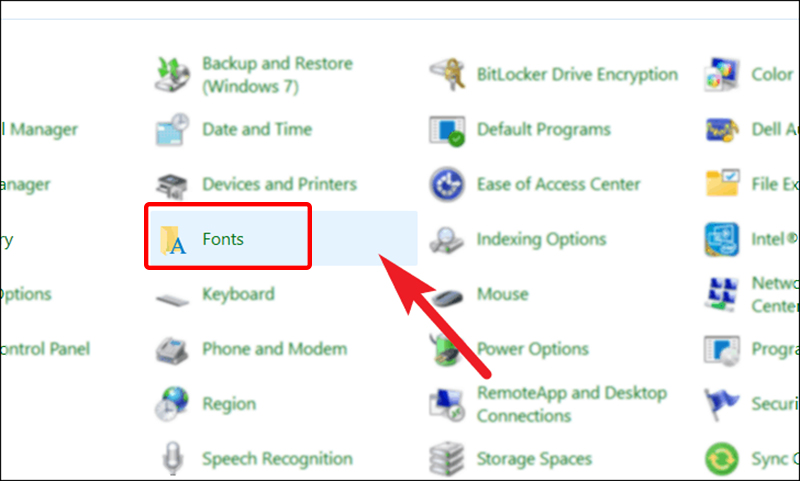
Chọn Fonts
Bước 3: Chọn font chữ bạn muốn gỡ cài đặt > Chọn Delete.
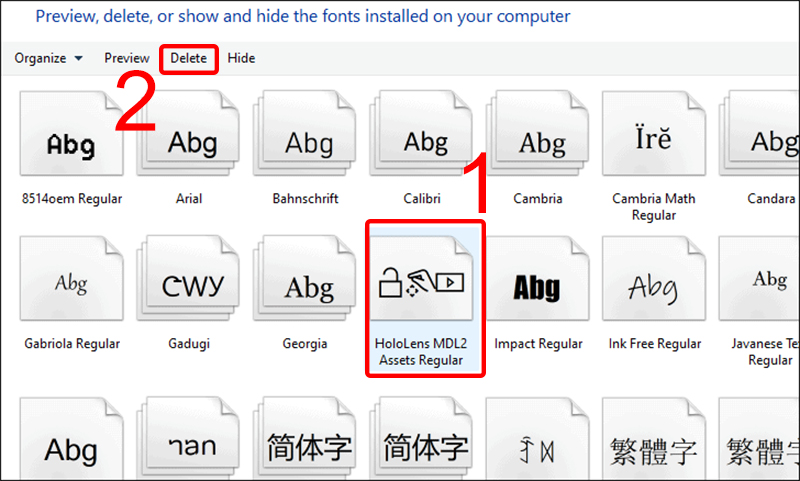
Chọn Delete
Hy vọng sau khi tham khảo bài viết này bạn đã có những thông tin về cách cài đặt, gỡ cài đặt font chữ trên Windows 11. Cám ơn các bạn đã theo dõi bài viết, hẹn gặp lại các bạn ở những bài viết tiếp theo!
Trung Tâm Bảo Hành chuyên cấp cứu laptop điện thoại máy tính bảng ổ cứng 24/7 cho khách hàng.
 0967891080

