
-
7:30 - 20:30
Cả CN & Lễ -

-


Cài đặt Google làm trang chủ trên Chrome giúp tìm kiếm thông tin nhanh chóng, dễ dàng, không tốn thời gian để nhập địa chỉ trang Google, chỉ với 4 bước đơn giản, xem ngay
Bài viết này hướng dẫn cài đặt Google làm trang chủ trên Chrome trên máy tính Dell Inspiron 14 chạy Windows 10, bạn có thể thực hiện tương tự cho các dòng laptop, máy tính khác chạy Windows 7, 10.
Mở trình duyệt Chrome > Mở cài đặt > Chọn mục Hình thức > Kích hoạt tính năng Hiển thị trang chủ và nhập địa chỉ web tùy chỉnh là google.com.vn > Mở mục Khi khởi động và chọn Mở một trang cụ thể hoặc tập hợp các trang > Chọn Thêm trang mới > Nhập địa chỉ trang web Google và nhấn nút Thêm để lưu lại.
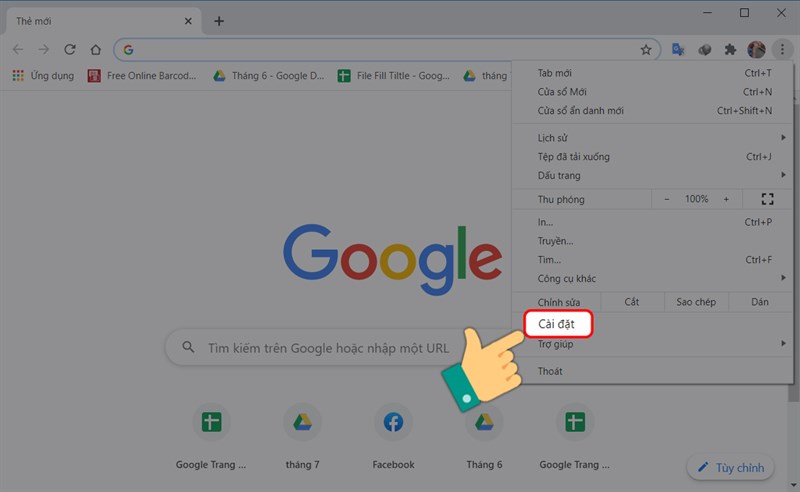
Bước 1: Tại giao diện chính của trình duyệt Chrome, bạn hãy nhấn vào biểu tượng ba chấm ở góc phải màn hình > Chọn Cài đặt.
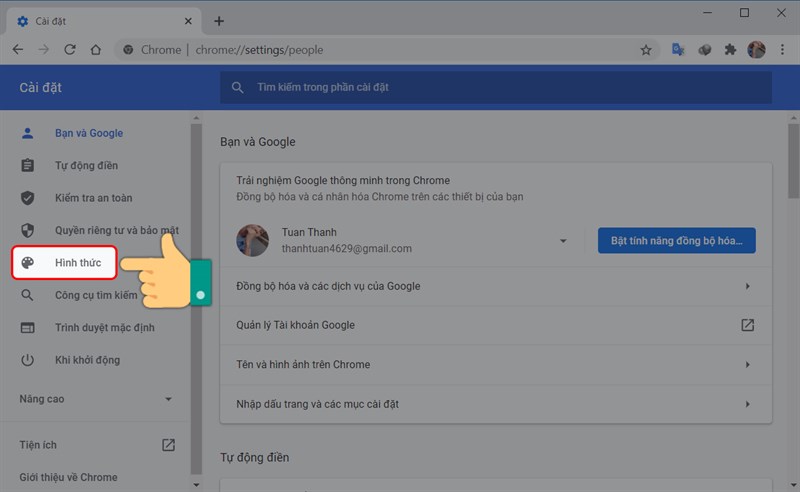
Bước 2: Bạn hãy nhấn vào mục Hình thức tại danh sách bên trái màn hình.
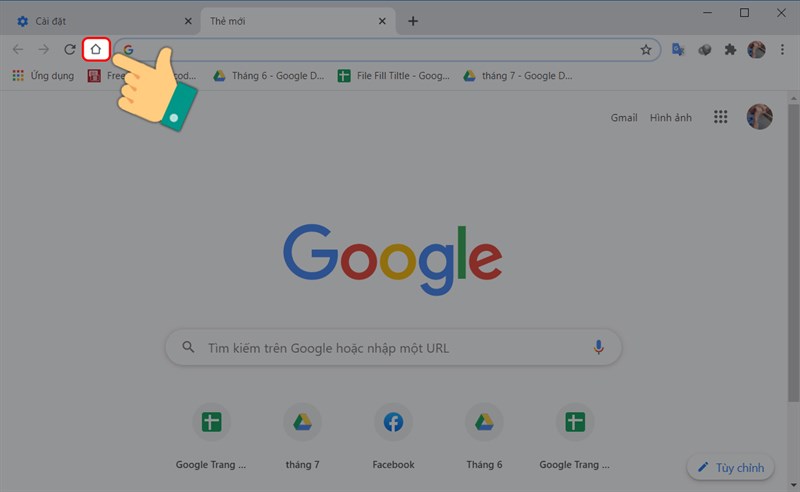
Bước 3: Bạn hãy đẩy thanh gạt Hiển thị nút trang chủ sang phải để kích hoạt tính năng này. Sau đó, bạn hãy nhập địa chỉ web tùy chỉnh là google.com.vn.

Như vậy, khi ở giao diện chính của Chrome, bạn chỉ cần nhấn vào biểu tượng nút Trang chủ để mở Google.
Bước 4: Nếu bạn muốn mở trình duyệt Chrome thì giao diện chính là Google sẽ xuất hiện thì thao tác thêm bước sau.
Tại danh sách bên trái của màn hình Cài đặt, bạn hãy nhấn vào Khi khởi động.
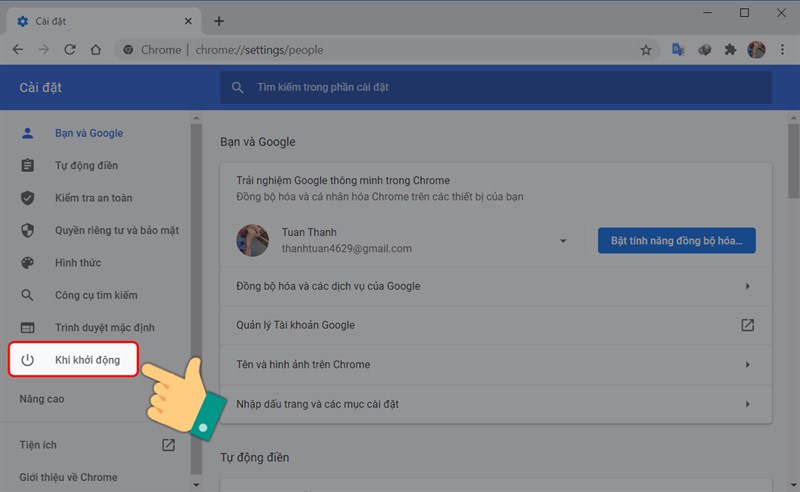
Sau đó, chọn Mở một trang cụ thể hoặc tập hợp các trang > Chọn Thêm trang mới.
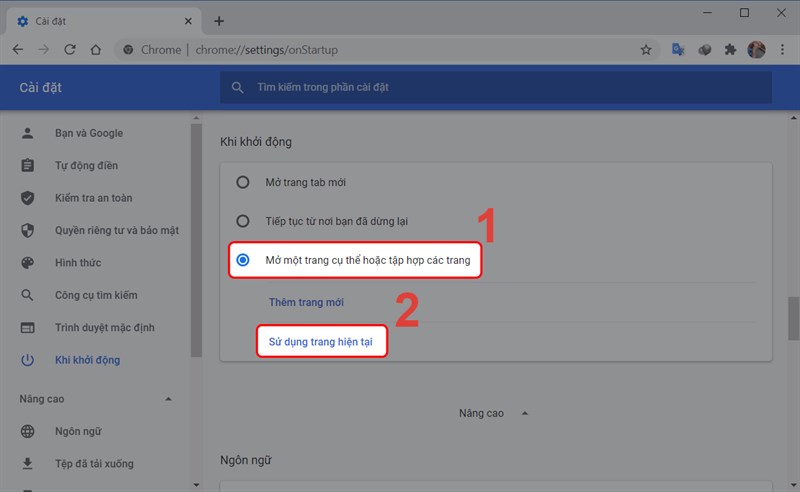
Cuối cùng bạn hãy nhập địa chỉ trang web Google và nhấn nút Thêm để lưu lại.

Trên đây là bài viết hướng dẫn bạn cài đặt Google làm trang chủ trên Chrome chỉ với 4 bước đơn giản. Hy vọng bài viết này sẽ có ích cho bạn. Chúc các bạn thành công!
Trung tâm bảo hành có bán linh kiện và dịch vụ chính hãng, gọi là có ngay hỗ trợ miễn phí, bảo hành suốt đời. 0967891080

