
-
7:30 - 20:30
Cả CN & Lễ -

-


Máy in hiện nay trở thành vật dụng văn phòng không thể thiếu. Các dòng máy in của Canon cũng được ưa chuộng bởi sự tiện lợi. Bài viết hướng dẫn cách cài đặt máy in Canon LBP3300.
Hiện nay trên thị trường một số dòng máy in được ưa chuộng như: Canon, Brother, HP, Samsung, Epson... Các dòng máy in ngày càng đa dạng về mẫu mã, kiểu dáng, chức năng và cũng dễ sử dụng hơn. Bạn có thể dễ dàng tìm hiểu và tự cài đặt máy in khi mới mua về khi tham khảo bài viết Hướng dẫn cài đặt và sử dụng máy in khi mới mua về.
- Máy tính.
- Máy in đã khởi động.
- Dây kết nối USB giữa máy in và máy tính.

Công cụ cần chuẩn bị
- Bản 32bit: Tải xuống TẠI ĐÂY.
- Bản 64bit: Tải xuống TẠI ĐÂY.

Nhấn tải xuống
Nếu bạn vẫn phân vân đâu là phiên bản dành cho máy tính của mình, tham khảo Cách kiểm tra máy tính, laptop sử dụng 32bit hay 64bit.
- Chọn Setup.exe để cài đặt máy in Canon LBP 3300
Bước 1: Click vào file .exe vừa được tải xuống.
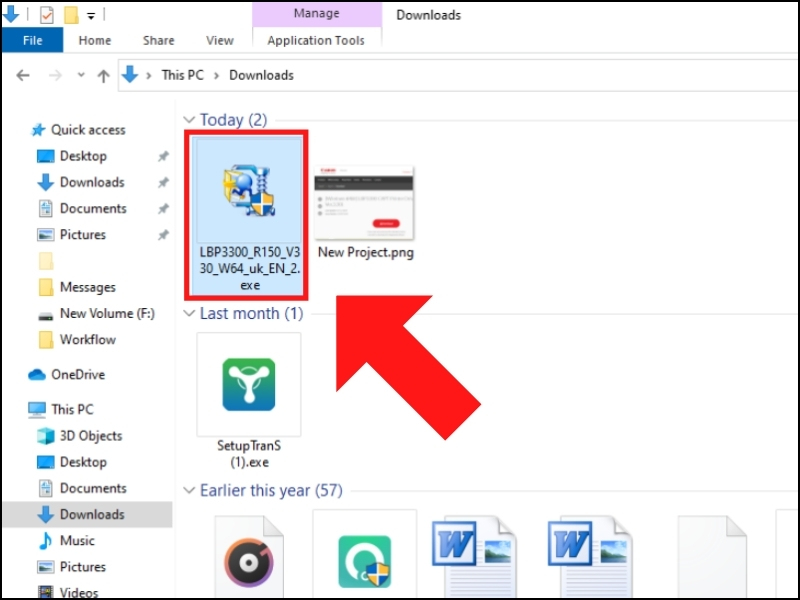
Mở file vừa tải xuống
Bước 2: Mở thư mục vừa được giải nén.
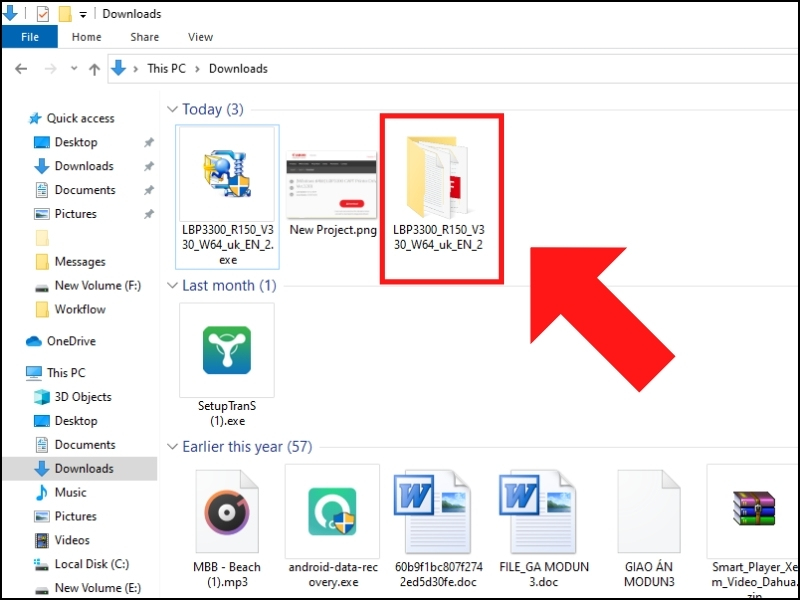
Thư mục đã được giải nén
Bước 3: Chọn file Setup.exe.
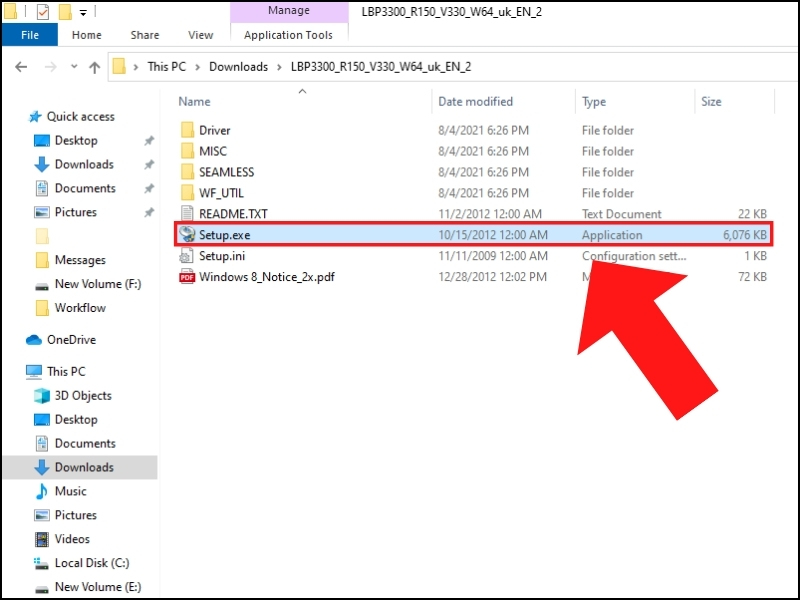
Mở Setup.exe
Bước 4: Chọn Next hoặc Yes liên tục để hoàn thành quá trình cài đặt.

Nhấn Next/ Yes
- Chọn Manage Device để cài đặt máy in Canon LBP 3300
Bước 1: Click vào file .exe vừa được tải xuống để giải nén.
Bước 2: Nhấn chuột phải tại My Computer > chọn Manage.
Bước 3: Mở Device Manager > Click vào Other devices > Bấm phải chuột vào Canon LBP3300.
Bước 4: Ấn vào Update Driver Software.
Bước 5: Click vào Browse my computer for driver software.
Bước 6: Nhấn Browse > Dẫn đường dẫn tới thư mục giải nén > Nhấn Next.
Bước 1: Truy cập vào Control Panel > Chọn View devices and printers.
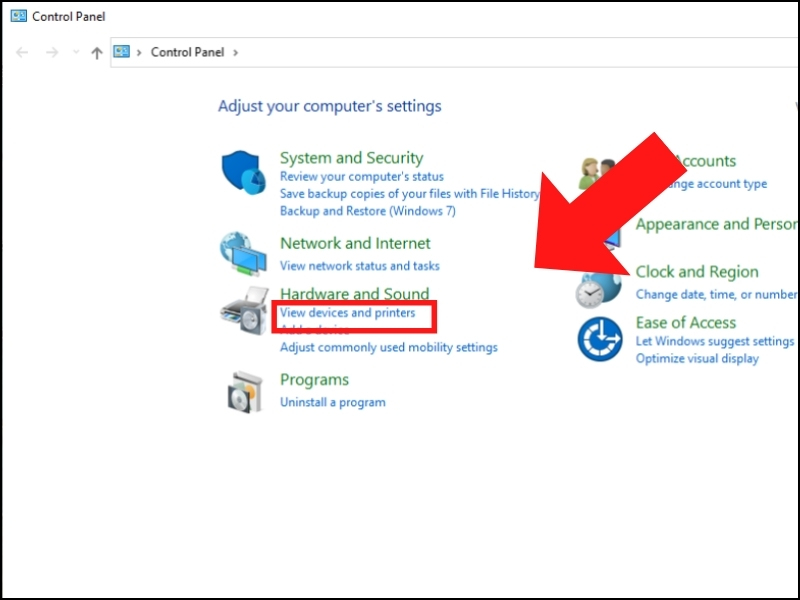
Mở View devices and printers
Bước 2: Nhấn chuột phải vào máy in Canon LBP 3300 > Chọn Set as default printer > Click vào Printer properties.

Click vào Printer properties
Bước 3: Mở tab Sharing > Chọn Share this printer > Ấn OK.

Chọn Share this printer
Bước 4: Vào lại Control Panel > Mở Network and Internet.
Bước 5: Vào Network and Sharing Center.

Truy cập Network and Sharing Center
Bước 6: Chọn Change advanced sharing settings.

Truy cập Change advanced sharing settings
Bước 7: Chọn các tùy chọn như hình.

Chọn các tùy chọn
Bước 8: Tại mục Password protected sharing, chọn Turn off password protected sharing > nhấn Save changes.

Lưu thay đổi
Bước 1: Truy cập Control Panel > Mở View devices and printers.
Bước 2: Nhấn vào Add a Printer.

Thêm máy in
Bước 3: Chọn The printer that I want isn't listed.

Nhấn vào The printer that I want isn't listed
Bước 4: Nhấn chọn Select a shared printer by name > chọn đúng tên máy tính đã share máy in > Click vào Next.

Chọn đúng tên máy tính đã share máy in
Có rất nhiều lý do gây ra hiện tượng trên. Điều này khiến người dùng mất nhiều thời gian để bạn lắp đặt, thiết lập kết nối giữa máy tính và máy in trong lần đầu mua về sử dụng. Tham khảo bài viết Cách xử lý lỗi máy tính Windows không tìm thấy máy in trong mạng LAN để khắc phục với từng nguyên nhân.

Máy in Canon LBP3300
Nguyên nhân chính của việc máy in chỉ được 1 trang là do sai khổ giấy. Người sử dụng thường gặp phải vấn đề này khi dùng khổ giấy A5. Tham khảo bài viết Cách khắc phục lỗi máy in chỉ in được trang để sửa lỗi này.

Lỗi máy in chỉ in được 1 trang nguyên nhân và cách khắc phục
Bạn đã cài đặt máy in, máy in cũng đã thông báo “Sẵn sàng để in”. Tuy vậy lại vẫn không in được. Tham khảo bài viết Lỗi máy in báo Ready To Print nhưng không in được và cách khắc phục để giúp máy in vận hành.

Lỗi máy in báo Ready To Print nhưng không in được và cách khắc phục
Sau một thời gian sử dụng, máy in sẽ xuất hiện một vài vấn đề như bản in bị sọc, in sai màu so với bản gốc trên máy tính. Có nhiều nguyên nhân gây ra hiện tượng này như máy in hết mực, mực bị tắc, lỗi của hộp laser máy in, lô giấy đã bị rách, trục sạc máy in bị hỏng,... Tham khảo bài viết Cách khắc phục lỗi bản in bị sọc, sai màu trên máy in phun màu Canon.

Lỗi in bị sọc
Một số nguyên nhân máy in không nhận lệnh in thường gặp như: máy tính của bạn đang bị lỗi hệ điều hành, dây cáp kết nối máy in với máy tính có thể bị hỏng hoặc bị lỏng, lỗi do IP trên máy in của bạn... Tham khảo Lỗi máy in không nhận lệnh in - Cách khắc phục nhanh chóng và hiệu quả để tìm cách khắc phục cho từng nguyên nhân.

Lỗi máy in không nhận lệnh in - Cách khắc phục nhanh chóng
Chúc các bạn thành công cài đặt máy in Canon LBP3300.
Nhóm giúp đỡ khách hàng mùa dịch tại Tp.HCM trong hôm nay hết mình phục vụ bà con công nghệ.
 0967891080

