
-
7:30 - 20:30
Cả CN & Lễ -

-


Bài viết hướng dẫn cách cài đặt mở khoá bằng khuôn mặt trên điện thoại Samsung, cách xóa và cài đặt tùy chọn khác liên quan đến tính năng cực dễ. Click xem ngay nhé!
- Bước 1: Vào Cài đặt > Chọn Sinh trắc học và bảo mật > Chọn Nhận dạng khuôn mặt.
Nếu chưa từng cài đặt khóa màn hình trước đó, bạn cần thiết lập khóa màn hình trước khi qua bước tiếp theo.

Chọn Nhận diện khuôn mặt để cài đặt khóa màn hình bằng khuôn mặt
- Bước 2: Tại mục Bạn có đeo kính không?, tùy chọn Có hoặc Không > Nhấn Tiếp tục.

Xác nhận đeo kính hoặc không
Sau khi thực hiện xong các bước này, bạn tiến hành quét khuôn mặt. Trong khi điện thoại đang quét khuôn mặt của bạn, hãy đặt khuôn mặt trong hình vuông được hiển thị trên màn hình với khoảng cách từ 8 - 20 inch (từ 20 - 40 cm).
Lưu ý: Sau khi thiết lập mở khoá bằng khuôn mặt trên điện thoại Samsung, điện thoại của bạn có thể yêu cầu mã PIN, mật khẩu hoặc hình mở khóa trong một số trường hợp như:
- Khi thiết bị được khởi động lại.
- Trường hợp bạn đã không sử dụng điện thoại trong 4 giờ.
- Ít nhất 24 giờ một lần.
Sau khi cài đặt mở khoá bằng khuôn mặt trên điện thoại Samsung, bạn có thể tùy chỉnh nhiều cài đặt khác nhau. Cùng tham khảo các thay đổi cài đặt dưới đây nhé.
Trong trường hợp bạn không muốn dùng tính năng này nữa hoặc tính năng này bị trục trặc, bạn có thể xóa cài đặt mở khoá bằng khuôn mặt.
Cách thực hiện như sau:
- Bước 1: Vào Cài đặt > Chọn Sinh trắc học và bảo mật > Nhấn vào Nhận diện khuôn mặt.
Nhấn vào Nhận diện khuôn mặt.
- Bước 2: Nhập mã PIN, mật khẩu hoặc vẽ hình để mở khóa (nếu có) > Nhấn chọn Xóa dữ liệu khuôn mặt > Chọn Xóa.

Cách xóa dữ liệu khuôn mặt
Tính năng này giúp bạn thêm một giao diện khác (ví dụ như khi đeo khẩu trang) giúp cho việc mở khóa bằng khuôn mặt được tối ưu hơn.
Để thêm giao diện thay thế, bạn chỉ cần chọn Thêm diện mạo thay thế trong mục Nhận diện khuôn mặt. Sau đó, thực hiện như cách cài đặt mở khoá bằng khuôn mặt như hướng dẫn ở mục 1 là xong.

Cách thêm diện mạo thay thế
Tính năng chỉ nhận diện khuôn mặt khi mắt đang mở giúp tăng tính bảo mật hơn cho điện thoại của bạn. Ví dụ, người khác sẽ không thể lợi dụng mở khóa điện thoại khi bạn đang ngủ được.
Để bật tính năng này, bạn bật tính năng Yêu cầu mở mắt ở mục Nhận diện khuôn mặt.

Bật tính năng Yêu cầu mở mắt ở mục Nhận diện khuôn mặt
Khi ở trong điều kiện thiếu ánh sáng khiến bạn gặp khó khăn trong việc mở khóa bằng khuôn mặt, bạn hãy bật tính năng Làm sáng màn hình lên. Khi mở tính năng này, điện thoại sẽ tạm thời tăng độ sáng màn hình giúp nhận diện khuôn mặt của bạn.
Cách thực hiện: Tại mục Nhận diện khuôn mặt, chạm để bật tính năng Làm sáng màn hình.

Bật tính năng Làm sáng màn hình
- Mở khóa bằng khuôn mặt: Khi đã cài đặt xong nhận diện khuôn mặt, bạn cần bật tính năng này lên để có thể sử dụng khuôn mặt để mở khóa điện thoại.
- Ở trên Màn hình khóa: Nếu bạn bật tính năng Ở tại MH khóa cho đến khi vuốt, điều này có nghĩa là mặc dù đã mở khóa màn hình bằng khuôn mặt, điện thoại vẫn sẽ hiển thị màn hình khóa. Bạn cần thực hiện thêm một thao tác vuốt màn hình lên trên thì mới có thể vào màn hình chính điện thoại.
- Nhận dạng nhanh hơn: Tính năng này khiến cho điện thoại bỏ qua một số yêu cầu khắt khe khi nhận diện khuôn mặt. Khi đó, điện thoại có thể nhận dạng khuôn mặt nhanh hơn và mở khóa nhanh hơn. Tuy nhiên, tính năng này có một nhược điểm đó chính là tính bảo mật kém. Người khác cũng có thể sử dụng hình ảnh hoặc video để mở khóa điện thoại của bạn

Các tùy chọn liên quan khác trong Nhận diện khuôn mặt
- Samsung Pass: Ngoài tính năng mở khóa màn hình, bạn cũng có thể sử dụng khuôn mặt đã nhận diện để làm mật khẩu cho tài khoản Samsung của bạn (Samsung Pass) thay vì sử dụng mã PIN hay mật khẩu thủ công. Khi đó, nhận diện khuôn mặt của bạn có thể dùng để xác minh danh tính khi sử dụng ứng dụng Internet và các ứng dụng được hỗ trợ khác.

Sử dụng nhận diện khuôn mặt trong Samsung Pass
Nhận diện khuôn mặt có thể gặp khó khăn bởi một số yếu tố bên ngoài. Cùng tham khảo xem các yếu tố đó là gì và các mẹo để sử dụng tính năng này nhanh chóng dưới đây:
- Đảm bảo camera trước của bạn được vệ sinh sạch sẽ và không bị bám bụi bẩn.
- Hãy ở trong môi trường đủ sáng khi thực hiện nhận diện khuôn mặt.
- Các yếu tố như lớp trang điểm, tóc mái, mắt kính, khẩu trang, râu,... cũng có thể làm ảnh hưởng đến tính năng nhận diện khuôn mặt.

Các mẹo nhận dạng khuôn mặt nhanh nhất
Bên cạnh những thông tin hướng dẫn ở trên, mời bạn tham khảo một số thắc mắc liên quan dưới đây nhé.
Nhận dạng khuôn mặt của điện thoại Samsung được hỗ trợ trên Galaxy S20, S20 +, S20 Ultra, Z Flip, Note10, Note10 +, S10e, S10, S10 +, Fold, Note9, S9, S9 +, Note8, S8 và S8 +.

Thiết bị hỗ trợ nhận diện khuôn mặt
Để xóa nhận diện khuôn mặt trên Samsung, bạn vào Cài đặt > Chọn Sinh trắc học và bảo mật > Nhấn vào Nhận diện khuôn mặt > Chọn Xóa dữ liệu khuôn mặt.

Cách xóa nhận diện khuôn mặt trên điện thoại Samsung
Trong trường hợp tính năng nhận diện khuôn mặt không hoạt động trên điện thoại Samsung của bạn, hãy tham khảo các cách khắc phục sau:
- Kiểm tra camera trước xem có hư hỏng gì không.
- Đảm bảo bạn đã cài đặt nhận diện khuôn mặt trước đó.
- Bật tính năng Mở khóa bằng khuôn mặt.
- Xóa và cài đặt lại nhận diện khuôn mặt.
- Đặt lại điện thoại của bạn.
- Cập nhật phiên bản Android mới nhất.
- Đem điện thoại đến các trung tâm bảo hành, sửa chữa uy tín để được hỗ trợ.

Nhận diện khuôn mặt không hoạt động trên Samsung
Quà 4.990.000₫
Quà 4.990.000₫
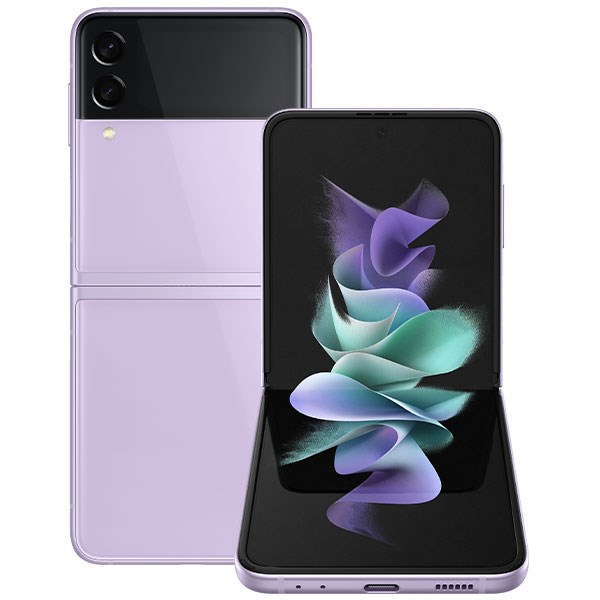
Bài viết hướng dẫn cách cài đặt mở khoá bằng khuôn mặt trên điện thoại Samsung cực dễ. Hy vọng những thông tin này có thể giúp ích cho bạn. Nếu có thắc mắc gì, hãy để lại câu hỏi ở dưới phần bình luận nhé!
Trung Tâm Bảo Hành giảm 500.000đ cho khách hàng sắm sửa các thiết bị điện thoại laptop máy tính ngay trong hôm nay.
 0967891080

