
-
7:30 - 20:30
Cả CN & Lễ -

-


Hướng dẫn chi tiết cài đặt phần mềm kế toán Misa miễn phí phiên bản mới nhất, tự động hạch toán, báo cáo thuế, báo cáo tài chính giúp tiết kiệm thời gian cho doanh nghiệp
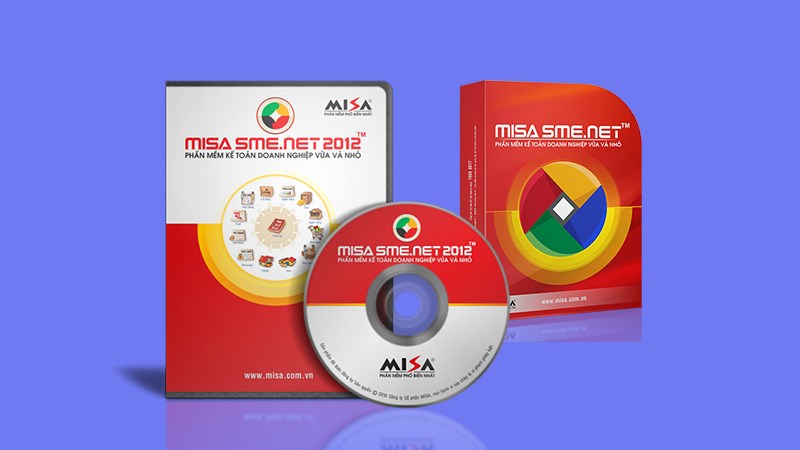
Hướng dẫn cài đặt phần mềm kế toán Misa bản miễn phí mới nhất
Bài viết hướng dẫn cài đặt phần mềm kế toán Misa được thực hiện trên laptop Dell Inspiron. Bạn có thể thao tác tương tự trên các máy tính, PC chạy hệ điều hành Windows.
Phần mềm Misa là phần mềm kế toán miễn phí có đầy đủ tính năng nghiệp vụ kế toán, hỗ trợ công việc tính toán chính xác, tiết kiệm thời gian, chi phí và tăng lợi nhuận cho doanh nghiệp.
Ưu điểm
Bạn vào truy cập vào đây, kéo xuống cuối trang web sẽ thấy bảng đăng ký dùng thử miễn phí. Sau đó điền đầy đủ thông tin, click vào Tôi đồng ý với chính sách bảo mật rồi nhấn Đăng ký là có thể sử dụng được rồi.
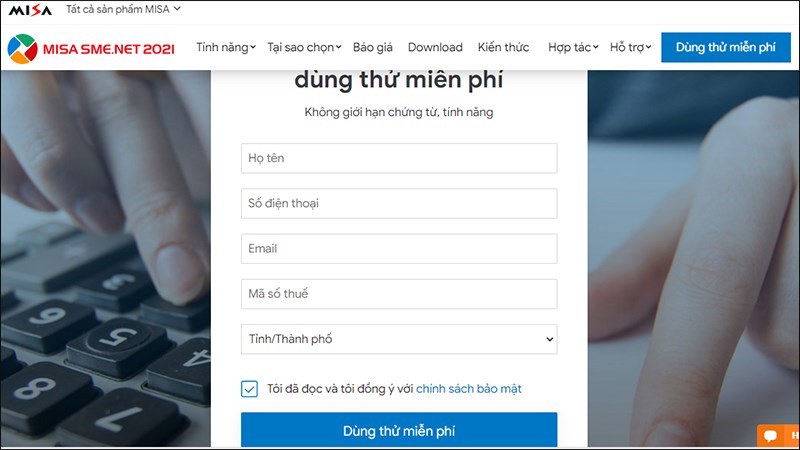
Điền thông tin đăng ký dùng thử miễn phí phần mềm kế toán Misa
Bạn truy cập vào đây, kéo xuống phía dưới mục Sản phẩm khối doanh nghiệp chọn MISA.SME.NET 2021 (phiên bản mới nhất) > Chọn Nơi tải bộ cài đặt phần mềm > Chọn Danh sách bộ cài đặt > Chọn phiên bản cài đặt > Nhấn vào Đường dẫn bộ cài đặt > Mở MISA SME.NET vừa tải xuống > Nhấn chọn Run > Tiếp tục > Chọn Đồng ý sau đó nhấn Tiếp tục > Lựa chọn nơi lưu trữ > Lựa chọn loại cài đặt > Cài đặt và đợi vài phút.
Bước 1:Truy cập link sau đây, kéo xuống mục Sản phẩm khối Doanh nghiệp và chọn MISA SME.NET2021.
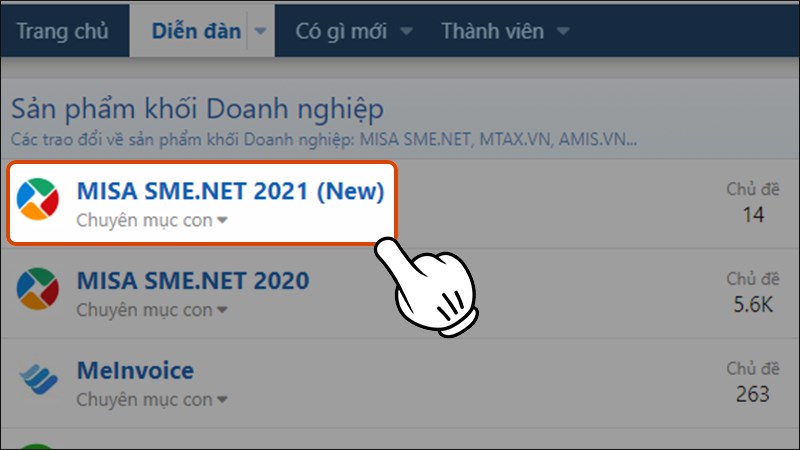
Chọn MISA SME.NET 2021
Bước 2: Chọn Nơi tải bộ cài đặt phần mềm.
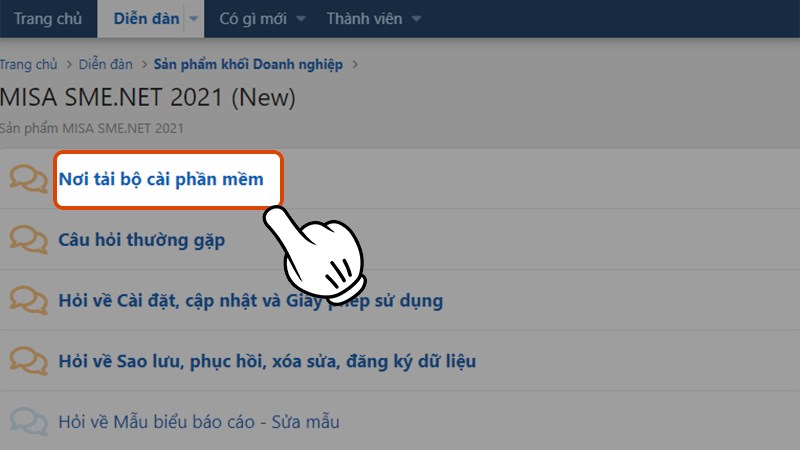
Chọn vào Nơi tải bộ phần mềm
Bước 3: Chọn Danh sách bộ cài đặt phần mềm MISA SME.NET 2021.

Chọn Danh sách bộ cài đặt phần mềm
Bước 4: Chọn phiên bản cài đặt (bài viết này mình chọn phiên bản mới nhất R2).
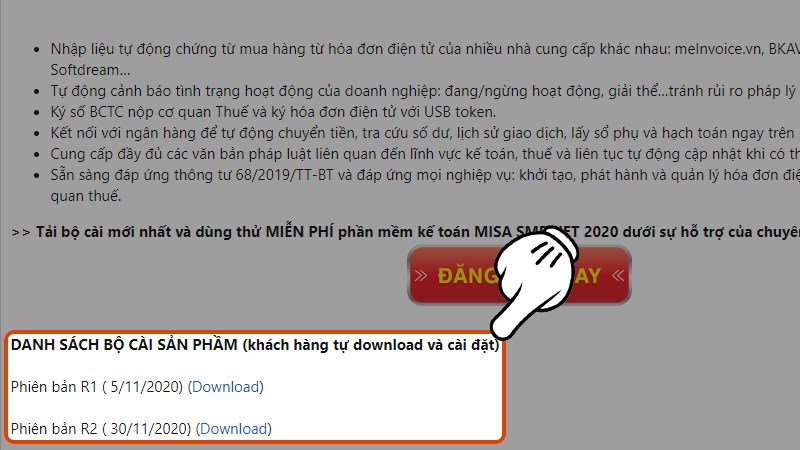
Chọn phiên bản cài đặt
Bước 5: Nhấn vào đường dẫn bộ cài đặt.

Nhấn vào đường dẫn bộ cài đặt
Bước 6: Mở MISA SME.NET vừa tải xuống.

Mở MISA SME.NET vừa tải xuống
Bước 7: Nhấn chọn Run.
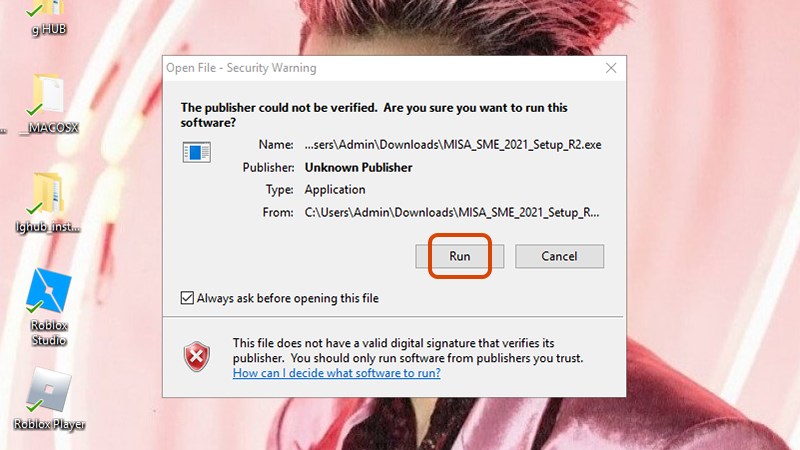
Chọn Run
Bước 8: Tiếp tục.
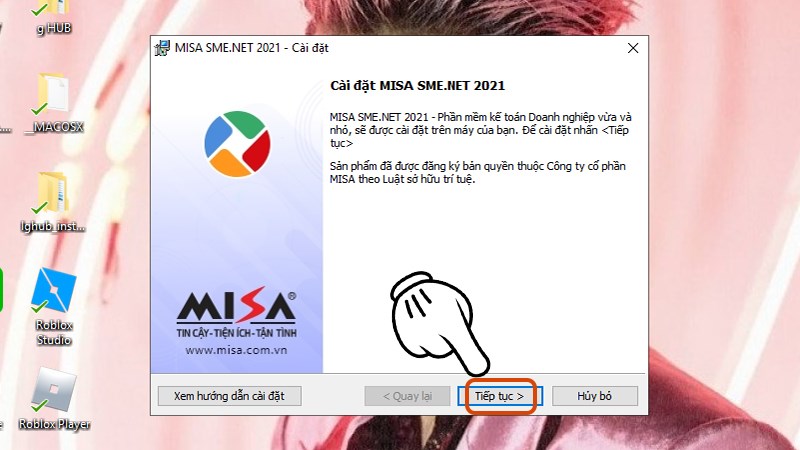
Nhấn Tiếp tục
Bước 9: Chọn Đồng ý sau đó nhấn Tiếp tục.
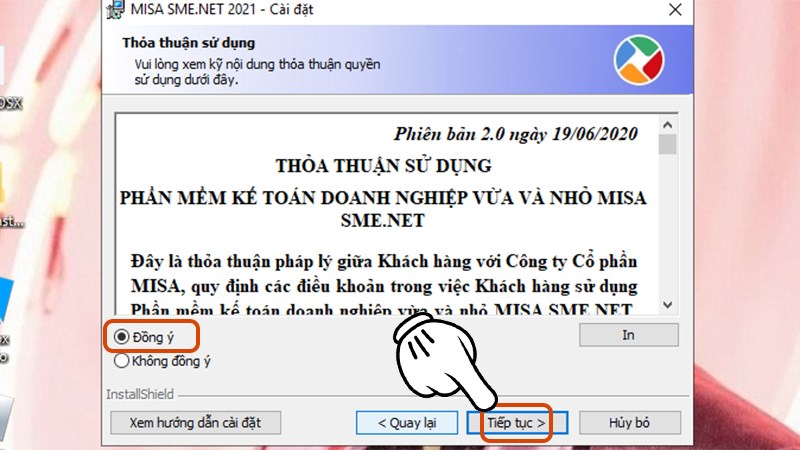
Click Đồng ý sau đó nhấn Tiếp tục
Bước 10: Lựa chọn nơi lưu trữ, nếu không phần mềm mặc định sau khi tải về sẽ lưu ở ổ đĩa C.
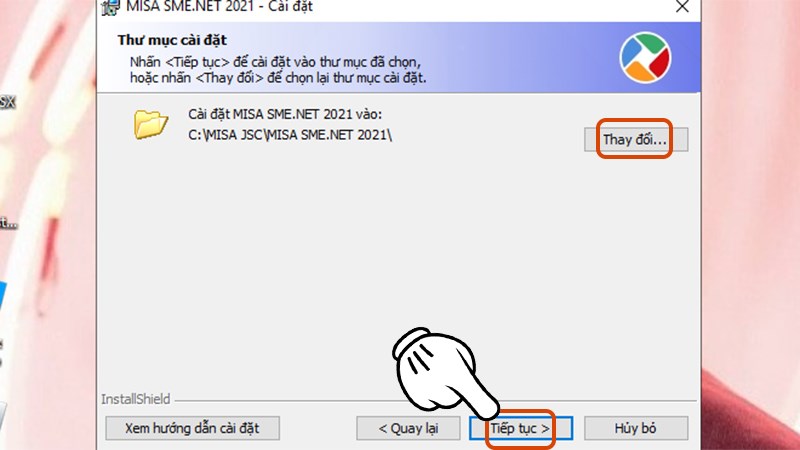
Chọn nơi lưu trữ
Bước 11: Lựa chọn loại cài đặt > Tiếp tục và đợi vài phút.
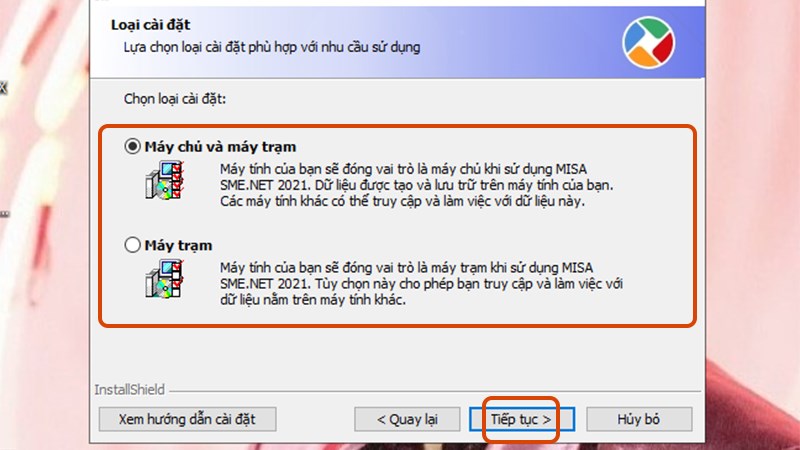
Lựa chọn loại cài đặt sau đó nhấn Cài đặt và đợi vài phút
Bước 12: Nhấn Cài đặt để bắt đầu tiến trình cài đjăt phần mềm nhé.
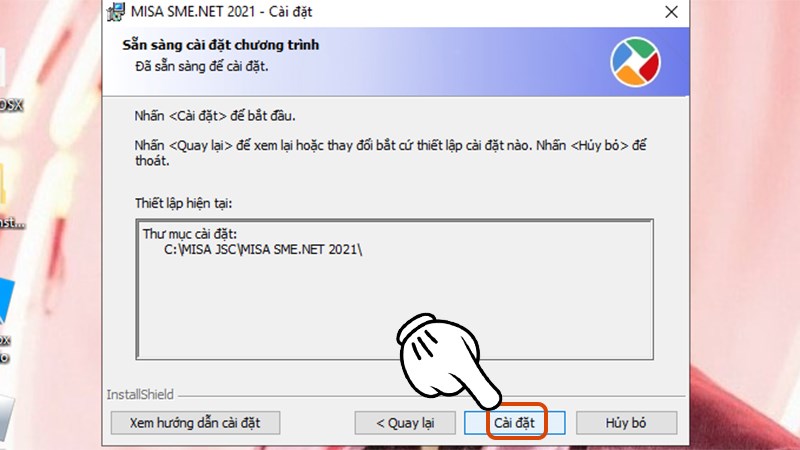
Nhấn Cài đặt
Sau khi cài đặt xong bạn nhấn hoàn thành nhé.
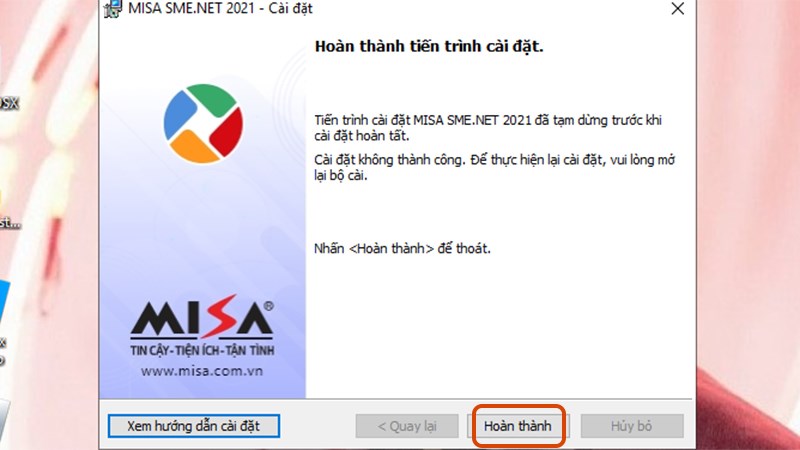
Nhấn hoàn thành nhé
Và đó là những bước cực đơn giản để bạn có thể cài đặt phần mềm kế toán Misa. Nếu bạn có thắc mắc gì thì hãy để lại bình luận bên dưới, còn nếu thấy hay thì hãy chia sẻ cho bạn bè cùng xem nhé. Chúc bạn thành công!!
Nguồn tham khảo: https://misasoft.com.vn/
Trung tâm chuyên sửa chữa thay thế, bảo hành miễn phí, nhượng quyền thương hiệu trungtambaohanh.com + marketing. 0967891080

