
-
7:30 - 20:30
Cả CN & Lễ -

-


Hướng dẫn cài đặt phần mềm 7zip giải nén file miễn phí trên máy tính, PC miễn phí. Cách nén, giải nén file RAR, ZIP hiệu quả. Xem ngay!

Cách cài đặt, sử dụng phần mềm 7zip giải nén file miễn phí trên máy tính
Bài viết được thực hiện trên laptop Acer Aspire 5 hệ điều hành Windows 10. Bạn có thể thực hiện thao tác tương tự trên các máy tính chạy hệ điều hành macOS, Windows.
7zip là công cụ nén và giải nén file RAR, ZIP hiệu quả, bạn có thể dùng 7zip để nén nhiều file ảnh, văn bản,… để dễ quản lý, chia sẻ hoặc giải nén các file Zip, RAR được tải về.
Đặc điểm |
7zip |
WinRAR |
| Giá cả | Miễn phí | Không miễn phí |
| Tốc độ nén file cùng một định dạng | Khá nhanh | Chậm |
| Tốc độ nén file nhiều định dạng khác nhau | Tốn thời gian hơn và file sau khi nén của 7zip sẽ lớn hơn | Ít tốn thời gian hơn và file sau khi nén sẽ có dung lượng nhỏ hơn |
| Phục hồi khi file nén xảy ra lỗi | Không có tính năng tự phục hồi khi file nén xảy ra lỗi | Có thể phục hồi lại file nếu quá trình nén xảy ra lỗi |
| Hỗ trợ cho máy tính cấu hình thấp | Không có tính năng hỗ trợ cho máy tính có cấu hình thấp | Có tính năng hỗ trợ cho máy tính có cấu hình thấp |
Truy cập trang web tải 7zip > Chọn phiên bản phù hợp với máy > Chọn Download > Chọn nơi chứa file tải và chọn Save > Nhấn đúp chuột vào file vừa tải để tiến hành cài đặt > nhấn vào Install để cài đặt > Nhấn Close.
Bước 1: Truy cập trang web tải 7zip, chọn phiên bản phù hợp với máy của bạn và chọn Download.
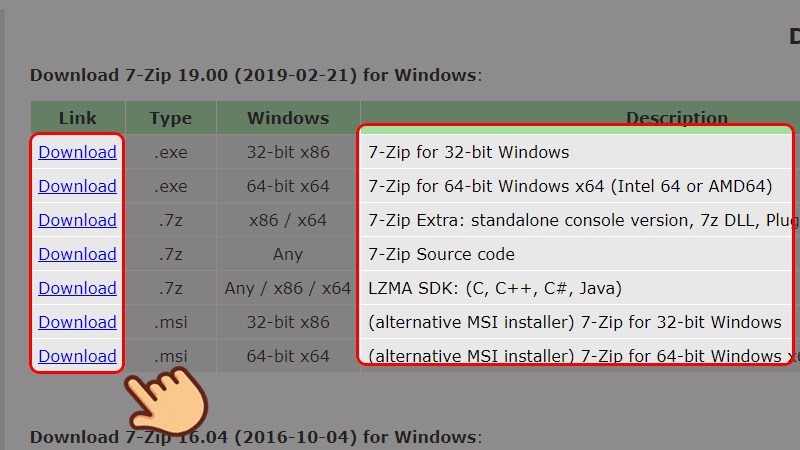
Truy cập trang web tải 7zip và tải về
Bước 2: Chọn nơi chứa file tải và chọn Save.
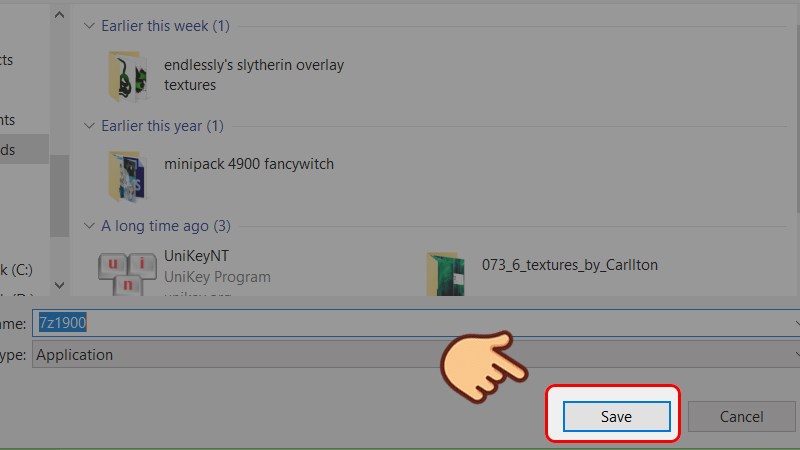
Chọn nơi chứa file tải và chọn Save
Bước 3: Sau khi tải 7zip về máy, nhấn đúp chuột vào file vừa tải để tiến hành cài đặt vào máy tính.
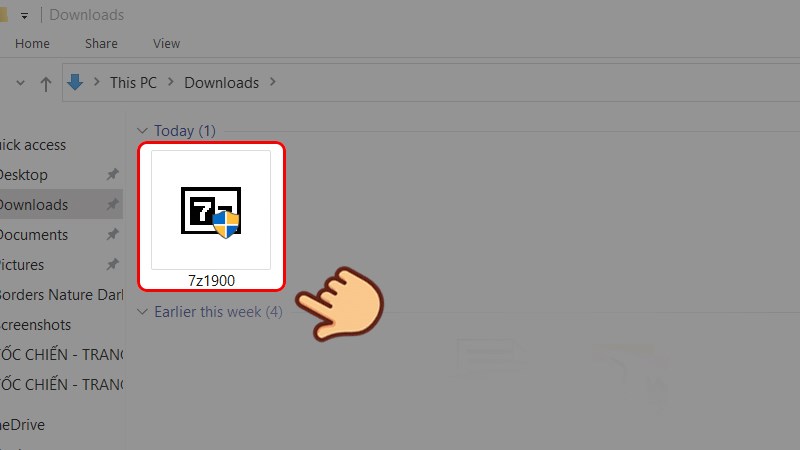
Tiến hành cài đặt vào máy tính
Bước 4: Tại cửa sổ xuất hiện, nhấn vào Install để cài đặt. Bạn có thể đặt lại nơi lưu file cài đặt bằng cách nhấn vào biểu tượng 3 chấm ở mục Destination folder, rồi chọn đường dẫn mới.
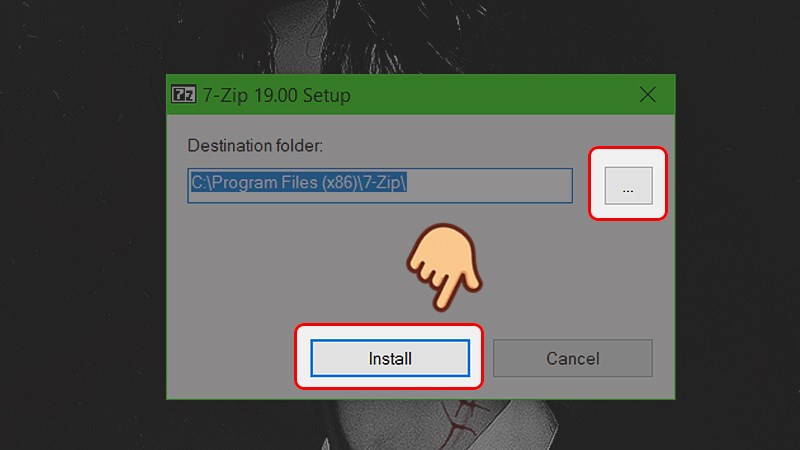
Nhấn vào Install để cài đặt
Bước 5: Khi thông báo cài đặt xong thì nhấn vào nút Close để hoàn thành. Vậy là bạn đã cài đặt 7zip thành công.
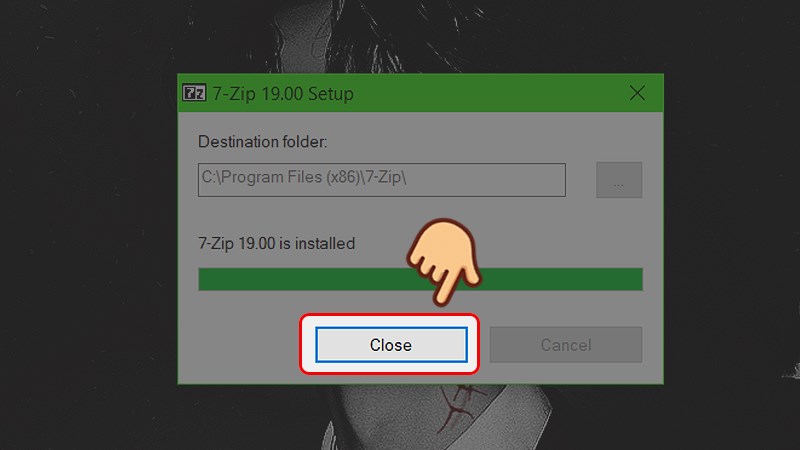
Nhấn vào nút Close để hoàn thành
Nhấp vào biểu tượng cửa sổ Windows > Chọn 7-Zip File Manager > Chọn Computer > Chọn file > Nhấn chuột phải vào file cần nén > Chọn 7-Zip > Chọn Add to archive > Chọn vào biểu tượng ba chấm để chọn nơi chứa file nén > Nhấn OK.
Bước 1: Nhấp vào biểu tượng cửa sổ Windows, chọn 7-Zip File Manager.
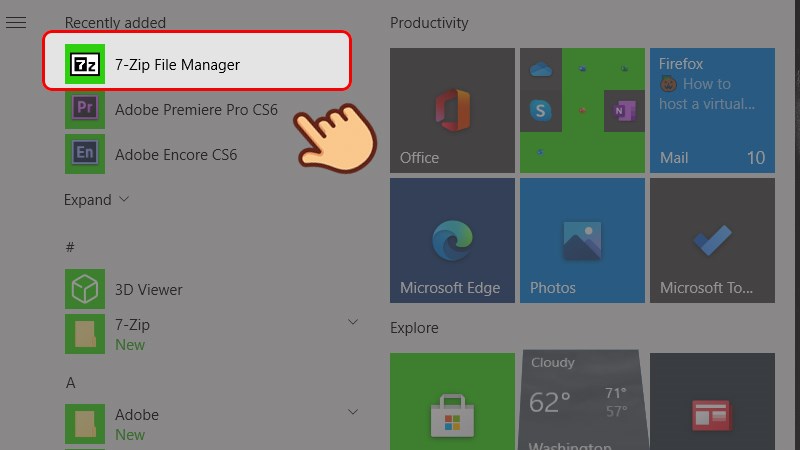
Nhấp vào biểu tượng cửa sổ Windows
Bước 2: Chọn vào Computer để mở ra đường dẫn tới vị trí lưu file cần nén, tìm file nén mà bạn muốn nén.
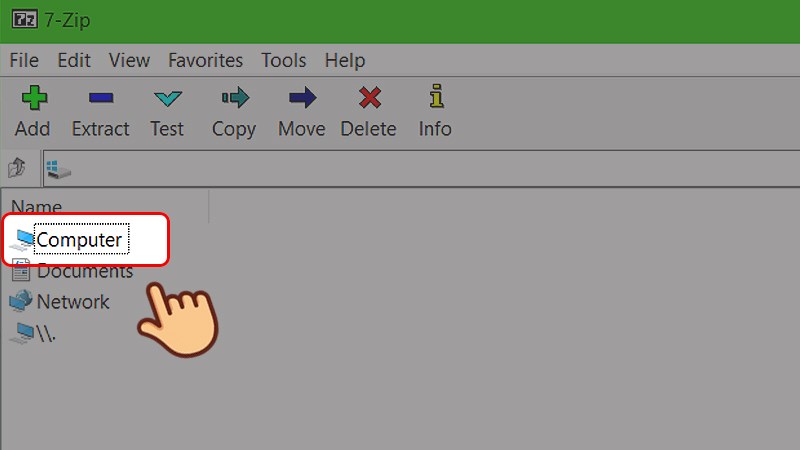
Chọn vào Computer
Bước 3: Nhấn chuột phải vào file cần nén, chọn 7-Zip và chọn Add to archive.
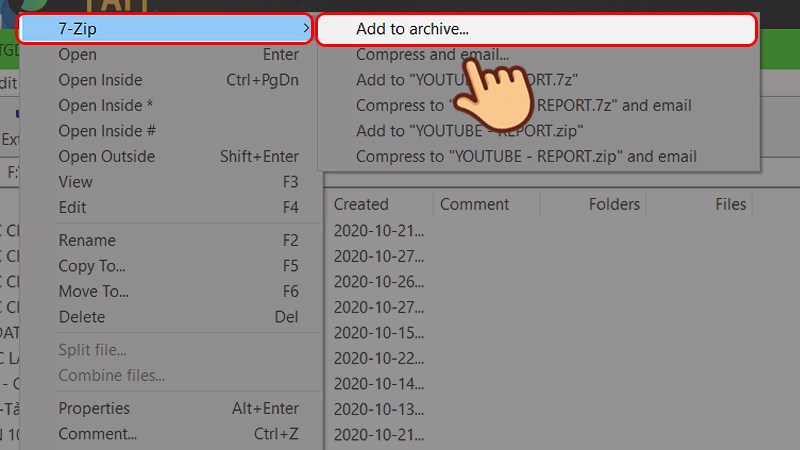
Chọn 7-Zip và chọn Add to archive
Bước 4: Tại bảng hiện ra, bạn chọn vào biểu tượng ba chấm để chọn nơi chứa file nén và đặt lại tên file nén.
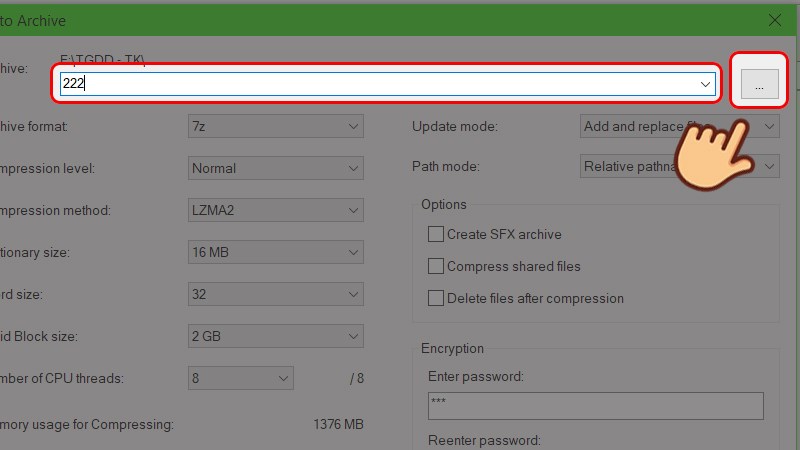
Chọn nơi đặt file
Bước 5: Bạn có thể chỉnh cài đặt một số thông số như: định dạng nén, mức độ nén, mật khẩu cho file nén,... thiết lập xong bạn nhấn OK.
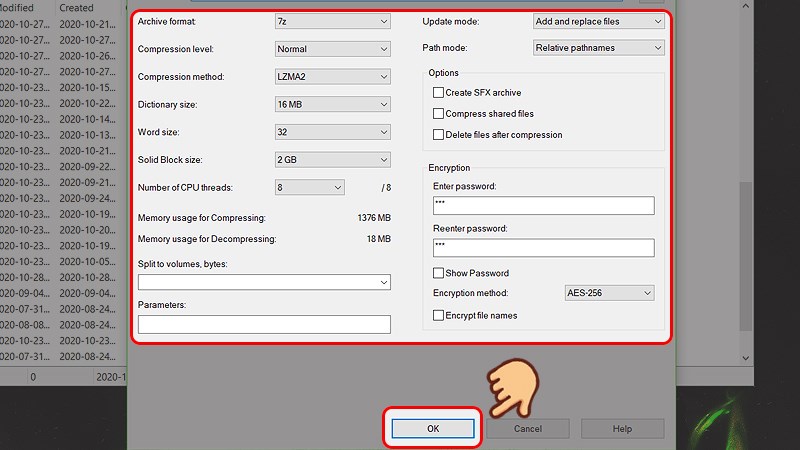
Thiết lập xong bạn nhấn OK
Nhấp vào biểu tượng cửa sổ Windows > Chọn 7-Zip File Manager > Chọn Computer > Chọn file > Nhấn chuột phải vào file cần giải nén > Chọn 7-Zip > Chọn tùy chọn giải nén > Nhấn OK
Bước 1: Nhấp vào biểu tượng cửa sổ Windows, chọn 7-Zip File Manager.
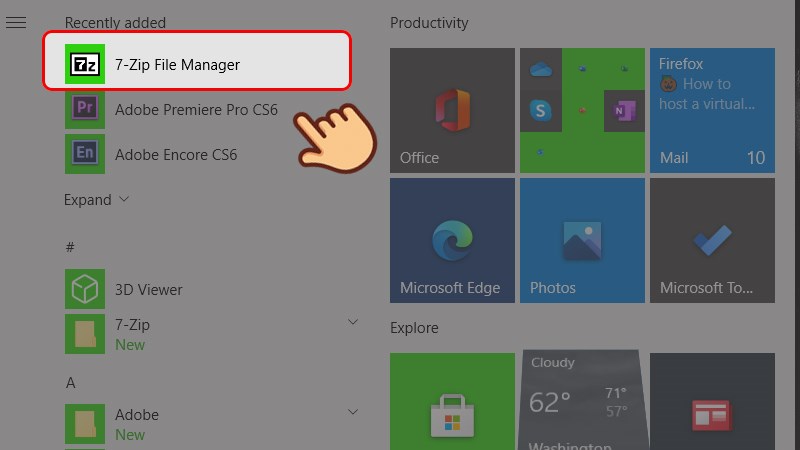
Nhấp vào biểu tượng cửa sổ Windows
Bước 2: Chọn vào Computer để mở đường dẫn tới vị trí lưu file cần giải nén.
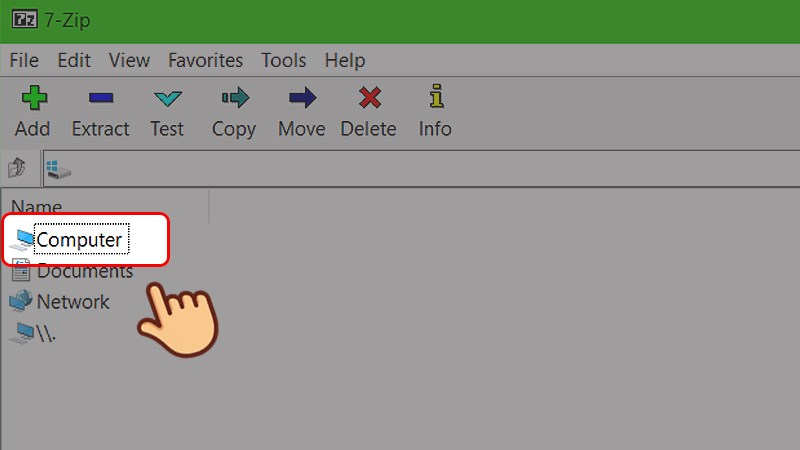
Chọn vào Computer để mở ra đường dẫn tới vị trí lưu file cần giải nén
Bước 3: Nhấn chuột phải vào file cần giải nén, chọn 7-Zip và sau đó có thể sử dụng một trong hai tùy chọn sau:
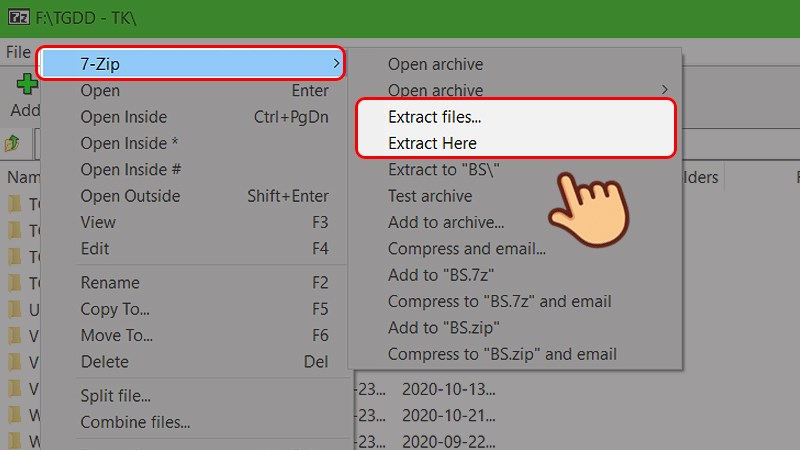
Nhấn chuột phải vào file cần giải nén, chọn 7-Zip
Nếu bạn chọn Extract files, tại bảng hiện ra bạn chọn dấu ba chấm để chọn nơi chứa file sau khi giải nén. Sau đó nhập nhập mật khẩu (nếu có) vào rồi nhấn OK, chương trình sẽ giải nén file vào nơi bạn vừa chọn.
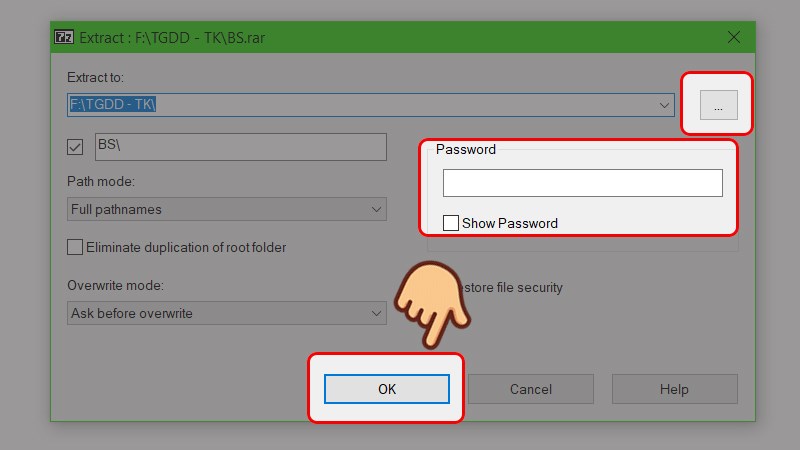
Chọn Extract files
Nếu bạn chọn Extract here, bạn chỉ cần nhập mật khẩu vào rồi nhấn OK. Nếu không có mật khẩu, file sẽ tự động chạy.
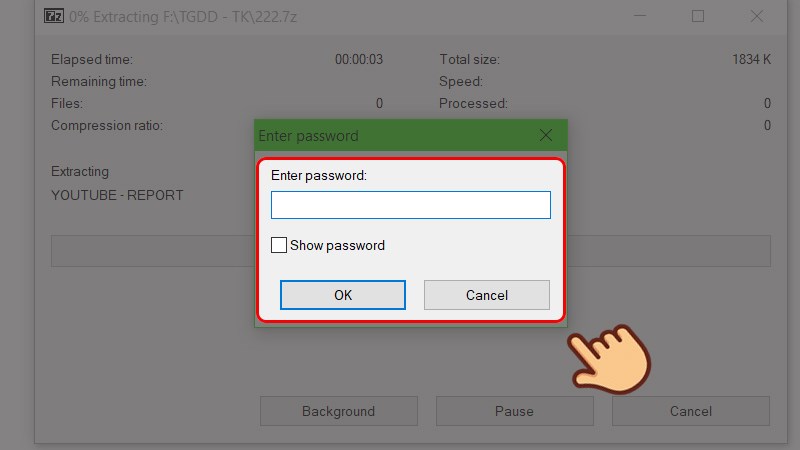
Chọn Extract here
Trên đây là bài viết hướng dẫn cách cài đặt, sử dụng phần mềm 7zip giải nén file miễn phí trên máy tính. Hy vọng bài viết sẽ giúp ích đến bạn, nếu có khó khăn gì hãy bình luận ở bên dưới để được hỗ trợ nhé. Chúc các bạn thành công!
Nguồn tham khảo: https://www.7-zip.org/
Trung tâm bảo hành có bán linh kiện và dịch vụ chính hãng, gọi là có ngay hỗ trợ miễn phí, bảo hành suốt đời. 0967891080

