
-
7:30 - 20:30
Cả CN & Lễ -

-


Hướng dẫn cách cài mật khẩu, tắt mật khẩu máy tính PC Windows 10. Cách đổi password Win10 để tăng bảo mật. Xem ngay!

Bài viết được thực hiện trên laptop Acer Aspire 5 hệ điều hành Windows 10. Bạn có thể thực hiện thao tác tương tự trên các máy tính chạy hệ điều hành Windows 10.
Hướng dẫn nhanh
Chọn biểu tượng Windows > Chọn Change account settings > Chọn vào mục Sign-in options > Click chuột vào Change tại Password > Đặt mật khẩu.
Hướng dẫn chi tiết
Bước 1: Tại màn hình Desktop, chọn biểu tượng Windows phía dưới góc trái, chọn hình avatar và chọn Change account settings.
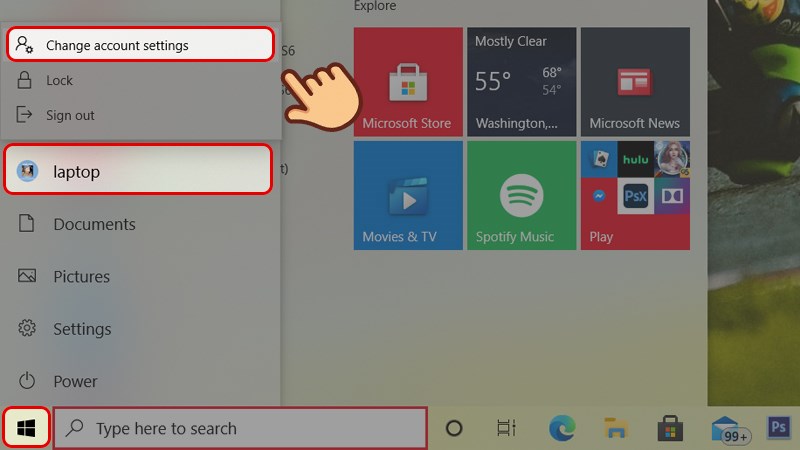
Tại màn hình Desktop, chọn biểu tượng Windows phía dưới góc trái, chọn hình avatar và chọn Change account settings
Bước 2: Trong giao diện Accounts nhấp chọn vào mục Sign-in options.
Sau đó bạn nhìn sang nội dung bên phải sẽ thấy có các tùy chọn tạo mật khẩu cho Windows 10, gồm:
Nếu muốn tạo mật khẩu bảo mật Windows 10 thông thường với mật khẩu là ký tự chữ và số, click chuột vào Change tại Password.
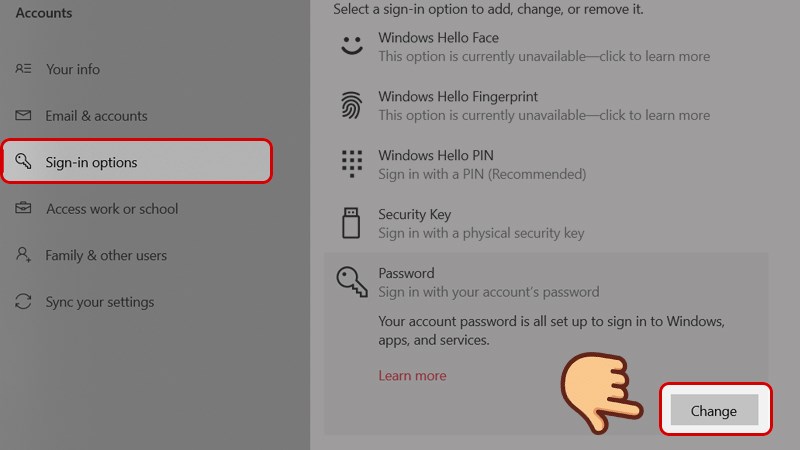
Trong giao diện Accounts nhấp chọn vào mục Sign-in options
Bước 3: Chúng ta sẽ nhập mật khẩu vào ô New password, nhắc lại mật khẩu vào Reenter password, gõ gợi ý mật khẩu tại Password hint nếu bạn quên mật khẩu đăng nhập máy tính. Sau đó nhấn Next bên dưới.
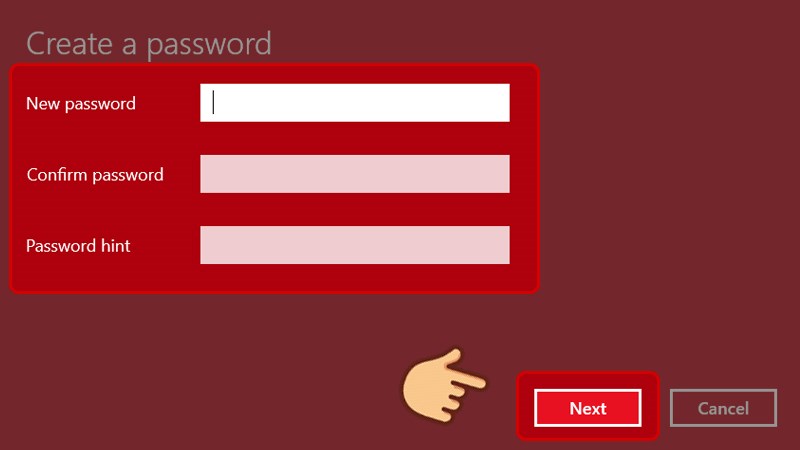
Chúng ta sẽ nhập mật khẩu vào ô New password
Bước 5: Nếu muốn sử dụng mã PIN cài mật khẩu đăng nhập Windows 10 nhấn chọn Add tại mục PIN.
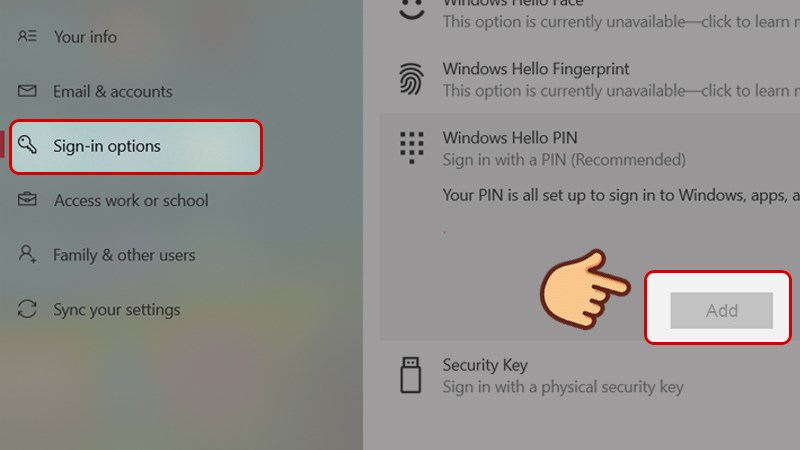
Nếu muốn sử dụng mã PIN cài mật khẩu đăng nhập Windows 10 nhấn chọn Add tại mục PIN
Bước 6: Nhập PIN là các con số vào ô và nhập lần nữa để xác nhận, nhấn OK.
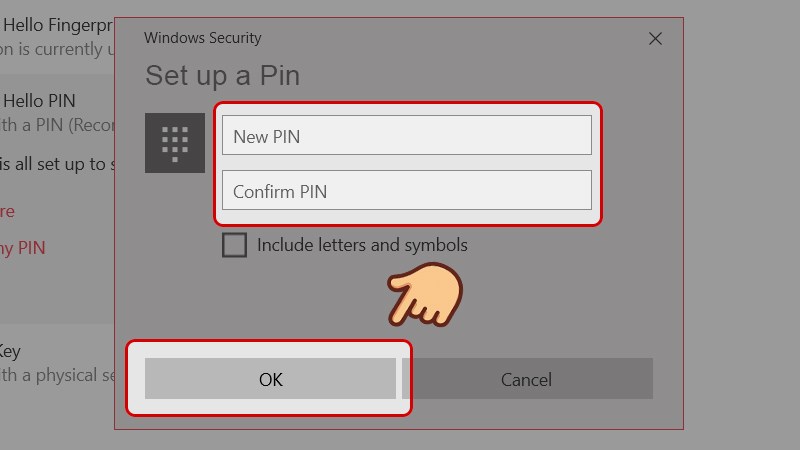
Nhập PIN là các con số vào ô và nhập lần nữa để xác nhận, nhấn OK
Hướng dẫn nhanh
Chọn biểu tượng Windows > Chọn Change account settings > Chọn vào mục Accounts > Nhấn vào mục Your info và chọn Sign in with a local account instead > Chọn Next > Tại ô Current password, nhập mật khẩu hiện tại và nhấn Next > Bỏ trống cả 3 ô tại hộp thoại khai báo mật khẩu mới > Chọn Sign out and finish.
Hướng dẫn chi tiết
Bước 1: Tại màn hình Desktop, chọn biểu tượng Windows phía dưới góc trái và chọn Settings.
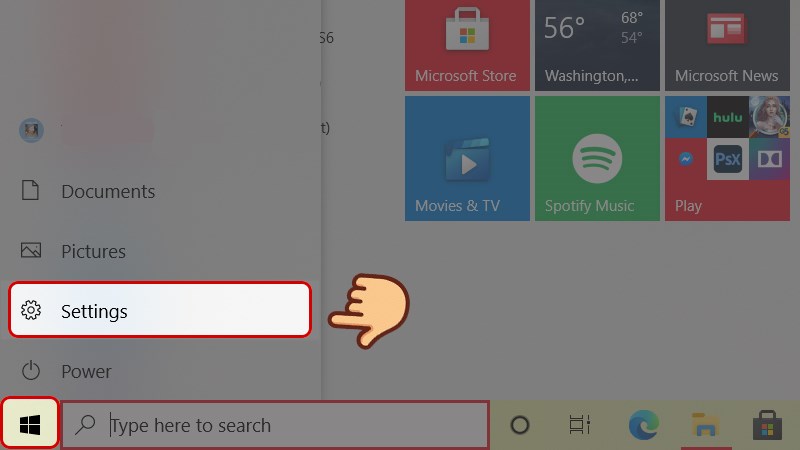
Tại màn hình Desktop, chọn biểu tượng Windows phía dưới góc trái và chọn Settings
Bước 2: Tại giao diện Settings, chọn mục Accounts.
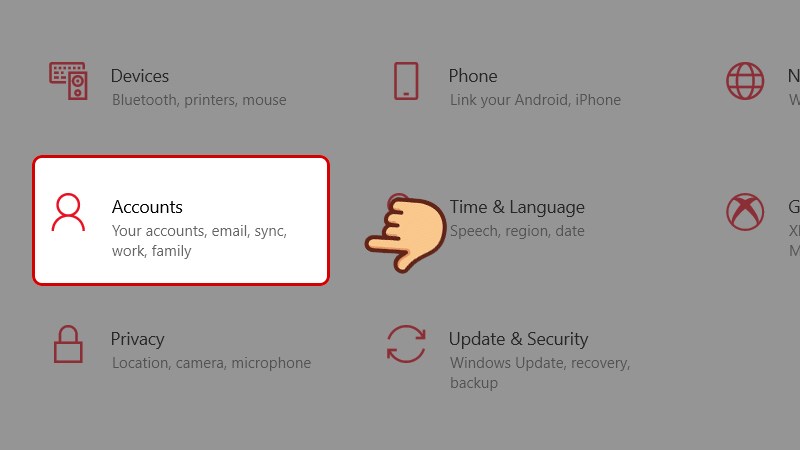
Tại giao diện Settings, chọn mục Accounts
Bước 3: Nếu bạn đang đăng nhập bằng tài khoản Microsoft, tại mục Accounts, nhấn vào mục Your info và chọn Sign in with a local account instead.
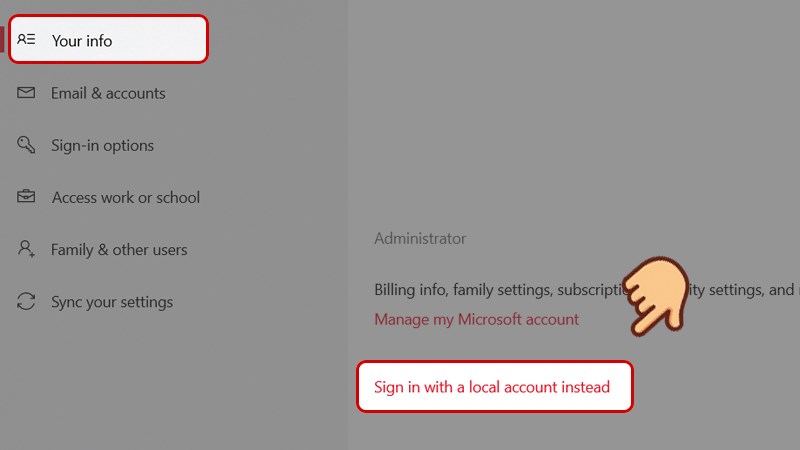
Nếu bạn đang đăng nhập bằng tài khoản Microsoft, tại mục Accounts, nhấn vào mục Your info và chọn Sign in with a local account instead
Nếu bạn không đăng nhập bằng tài khoản Microsoft thì tại mục Sign-in options, chọn Password và chọn Change.
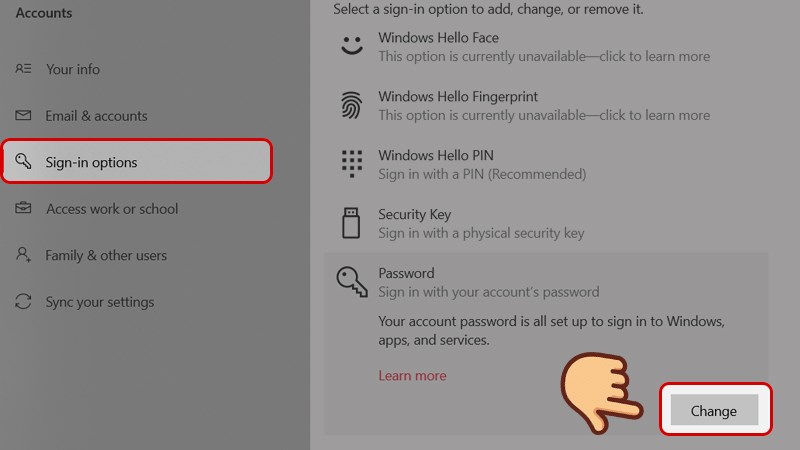
Nếu bạn không đăng nhập bằng tài khoản Microsoft thì tại mục Sign-in options, chọn Password và chọn Change
Bước 4: Tại bảng hiện ra, chọn Next.
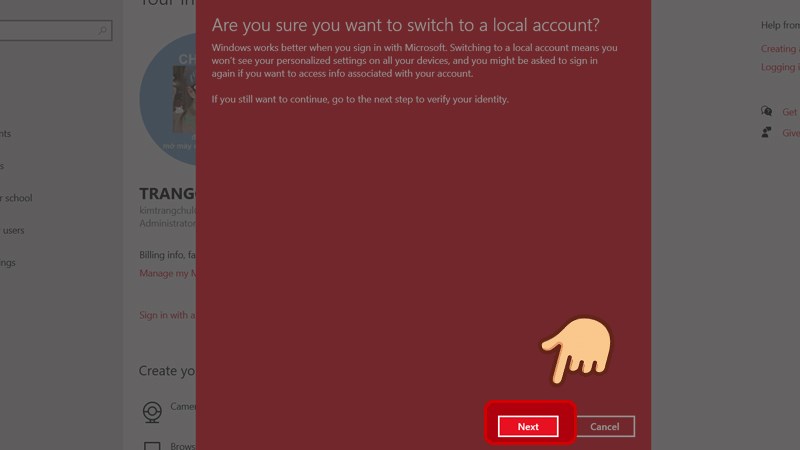
Tại bảng hiện ra, chọn Next
Bước 5: Tại ô Current password, bạn nhập mật khẩu hiện tại của máy và nhấn Next.
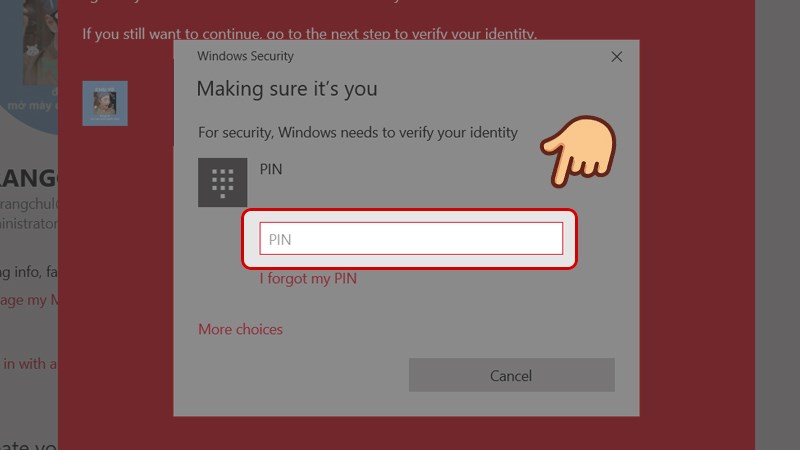
Tại ô Current password, bạn nhập mật khẩu hiện tại của máy và nhấn Next
Bước 6: Tại hộp thoại khai báo mật khẩu mới, bạn bỏ trống cả 3 ô như hình bên dưới và bấm Next để tiếp tục
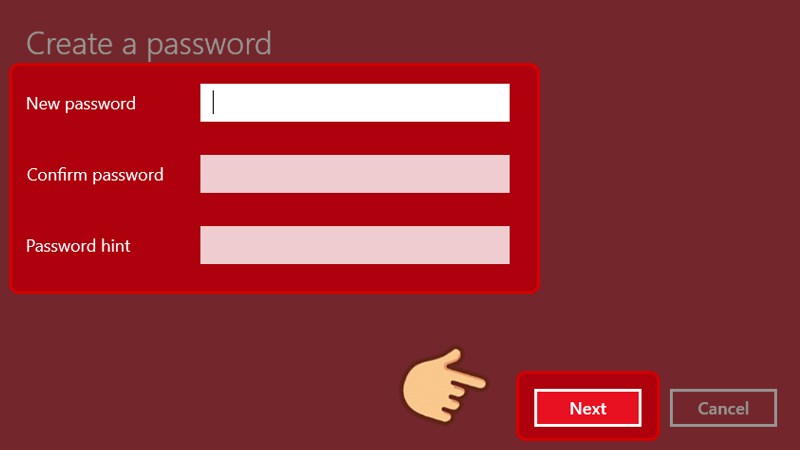
Tại hộp thoại khai báo mật khẩu mới, bạn bỏ trống cả 3 ô như hình bên dưới và bấm Next để tiếp tục
Bước 7: Chọn Sign out and finish để xác nhận, vậy là bạn đã tắt mật khẩu máy tính Windows 10 rồi.
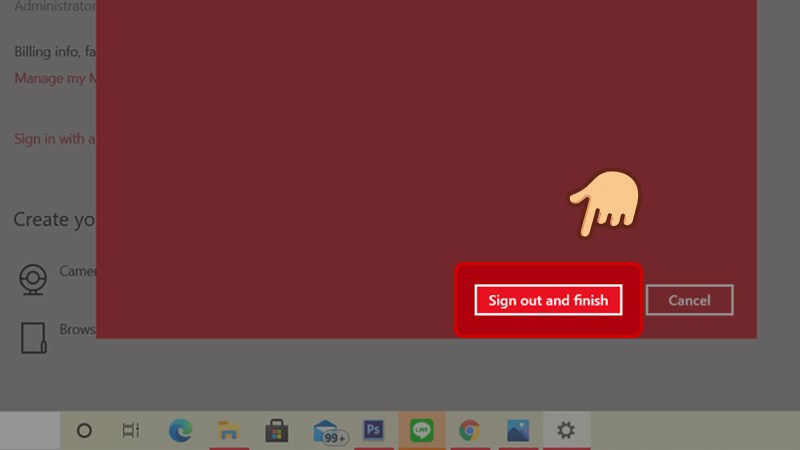
Chọn Sign out and finish để xác nhận, vậy là bạn đã tắt mật khẩu máy tính Windows 10 rồi
Hướng dẫn nhanh
Chọn biểu tượng Windows > Chọn Change account settings > Chọn vào mục Accounts > Chọn vào mục Sign-in options > Chọn Windows Hello PIN > Chọn Change > Nhập mật cũ và mật khẩu mới, xác nhận mật khẩu > Chọn OK.
Hướng dẫn chi tiết
Bước 1: Tại màn hình Desktop, chọn biểu tượng Windows phía dưới góc trái và chọn Settings.
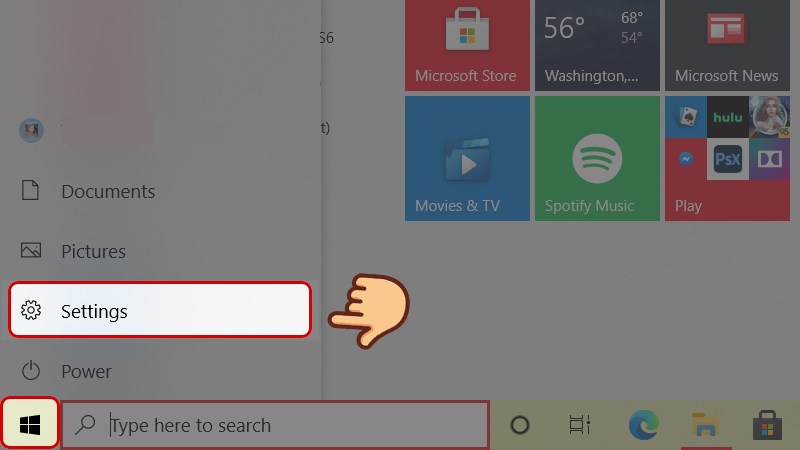
Tại màn hình Desktop, chọn biểu tượng Windows phía dưới góc trái và chọn Settings
Bước 2: Tại giao diện Settings, chọn mục Accounts.
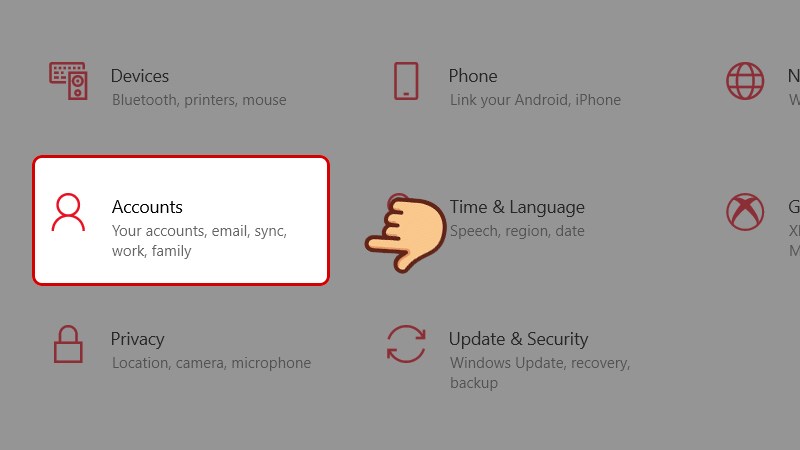
Tại giao diện Settings, chọn mục Accounts
Bước 3: Tại mục Account, chọn Sign-in options. Chọn Windows Hello PIN và chọn Change.
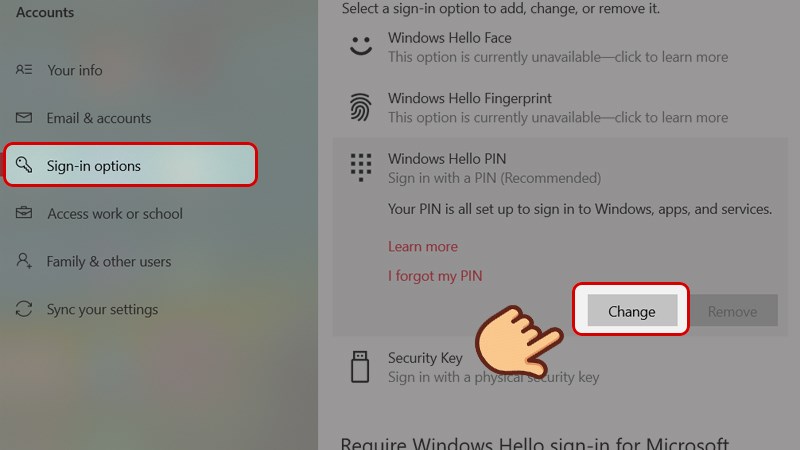
Tại mục Account, chọn Sign-in options. Chọn Windows Hello PIN và chọn Change
Bước 4: Nhập mật cũ và mật khẩu mới. Nhập xác nhận mật khẩu lần nữa và chọn OK.
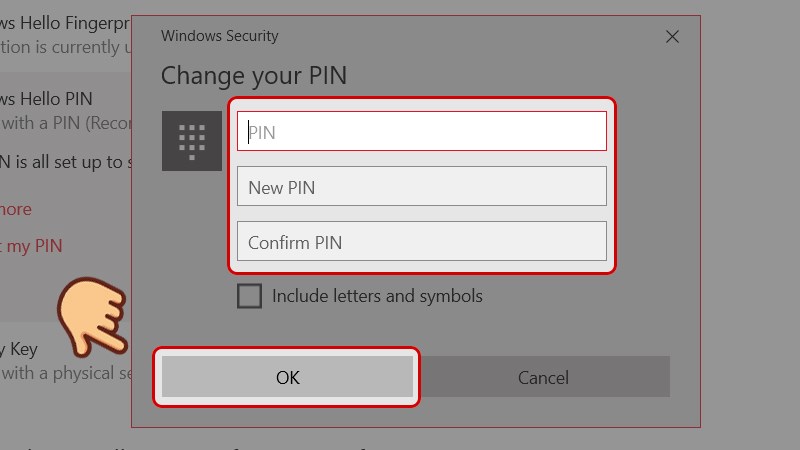
Nhập mật cũ và mật khẩu mới. Nhập xác nhận mật khẩu lần nữa và chọn OK
Trên đây là bài viết hướng dẫn cách cài đặt bật/tắt và thay đổi mật khẩu máy tính Windows 10. Hy vọng bài viết sẽ giúp ích cho bạn sử dụng thuận tiện và tăng bảo mật cho máy tính hơn. Chúc các bạn thành công!
Trung tâm bảo hành có bán linh kiện và dịch vụ chính hãng, gọi là có ngay hỗ trợ miễn phí, bảo hành suốt đời. 0967891080

