
-
7:30 - 20:30
Cả CN & Lễ -

-


Hướng dẫn cách thêm tài khoản Gmail vào Outlook; Cách khắc phục các lỗi không thêm tài khoản Gmail vào Outlook thành công, dễ dàng chi tiết từng bước. Click xem ngay!

Cách cài đặt, thêm tài khoản Gmail vào Outlook đơn giản, dễ dàng nhất
Bài viết được thực hiện trên laptop Acer Aspire 5 hệ điều hành Windows 10. Bạn có thể thực hiện thao tác tương tự trên các máy tính chạy hệ điều hành Windows, macOS.
Bài viết áp dụng với các phiên bản Outlook 2019, 2016, 2013, 2010, Outlook cho Mac, và Outlook Office 365.
Mở ứng dụng Outlook > Chọn thẻ File > Trên giao diện Account Information, chọn Add Account > Nhập tên, địa chỉ Gmail và mật khẩu đăng nhập tài khoản Gmail của bạn rồi chọn Next > Nhấn Finish để hoàn tất quá trình.
Bước 1: Mở ứng dụng Outlook, chọn thẻ File.
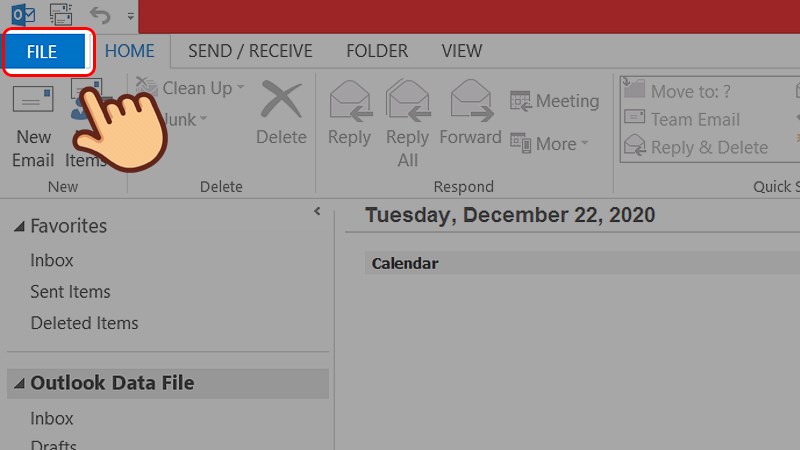
Mở ứng dụng Outlook, chọn thẻ File.
Bước 2: Trên giao diện Account Information, chọn Add Account.
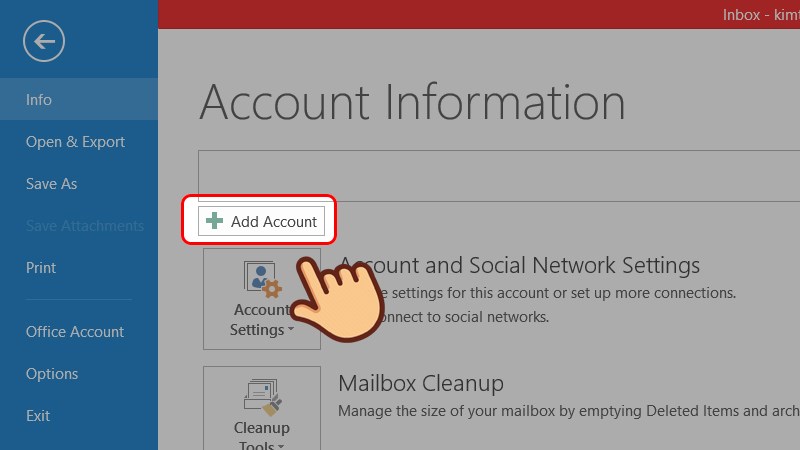
Trên giao diện Account Information, chọn Add Account
Bước 3: Lúc này trên màn hình sẽ xuất hiện hộp thoại Add account. Tại đây bạn nhập tên, địa chỉ Gmail và mật khẩu đăng nhập tài khoản Gmail của bạn rồi chọn Next.
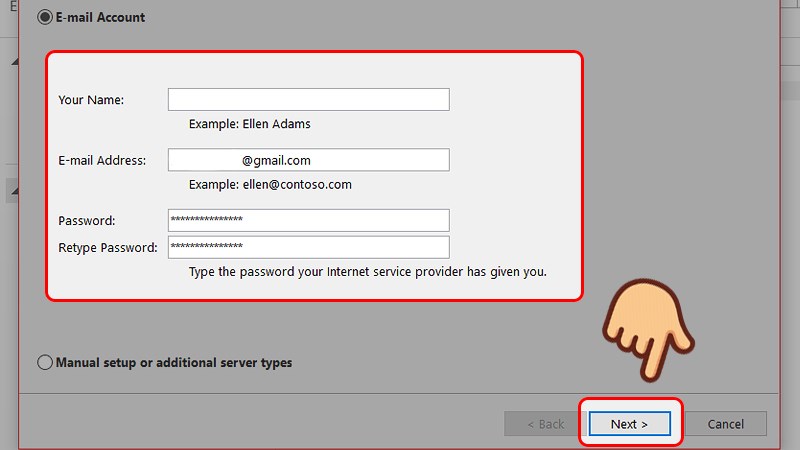
Nhập tên, địa chỉ Gmail và mật khẩu đăng nhập tài khoản Gmail của bạn rồi chọn Next
Bước 4: Ở màn hình tiếp theo, Outlook sẽ hiển thị quá trình cài đặt, mất một vài phút để lấy các cài đặt từ Gmail và kiểm tra kết nối. Nếu kết nối thành công, bạn sẽ nhận được thông báo, nhấn Finish để hoàn tất quá trình.
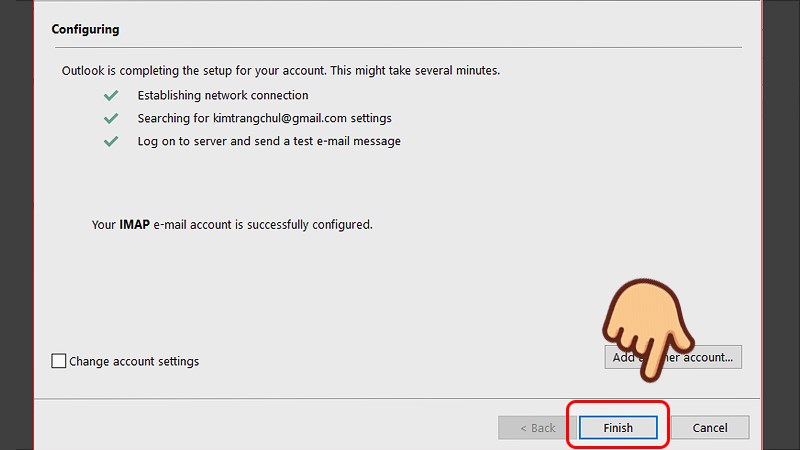
Nhấn Finish để hoàn tất quá trình
Bước 1: Đăng nhập tài khoản Gmail trên máy tính. Tại giao diện chính, nhấn vào biểu tượng răng cưa và chọn Xem tất cả tùy chọn cài đặt.
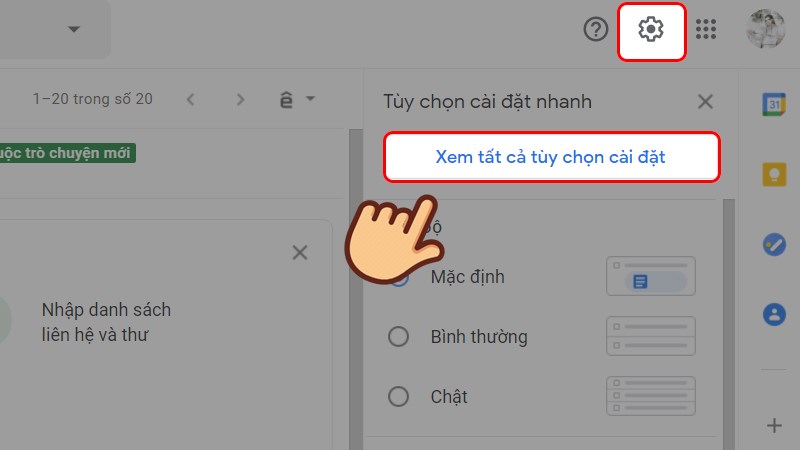
Tại giao diện chính, nhấn vào biểu tượng răng cưa và chọn Xem tất cả tùy chọn cài đặt
Bước 2: Nhấn chọn vào mục Chuyển tiếp và POP/IMAP ở thanh tùy chọn.
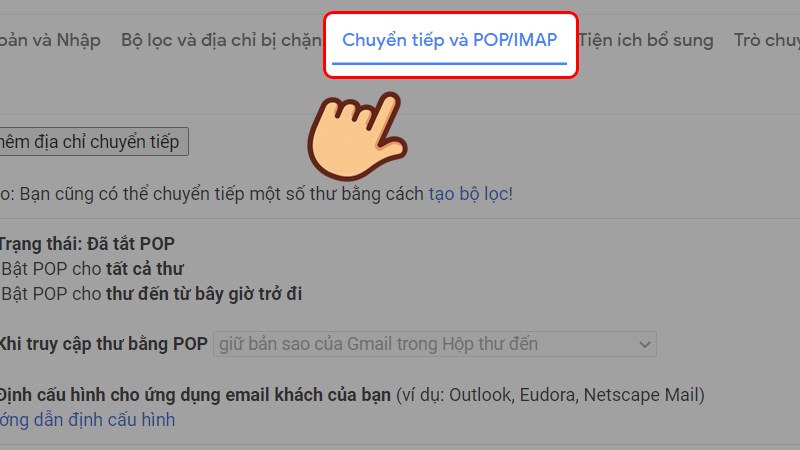
Nhấn chọn vào mục Chuyển tiếp và POP/IMAP ở thanh tùy chọn
Bước 3: Ở phần Quyền truy cập qua IMAP, chọn vào ô Bật IMAP.
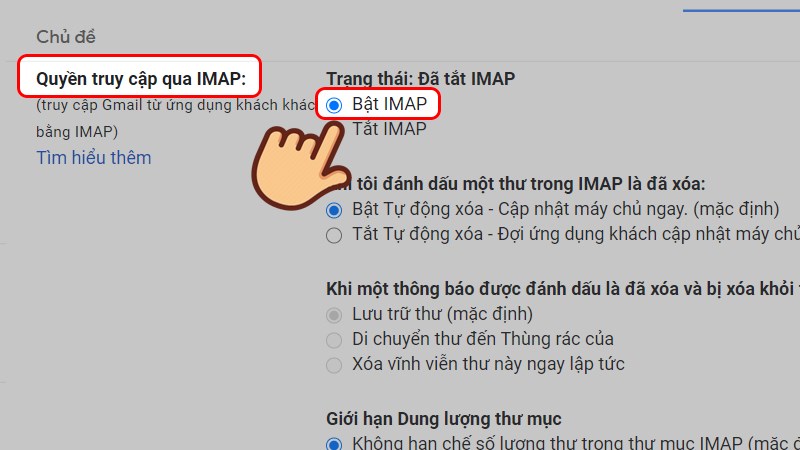
Ở phần Quyền truy cập qua IMAP, chọn vào ô Bật IMAP
Bước 4: Sau khi thay đổi thiết lập, kéo xuống cuối cùng để bấm nút Lưu thay đổi và đóng trình duyệt của bạn lại.
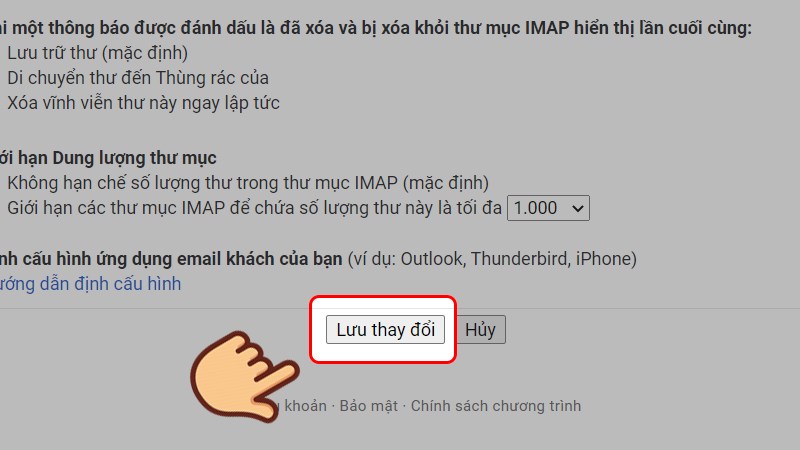
Kéo xuống cuối cùng để bấm nút Lưu thay đổi
Bước 1: Truy cập vào tài khoản Gmail cá nhân của bạn, bấm vào hình đại diện tài khoản.
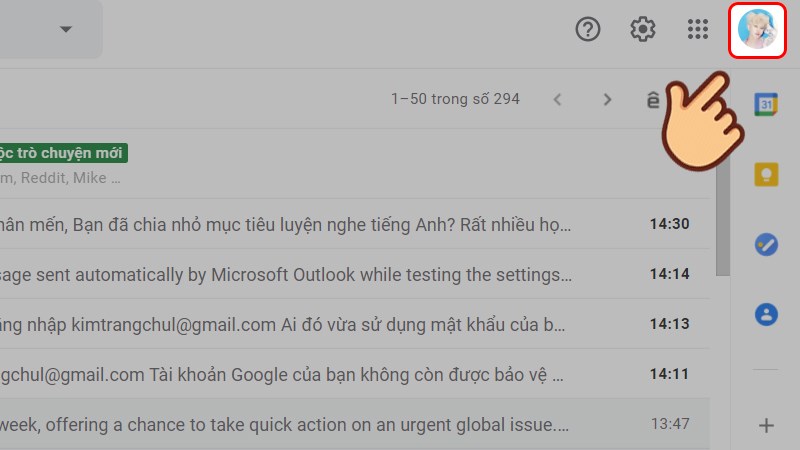
Bấm vào hình đại diện tài khoản
Bước 2: Chọn Quản lý Tài khoản Google.
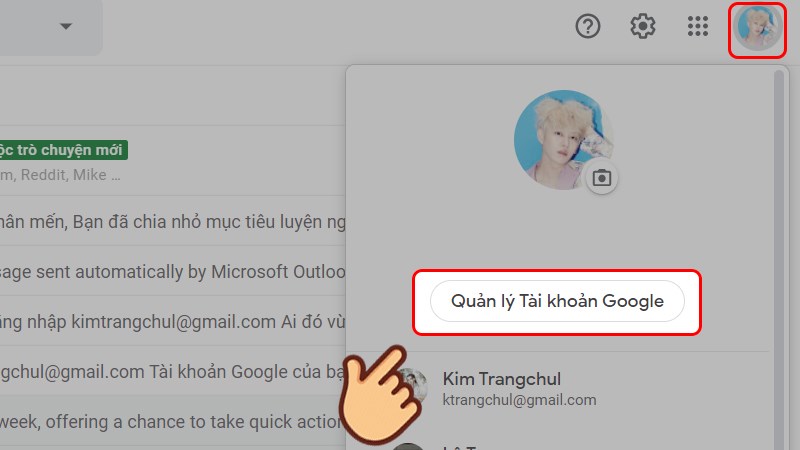
Chọn Quản lý Tài khoản Google
Bước 3: Tại cửa sổ mới, nhấp chọn Bảo mật ở menu phía bên trái.
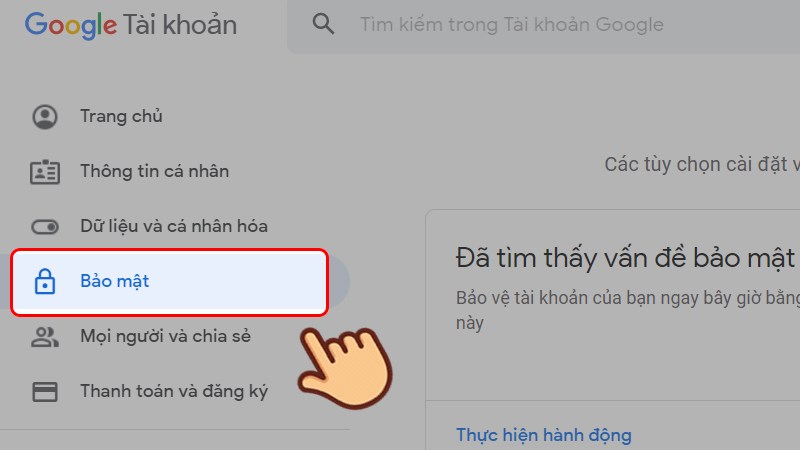
Tại cửa sổ mới, nhấp chọn Bảo mật ở menu phía bên trái
Bước 4: Ở phần Quyền truy cập của ứng dụng kém an toàn, bạn hãy chú ý chế độ này đang bật hay tắt, nếu đang tắt thì chọn Bật quyền Truy cập.
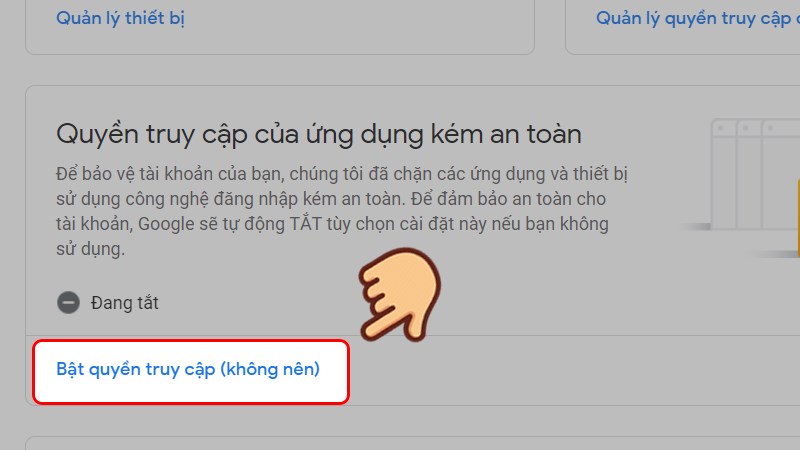
Chọn Bật quyền Truy cập
Bước 5: Màn hình tiếp theo hiển thị, bạn nhấn vào BẬT.
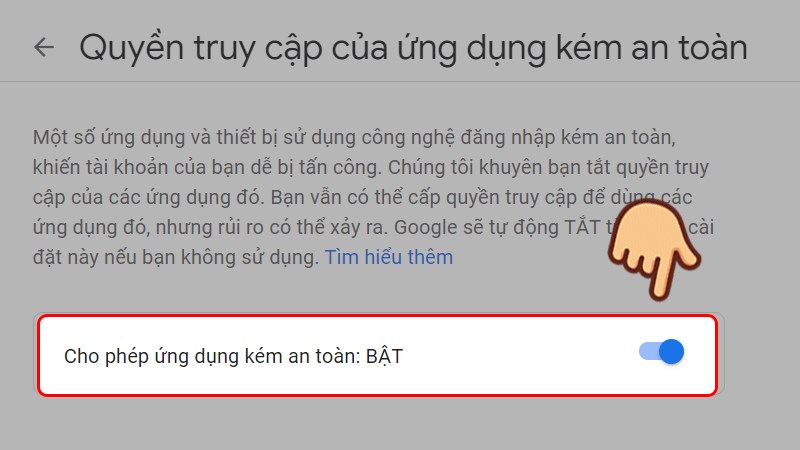
Màn hình tiếp theo hiển thị, bạn nhấn vào BẬT
Bước 1: Truy cập vào tài khoản Gmail cá nhân của bạn, bấm vào hình đại diện tài khoản.
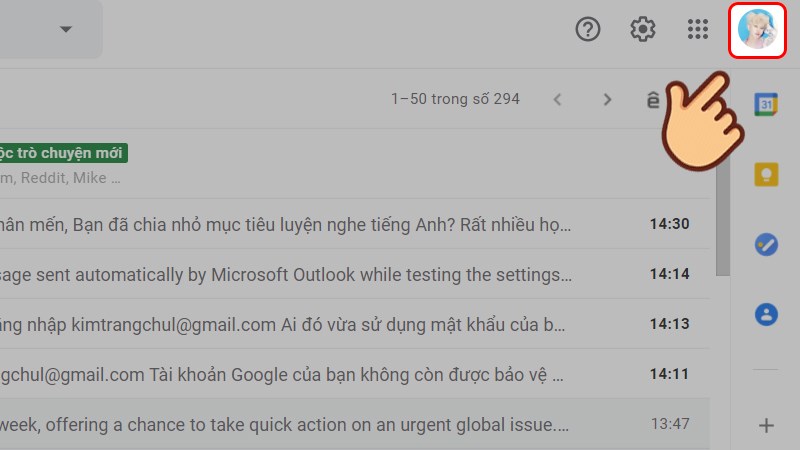
Bấm vào hình đại diện tài khoản
Bước 2: Chọn Quản lý Tài khoản Google.
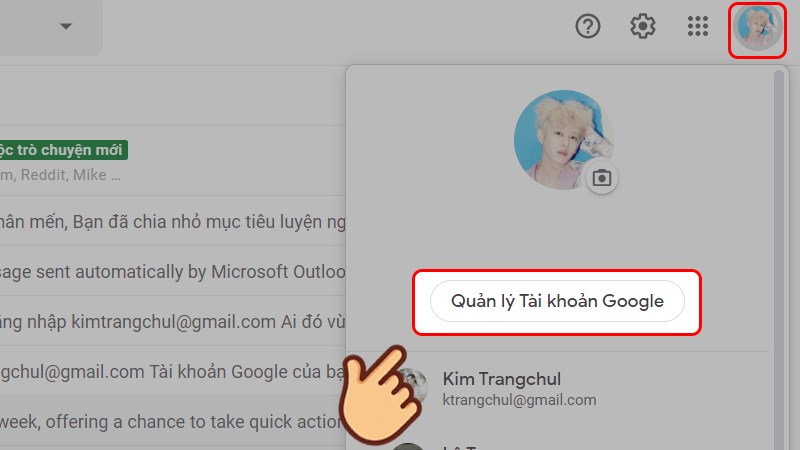
Chọn Quản lý Tài khoản Google
Bước 3: Tại cửa sổ mới, nhấp chọn Bảo mật ở menu phía bên trái.
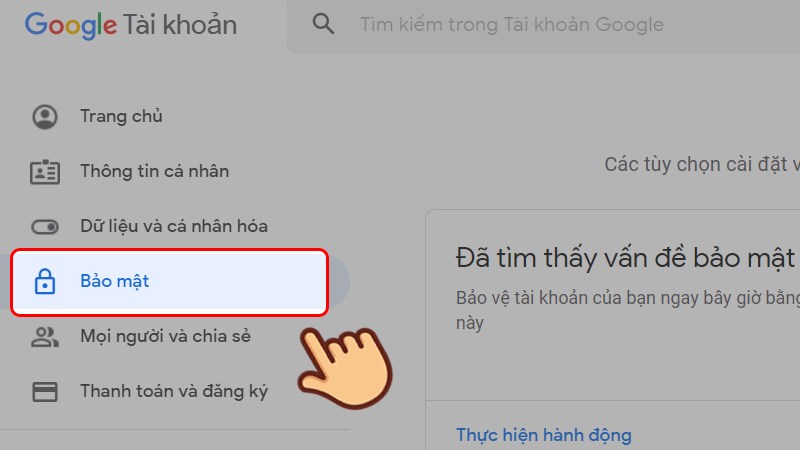
Tại cửa sổ mới, nhấp chọn Bảo mật ở menu phía bên trái
Bước 4: Ở phần Đăng nhập vào Google, bạn hãy chú ý chế độ Xác minh 2 bước đang bật hay tắt, nếu đang bật thì bấm vào để tắt đi.
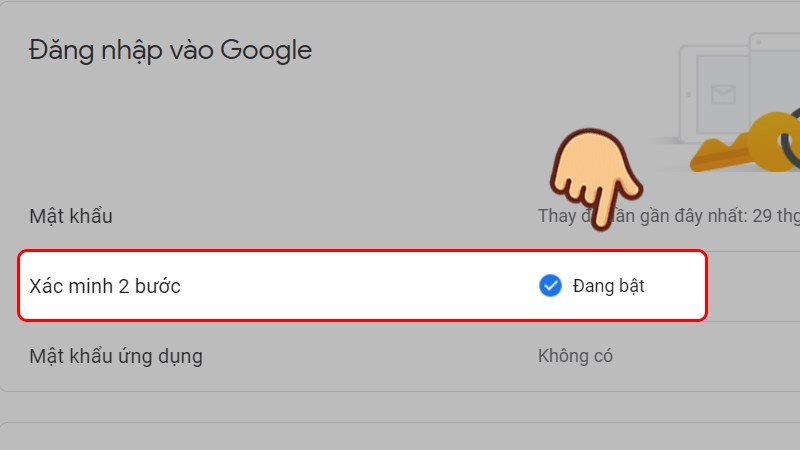
Chú ý chế độ Xác minh 2 bước đang bật hay tắt, nếu đang bật thì bấm vào để tắt nó đi
Bước 5: Bạn sẽ được chuyển sang giao diện mới, tại đây hãy nhập lại mật khẩu hiện tại của tài khoản Gmail đang dùng và nhấn Tiếp theo.
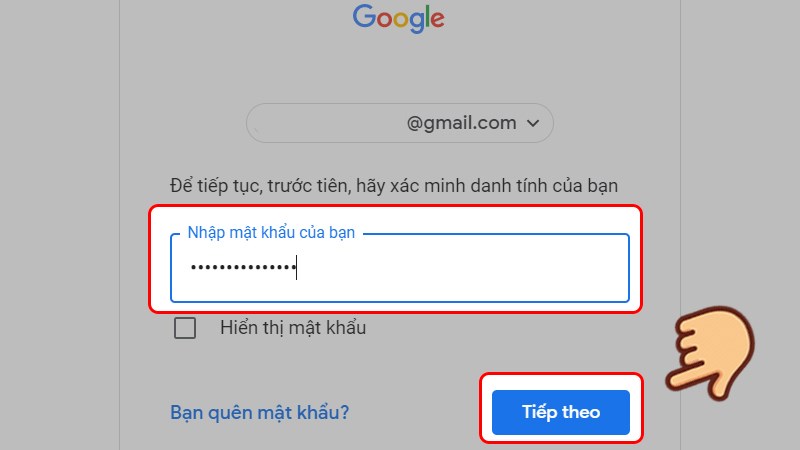
Nhập lại mật khẩu hiện tại của tài khoản Gmail đang dùng và nhấn Tiếp theo
Bước 6: Màn hình tiếp theo hiển thị, bạn nhấn vào TẮT để tắt chức năng bảo mật 2 lớp.
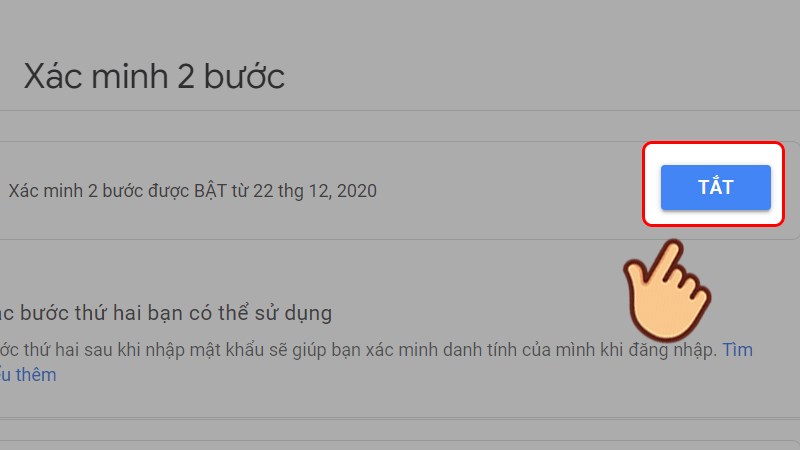
Màn hình tiếp theo hiển thị, bạn nhấn vào TẮT để tắt chức năng bảo mật 2 lớp
Bước 7: Nhấn TẮT để xác nhận tắt xác minh 2 bước.
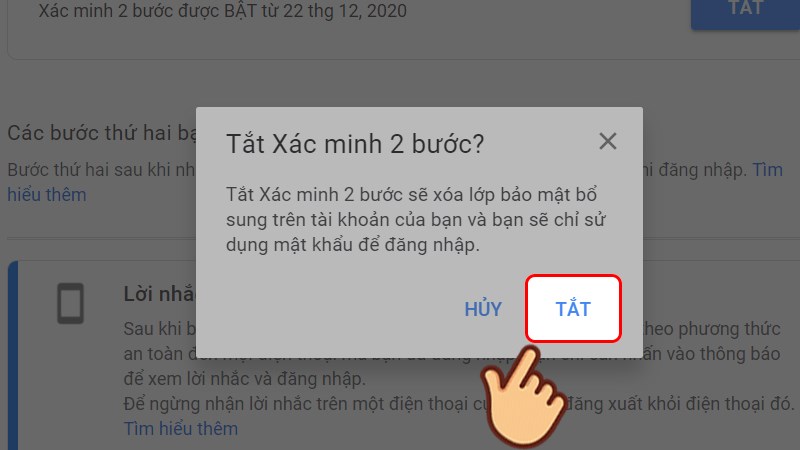
Nhấn TẮT để xác nhận tắt xác minh 2 bước
Trên đây là bài viết hướng dẫn cách cài đặt, thêm tài khoản Gmail vào Outlook đơn giản, dễ dàng nhất. Hy vọng bài viết sẽ cung cấp những thông tin bổ ích để bạn sử dụng ứng dụng này hiệu quả hơn. Chúc các bạn thành công!
Trung tâm chuyên sửa chữa thay thế, bảo hành miễn phí, nhượng quyền thương hiệu trungtambaohanh.com + marketing. 0967891080

