
-
7:30 - 20:30
Cả CN & Lễ -

-


Hướng dẫn cách cài đặt ngôn ngữ tiếng Việt trên máy tính Windows 10 một cách đơn giản và nhanh chóng giúp người dùng sử dụng dễ dàng hơn. Hãy click xem ngay nhé!
Bước 1: Chọn Start Menu > Nhấn Settings.

Bước 2: Chọn Time & Language.

Bước 3: Trong cửa sổ Time & Language, chọn Language > Chọn Add a language.

Bước 4: Danh sách các ngôn ngữ xuất hiện, chọn Tiếng Việt (Vietnamese) > Nhấn Next.

Bước 5: Tích vào ô Set as my Windows display language > Chọn Install và đợi quá trình tiếng Việt được cài vào máy tính của bạn hoàn tất.

Bước 6: Đợi một chút cho bộ gõ được tải về máy tính. Chọn Yes, sign out now khởi động lại máy tính để cập nhật ngôn ngữ Tiếng Việt.
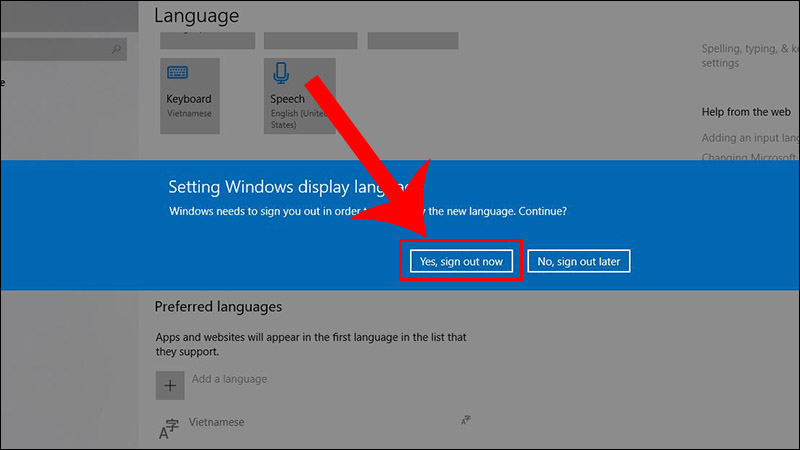
Bạn có thể dễ dàng chuyển đổi giữa các bàn phím được cài đặt bằng cách nhấn tổ hợp phím Windows + Space hoặc nhấn vào mã ngôn ngữ có 3 chữ cái ở góc dưới cùng bên tay phải trên thanh tác vụ rồi chọn Vietnamese Telex hoặc Vietnamese keyboard.

Chú ý: Ngoài cách cài bộ gõ tiếng Việt trực tiếp trong máy tính Windows 10, bạn có thể sử dụng bộ gõ Unikey để gõ tiếng Việt. Bài viết sẽ hướng dẫn cách tải bộ gõ Unikey trên máy tính Windows 10.
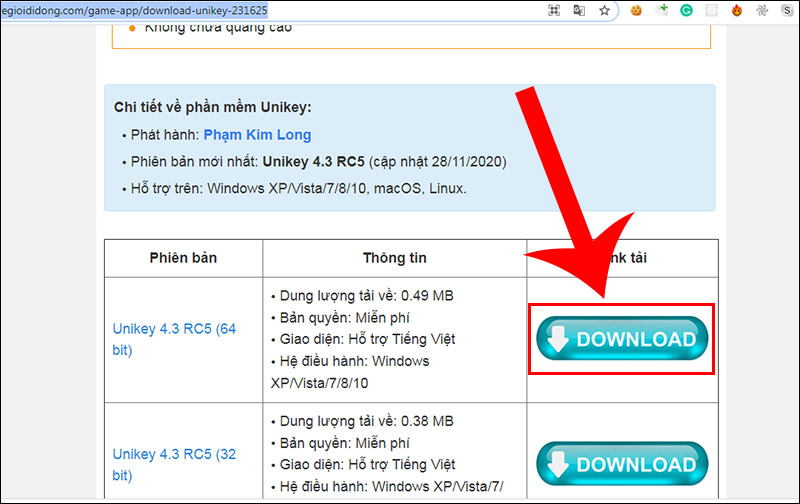
Bước 1: Bạn tải bộ gõ Unikey bằng cách nhấn: TẠI ĐÂY.
Bước 2: Bạn kéo xuống chọn vào DOWNLOAD.
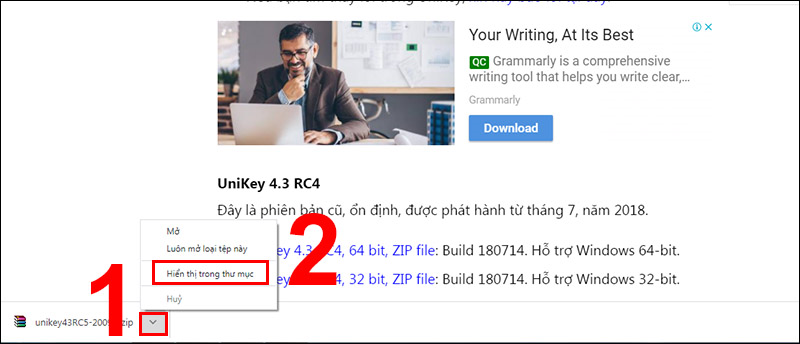
Bước 3: Vào file unikey43RC5....zip vừa tải về để tiến hành giải nén thư mục.
Nhấn vào dấu mũi tên bên trái > Chọn Hiển thị trong thư mục.
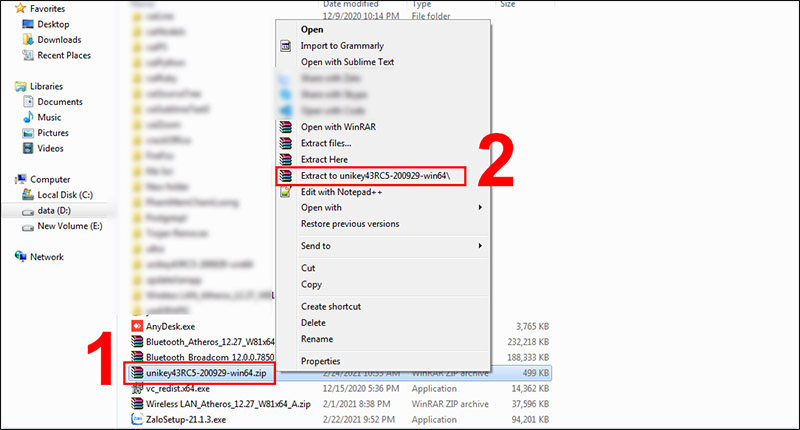
Nhấn chuột phải > Chọn Extract to unikey43RC5-200929-win64/.
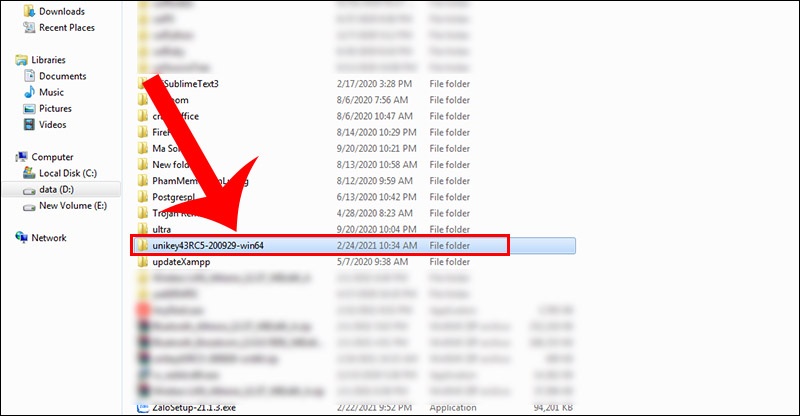
Bước 4: Vào file vừa giải nén.
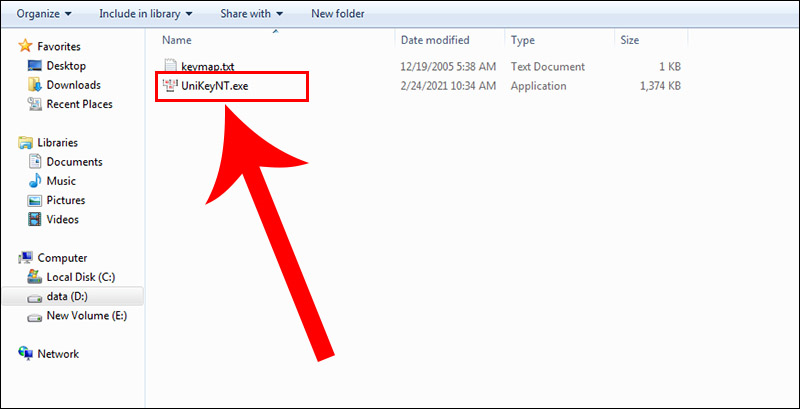
Bước 5: Chọn file UniKeyNT.exe.
Bước 6: Chọn Run.

Vậy là bài viết đã hướng dẫn bạn cách cài đặt tiếng Việt cho máy tính Windows 10 một cách cụ thể và đơn giản. Chúc các bạn thực hiện thành công!
Trung tâm bảo hành có bán linh kiện và dịch vụ chính hãng, gọi là có ngay hỗ trợ miễn phí, bảo hành suốt đời. 0967891080

