
-
7:30 - 20:30
Cả CN & Lễ -

-


Bài viết trên sẽ hướng dẫn bạn cách cài hệ điều hành Ubuntu song song Windows 10, 11 đơn giản, dễ thực hiện nhất. Click xem ngay nhé!
Ubuntu là một hệ điều hành trên máy tính và được phát triển dựa trên Linux/Debian GNU. Công ty Canonical đã và đang chịu trách nhiệm trong việc tài trợ Ubuntu, giúp cho hệ điều hành này có thể phát triển trong tương lai.
Tham khảo:
Ubuntu là gì? Khác gì với Windows? Có nên sử dụng không?
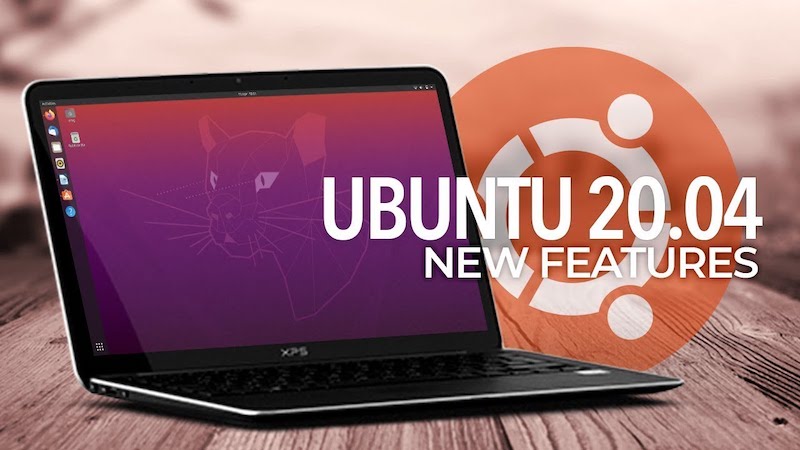
Ubuntu là một hệ điều hành trên máy tính và được phát triển dựa trên Linux/Debian GNU
Để cài hệ điều hành Ubuntu cần thỏa những yêu cầu sau:
- Chip hai nhân 2 GHz, 4GB RAM.
- Đảm bảo máy tính bạn cần phải trống ít nhất 25 GB ổ cứng.
- Laptop, PC cần phải có cổng USB trống.
-800x450.jpg)
Laptop của bạn cần phải có cổng USB trống để cài đặt Ubuntu
Bước 1: Vào trang web tải Ubuntu TẠI ĐÂY > Bấm nút Download xanh lá > Chờ file tải về.
Bước 2: Tải Universal USB Installer TẠI ĐÂY > Chạy file exe > Bấm I Agree.
-800x450.jpg)
Sau khi chạy file exe thì chọn I Agree
Bước 3: Chọn như hình dưới đây với Step 1 (chọn Ubuntu), Step 2 (chon đường dẫn đến file .ISO vừa tải), Step 3 (chọn tên USB đang sử dụng và tích chọn vào ô kế bên) > Bấm Create.
-800x500.jpg)
Thực hiện lần lượt các bước như hình để hoàn tất tạo USB cài đặt
Bước 1: Vào Computer > Chuột phải vào This PC > Bấm Manage.
-800x450.jpg)
Nhấn chuột phải vào This PC và chọn Manage
Bước 2: Lựa chọn ổ cứng bạn muốn cài Ubuntu (nên chọn ổ SSD để chạy nhanh hơn) > Nhấp chuột phải vào ổ đó > Chọn Shrink Volume...
-800x450.jpg)
Sau khi chọn ổ cứng bạn muốn cài thì nhấn chuột phải vào ổ cứng đó và chọn Shrink Volume...
Bước 3: Nhập dung lượng ở phần Enter the amount of space to Shrink in MB để cài Ubuntu, nên nhập trên 25 GB ( nhập trên 25000 MB vào ô) > Bấm Shrink > Bạn sẽ có phân vùng tên Unallocated vừa đúng với số dung lượng đã nhập.
-800x450.jpg)
Nhập dung lượng xong thì bấm chọn Shrink
Bước 4: Cắm USB Boot vào máy > Các bạn Restart lại máy và nhấn phím tắt vào giao diện USB Boot để cài đặt Ubuntu.
Danh sách phím truy cập USB Boot theo mainboard:
Hãng |
Phím tắt truy cập Menu Boot |
Acer |
F12 hoặc Esc, F9 |
Asus |
F8 hoặc Esc |
Dell |
F12 |
HP |
ESC hoặc F9 |
Lenovo |
F12, F8, F10 hoặc Fn + F11 |
Vaio |
F11, F10 hoặc Esc |
Toshiba |
F12 |
eMachines |
F12 |
Fujitsu |
F12 |
Compaq |
Esc hoặc F9 |
Samsung |
Esc hoặc F2 |
Tham khảo:
Cách vào BIOS và Menu Boot của tất cả các dòng laptop & máy tính bàn
Bước 5: Tại đây, các bạn có 2 lựa chọn là "Try Ubuntu” (dùng thử) và "Install Ubuntu" (cài đặt).
Nếu dùng thử thì sẽ boost trực tiếp từ USB còn nếu cài đặt Ubuntu thì sẽ cài đặt trên phân vùng vừa tạo.
-800x450.jpg)
Màn hình sẽ xuất hiện hai lựa chọn
Bước 6: Chọn ngôn ngữ và chọn Continue > Chọn Install Ubuntu alongside Window Boost Manager.
-800x450.jpg)
Sau khi chọn ngôn ngữ và Continue thì bạn chọn Install Ubuntu alongside Window Boost Manager
Bước 7: Nhấn Install Now > Chọn phân vùng vừa tạo để cài đặt cho Ubuntu.
-800x450.jpg)
Nhấn Install Now và chọn phân vùng vừa tạo
Bước 8: Chọn Install Now > Thêm một số thông tin cá nhân sau đó khởi động lại để hoàn tất cài đặt.
-800x450.jpg)
Chọn Install Now và thêm một số thông tin cá nhân
Khi cài đặt xong Ubuntu sẽ hiển thị trước. Bạn có thể chuyển qua Windows bằng cách dùng phím mũi tên nhanh chóng chuyển tới mục Windows ở GRUB menu sau khi khởi động lại (bạn có 10 giây để chuyển).
Xem thêm cách cài Chrome OS: Chrome OS là gì? Cách tạo USB cài đặt Chrome OS đơn giản nhất
Trên đây là những hướng dẫn cách cài đặt Unbuntu song song Windows 10, 11 đơn giản, hy vọng bạn sẽ thực hiện thành công. Cám ơn bạn đã theo dõi! Hẹn gặp lại bạn ở các bài viết sau!
Trung Tâm có nhân viên giao nhận hàng tại nhà khách hàng trên toàn TP.
 0967891080

