
-
7:30 - 20:30
Cả CN & Lễ -

-


Với hướng dẫn về cách cài đặt ứng dụng Tether để quản lý Router trên điện thoại, cũng như giải thích về các lỗi phổ biến thường gặp. Click xem ngay nhé!
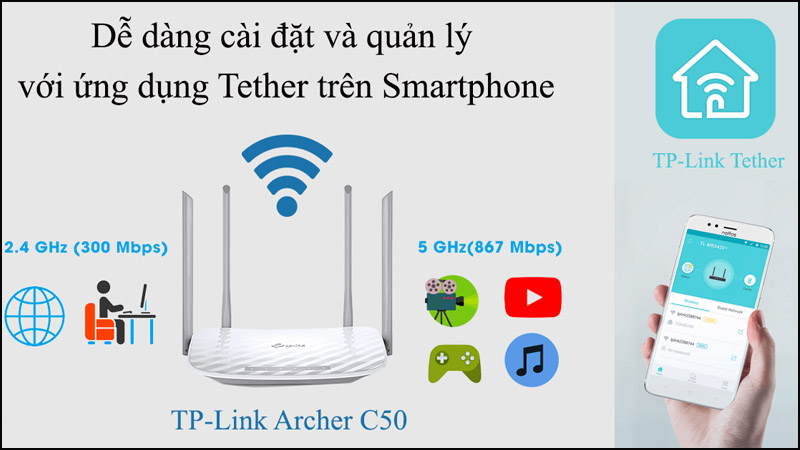
Ứng dụng Tether TP-Link cung cấp cách dễ nhất để truy cập và quản lý TP-Link Router thông qua thiết bị iOS hoặc Android.
Từ việc thiết lập Quyền kiểm soát của phụ huynh, Tether cung cấp một giao diện người dùng trực quan và đơn giản để có thể kiểm tra trạng thái các thiết bị kết nối mạng và cá nhân hóa cấu hình mạng của bạn.

- Khi nào nên tải và sử dụng
Từ trước tới nay chúng ta thường truy cập bằng trình duyệt web vào địa chỉ 192.168.1.1 hay 192.168.0.1 để cấu hình Wi-Fi.
Nhưng trên điện thoại màn hình nhỏ sẽ rất khó nhìn, vì vậy TP-Link đã đưa ra ứng dụng TP-Link Tether để quản lý các modem, Router Wi-Fi của hãng này một cách dễ dàng hơn.
- Các tính năng chính
+ Thiết lập SSID, mật mã và Internet giúp bảo vệ mạng của bạn, tránh tình trạng quá nhiều người vào mạng cùng lúc.
+ Chặn người dùng không được cho phép truy cập vào thiết bị của bạn giúp bảo mật thông tin trong thiết bị của bạn.
+ Đồng thời quản lý hầu hết các thiết bị TP-Link giúp dễ dàng quản lý các thiết bị khác đang kết nối với mạng do TP-Link quản lý.

- Tải và cài ứng dụng TP-Link Tether cho Android TẠI ĐÂY.
- Tải và cài ứng dụng TP-Link Tether cho iOS TẠI ĐÂY.
Chọn vào Tether > Nhập địa chỉ Email và mật khẩu để đăng nhập.

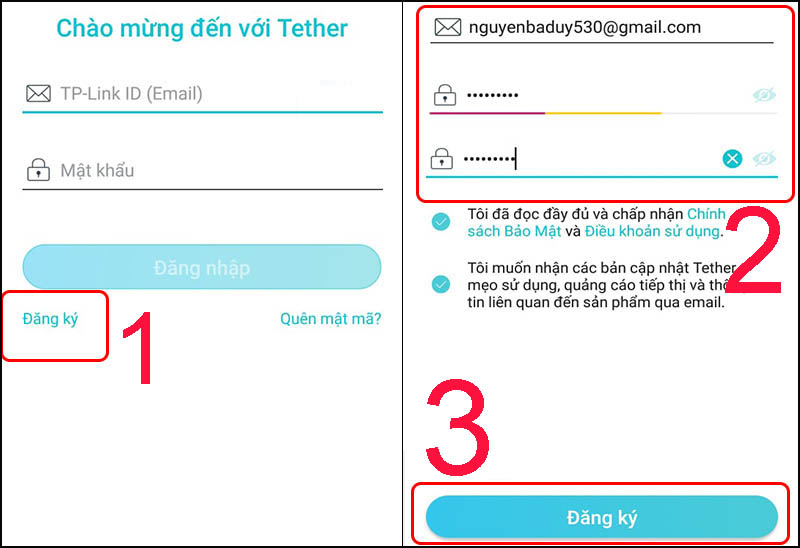
Nếu chưa có tài khoản đăng nhập thì tiến hành đăng ký theo các bước dưới đây:
+ Chọn Đăng ký > Nhập Email và mật khẩu đăng ký > Chọn Đăng ký.
+ Đăng nhập vào Email của bạn để hoàn tất việc đăng ký > Chọn vào Bấm để hoàn tất việc đăng ký > Đăng nhập vào lại ứng dụng và hoàn tất quá trình đăng ký.

Bước 1: Sau khi vào lại ứng dụng > Chọn vào Wi-Fi bạn đang kết nối.

Bước 2: Sau khi đã đăng nhập vào Wi-Fi thành công > Chọn vào phần Không dây để thiết lập tên, mật khẩu Wi-Fi hoặc tùy chỉnh khác theo ý muốn.

- Trong ứng dụng này có phần tạo tài khoản (ID TP-Link) để quản lý ứng dụng thông qua Cloud.
- Tuy nhiên hiện tại chỉ có 1 số thiết bị của TP-Link hỗ trợ quản lý qua Cloud (quản lý các thiết bị mạng trong gia đình từ xa).
- Những thiết bị khác chưa được hỗ trợ kết nối qua Cloud thì chỉ có thể quản lý khi điện thoại của bạn kết nối tới sóng Wi-Fi do thiết bị đó phát ra.
Danh sách các thiết bị của TP-Link có hỗ trợ kết nối Cloud. Nếu không có thiết bị nằm trong danh sách này thì không cần đăng ký ID TP-Link vì không sử dụng được

Trên đây là các hướng dẫn giúp bạn quản lý Wi-Fi nhà mình đối với các dòng TP-Link. Hy vọng những chia sẻ này sẽ giúp ích cho bạn trong việc bảo vệ Wi-Fi.
Trung tâm bảo hành có bán linh kiện và dịch vụ chính hãng, gọi là có mặt hỗ trợ miễn phí, bảo hành tận nơi. 0967891080

