
-
7:30 - 20:30
Cả CN & Lễ -

-


Hướng dẫn cách cài đặt ứng dụng vào thẻ nhớ điện thoại Android, cách cài đặt mặc định lưu trên thẻ nhớ khi tải ứng dụng trên CH Play. Hãy click vào xem ngay nhé!
Bạn có thể tự cài ứng dụng lên thẻ SD, tuy nhiên đòi hỏi thiết bị điện thoại của bạn phải có hệ điều hành Android 2.2 trở lên. Ngoài ra, đối với điện thoại có hệ điều hành Android 6.0 Marshmallow cho phép chấp nhận thẻ SD như bộ nhớ trong, tự động cài các ứng dụng được cho phép lên thẻ SD.
Chú ý: Trên một số thiết bị Android có tính năng gọi là Adoptable hay Flex Storage, được giới thiệu lần đầu trên Android 6.0 Marshmallow, cho phép format thẻ nhớ SD để dùng như bộ nhớ trong của điện thoại.
Để thực hiện, các bạn thao tác như sau:
Bước 1: Vào Setting/Cài đặt > Nhấn vào Storage/ Lưu trữ.
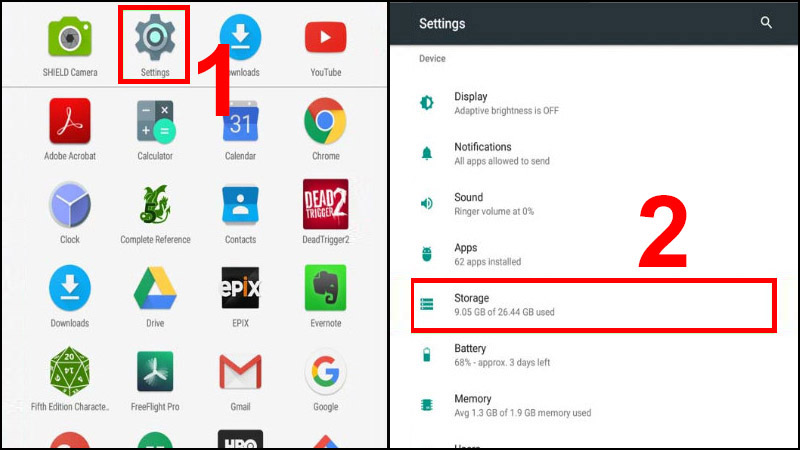
Bước 2: Chọn SanDisk SD Card > Nhấn vào biểu tượng 3 chấm ở góc trên cùng bên trái.

Bước 3: Vào Storage settings/ Cài đặt lưu trữ > Nhấn vào Format as internal/ Định dạng như bộ nhớ trong.
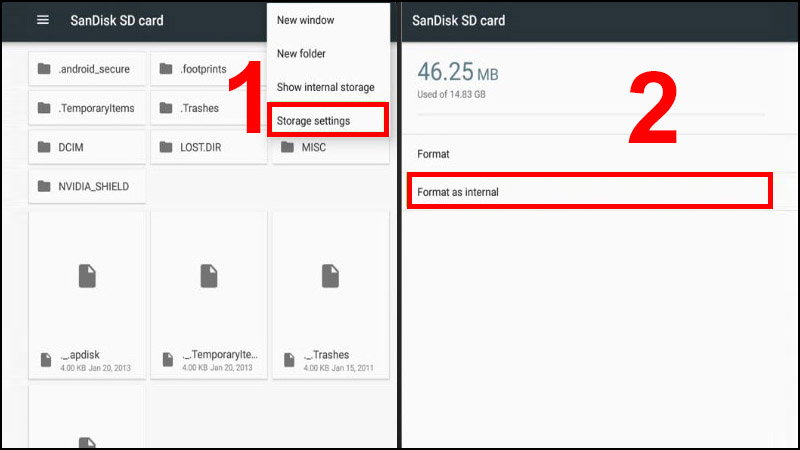
Bước 4: Nhấn vào Erase & Format/Xóa và định dạng > Chọn Move now/ Di chuyển.
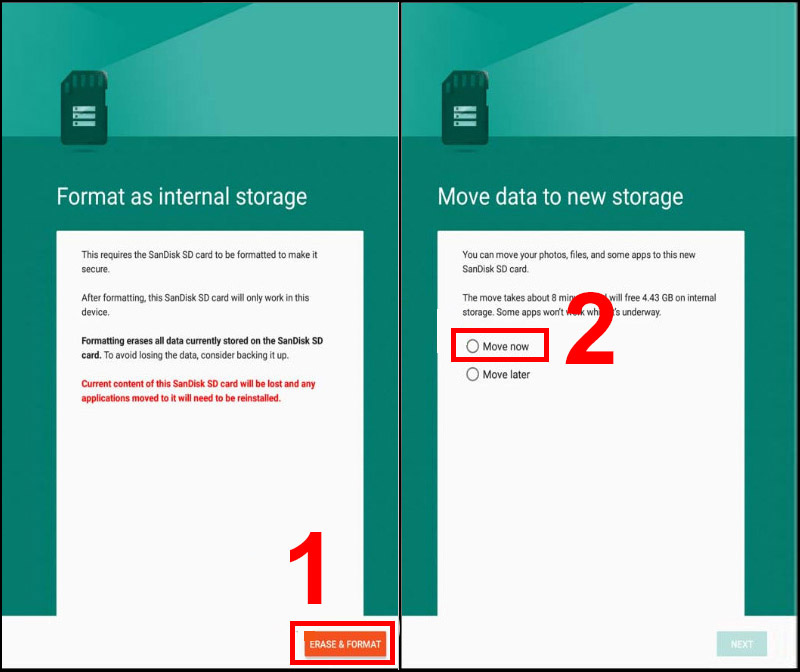
Bước 5: Sau khi thực hiện lựa chọn, bạn nhấn Next để bắt đầu chuyển sang thẻ nhớ SD.
Bước 6: Nhấn Done.
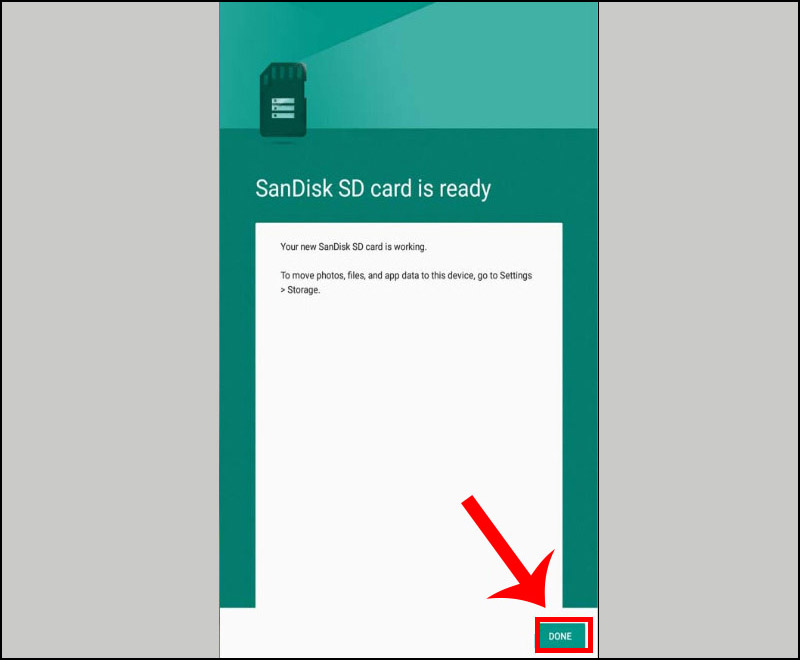
Lúc này thẻ SD đã được format dùng như bộ nhớ trong và bạn có thể cài ứng dụng lên đó.
Có nhiều bạn thắc mắc rằng “Làm sao để chuyển ứng dụng lên thẻ nhớ?”. Để giải quyết câu hỏi này, nó còn tùy thuộc vào chiếc điện thoại Android của bạn đang sử dụng có hỗ trợ chuyển ứng dụng qua thẻ nhớ không.
Một số ví dụ điện thoại Android có hỗ trợ thẻ nhớ như: Samsung Note 9, OPPO Reno5,...
Để chuyển ứng dụng trên CH Play lên thẻ nhớ mời các bạn tham khảo bài viết: 3 bước chuyển ứng dụng qua thẻ nhớ SD cho Android đơn giản nhất.
Cảm ơn các bạn đã theo dõi bài viết. Các bạn có thắc mắc gì hãy để lại bình luận bên dưới để được bên mình hỗ trợ nhé!
 0967891080

