
-
7:30 - 20:30
Cả CN & Lễ -

-


Ứng dụng Viamarker giúp bạn chỉnh sửa video dễ dàng trên điện thoại một cách đơn giản. Theo dõi bài viết để biết cài đặt và sử dụng Viamarker nhé
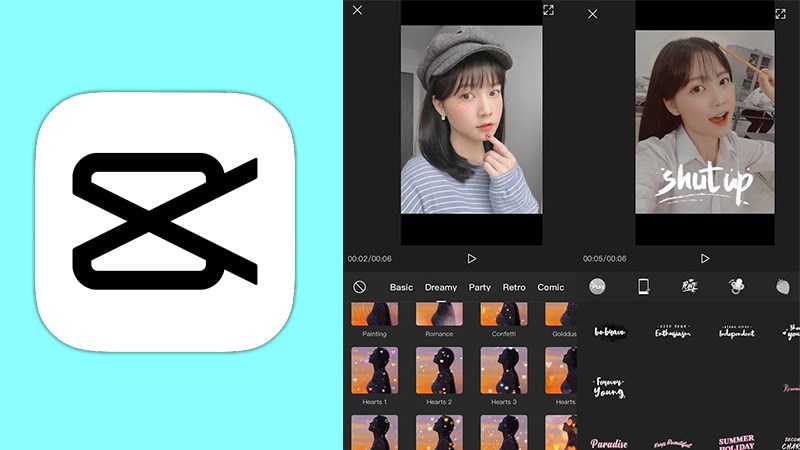
Bài viết này hướng dẫn cài đặt và chỉnh sửa video bằng ứng dụng Viamarker trên điện thoại Samsung J7 Prime, bạn có thể thực hiện tương tự cho các dòng điện thoại khác chạy hệ điều hành Android và iOS.
Truy cập đường dẫn tại đây và bấm Cài đặt > Mở ứng dụng và chọn video cần chỉnh sửa > Nhấn vào Edit để sửa video > Chèn chữ, sticker, nhạc, cắt video,... > Lưu video sau khi chỉnh sửa.
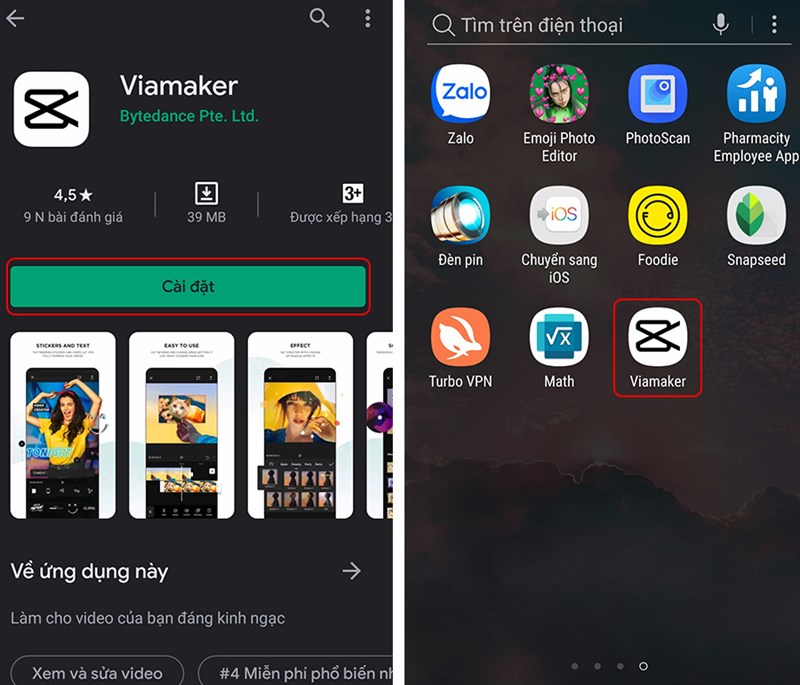
Bước 1: Truy cập đường dẫn tại đây và bấm Cài đặt để tải ứng dụng về máy.
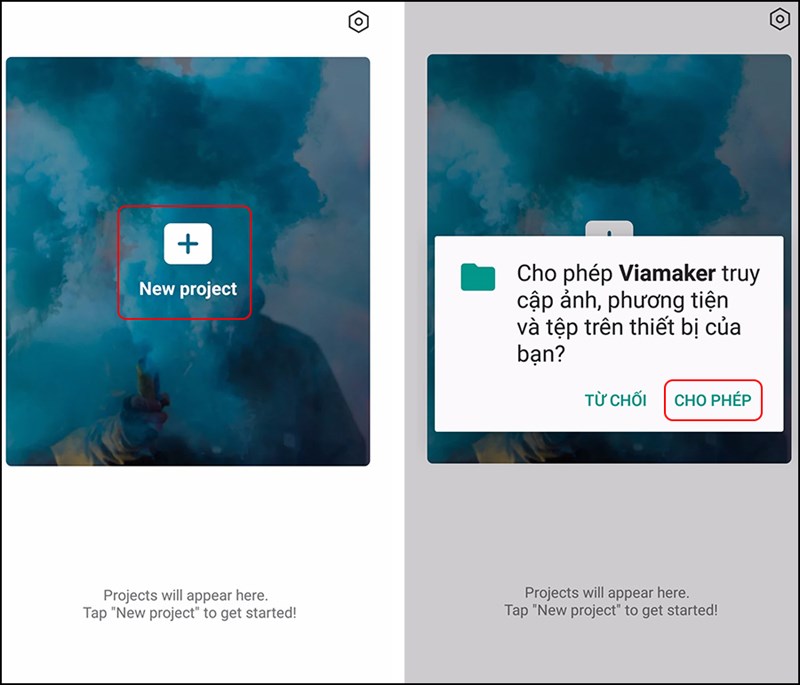
Bước 2: Mở ứng dụng và nhấn vào New Project và cấp quyền cho ứng dụng truy cập ảnh, phương tiện và tệp trên thiết bị.
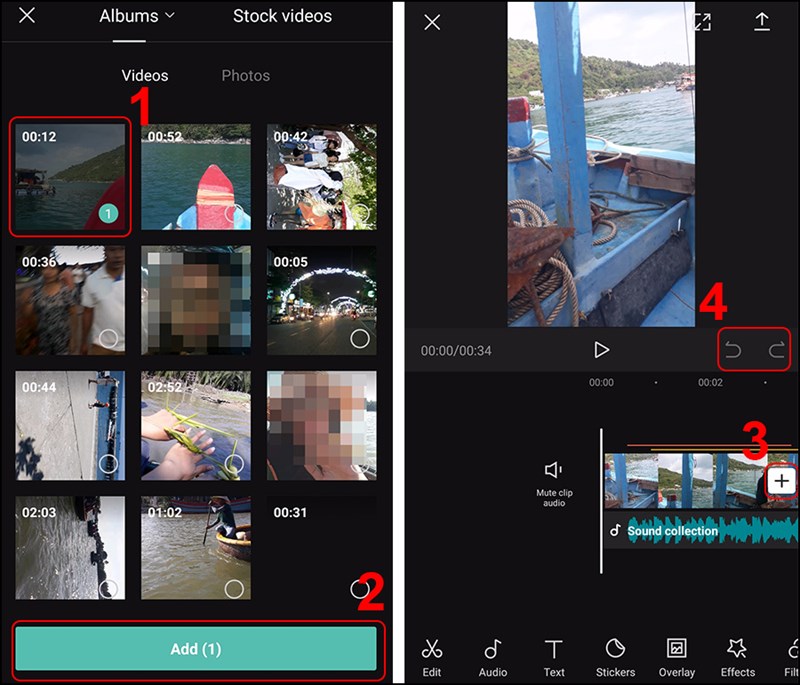
Bước 3: Tiếp theo, chọn video bạn muốn chỉnh sửa > bấm ADD. Sau khi đã chọn được video, nhưng bạn muốn thêm video khác nữa, nhấn vào biểu tượng dấu + ở bên phải. Nếu muốn quay lại các bước chỉnh sửa thì nhấn 2 mũi tên quay đầu.
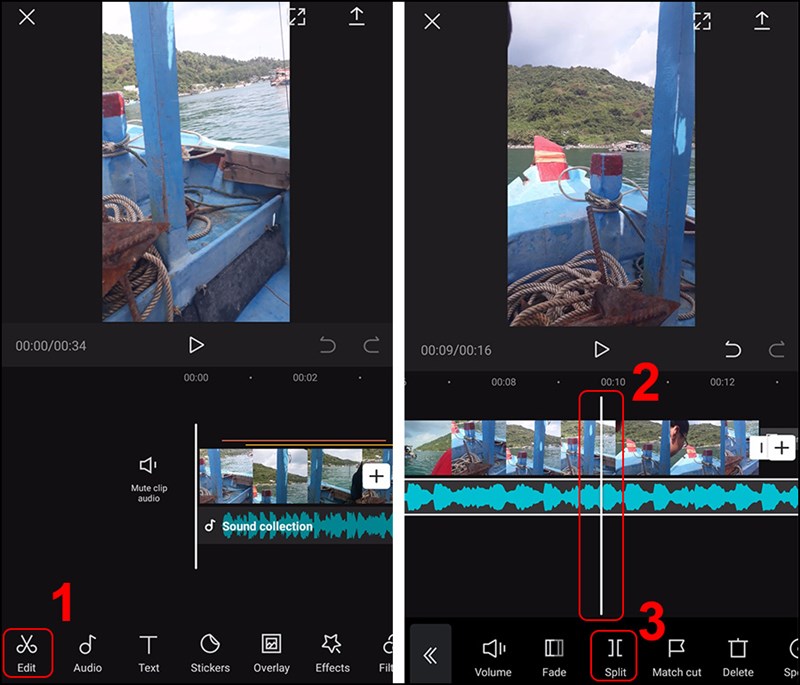
Bước 4: Tiếp theo, nhấn vào mục Edit để chỉnh sửa video. Sau đó, để cắt video, bạn hãy điều chỉnh thanh dọc màu trắng đến chỗ cần cắt và nhấn Slipt.
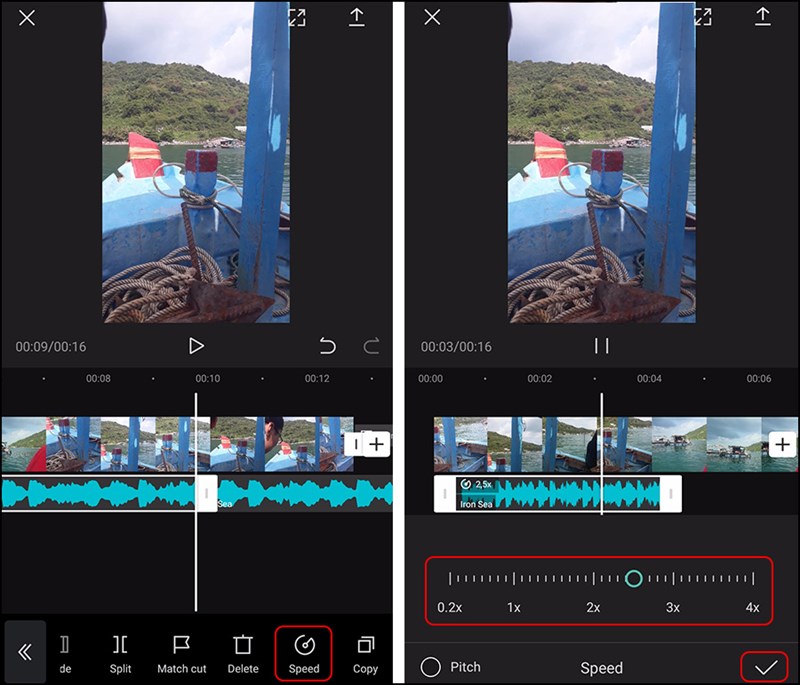
Bước 5: Để chỉnh tốc độ video nhấn vào mục Speed, và điều chỉnh thanh gạt theo ý muốn và nhấn Lưu.
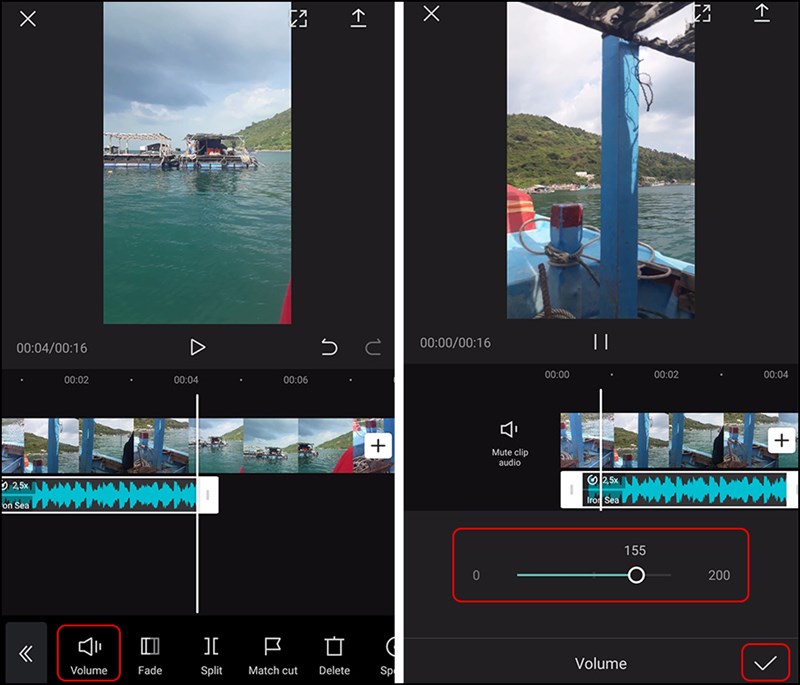
Bước 6: Chỉnh sửa âm thanh, nhấn vào Volume và điều chỉnh thanh gạt và nhấn Lưu.
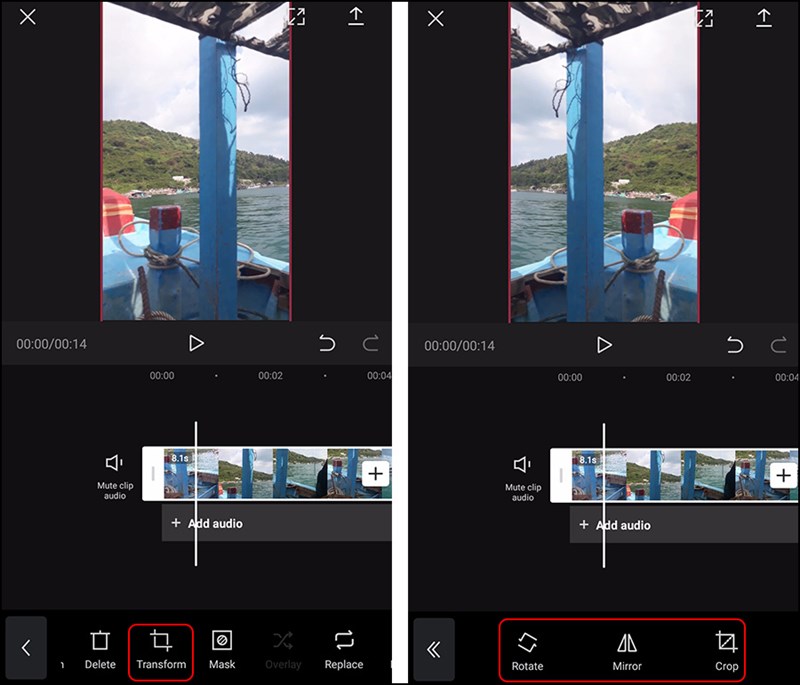
Bước 7: Nhấn vào Transform để cắt (Crop), xoay (Rotate), lật (Mirror) video theo ý muốn.
Bước 8: Nhấn vào Text và lựa chọn font và màu chữ để chèn văn bản trong video.
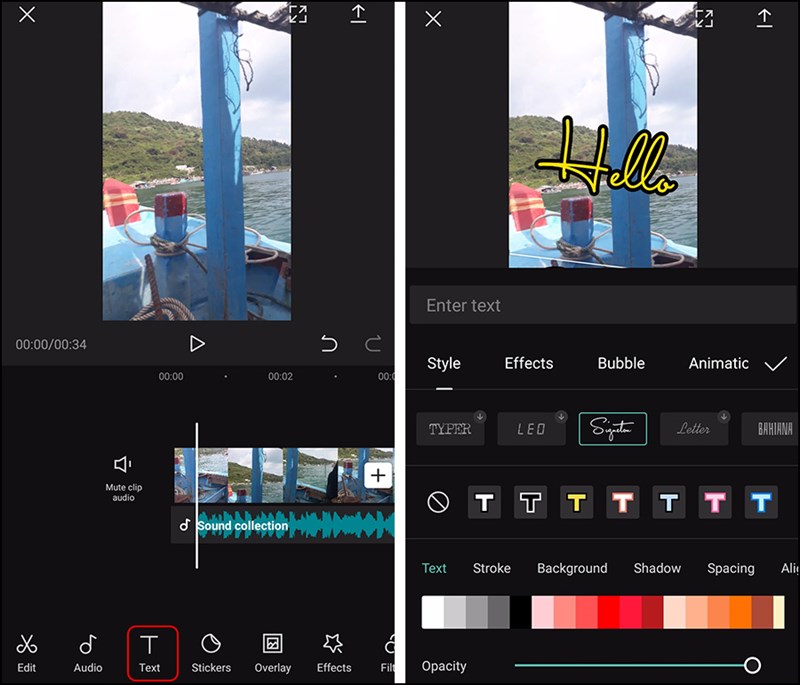
Bước 9: Tạo bộ lọc cho video, bạn vào mục Filter và chọn bộ lọc phù hợp với video của bạn.
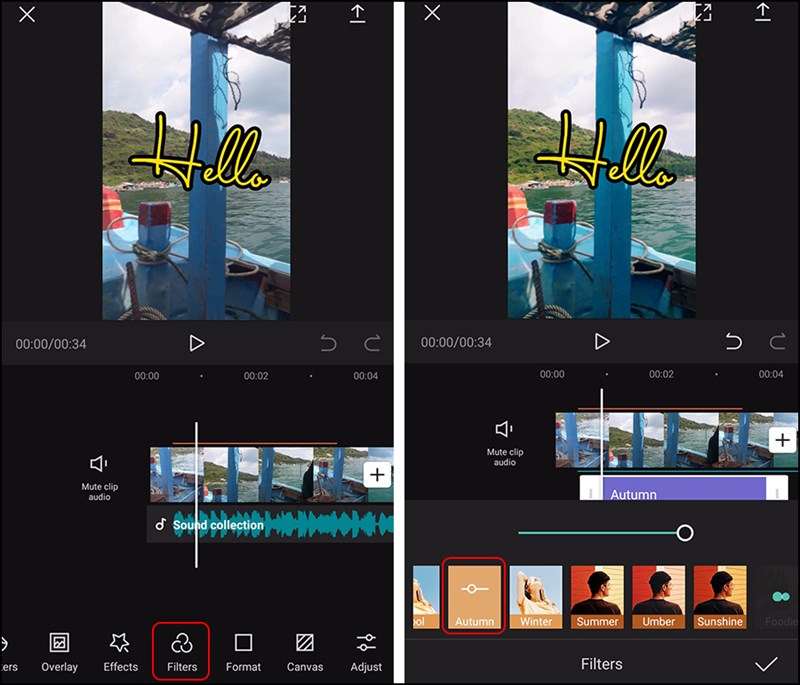
Bước 10: Nhấn vào Sticker và chọn Sticker bạn muốn thêm vào video.
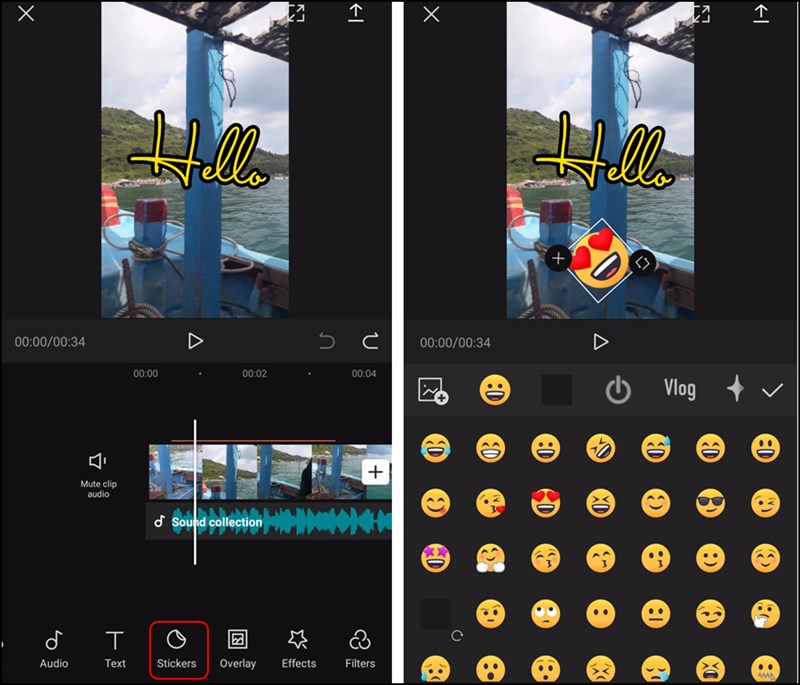
Bước 11: Để chèn âm thanh, nhấn vào Audio và chọn âm thanh bạn muốn và bấm dấu + để thêm vào video.
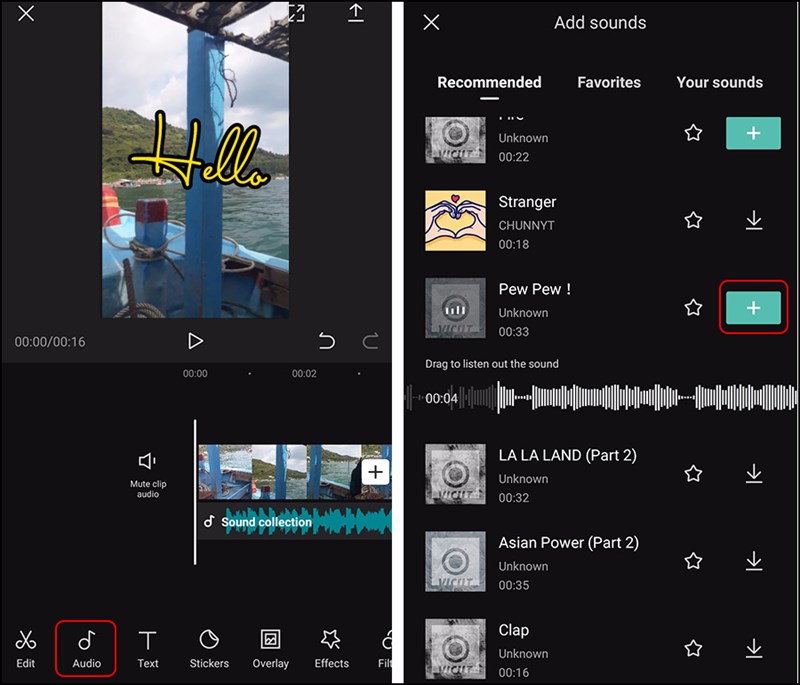
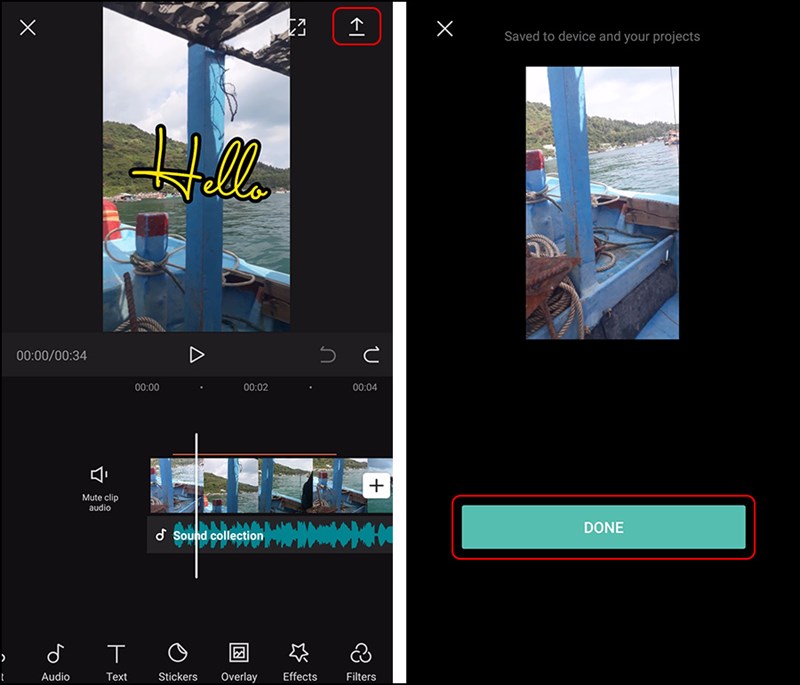
Bước 12: Sau khi chỉnh xong các bước, nhấn vào biểu tượng mũi tên xuống góc phải trên màn hình.
Trên đây là bài viết hướng dẫn cài đặt và chỉnh sửa video bằng ứng dụng Viamarker. Hy vọng bài viết sẽ có ích cho các bạn. Nếu có gì thắc mắc, các bạn hãy để lại bình luận dưới bài viết này nhé. Chúc các bạn thành công!
Trung tâm bảo hành có bán linh kiện và dịch vụ chính hãng, gọi là có ngay hỗ trợ miễn phí, bảo hành suốt đời. 0967891080

