• 7:30 - 20:30
    Cả CN & Lễ
  • Lịch hẹn
  • TTBH gần bạn
Cách cài đặt và sử dụng Android TV box nhiều tính năng bạn nên biết

Cách cài đặt và sử dụng Android TV box nhiều tính năng bạn nên biết

1,000,000₫ 1,050,000₫

Có chổ đậu ô tô (Có thể mất phí)

    Cửa hàng bạn đã chọn

    Còn hàng sẵn có xem ngay lấy liền

    Bạn muốn sử dụng các tính năng trên Android TV box nhưng chưa biết cách? Xem ngay bài viết sau để biết cách cài đặt, sử dụng tất tần tật tính năng trên Android TV box nhé

    Android TV box ngày càng được nhiều người sử dụng để nâng cao chất lượng cho các hoạt động trải nghiệm trên tivi. TTBH sẽ chia sẻ đến bạn cách cài đặt và sử dụng tất tần tật các tính năng trên Android TV box cực đơn giản và dễ hiểu nhất ngay sau đây. Cùng theo dõi nhé!

    1Hướng dẫn chia sẻ màn hình điện thoại lên tivi

    Chia sẻ màn hình điện thoại iPhone lên tivi

    Bước 1: Cài đặt phần mềm Air Screen trên Android TV box.

    Đối với điện thoại iPhone, bạn có thể tải ngay ứng dụng Air Screen ngay trên kho CH Play của tivi mình nhé!
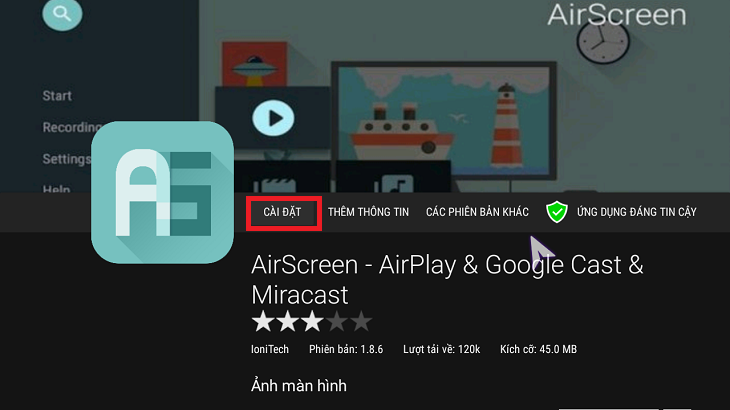
    Cài đặt Air screen

    Bước 2: Bật ứng dụng Air Screen > Chọn Start Now.
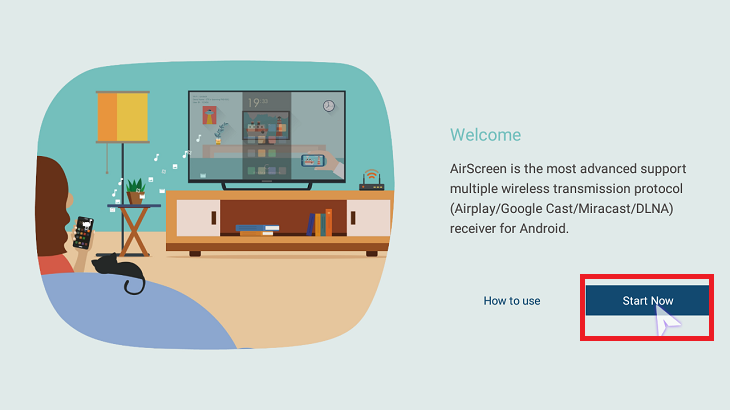
    Bật ứng dụng Air Screen > Chọn Start Now.

    Bước 3: Mở tính năng phản chiếu màn hình trên điện thoại iPhone > Chọn vào tivi mà bạn muốn kết nối.
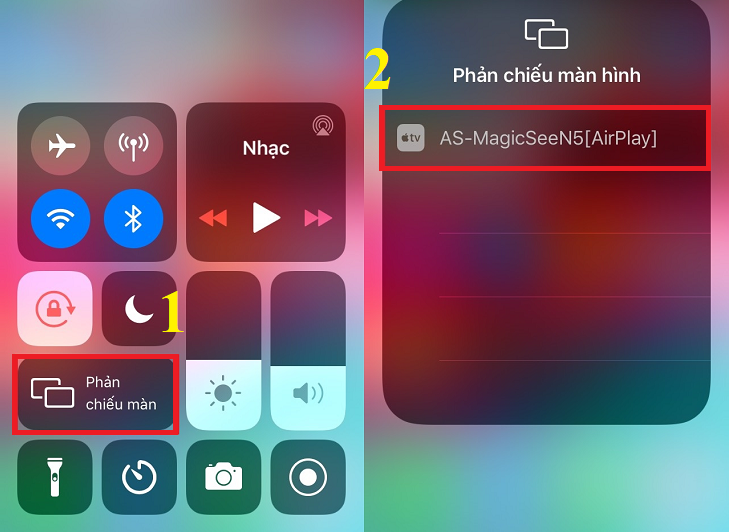
    Mở tính năng phản chiếu màn hình trên điện thoại iPhone

    Bước 4: Màn hình điện thoại sẽ hiện lên tivi.
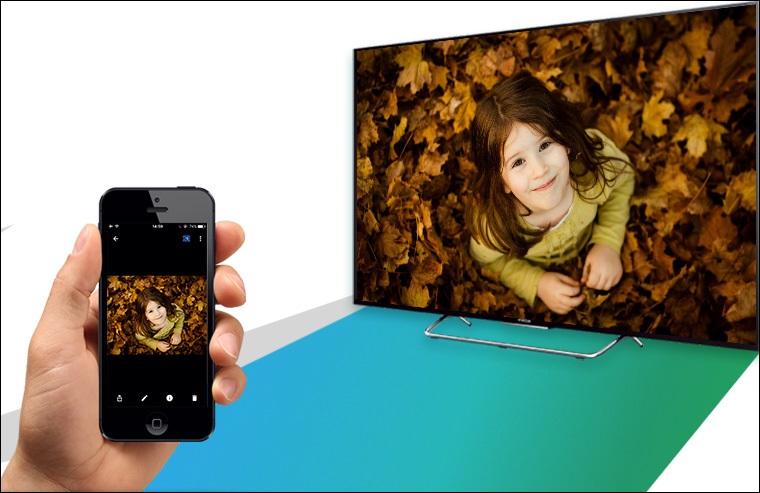
     Màn hình điện thoại sẽ hiện lên tivi.

    Chia sẻ màn hình điện thoại Android lên tivi

    Bước 1: Cài đặt phần mềm Air Screen trên Android tivi box.

    Tương tự như điện thoại iPhone, nếu bạn sử dụng điện thoại Android, bạn có thể tải ứng dụng Air Screen ngay trên kho CH Play của tivi mình.

    Bước 2: Bật ứng dụng Air Screen > Chọn Start Now.

    Bước 3: Đối với điện thoại sử dụng phần mềm Android thì bạn phải tải phần mềm Miracast.
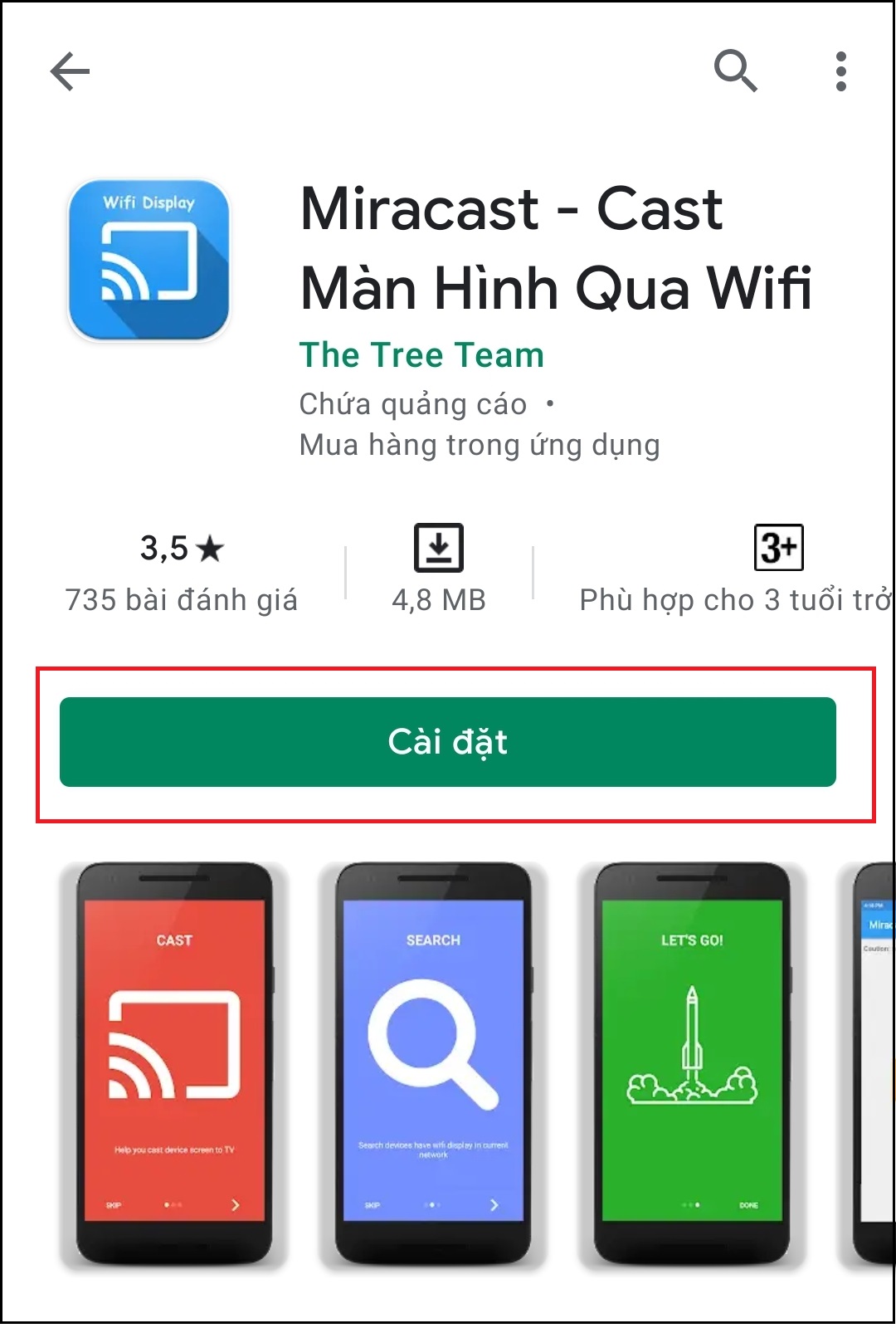
    Đối với điện thoại sử dụng phần mềm Android thì bạn phải tải phần mềm Miracast

    Bước 4: Bật ứng dụng Wifi (Miracast) > Chọn Start Wifi Display.
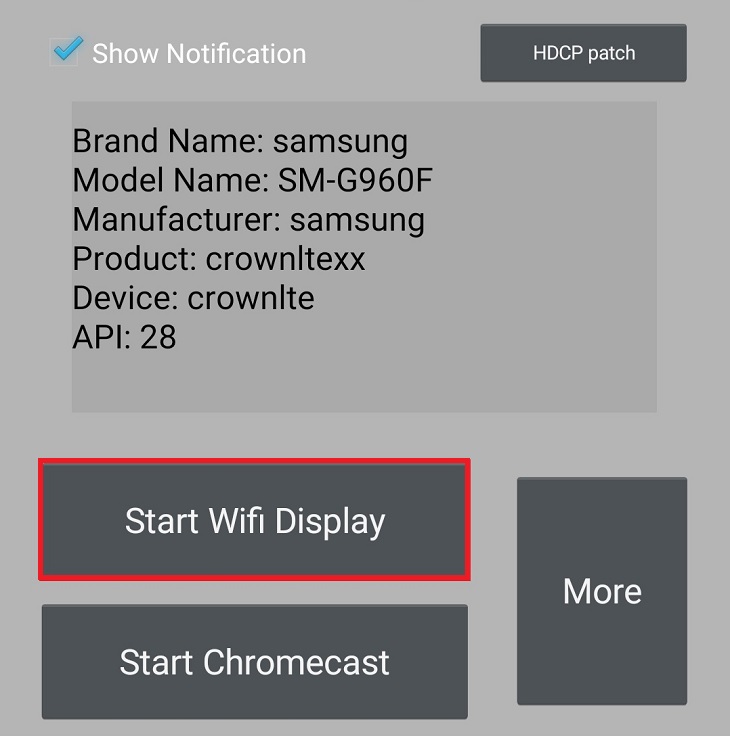
    Bật ứng dụng Wifi (Miracast)

    Bước 5: Màn hình điện thoại sẽ hiện lên một số thiết bị > Chọn thiết bị mà bạn cần kết nối.
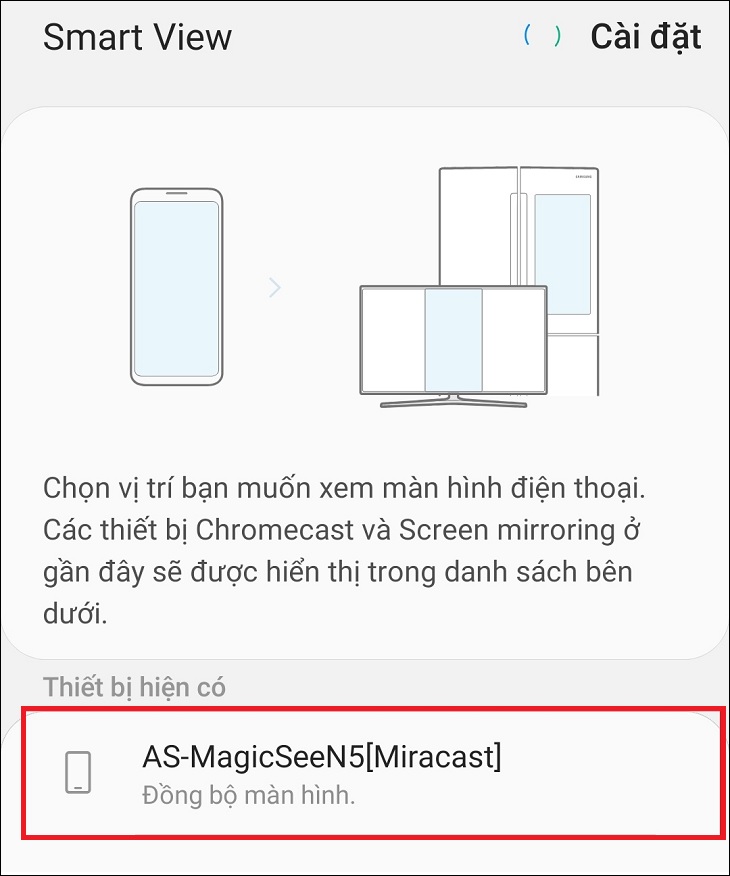
    Chọn thiết bị mà bạn cần kết nối.

    2 Cách sử dụng điện thoại để điều khiển Android TV box

    Bước 1: Tải ứng dụng trên Android TV box giống mục ở trên. Sau đó cài đặt ứng dụng lên máy tính bảng hoặc điện thoại mà bạn muốn kết nối.
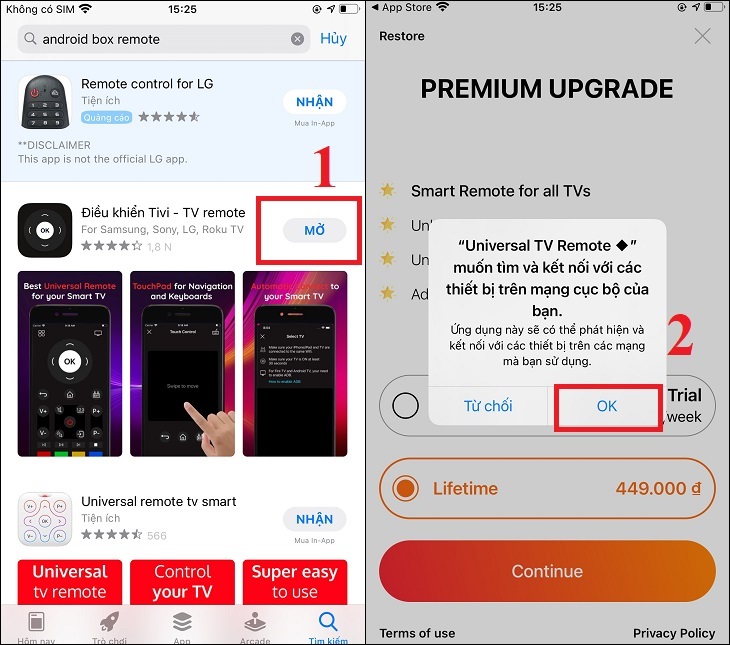
    Lưu ý: Bạn nên đảm bảo điện thoại, máy tính bảng của bạn kết nối chung Wifi với Android TV box.

    Tải ứng dụng trên Android TV box giống mục ở trên. Sau đó cài đặt ứng dụng lên máy tính bảng hoặc điện thoại mà bạn muốn kết nối.

    Bước 2: Chọn và mở ứng dụng bạn vừa cài đặt > Chọn Android TV box mà bạn muốn kết nối để điều khiển.
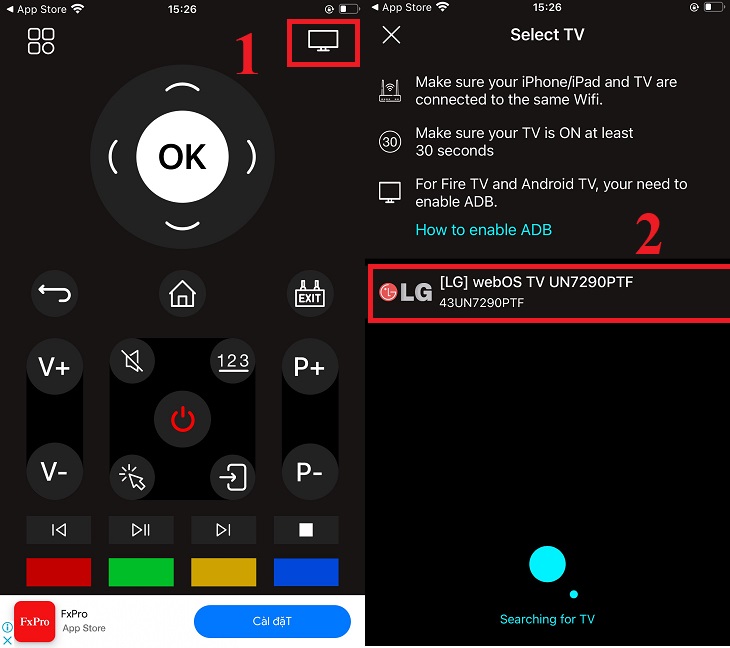
    Chọn Android TV box mà bạn muốn kết nối để điều khiển.

    TTBH gợi ý đến bạn một số ứng dụng trên điện thoại để điều khiển Android TV box dễ dàng nhé:

    1. Ứng dụng điều khiển từ xa cho Android TV/Code: CodeMatics

    2. Ứng dụng Android Box Remote.

    3. Ứng dụng RemoteVC.

    4. Ứng dụng Remote Android TV.

    5. Ứng dụng CetusPlay ứng dụng dành cho nhiều thiết bị Android tivi box.

    3 Hướng dẫn kích hoạt tài khoản MyK+ cho Android TV box

    My K+ là phần mềm dùng để xem K+ trên Android TV box. My K+ là một trong những ứng dụng được coi là tốt nhất hiện nay dùng để xem bóng đá.

    Để sử dụng được phần mềm My K+, bạn cần phải đăng ký và tạo tài khoản và gia hạn thêm nếu như thuê bao của bạn đến hạn.

    Bước 1: Bạn cần mua thêm gói dịch vụ My K+ khi mua Android TV box. Sau khi bạn đã mua thành công, bạn sẽ nhận được gmail xác nhận mua dịch vụ thành công.
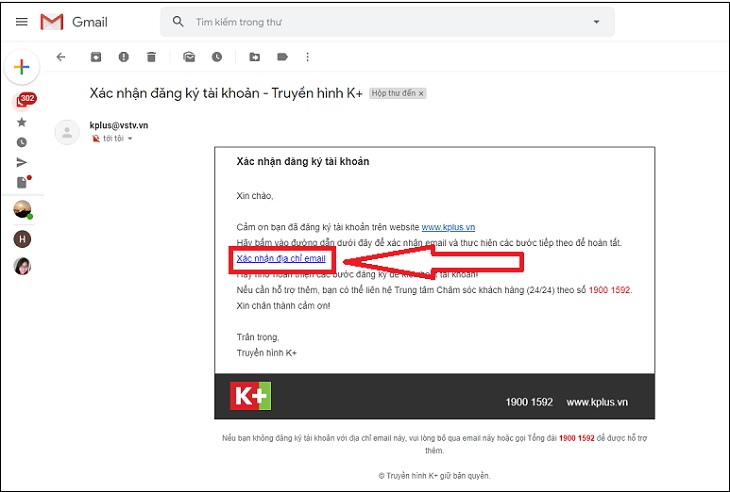
    ạn cần mua thêm gói dịch vụ bán My K+ khi mua Android TV box.

    Bước 2: Bạn vào gmail và bấm kích hoạt tài khoản của mình.

    Bước 3: Khi xác nhận email xong > Xác nhận thêm một lần nữa bằng số điện thoại mà bạn đăng ký > Soạn tin nhắn giống như thông tin được hiển thị trong hình ảnh mà bạn nhận được từ My K+.
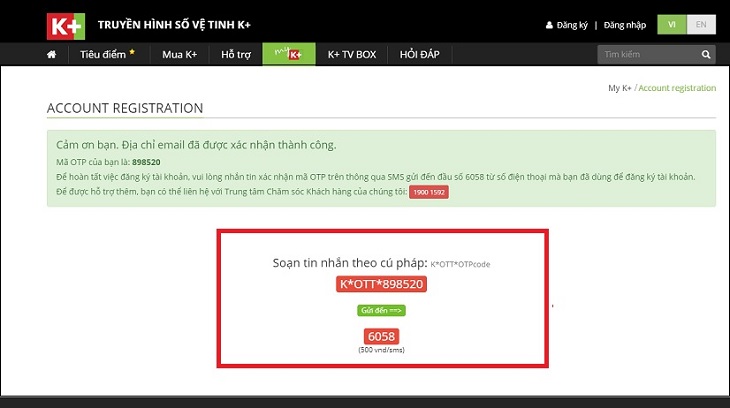
    Soạn tin nhắn giống như thông tin được hiện thị trong hình ảnh mà bạn nhận được từ My K+.

    Bước 4: Nhận được tin nhắn trả lời như trong hình là bạn đã thành công.
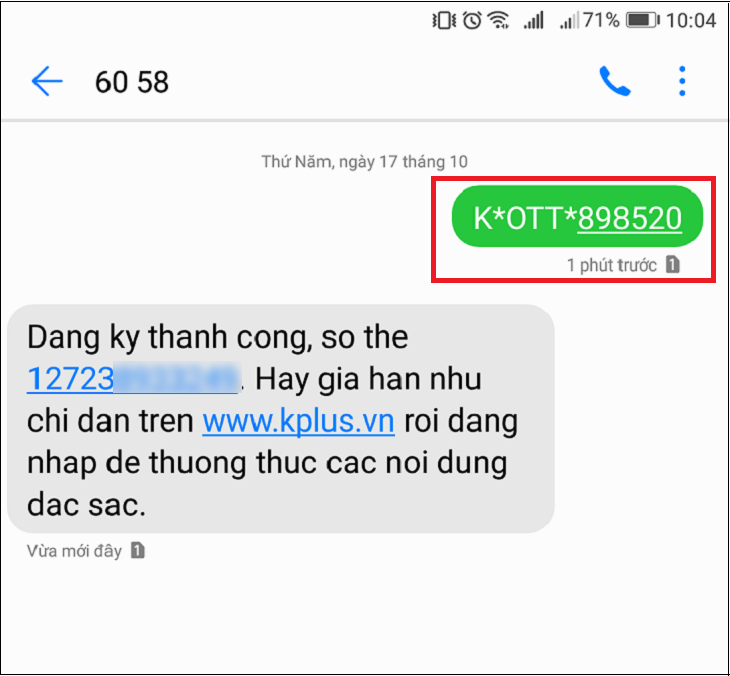
    Lưu ý: Hình ảnh để soạn tin nhắn không giống nhau. Mỗi một tài khoản sẽ có những hình ảnh và mã số để soạn tin nhắn khác nhau.

    Nhận được tin nhắn trả lời như trong hình là bạn đã thành công.

    Bước 5: Đăng nhập tài khoản My K+ theo thông tin email mà bạn đăng ký, mật khẩu là số điện thoại bạn đăng ký tài khoản.
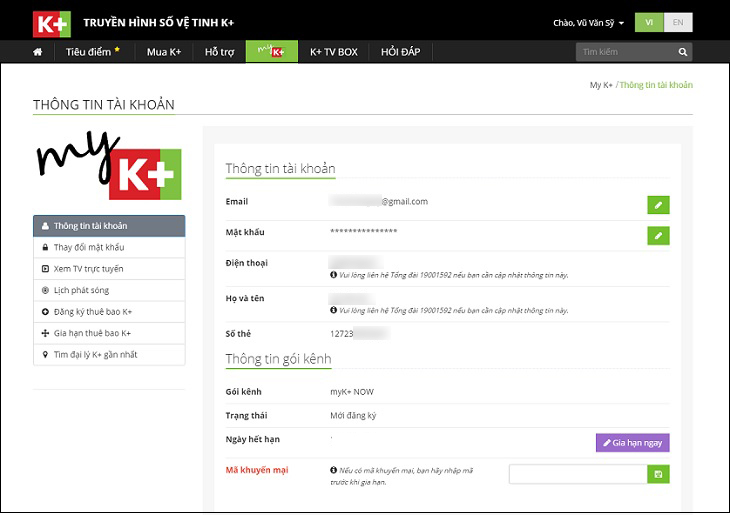
    Đăng nhập tài khoản My K+ theo thông tin email mà bạn đăng ký, mật khẩu là số điện thoại bạn đăng ký tài khoản.

    4Cài đặt Google Assistant cho TV box

    Google Assistant được thành lập bởi Google với tính năng trợ lý ảo. Bạn có thể dùng trợ lý ảo này có thể điều khiển được Android TV box qua giọng nói vô cùng đơn giản. Tính năng này phù hợp với những gia đình có người cao tuổi.

    Bước 1: Vào CH Play trên tivi > Chọn mục Google app for Android TV.
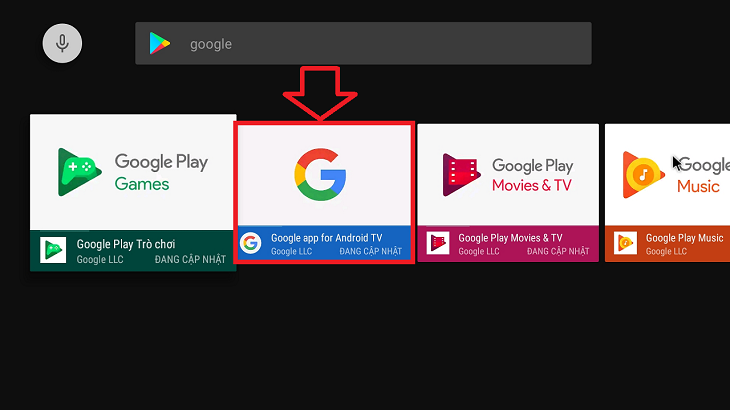
    Vào CH Play > Chọn Google app for Android TV.

    Bước 2: Cập nhật lại phiên bản của Google app for Android TV.
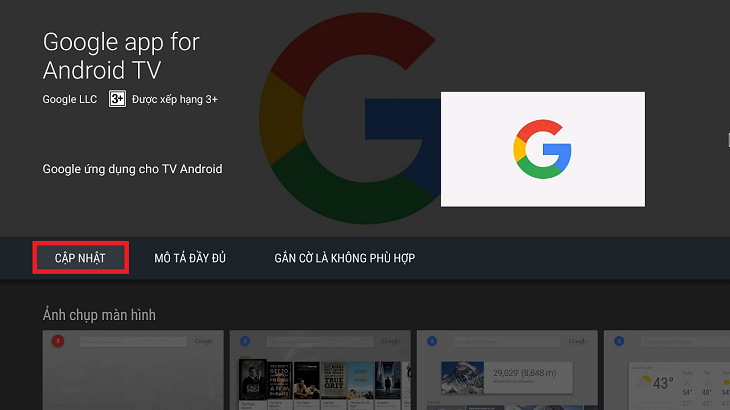
    Cập nhật lại phiên bản của Google app for Android TV.

    Bước 3: Khi cài đặt xong > Chọn Cài đặt > Chọn Ngôn ngữ > Chọn English.

    Chọn Ngôn ngữ

    Bước 4: Quay trở lại màn hình và chọn và biểu tượng micro để thử giọng nói.
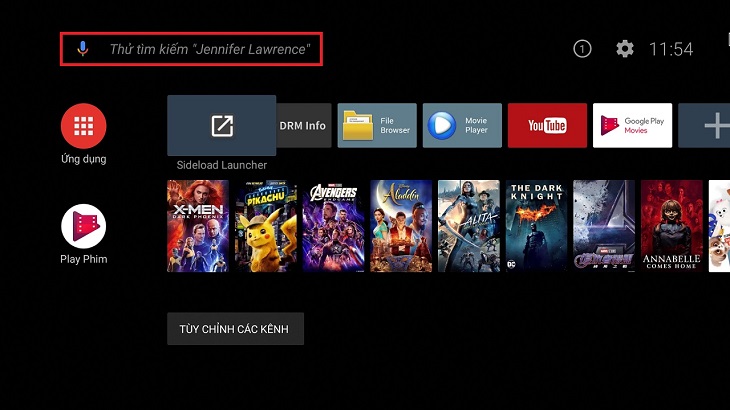
    Quay trở lại màn hình và chọn và biểu tượng micro để thử giọng nói.

    Bước 5: Chọn Continue để tiếp tục và thiết lập Google Assistant.
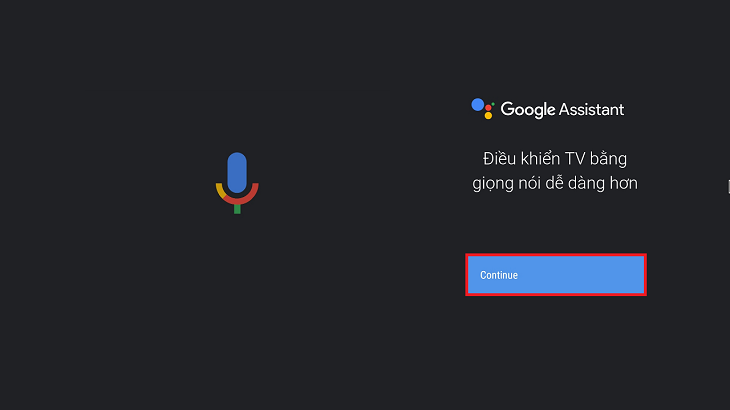
    Chọn Continue để tiếp tục và thiết lập Google Assistant.

    Bước 6: Sau đó, chọn Yes để bắt đầu sử dụng Google Assistant.
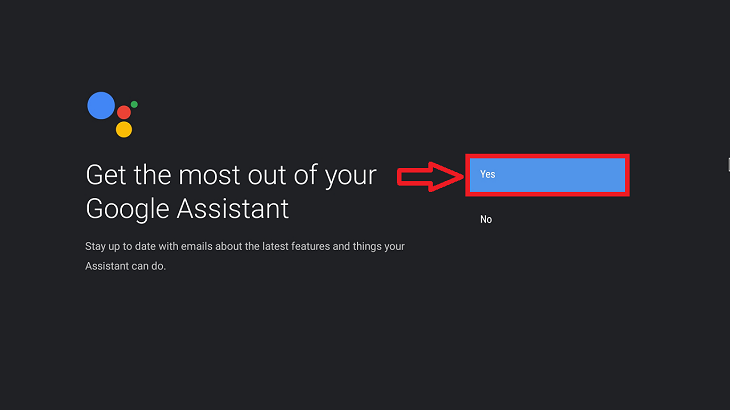
    Chọn Yes để bắt đầu sử dụng Google Assistant.

    5Cách sử dụng bàn phím ảo

    Khi bạn sử dụng bàn phím ảo có thể giúp bạn tìm kiếm và xem những chương trình giải trí một cách nhanh chóng.

    Bước 1: Vào CH Play tìm kiếm từ khóa Leankey Keyboard sau đó tải về.
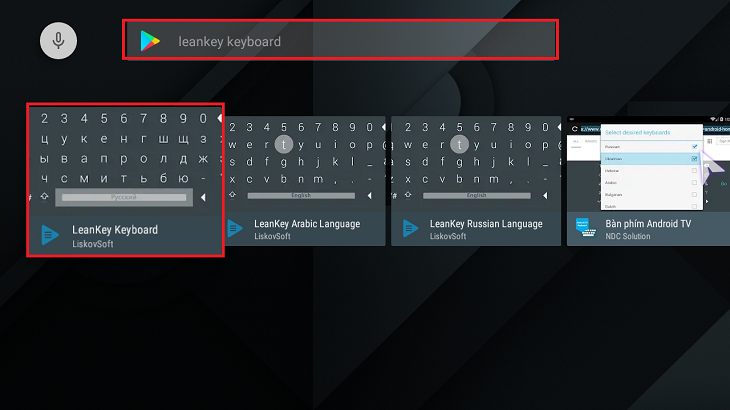
    Vào CH Play tìm kiếm Leankey Keyboard sau đó tải về.

    Bước 2: Vào mục Cài đặt để cài đặt bàn phím lên Android TV box.
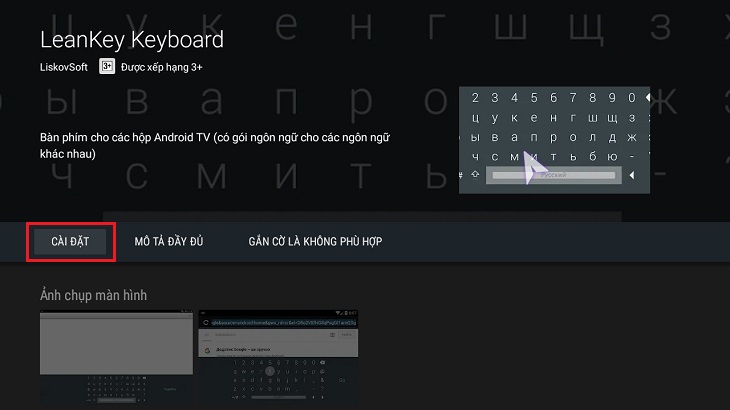
    Vào mục Cài đặt để cài đặt bàn phím lên Android TV box.

    Bước 3: Khi cài đặt xong, vào mục cài đặt > Chọn Bàn phím.
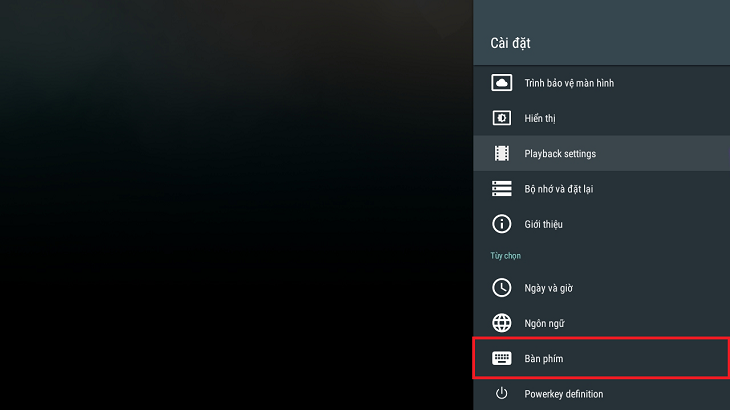
    Khi cài đặt xong, vào mục cài đặt > Chọn Bàn phím.

    Bước 4: Tích vào bàn phím Leankey Keyboard để thay thế bàn phím hiện tại.
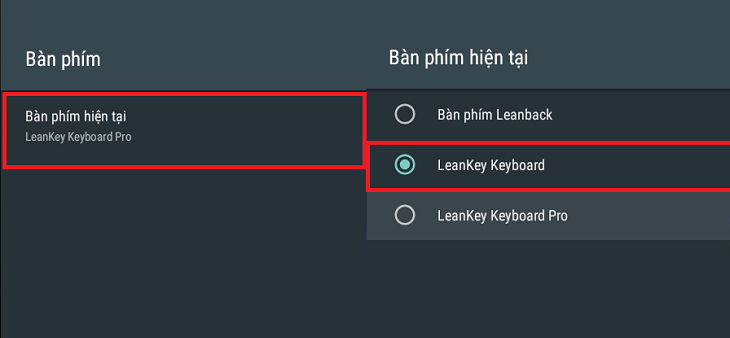
    Tích vào bàn phím Leankey Keyboard để thay thế bàn phím hiện tại.

    Bước 5: Sau khi cài đặt xong bạn có thể sử dụng chuột máy tính để kết nối vào tivi hoặc sử dụng chuột trên tivi và nhập thông tin tùy theo thói quen của người dùng.
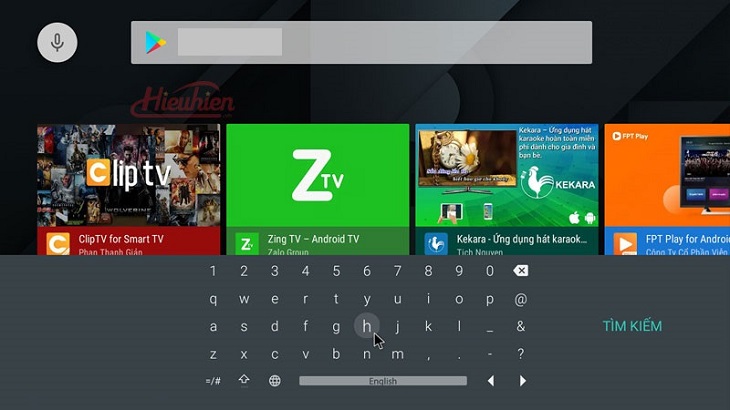
    sử dụng chuột hoặc chuột bay điều khiển

    6Cách tải ứng dụng khi không có trong CH Play trên rom ATV

    ATV là tên gọi vắn tắt của Android TV. Rom ATV là một giao diện android tivi phát triển để tăng độ giao diện và tính năng giống như Smart tivi.

    Bằng trình duyệt trên box để tải file APK 

    Bước 1: Vào CH Play > Tìm kiếm trình duyệt Puffin TV.
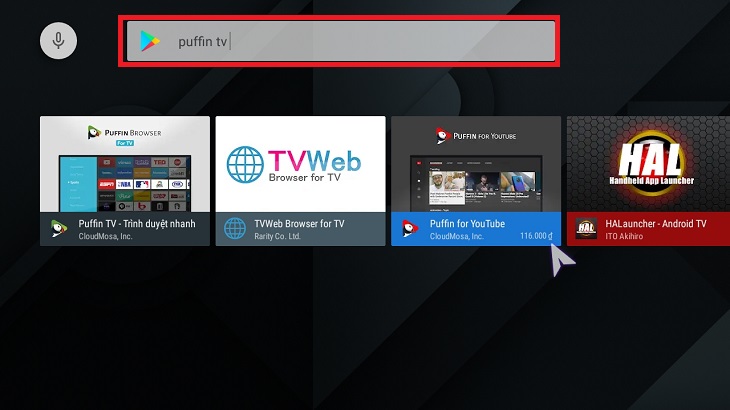
    Vào CH Play > Tìm kiếm trình duyệt Puffin TV.

    Bước 2: Chọn cài đặt Puffin TV.
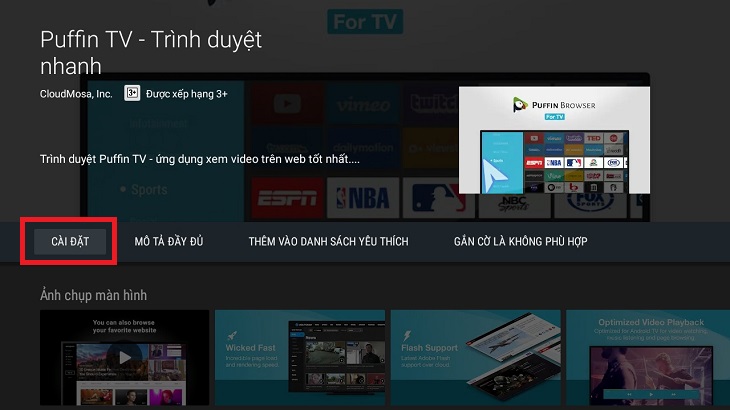
    Chọn cài đặt Puffin TV.

    Sau khi cài đặt xong, bạn cũng tương tự như một số trình duyệt web khác av2 có thể cài đặt ứng dụng từ file APK.

    Sử dụng kho ứng dụng Aptoide TV

    Aptoide TV là một kho ứng dụng, tuy nhiên không nhiều ứng dụng và phong phú như CH Play. Nếu TV box của bạn chưa có ứng dụng nào bạn có thể tải trên Aptoide TV nhé!

    Bước 1: Vào kho ứng dụng trên tivi > Tìm mục Aptoide TV.
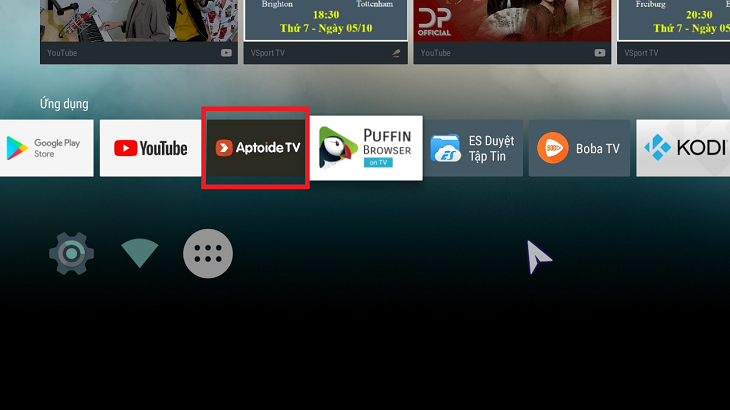
    Vào kho ứng dụng Aptoide TV

    Bước 2: Nhập vào ô tìm kiếm để tìm ứng dụng trong Aptoide TV.
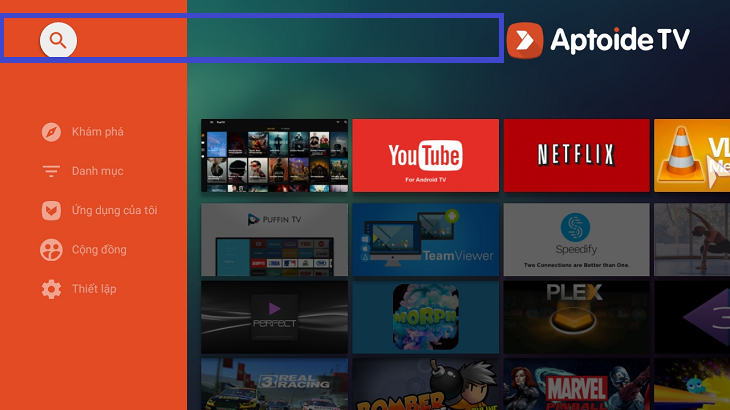
    Nhập vào ô tìm kiếm để tìm ứng dụng trong Aptoide TV

    Bước 3: Chọn ứng dụng muốn cài đặt.

    Chọn ứng dụng muốn cài đặt.

    Bước 4: Bấm cài đặt ứng dụng mà ban muốn cài đặt.
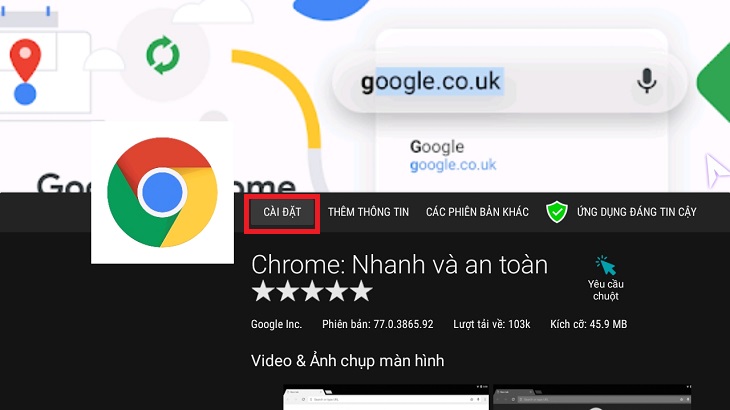
    Chọn ứng dụng muốn cài đặt.

    Bước 5: Chọn Cài Đặt để hoàn thành quá trình cài đặt.
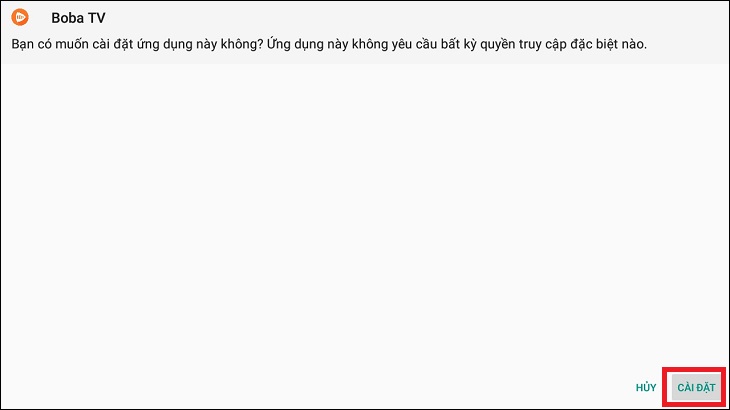
    Chọn cài đặt để hoàn tất

    Qua USB hay thẻ nhớ

    Trên tivi luôn có những ứng dụng duyệt file. TTBH sử dụng ứng dụng ES File Brower để hướng dẫn bạn sử dụng tính năng này nhé!

    Bước 1: Chọn vào ứng dụng ES File Brower trong mục ứng dụng trên tivi.
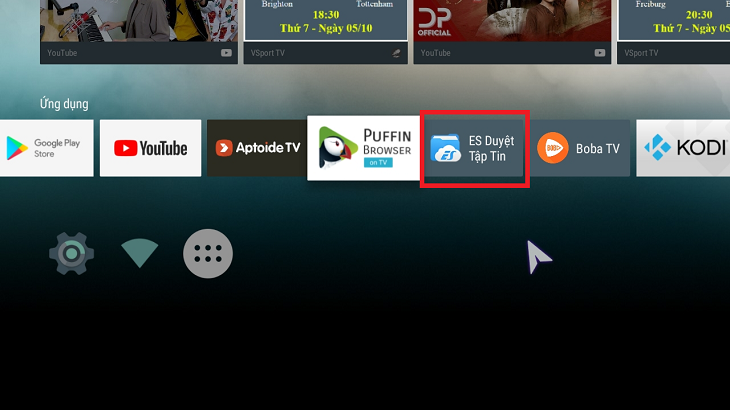
    Chọn vào ứng dụng ES File Brower.

    Bước 2: Chọn những ứng dụng cần cài đặt.
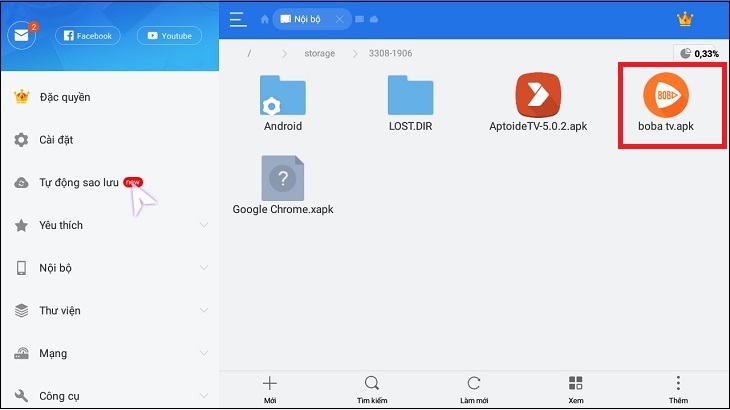
    Chọn những ứng dụng cần cài đặt.

    Bước 3: Chọn cài đặt để hoàn tất quá trình. 
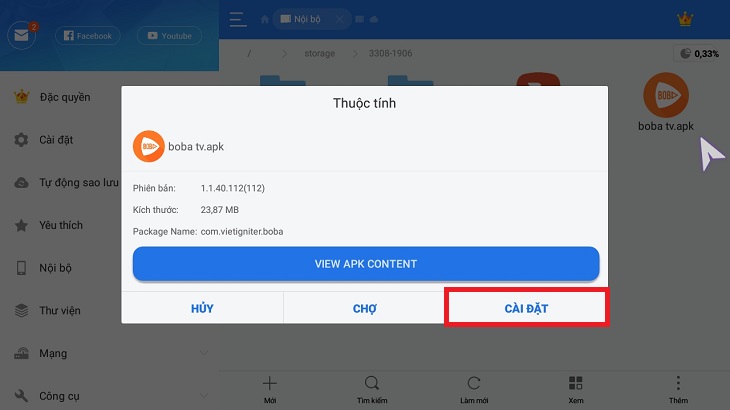
     Chọn cài đặt để hoàn tất quá trình.

    7Hướng dẫn kết nối tay cầm chơi game với Android Box

    Kết nối tay cầm qua Bluetooth

    Khi kết nối tay cầm Bluetooth cần chú ý đèn báo trên tay cầm: Mỗi đèn sẽ tương ứng cho một chế độ kết nối của tay cầm.

    • Đèn 1: Chế độ khi kết nối với điện thoại Android.
    • Đèn 2: Chế độ khi kết nối với điện thoại iPhone.
    • Đèn 3: Chế độ sạc.
    • Đèn 4: Chế độ kết nối cho Android box, PC.

    Bước 1: Bạn cần chuyển qua đúng chế độ với điện thoại hoặc máy tính mà bạn cần kết nối với tay cầm chơi game. 
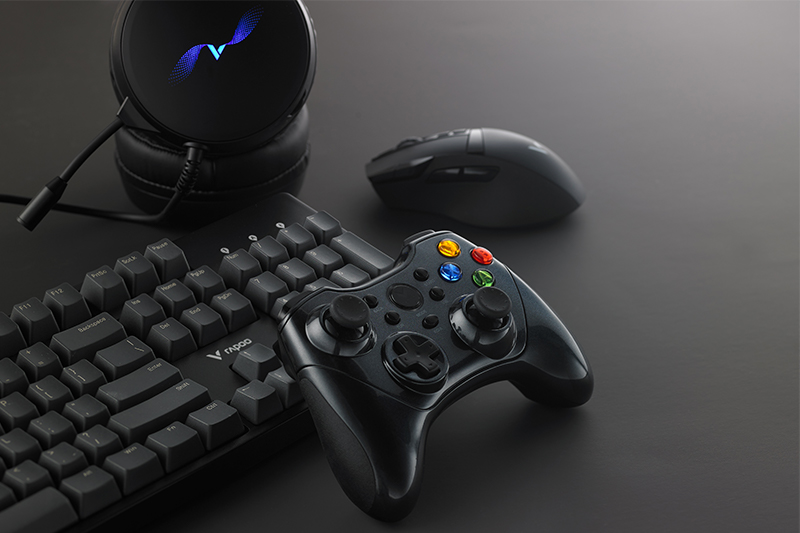
    Tay Cầm Chơi Game Không Dây Rapoo V600S

    Kết nối tay cầm chơi game không dây Rapoo V600S qua Bluetooth

    Bước 2: Sau khi kết nối thành công với điện thoại hoặc máy tính thì đèn trên tay cầm sẽ phát sáng và không còn nhấp nháy như lúc đang kết nối nữa.

    Trong trường hợp kết nối tay cầm với điện thoại Android, bạn cần phải chuyển sang chế độ đèn 1 và giữ cùng một lúc phím Home + A trên tay cầm điều khiển.
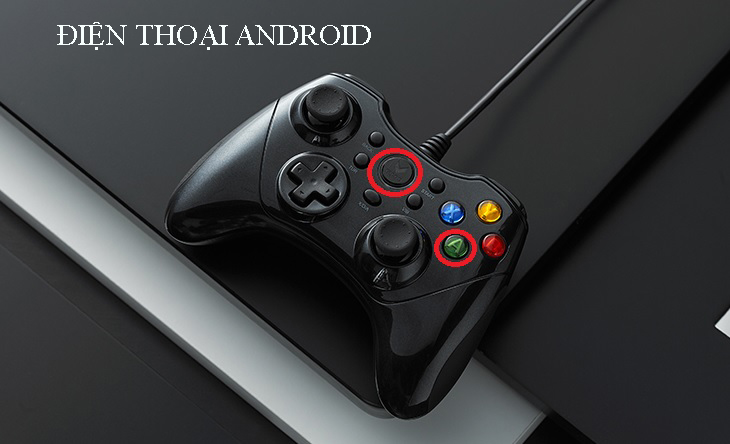
    Trong trường hợp kết nối tay cầm với điện thoại Android, bạn cần phải chuyển sang chế độ đèn 1 và giữ cùng một lúc phím Home + A trên tay cầm điều khiển.

    Đối với điện thoại iPhone thì bạn cần phải chuyển qua chế độ đèn 2 bằng cách giữ nút Home + Y đồng thời cùng điện thoại kết nối Bluetooth khi đèn hết nhấp nháy có nghĩa là bạn đã thành công.
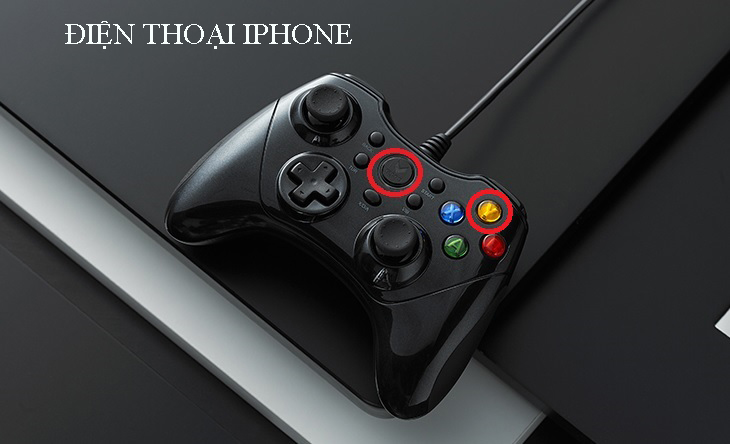
    Đối với điện thoại iPhone thì bạn cần phải chuyển qua chế độ đèn 2 bằng cách giữ nút Home + Y đồng thời cùng điện thoại kết nối Bluetooth khi đèn hết nhấp nháy có nghĩa là bạn đã thành công.

    Kết nối tay cầm bằng cổng USB

    Chế độ kết nối tay cầm bằng cổng USB chỉ dùng cho những thiết bị như Android TV box, máy tính. Điện thoại thì không dùng cách này được bởi vì không có chỗ để cắm cổng USB.

    Bước 1: Để kết nối tay cầm bằng cổng USB bấm đồng thời phím LB và phím Home trên thiết bị tay cầm.
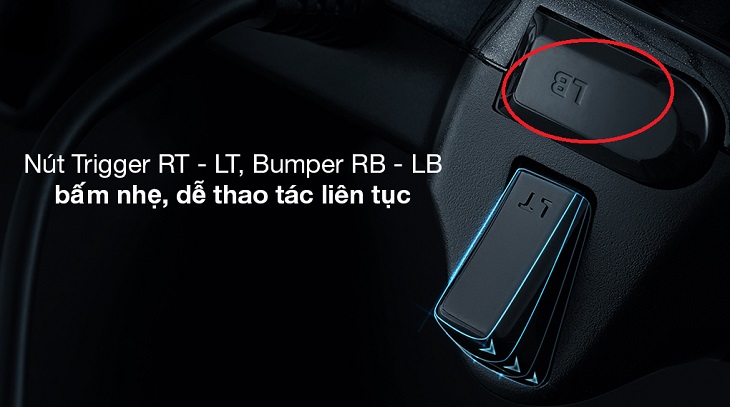
     Để kết nối tay cầm bằng cổng USB bấm đồng thời phim LB và phím Home trên thiết bị tay cầm.

    Tay Cầm Chơi Game Có Dây Rapoo V600 Đen

    Bước 2: Nếu đèn 1 và đèn 2 của bạn cùng sáng một lúc và không nhấp nháy, lúc đó tay cầm của bạn đã kết nối thành công với thiết bị của bạn.

    Trong trường hợp hai đèn vẫn đang còn nháy cùng một lúc thì bạn nên rút USB ra cắm lại vào cổng nhé!
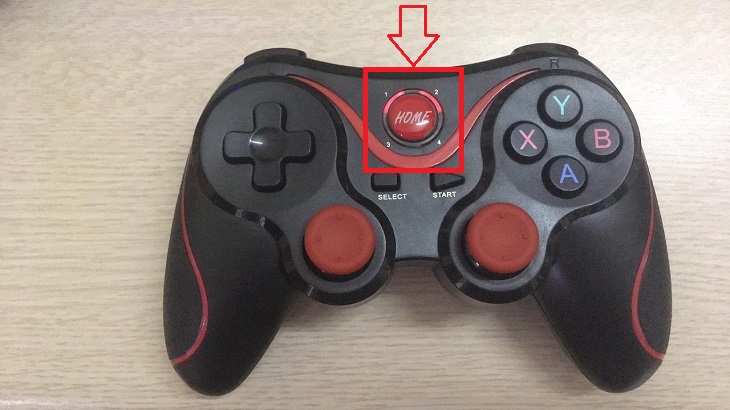
    Nếu đèn 1 và đèn 2 của bạn cùng sáng một lúc và không nhấp nháy, lúc đó tay cầm của bạn đã kết nối thành công với thiết bị của bạn.

    8Cập nhật YouTube cho Android TV rom ATV

    Đôi khi bạn sử dụng YouTube phiên bản cũ và chưa thể cập nhật được phiên bản mới trên Google Play Store. Dưới đây là cách hướng dẫn bạn cách nâng cấp YouTube cho TV box sử dụng hệ điều hành Android 7 trở lên.

    Bước 1: Tìm từ khóa Puffin Tv > Bấm tải trình duyệt Puffin TV về box.
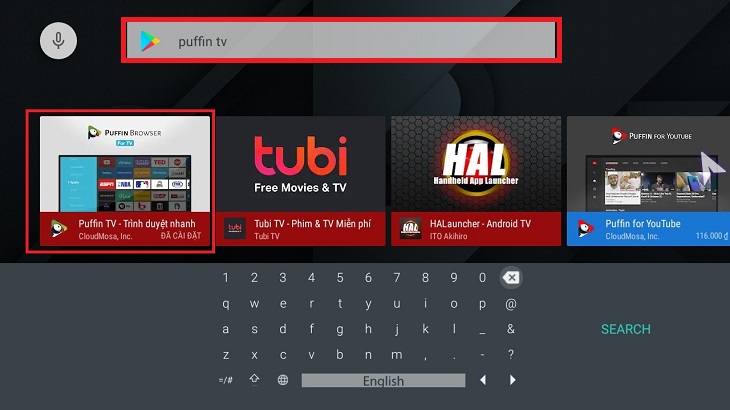
    Tìm từ khóa Puffin Tv > Bấm tải trình duyệt Puffin TV về box.

    Bước 2: Sau khi cài đặt xong ứng dụng > Vào trình duyệt Puffin TV > Chọn ô Tìm kiếm.
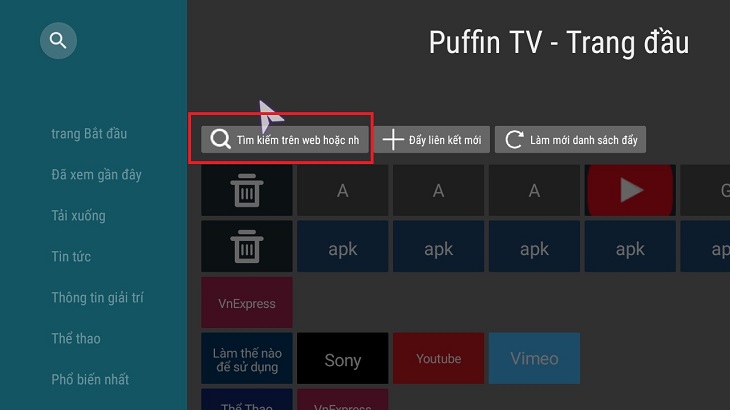
     Sau khi cài đặt xong ứng dụng > Vào trình duyệt Puffin TV > Chọn ô Tìm kiếm

    Bước 3: Vào ô tìm kiếm nhập "YouTube For Android TV".
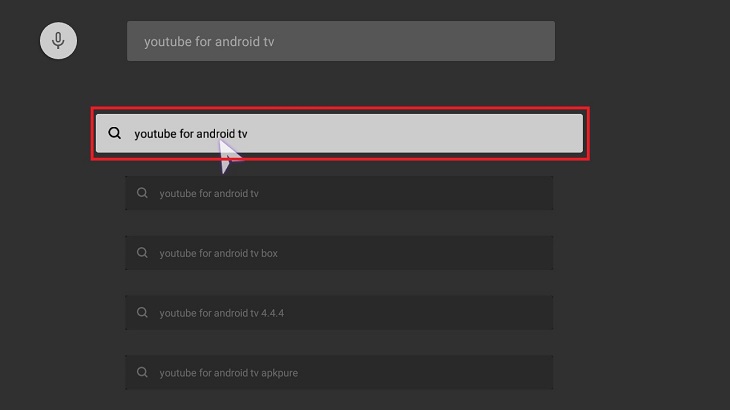
     Vào ô tìm kiếm nhập

    Bước 4: Sau khi gõ "YouTube for Android TV" và chọn vào trang như đã hướng dẫn dưới đây.
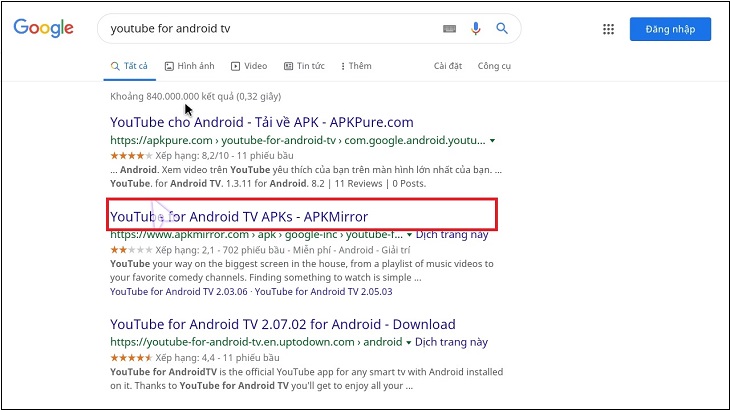
    Chọn vào trang như đã hướng dẫn dưới đây.

    Bước 5: Chọn dây dẫn đến trang Apkmirror.com > Kéo chuột xuống dưới tìm phiên bản YouTube 2.02.08. 
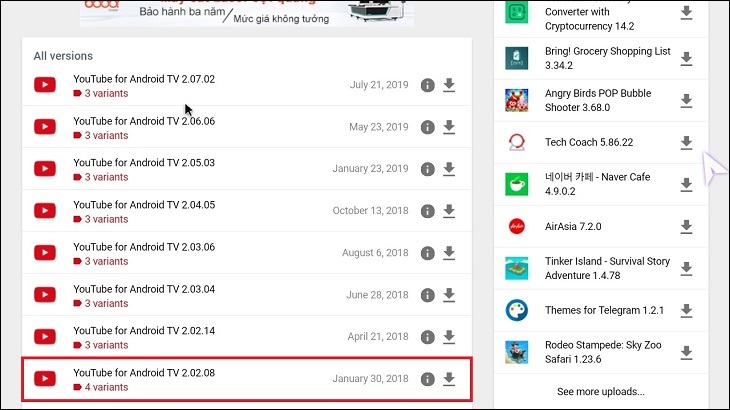
    Chọn dây dẫn đến trang Apkmirror.com > Kéo chuột xuống dưới tìm phiên bản Youtube 2.02.08.

    Bước 6: Chọn mục See available apks để tải phiên bản phù hợp.
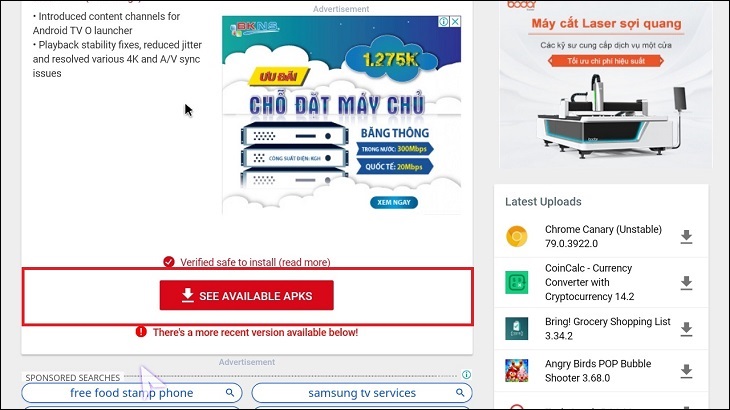
    Chọn mục See available apks để tải phiên bản phù hợp.

    Bước 7: Chọn bản armeabi – v7a > Bấm Tải xuống
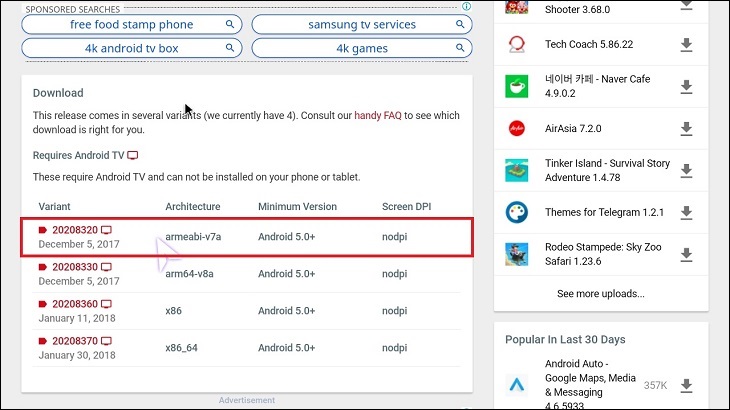
    Chọn bản armeabi – v7a > Bấm Tải xuống

    Bước 8: Chọn Download APK.
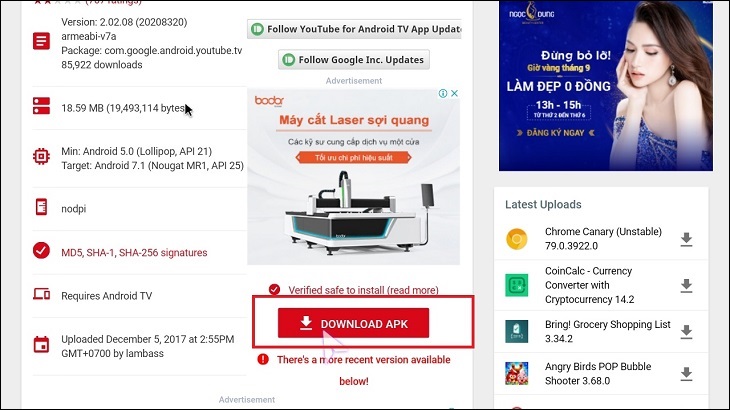
    Chọn Download APK.

    Bước 9: Sau khi tải xong bấm quay lại ở mục tải xuống của trình duyệt > Chọn về Trang đầu.
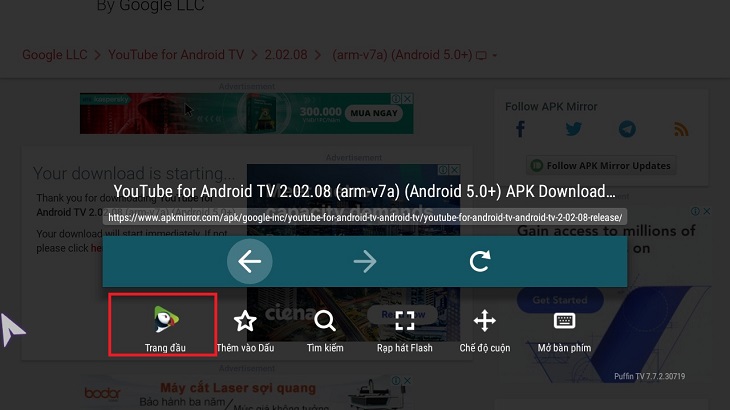
    Sau khi tải xong bấm quay lai ở mục tải xuống của trình duyệt

    Bước 10: Vào mục tải xuống > Chọn file APK.

    Vào mục tải xuống > Chọn file apk vừa download.

    Bước 11: Chọn cài đặt để bắt đầu phiên bản mới của YouTube.
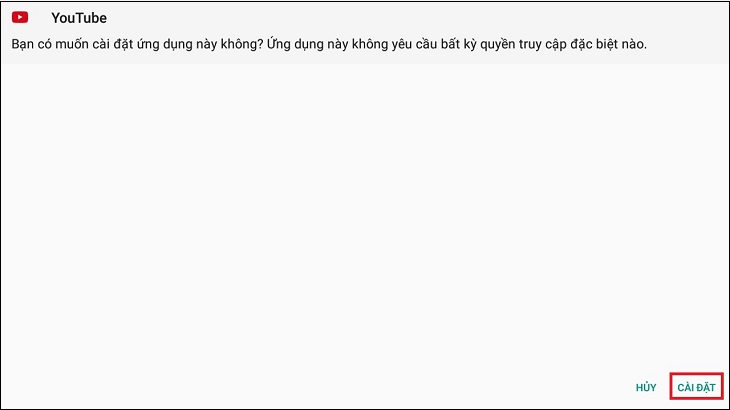
    Chọn cài đặt để bắt đầu phiên bản mới của YouTube.

    Bước 12: Sau khi hoàn tất quá trình cài đặt là bạn có thể sử dụng YouTube với phiên bản mới nhất rồi đấy!
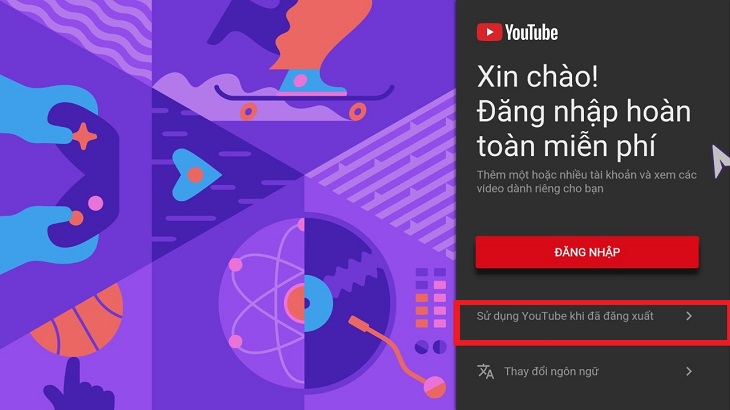
     Sau khi hoàn tất quá trình cài đặt là bạn có thể sử dụng youTube với phiên bản mới nhất.

    9Cách cài đặt YouTube – không quảng cáo

    Ứng dụng YouTube không quảng cáo hay còn gọi SmartYouTube TV được phát triển dựa trên ứng dụng YouTube For Android TV của Google.

    SmartYouTube TV được phát hành nhằm loại bỏ quảng cáo trong quá trình phát video. Bạn có thể dễ dàng cài đặt ứng dụng này trực tiếp trên box bằng cách tải file APK sau đó cài đặt.

    Bước 1: Mở trình duyệt Puffin TV > Nhập địa chỉ https://smartyoutubetv.github.io/
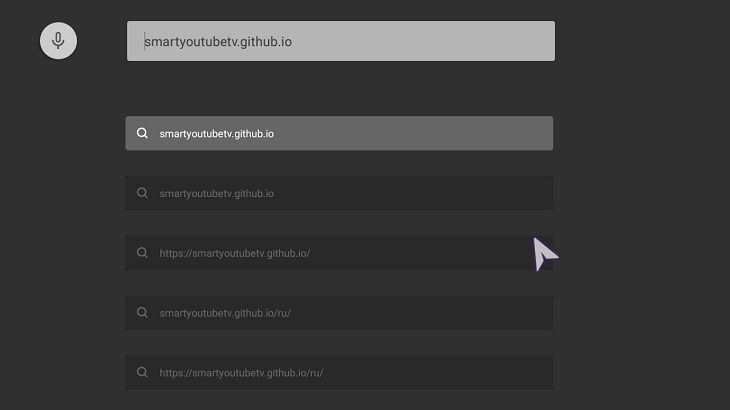
    Mở trình duyệt Puffin TV

    Bước 2: Kéo chuột xuống dưới chọn Stable Release để tải phiên bản ổn định nhất.
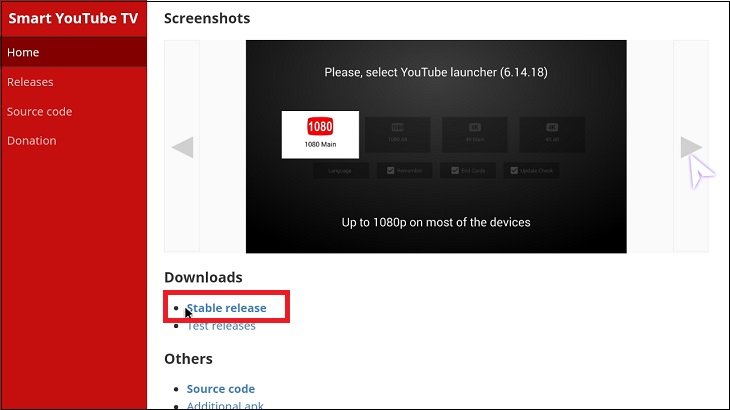
    Chọn Release

    Bước 3: Sau đó quay về màn hình chính bằng cách bấm phím Back trên điều khiển > Chọn Trang Đầu.
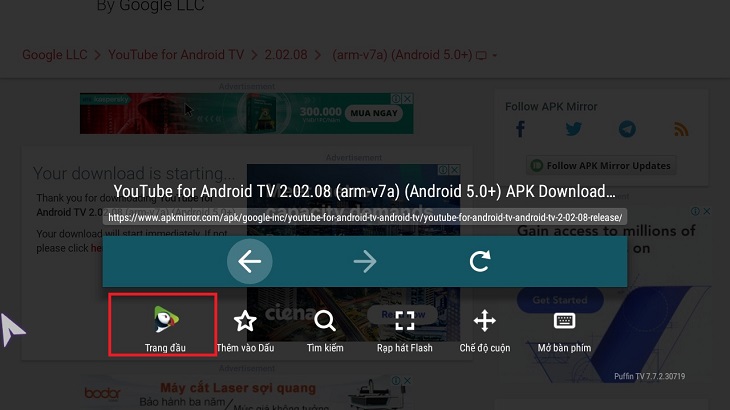
     Sau đó quay về màn hình chính bằng cách bấm phìm Back trên điều khiển

    Bước 4: Chọn mục tải xuống để tìm file đã tải về > Chọn file SmartYouTube TV mà bạn muốn cài đặt.
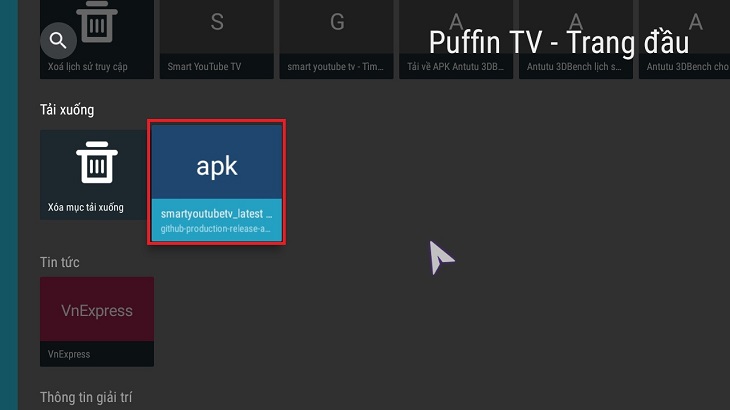
    Chọn mục tải xuống để tìm file đã tải về

    Bước 5: Chọn Cài đặt để tiếp tục cài đặt ứng dụng.
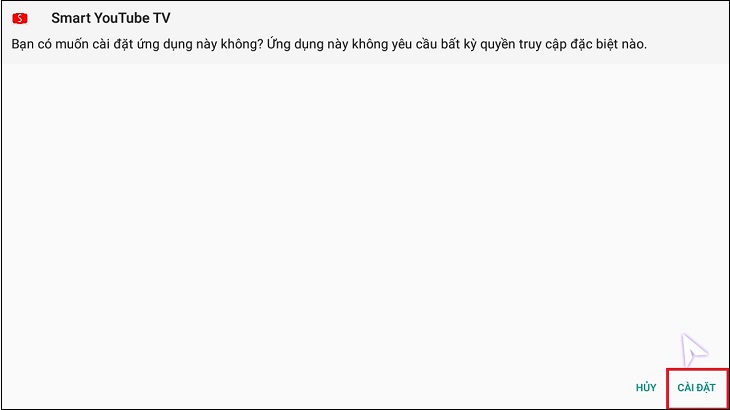
    Chọn Cài đặt để tiếp tục cài đặt ứng dụng.

    Bước 6: Sau khi hoàn tất cài đặt chọn Mở để ứng dụng bắt đầu hoạt động.
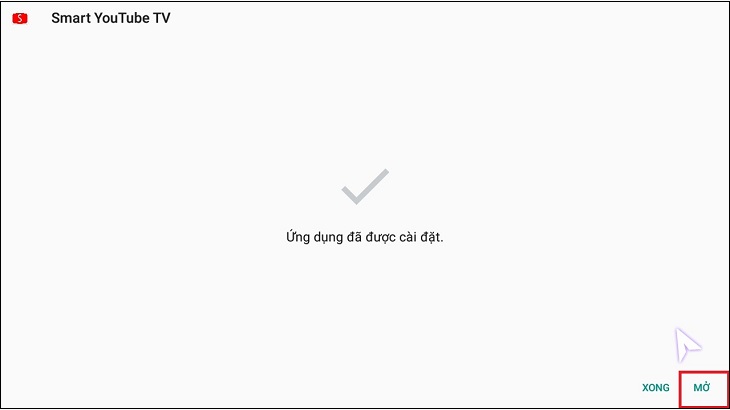
    Sau khi hoàn tất cài đặt chọn Mở để ứng dụng bắt đầu hoạt động.

    Bước 7: Chọn Pro Main để video trong ứng dụng có độ phân giải 4K.
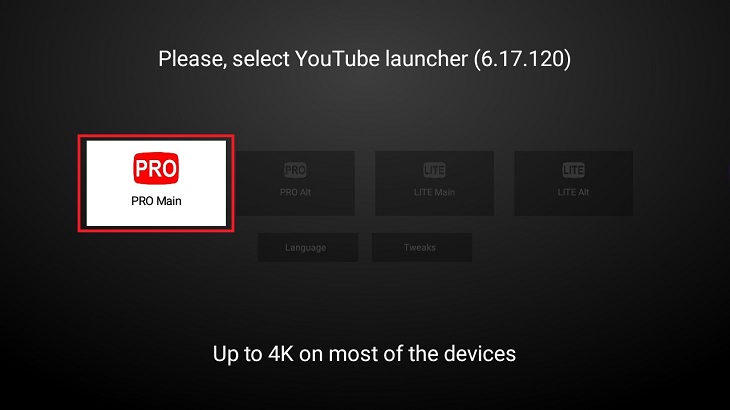
    Chọn Pro Main để video trong ứng dụng có độ phân giải 4K.

    Bước 8: Chờ cho ứng dụng lưu những cài đặt và từ đó có thể sử dụng ứng dụng được.
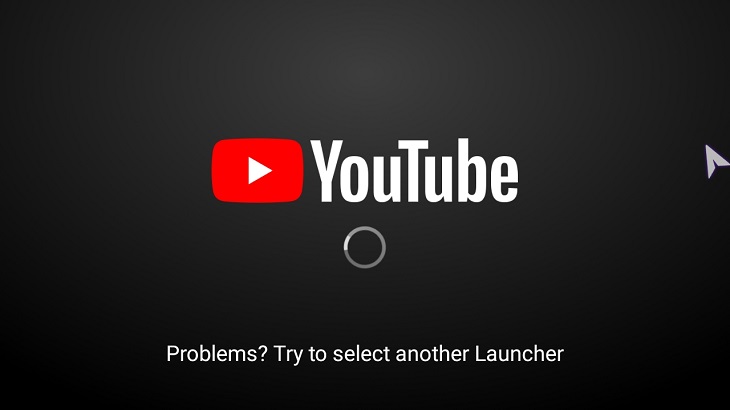
    Chờ cho ứng dụng lưu những cài đặt và từ đó có thể sử dụng ứng dụng được.

    Mời bạn tham khảo một số sản phẩm Android TV box đang kinh doanh tại TTBH:

     Xem thêm: 
    • Hướng dẫn lắp đặt Android TV box đơn giản tại nhà mà bạn nên biết
    • Cách reset Android TV box để khắc phục khi xảy ra sự cố đơn giản nhất
    • 12 phần mềm hay, ứng dụng độc đáo cho Android TV Box người dùng nên cài đặt 
    Trung tâm cung ứng hàng chính hãng,
    Xem thêm ↓

    Cần tuyển kỹ thuật thay thế ĐT laptop PC làm tại nhà, tặng đồng phục đồ nghề trọn gói 10.000.000đ đặt lịch pv ngay không cần HS đặt lịch hẹn trên zalo hoặc ĐK nhận việc chỉ 1 Phút

    Viện máy tính nhận đào tạo học viên miễn học phí 1 kèm 1, có phụ cấp, bao ra nghề

    © 2027. Trungtambaohanh.com Thay Pin Điện Thoại Laptop, Phone PAD PC lấy liền
    Công Ty Cổ Phần Máy Tính VIỆN - GPĐKKD: 0305916372 do sở KHĐT TP.HCM cấp ngày 18/07/2008 ĐT: 028.3844.2008