
-
7:30 - 20:30
Cả CN & Lễ -

-


Hướng dẫn cách cài đặt và sử dụng Google Authenticator xác minh 2 bước Google, cách đổi điện thoại nhận mã của Google Authenticator dễ dàng và nhanh chóng. Click Xem ngay

Cách cài đặt và sử dụng Google Authenticator xác minh 2 bước Google
Bài viết được thực hiện trên điện thoại Samsung Galaxy J7 Prime, hệ điều hành Android. Bạn có thể thực hiện thao tác tương tự trên các điện thoại nền tảng Android, iOS khác.
Google Authenticator là ứng dụng tạo mã code dùng để đăng nhập tài khoản gồm 6 số ngẫu nhiên có thời hạn sử dụng chỉ trong 30 giây. Hết 30 giây, ứng dụng sẽ tự động tạo mới 6 số ngẫu nhiên khác và cứ thế thực hiện liên tục.
Với ứng dụng này, bạn có thể tạo mã riêng biệt để đăng nhập vào tài khoản google. Vì thế, nó là công cụ không thể thiếu khi bạn sử dụng một ứng dụng đòi hỏi tính bảo mật cao.
Bạn cần tải ứng dụng Google Authenticator và bật kích hoạt xác minh 2 bước tài khoản Google mới thực hiện được nhé!
Bước 1: Đăng nhập vào tài khoản Google của bạn, chọn Bảo mật. Hoặc có thể truy cập thẳng.
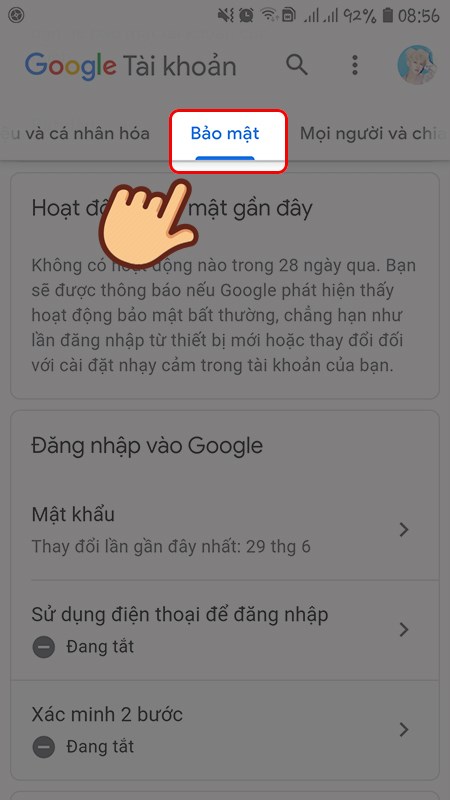
Chọn Bảo mật
Bước 2: Ở mục Đăng nhập vào Google chọn Xác minh 2 bước.
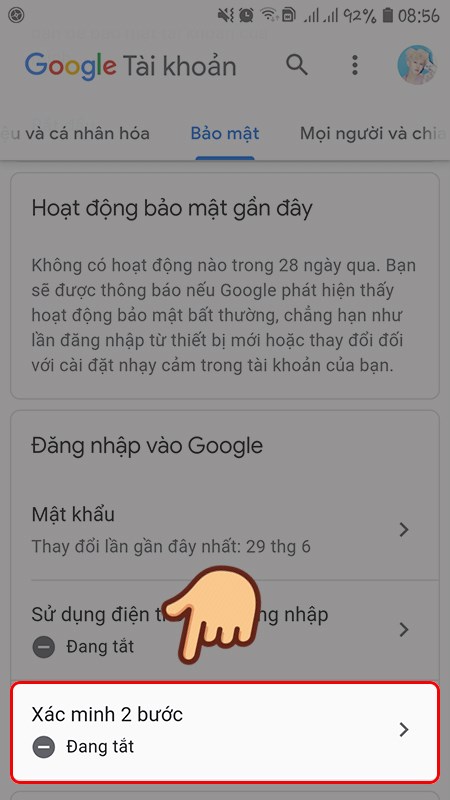
Chọn Xác minh 2 bước
Bước 3: Chọn Bắt đầu.

Chọn Bắt đầu
Bước 4: Nhập mật khẩu đăng nhập vào tài khoản Google của bạn và chọn Tiếp theo.
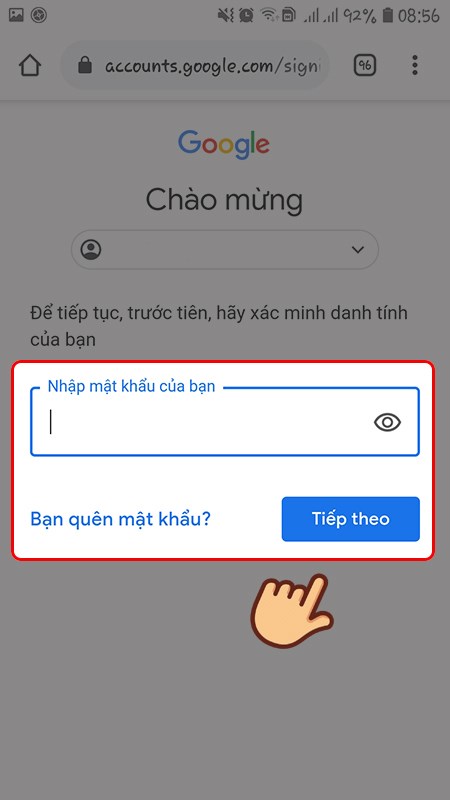
Đăng nhập vào tài khoản Google
Bước 5: Chọn thiết bị sẽ nhận lời nhắc khi đăng nhập, chọn Tiếp tục.
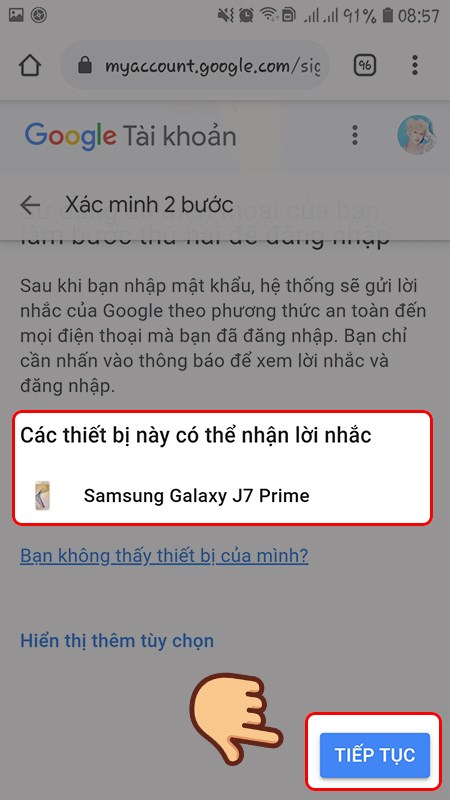
Chọn thiết bị sẽ nhận lời nhắc khi đăng nhập
Bước 6: Google sẽ thiết lập xác minh trên điện thoại của bạn, bạn hãy nhập số điện thoại để dự phòng xác minh truy cập tài khoản. Chọn phương thức nhận mã và chọn Gửi.

Chọn phương thức nhận mã và chọn Gửi
Bước 7: Hệ thống sẽ gửi mã xác minh tới số điện thoại của bạn, hãy nhập mã và chọn Tiếp theo.
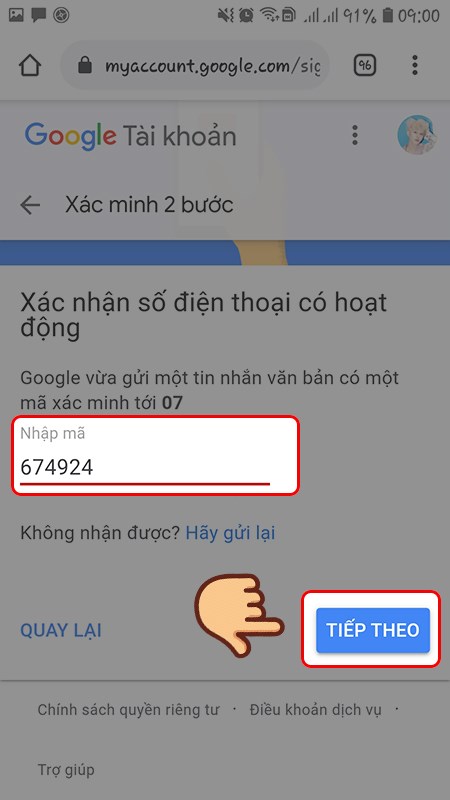
Nhập mã và chọn Tiếp theo
Bước 8: Chọn Bật để bật xác minh 2 bước.
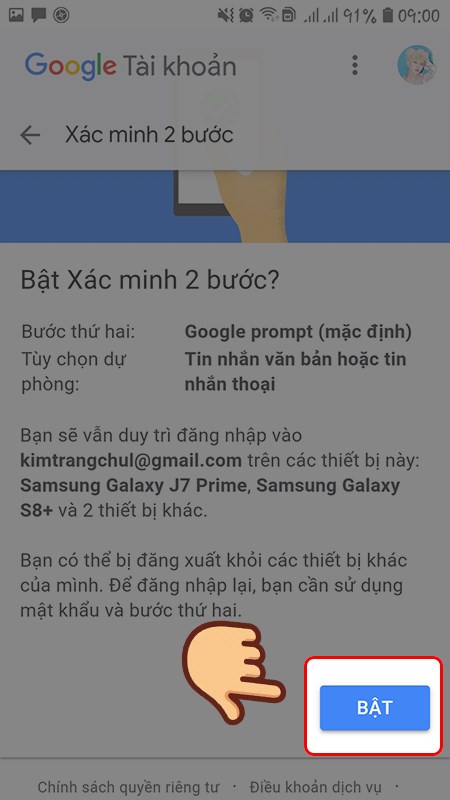
Chọn Bật để bật xác minh 2 bước
Bước 9: Ở mục xác minh 2 bước, chọn Cài đặt ở mục Ứng dụng Authenticator.
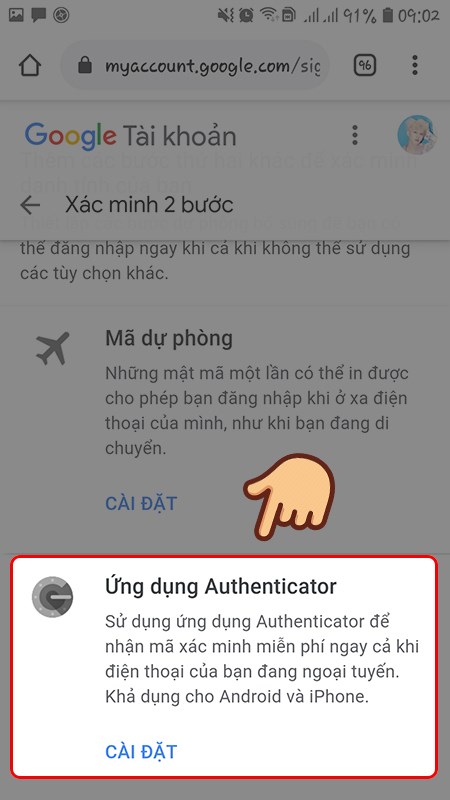
Chọn Cài đặt ở mục Ứng dụng Authenticator
Bước 10: Chọn loại điện thoại và chọn Tiếp theo.
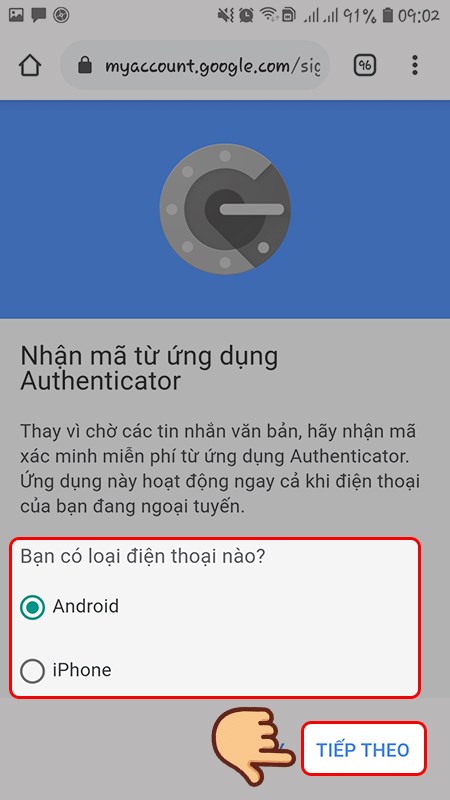
Chọn loại điện thoại và chọn Tiếp theo
Bước 11: Dùng ứng dụng Authenticator để quét mã QR hiển thị và chọn Tiếp theo.
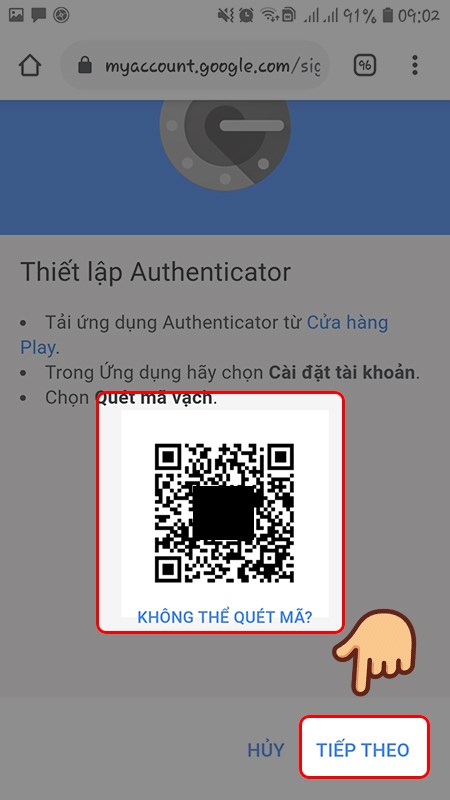
Dùng ứng dụng Authenticator để quét mã QR
Bước 12: Nhập mã 6 chữ số bạn thấy trong ứng dụng và chọn Xác minh.
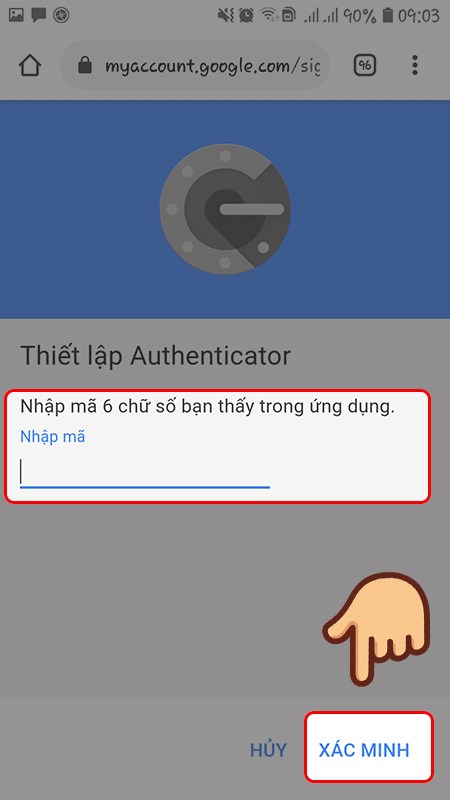
Nhập mã 6 chữ số bạn thấy trong ứng dụng
Bước 13: Cuối cùng chọn Xong để hoàn tất quá trình.

Chọn Xong
Google Authenticator có thể tạo mã cho nhiều tài khoản trên cùng một thiết bị di động. Để sử dụng bạn cần bật tính năng xác minh 2 bước cho từng tài khoản và thực hiện hoàn toàn tương tự.
Bước 1: Đăng nhập vào tài khoản Google, chọn Bảo mật. Hoặc có thể truy cập thẳng.
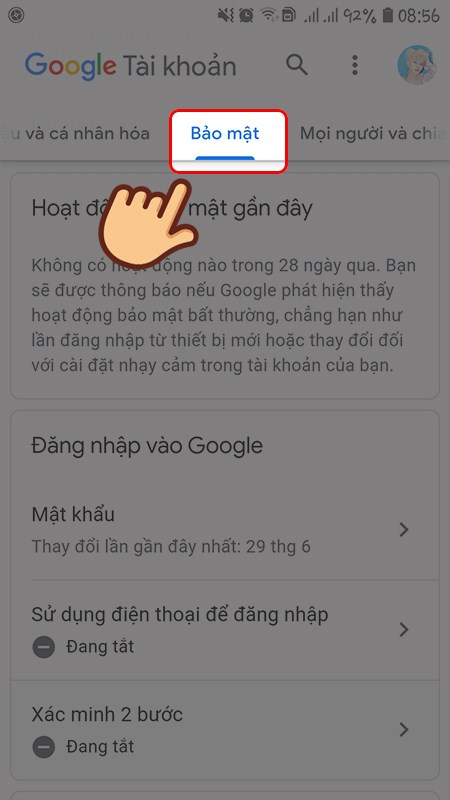
Đăng nhập vào tài khoản Google, chọn Bảo mật
Bước 2: Ở mục Đăng nhập vào Google chọn Xác minh 2 bước.

Chọn Xác minh 2 bước
Bước 3: Nhập mật khẩu đăng nhập vào tài khoản Google của bạn và chọn Tiếp theo.
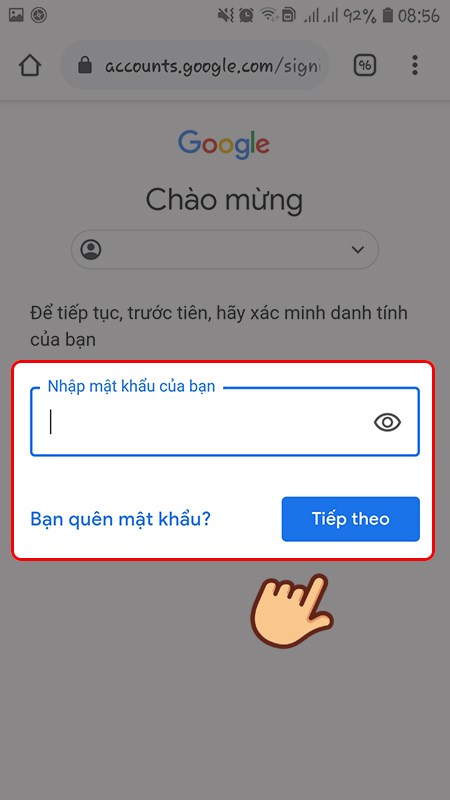
Nhập mật khẩu đăng nhập vào tài khoản Google
Bước 4: Chọn Thay đổi số điện thoại.
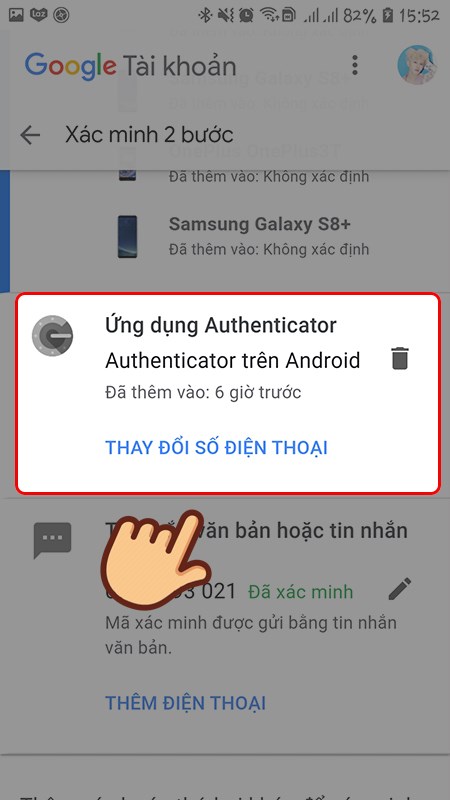
Chọn Thay đổi số điện thoại
Bước 5: Chọn loại điện thoại và chọn Tiếp theo.
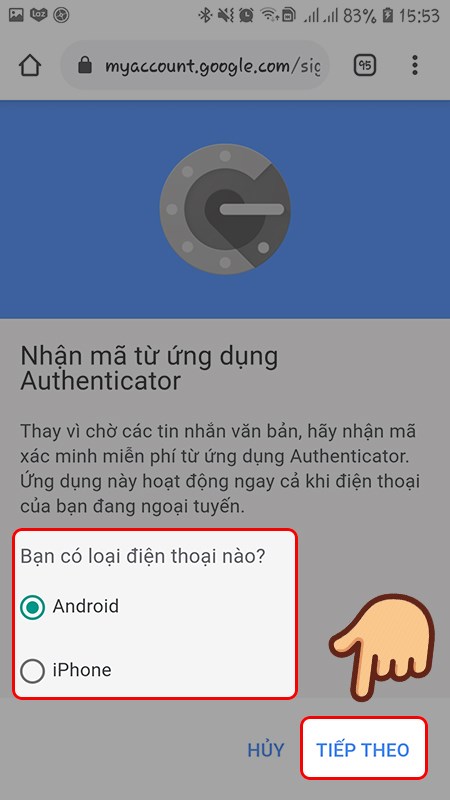
Chọn loại điện thoại và chọn Tiếp theo
Bước 6: Dùng ứng dụng Authenticator trên điện thoại khác để quét mã QR hiển thị và chọn Tiếp theo.
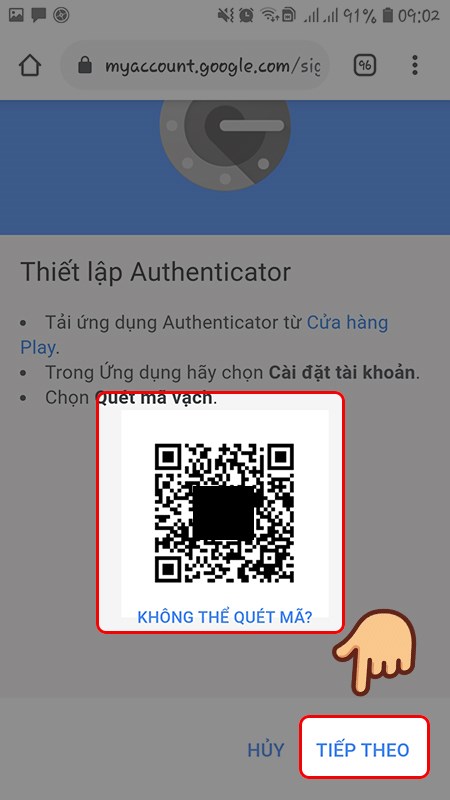
Dùng ứng dụng Authenticator trên điện thoại khác để quét mã QR
Bước 7: Nhập mã 6 chữ số bạn thấy trong ứng dụng và chọn Xác minh.
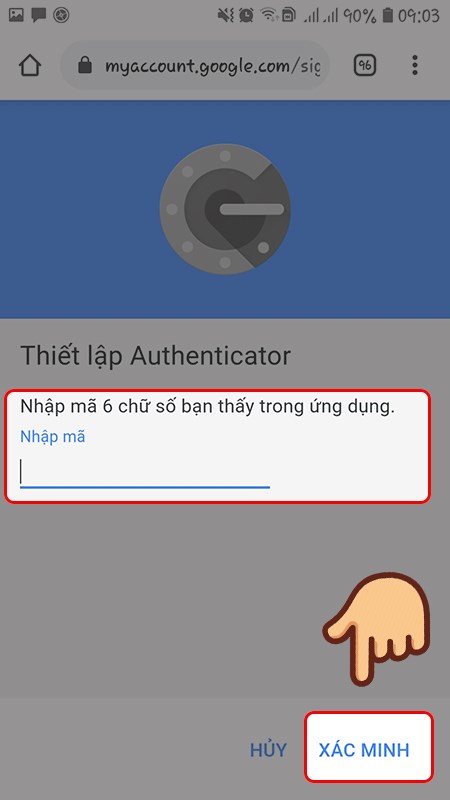
Nhập mã 6 chữ số bạn thấy trong ứng dụng và chọn Xác minh
Bước 8: Cuối cùng chọn Xong để hoàn tất quá trình thay đổi điện thoại.
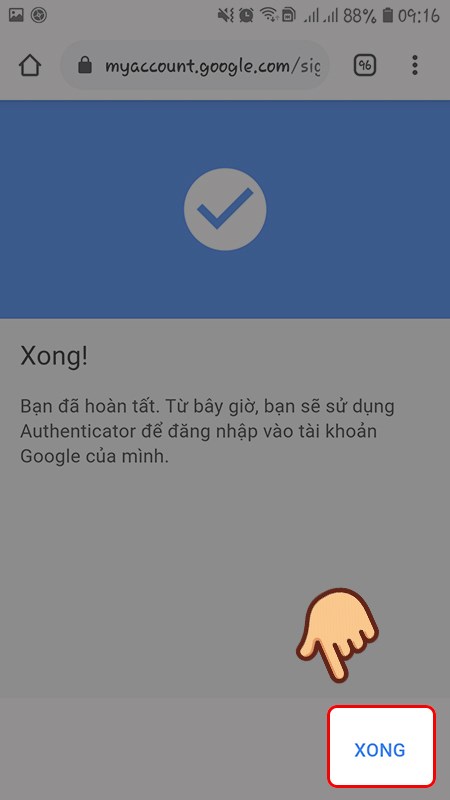
Chọn Xong để hoàn tất quá trình thay đổi điện thoại
Trên đây là bài viết hướng dẫn cách cài đặt và sử dụng Google Authenticator xác minh 2 bước Google. Hãy dùng thử ứng dụng hữu ích này của Google để tăng tính bảo mật cho tài khoản nhé. Chúc các bạn thành công!
Nguồn: https://support.google.com/accounts/answer/1066447?co=GENIE.Platform%3DAndroid&hl=vi
Trung tâm bảo hành có bán linh kiện và dịch vụ chính hãng, gọi là có ngay hỗ trợ miễn phí, bảo hành suốt đời. 0967891080

