
-
7:30 - 20:30
Cả CN & Lễ -

-


Cài đặt, chỉnh sửa ảnh, thêm hiệu ứng, chèn nhạc, thêm bộ lọc video cho ảnh trên ứng dụng Kawai. Click xem hướng dẫn chi tiết

Bài viết hướng dẫn này được thực hiện trên điện thoại Xiaomi Mi 8 Lite, bạn có thể thực hiện thao tác tương tự cho điện thoại hệ điều hành Android và iOS khác.
Tải ứng dụng Kwai về máy > Đăng nhập > Tạo mật khẩu > Tại màn hình chính chọn biểu tượng dấu cộng phía góc phải màn hình > Thêm hiệu ứng cho video > Bắt đầu quay > Kết thúc và lưu video, chia sẻ video lên các trang mạng xã hội.
Bước 1: Cài đặt ứng dụng Kwai về điện thoại.
Bước 2: Mở ứng dụng, vào giao diện trang chủ và tiến hành đăng nhập.
Ứng dụng cho phép người dùng đăng nhập qua nhiều hình thức như kết nối Facebook, Số điện thoại, Gmail,...

Bước 3: Sau khi hệ thống xác định danh tính của bạn sẽ gửi xác minh kích hoạt. Nhập mã kích hoạt và nhấn Tiếp tục.
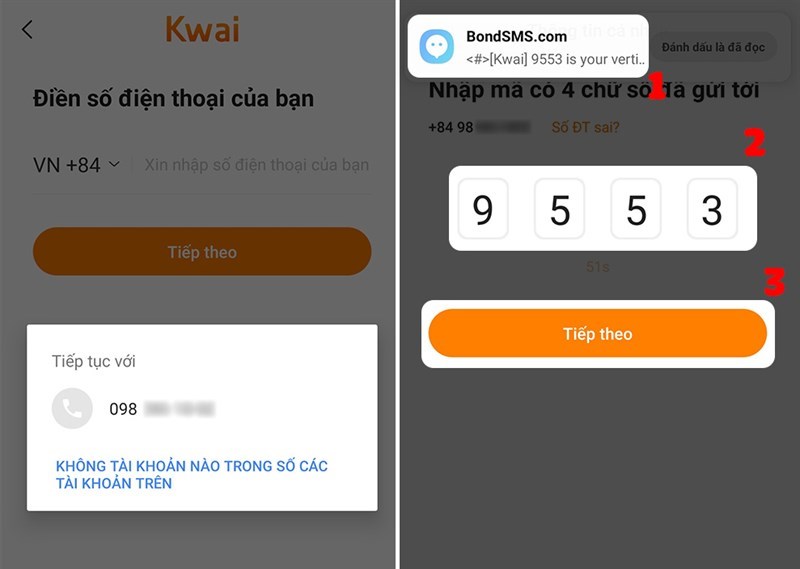
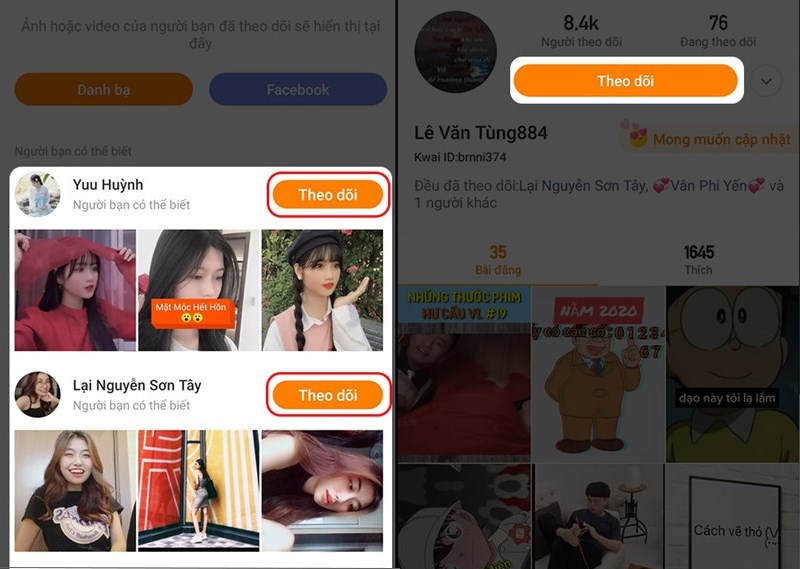
Bước 4: Sau khi bạn đã có một tài khoản Kwai cho mình, bạn có thể đăng video, theo dõi mọi người,...
Muốn theo dõi bạn bè, bạn nhấn vào trang cá nhân của người đó, rồi nhấn Theo dõi là được.
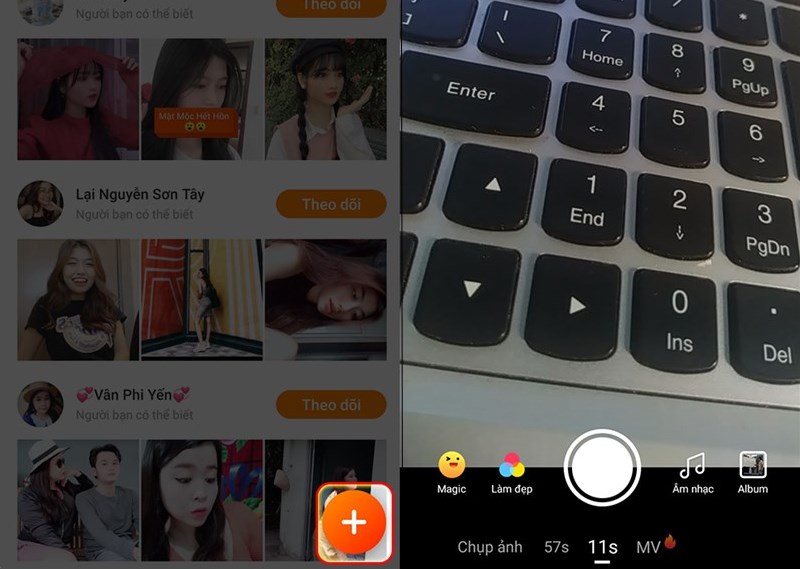
Muốn đăng tải video, ở giao diện trang chủ của ứng dụng, bạn nhấn vào biểu tượng dấu cộng ở góc bên phải màn hình
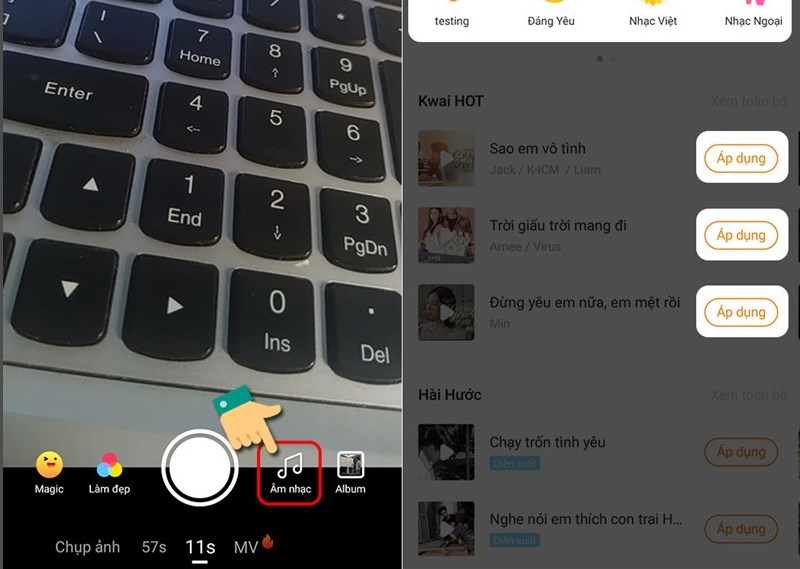
Bước 5: Bạn muốn thêm âm nhạc vào video, nhấn vào biểu tượng Nốt nhạc, sau đó hệ thống sẽ hiển thị ra nhiều thể loại nhạc cho bạn lựa chọn > Chọn Áp dụng tại bài nhạc bạn muốn.
Muốn thêm nhãn dán vào video, bạn nhấn vào biểu tượng Khuôn mặt icon.
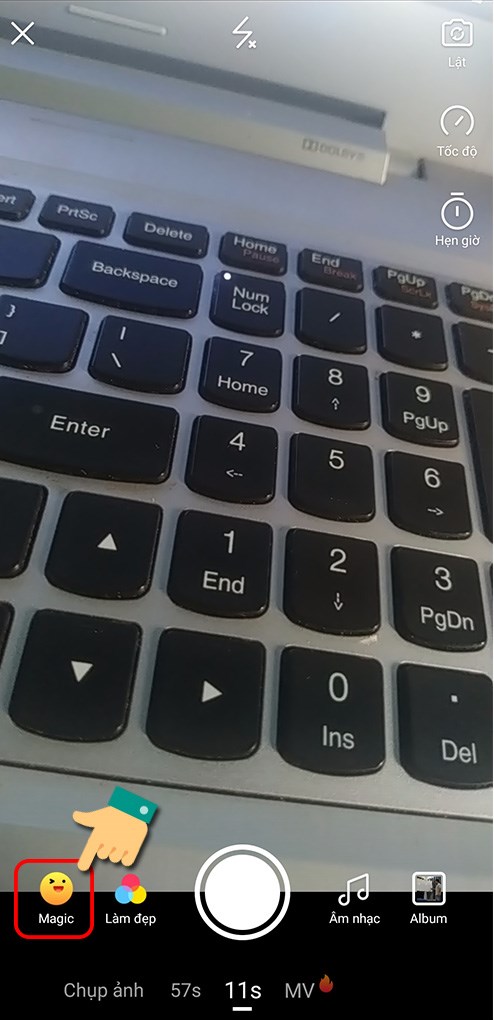
Tiếp đến bạn chọn cho mình icon yêu thích và phù hợp với khung hình.
Bước 6: Nhấn vào biểu tượng Quay video, sau đó hệ thống sẽ bắt đầu quay video cho bạn.
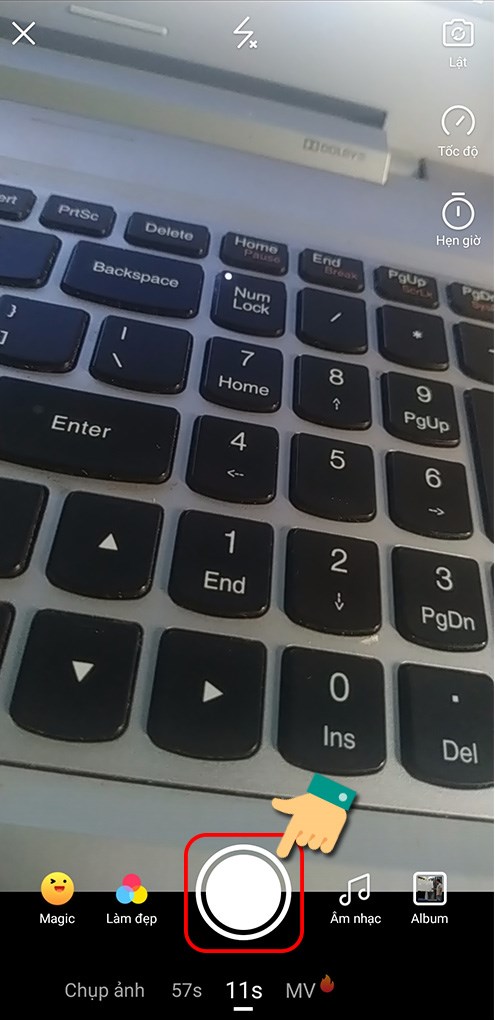
Bạn có thể kết thúc quay video trước khi ứng dụng tự động dừng, tiếp theo nhấn vào Tiếp theo để tiếp tục chỉnh sửa hoặc lưu video.
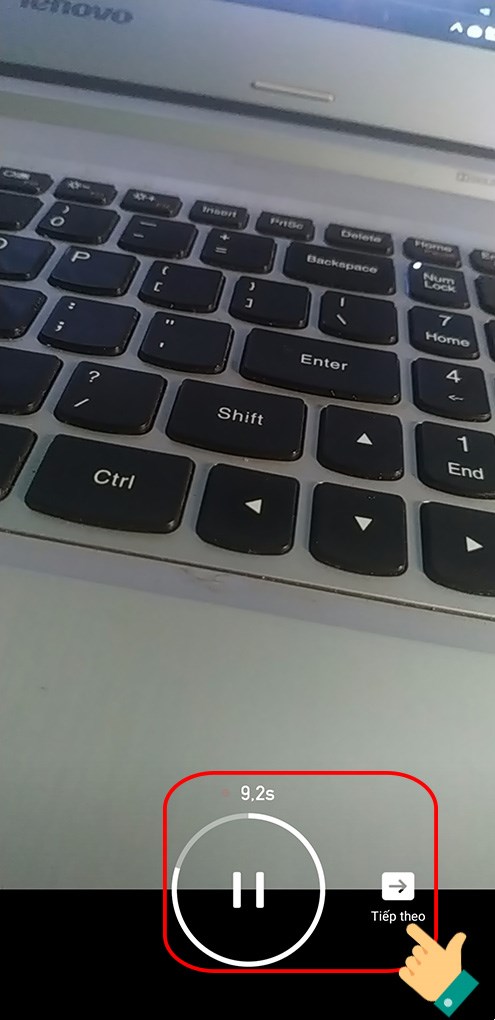
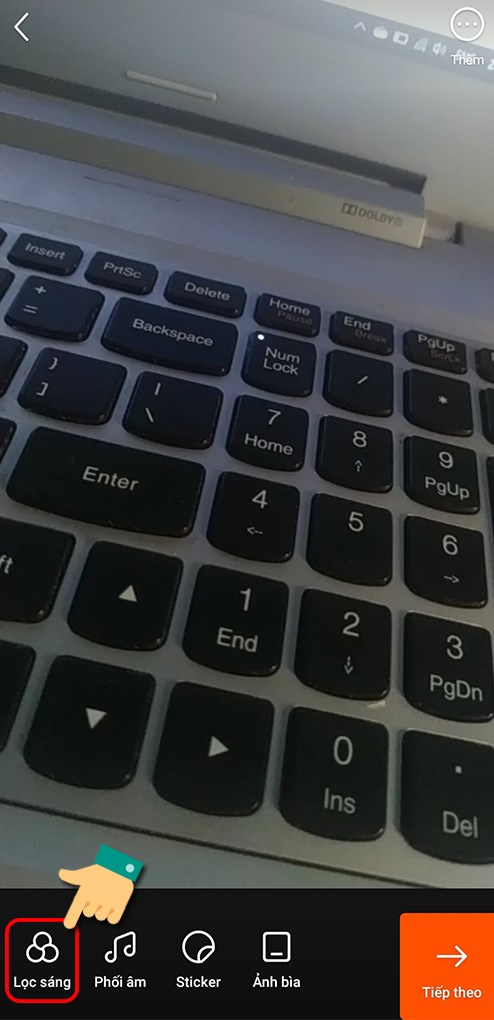
Bước 7: Sau khi quay video xong, ứng dụng có nhiều trình chỉnh sửa ảnh cho bạn lựa chọn.
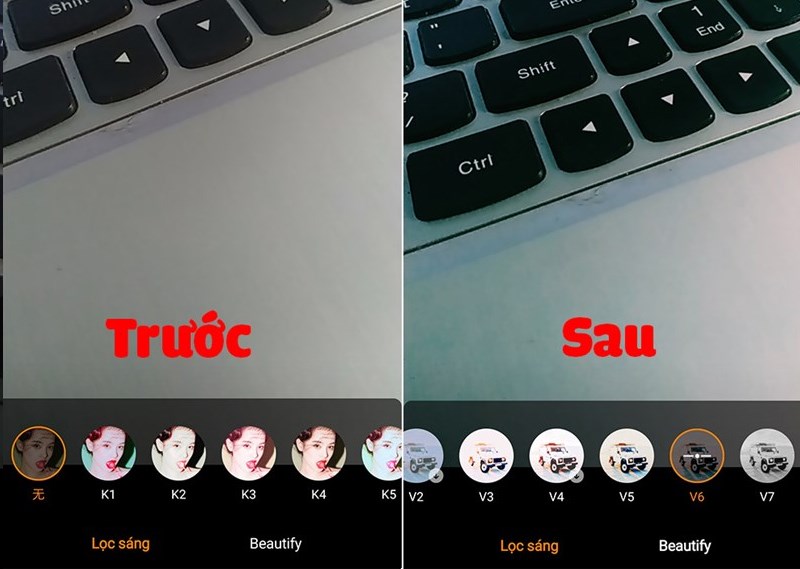
Tạo bộ lọc cho video bằng cách nhấn vào lọc sáng phía góc trái màn hình.
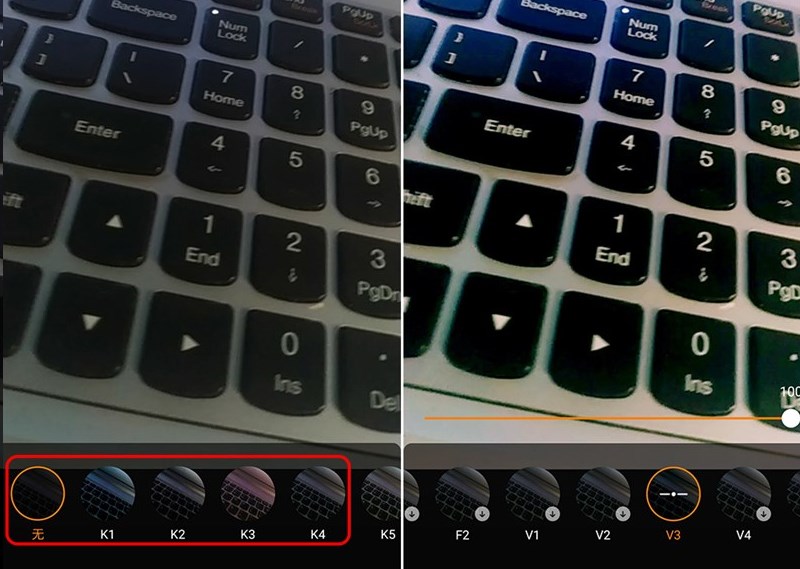
Bạn có thể chỉnh sửa và thêm các bộ lọc màu sáng, tối cho video thêm phần khác biệt.
Hình ảnh video trước và sau khi chỉnh sửa.
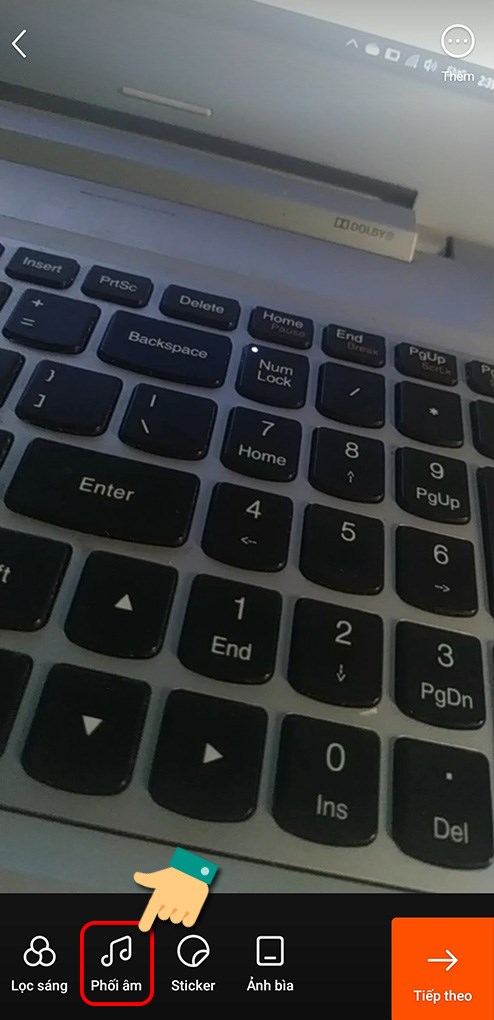
Nếu ở bước đầu bạn chưa thêm hoặc không thích bản nhạc ban đầu thì tại bước này bạn có thể thêm những bản nhạc yêu thích để phù hợp với bối cảnh trong video.
Nhấn vào Phối nhạc để thêm nhạc.
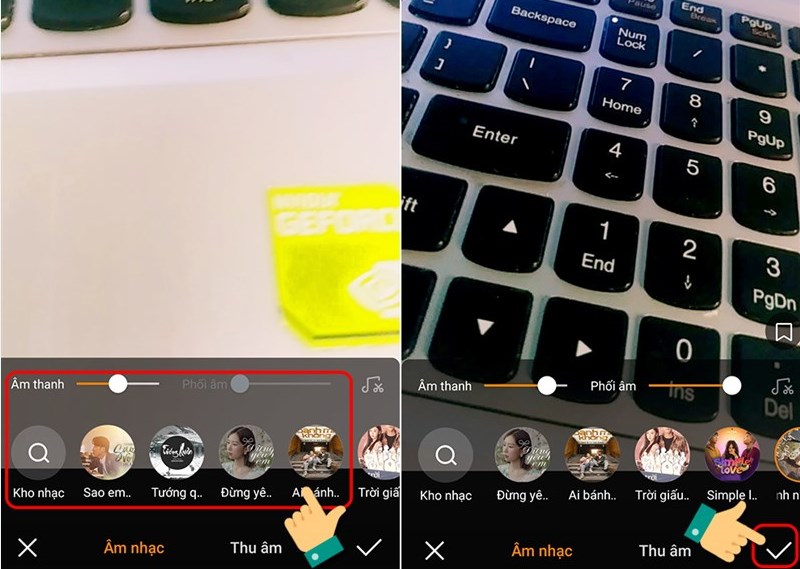
Lựa chọn bài hát yêu thích.
Ngoài ra bạn còn có thể thêm chữ vào video hoặc cắt đi những phần không mong muốn đã xuất hiện trong video của mình.
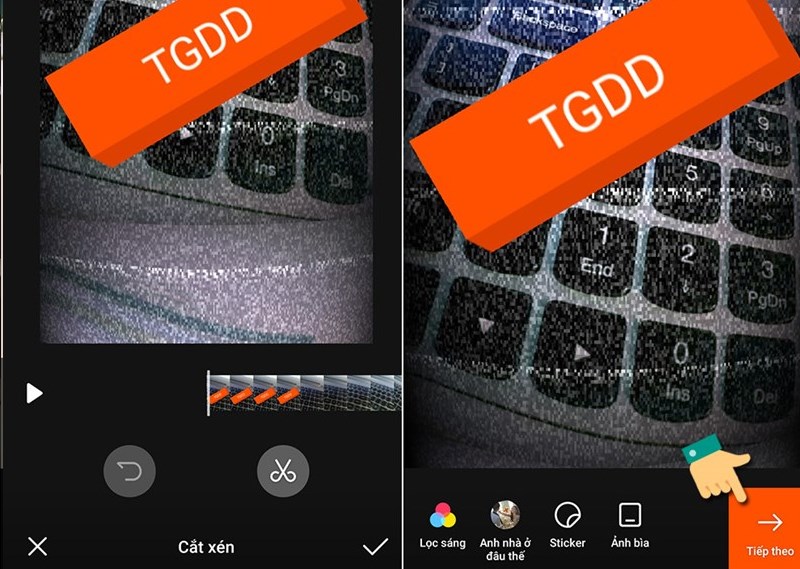
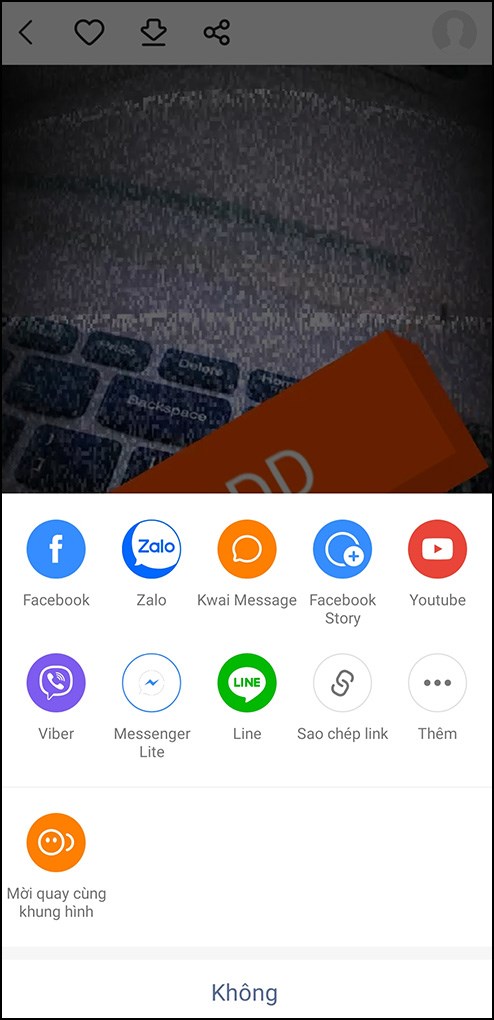
Cuối cùng bạn chỉ cần nhấn Tiếp để chia sẻ video đến các trang mạng xã hội hoặc đăng lên trang cá nhân Kwai của mình.
Xêm thêm:
Qua hướng dẫn trên, hi vọng là bạn sẽ biết được cách sử dụng ứng dụng và tạo cho mình các video độc đáo từ bộ lọc màu có sẵn, hiệu ứng ánh sáng, sticker hay các Kmoji đăt biệt trên ứng dụng Kawai.
Nếu có thắc mắc bạn có thể để lại bình luận để mình hỗ trợ và đừng quên chia sẻ bài viết đến người thân, bạn bè để cùng tham khảo nhé. Chúc các bạn thành công.
Trung tâm bảo hành có bán linh kiện và dịch vụ chính hãng, gọi là có ngay hỗ trợ miễn phí, bảo hành suốt đời. 0967891080

