
-
7:30 - 20:30
Cả CN & Lễ -

-


Hướng dẫn sử dụng hiệu ứng morph powerpoint 2016, 2019. Chỉ cần nắm cách dùng morph transition, bạn có thể thể thiết kết sldie powerpoint chuyên nghiệp, đẹp mắt. Xem thêm

Cách cài hiệu ứng Morph trong Powerpoint đẹp, chuyên nghiệp
Bài viết được thực hiện trên Laptop HP Pavilion và sử dụng Powerpoint trong phần mềm Office Microsoft 365 bản quyền. Bạn có thể thao tác tương tự trên các dòng máy tính khác có chạy hệ điều hành Windows và macOS.
Morph là hiệu ứng chuyển trang giúp bạn tạo ra các sự biến đổi về kích thước và vị trí của vật thể, tạo ra sự dịch chuyển hình ảnh mượt mà từ slide này sang slide khác.
Khi dùng Morph, bạn sẽ có cảm giác như các vật thể trong slide đang chuyển động rất tự nhiên giống như đang xem một cuốn phim vậy. Điều này sẽ giúp bài thuyết trình của bạn trở nên chuyên nghiệp, ấn tượng hơn trong mắt người xem.
Để tạo và sử dụng hiệu ứng Morph chỉ có trên PowerPoint phiên bản Microsoft Office 2016, Office 2019 và Office 365 bản quyền, các phiên bản từ Microsoft PowerPoint 2013 trở về trước không có hiệu ứng này. Tuy vậy, bạn có thể thiết lập Morph trên Office 365 và trình chiếu trên các phiên bản PowerPoint cũ hơn.
Hiệu ứng Morph là gì?
Thiết kế bố cục slide > Click chuột phải vào slide bạn muốn chọn hiển thị ở cột bên trái > Chọn Duplicate Slide > Thay đổi bố cục trong slide mới tạo > Chọn tab Transition > Chọn Morph > Trong Effect options, chọn 1 trong 3 lựa chọn > Bấm F5 trình chiếu > Hoàn thành.
Trong bài viết này, mình sẽ minh họa cách dùng hiệu ứng Morph để làm xuất hiện các bảng hiệu của các công ty thuộc Tập đoàn MWG như Thế Giới Di Động, Điện Máy Xanh và Bách Hóa Xanh chạy từ trái sang phải. Bạn có thể thao tác tương tự hoặc tùy biến sao cho phù hợp với mục đích thiết của mình.
Bước 1: Tạo bố cục slide theo chủ đề thiết kế của bạn.
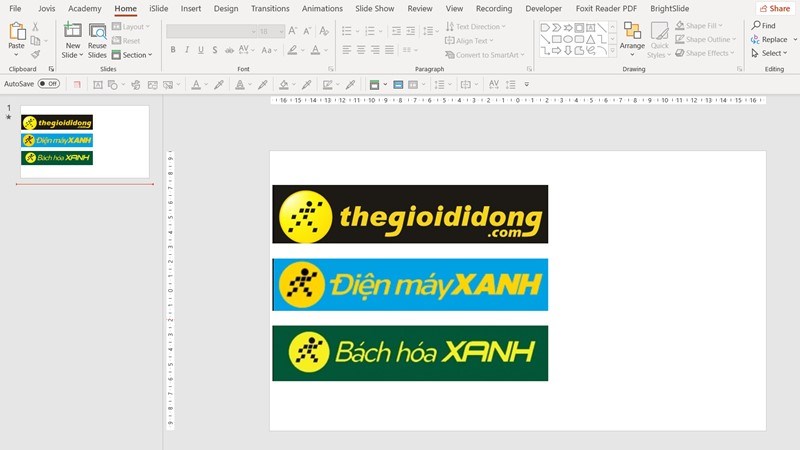
Tạo bố cục slide theo chủ đề thiết kế của bạn
Bước 2: Để sử dụng hiệu ứng Morph hiệu quả, bạn sẽ cần có hai slide với ít nhất là chung một đối tượng, vật thể. Vì vậy bạn hãy nhân đôi slide bằng cách click chuột phải vào slide bạn muốn chọn hiển thị ở cột bên trái, sau đó bấm Duplicate Slide (nhân đối trang chiếu).

Duplicate slide PowerPoint
Bước 3: Sau khi nhân đôi slide mới, bạn hãy vào slide ấy để thay đổi bố cục, thêm bớt vật thể vào để tạo thành bố cục mới. Khi áp dụng Morph, các vật thể trong cùng bố cục sẽ di chuyển theo bố cục từ slide trước sang slide sau.

Sắp xếp bố cục
Bước 4: Sau khi bạn thiết và tùy chỉnh bố cục trong slide, bạn click chọn các slide muốn thêm Morph, sau đó vào tab Transition và chọn Morph.
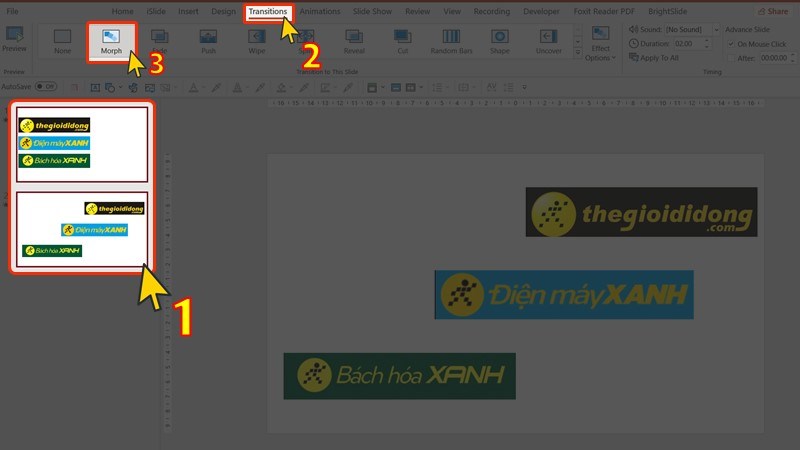
Kích hoạt Morph
Bước 5: Tại Effect Options, bạn sẽ có 3 lựa chọn:
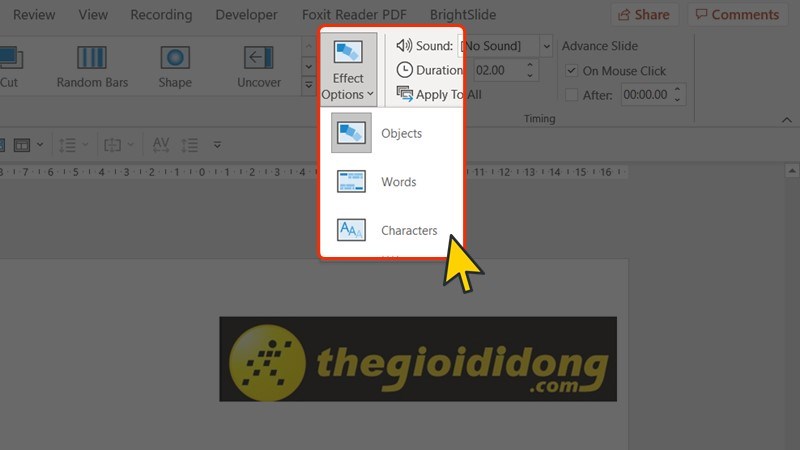
Tùy chỉnh Effect Options
Sau khi chọn xong, bạn bấm F5 để chạy slide. Lúc này bạn sẽ lấy điều kỳ diệu từ hiệu ứng Morph.
Bài viết trên vừa hướng dẫn bạn cách cài hiệu ứng Morph trong Powerpoint. Qua bài viết này, hy vọng các bạn có thể thao tác tốt hơn và thuần thục hơn với công cụ Microsoft Powerpoint nhé! Chúc các bạn thực hiện thành công.
Trung tâm bảo hành có bán linh kiện và dịch vụ chính hãng, đào tạo KTV miễn phí, gọi là có mặt ngay, bảo hành tại nhà. 0967891080

