
-
7:30 - 20:30
Cả CN & Lễ -

-


Hướng dẫn đổi ngôn ngữ phụ đề, audio hoặc ngôn ngữ trang cá nhân trên Netflix, giúp việc xem phim trở nên dễ dàng hơn, xem phim hay hơn trên Netflix. Click xem ngay!
-800x450.jpg "Cách đổi ngôn ngữ trên Netflix")
Cách đổi ngôn ngữ trên Netflix
Hướng dẫn được thực hiện trên điện thoại iPhone 7 Plus. Bạn có thể thực hiện tương tự trên điện thoại khác sử dụng hệ điều hành iOS hoặc Android.
 và chọn Switch Profiles (Chuyển đổi hồ sơ) và chọn hồ sơ của bạn. và chọn Account (Tài khoản).
Bước 1: Truy cập vào trang web Netflix và nhấn Sign in (Đăng nhập) để đăng nhập Netflix.
Nếu chưa có tài khoản, bạn có thể tham khảo Cách đăng ký tài khoản Netflix đơn giản nhất
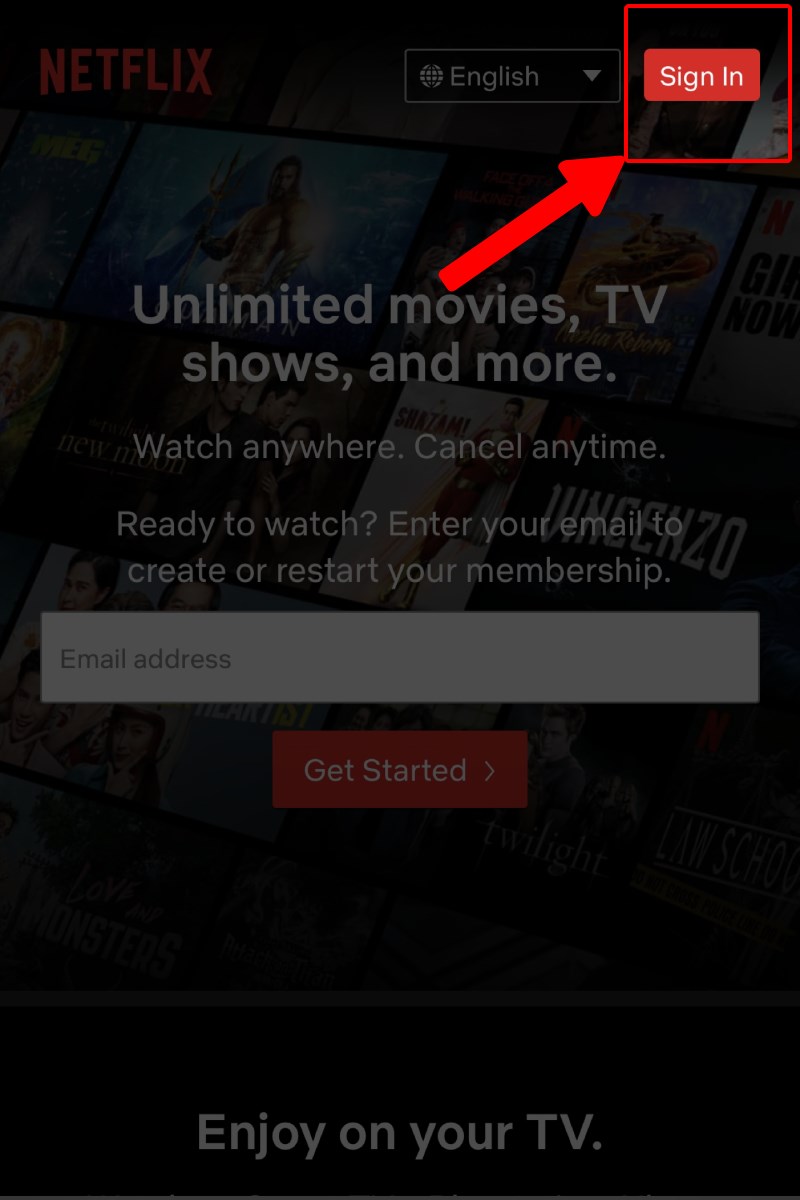
Nhấn Sign in để đăng nhập vào ứng dụng Netflix
Bước 2: Nếu tài khoản của bạn là tài khoản dùng chung, nhấn vào biểu tượng 3 dấu gạch ngang và chọn Switch Profiles (Chuyển đổi hồ sơ). Sau đó, chọn hồ sơ của bạn.
-800x591.jpg "Nhấn vào 3 dấu gạch ngang và Switch Profiles rồi chọn hồ sơ của bạn")
Nhấn vào hình 3 dấu gạch ngang và Switch Profiles rồi chọn hồ sơ của bạn
Bước 3: Tại giao diện trang chủ, hãy nhấn vào biểu tượng 3 dấu gạch ngang và chọn Account (Tài khoản).
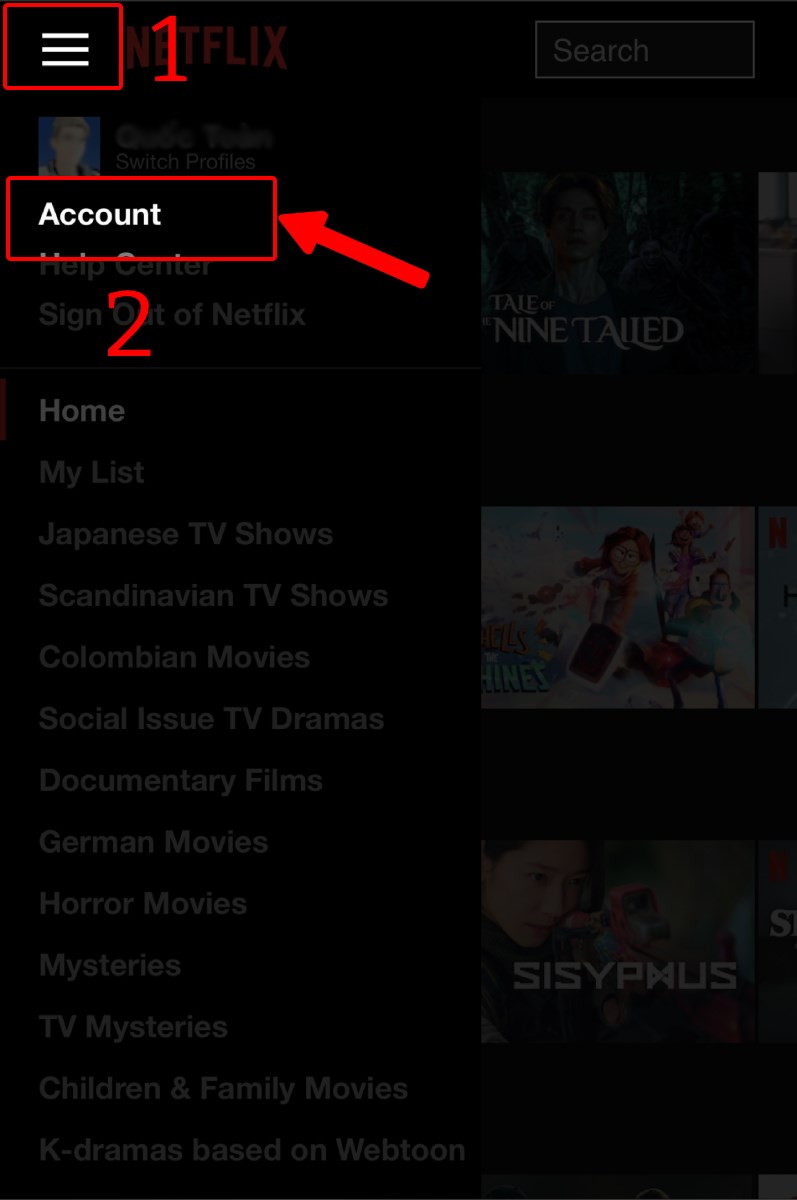
Nhấn vào biểu tượng 3 dấu gạch ngang và chọn Account
Bước 4: Trong mục Profile & Parental Control (Hồ sơ & Quyền kiểm soát của ba mẹ), nhấn chọn vào tài khoản bạn muốn thay đổi ngôn ngữ phụ đề, audio.
-675x1200.jpg "Nhấn chọn vào tài khoản bạn muốn thay đổi ngôn ngữ phụ đề.")
Nhấn chọn tài khoản bạn muốn thay đổi ngôn ngữ phụ đề.
Bước 5: Kế tiếp, trong mục Language (Ngôn ngữ), hãy nhấn Change (Thay đổi).
-675x1200.jpg "Nhấn Change (Thay đổi).")
Nhấn Change
Bước 6: Trong danh mục Shows & Movies Language, hãy đánh dấu tick vào ngôn ngữ bạn muốn chọn. Netflix sẽ chuyển sang phụ đề, audio (lồng tiếng) theo ngôn ngữ bạn đã chọn.
-675x1200.jpg "Đánh dấu tick vào ngôn ngữ phụ đề bạn muốn chọn")
Đánh dấu tick vào ngôn ngữ phụ đề bạn muốn chọn
Bước 7: Cuối cùng, nhấn nút Save (Lưu) để hoàn tất. Sau đó, bạn có thể thử mở phim trên ứng dụng Netflix để xem phụ đề phim/audio đã được thay đổi chưa nhé.
-675x1200.jpg "Nhấn nút Save (Lưu)")
Nhấn nút Save
và chọn Switch Profiles (Chuyển đổi hồ sơ) và chọn hồ sơ của bạn. và chọn Account (Tài khoản).Bước 1: Truy cập vào trang web Netflix và nhấn Sign in để đăng nhập Netflix.
Nhấn Sign in để đăng nhập vào ứng dụng Netflix
Bước 2: Nếu tài khoản của bạn là tài khoản dùng chung, nhấn vào biểu tượng 3 dấu gạch ngang và chọn Switch Profiles (Chuyển đổi hồ sơ). Sau đó, chọn hồ sơ của bạn.
Nhấn vào hình 3 dấu gạch ngang và Switch Profiles rồi chọn hồ sơ của bạn
Bước 3: Tại giao diện trang chủ, hãy nhấn vào biểu tượng 3 dấu gạch ngang và chọn Account (Tài khoản).
Nhấn vào biểu tượng 3 dấu gạch ngang và chọn Account
Bước 4: Trong mục Profile & Parental Control (Hồ sơ & Quyền kiểm soát của ba mẹ), nhấn chọn vào tài khoản bạn muốn thay đổi ngôn ngữ hiển thị.
-675x1200.jpg "Nhấn chọn vào tài khoản bạn muốn thay đổi ngôn ngữ hiển thị.")
Nhấn chọn tài khoản bạn muốn thay đổi ngôn ngữ hiển thị
Bước 5: Kế tiếp, trong mục Language (Ngôn ngữ), hãy nhấn Change (Thay đổi).
Nhấn Change
Bước 6: Trong danh mục Display Language (Ngôn ngữ hiển thị), hãy đánh dấu tick vào ngôn ngữ hiển thị bạn muốn chọn. Netflix sẽ thiết lập ngôn ngữ trên trang của bạn theo ngôn ngữ đã được chọn.
-797x1200.jpg "Đánh dấu tick vào ngôn ngữ hiển thị muốn chọn")
Đánh dấu tick vào ngôn ngữ hiển thị bạn muốn chọn
Bước 7: Cuối cùng, nhấn nút Save (Lưu) để hoàn tất. Sau đó, bạn hãy Đăng xuất Netflix và thử đăng nhập lại để xem ngôn ngữ hiển thị trên tài khoản đã được thay đổi chưa nhé.
Nhấn nút Save
Trên đây là hướng dẫn chi tiết cách đổi ngôn ngữ phụ đề, audio hoặc ngôn ngữ trang cá nhân trên Netflix. Hy vọng có thể giúp bạn xem phim dễ dàng, thuận tiện hơn. Chúc bạn thành công và đừng quên để lại bình luận, đánh giá bên dưới nhé!
Trung tâm bảo hành có bán linh kiện và dịch vụ chính hãng, gọi là có ngay hỗ trợ miễn phí, bảo hành suốt đời. 0967891080

