
-
7:30 - 20:30
Cả CN & Lễ -

-


Hướng dẫn cài hình nền mới trên iOS 14.2 tự động đổi theo ngày, đêm trên iPhone đơn giản. Click xem ngay!
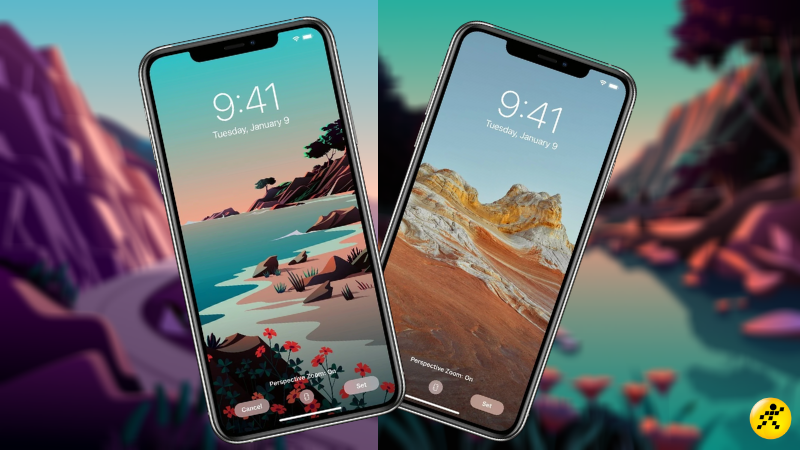
Cách cài hình nền đổi theo ngày, đêm trên iPhone đơn giản
Bài viết được hướng dẫn trên điện thoại iPhone XS. Bạn có thể thao tác tương tự với điện thoại iPhone khác đã cập nhật hệ điều hành iOS 14.2. Nếu chưa cập nhật iOS 14.2, bạn tham khảo bài hướng dẫn cách cập nhật, danh sách thiết bị có thể lên được iOS 14.2 tại đây.
Vào Cài đặt, chọn mục Màn hình & Độ sáng, tiếp tục gạt thanh trượt tại mục Tự động sang phải để tự động đổi chế độ sáng tối của iPhone dựa theo thời điểm trong ngày > Quay ra phần Cài đặt, bạn chọn Hình nền > Nhấn mục Chọn hình nền mới > Chọn mục Tĩnh > Bạn chọn 1 hình nền theo ý thích > Giao diện màn hình sẽ hiện ra, bạn chọn mục Thiết lập ở phía dưới bên phải, sau đó chọn đặt màn hình chính hoặc màn hình khoá tuỳ ý bạn là hoàn tất đổi hình nền iPhone tự động đổi theo ngày, đêm.
Bước 1: Đàu tiên, bạn vào Cài đặt, chọn mục Màn hình & Độ sáng, tiếp tục gạt thanh trượt tại mục Tự động sang phải để tự động đổi chế độ sáng tối của iPhone dựa theo thời điểm trong ngày.
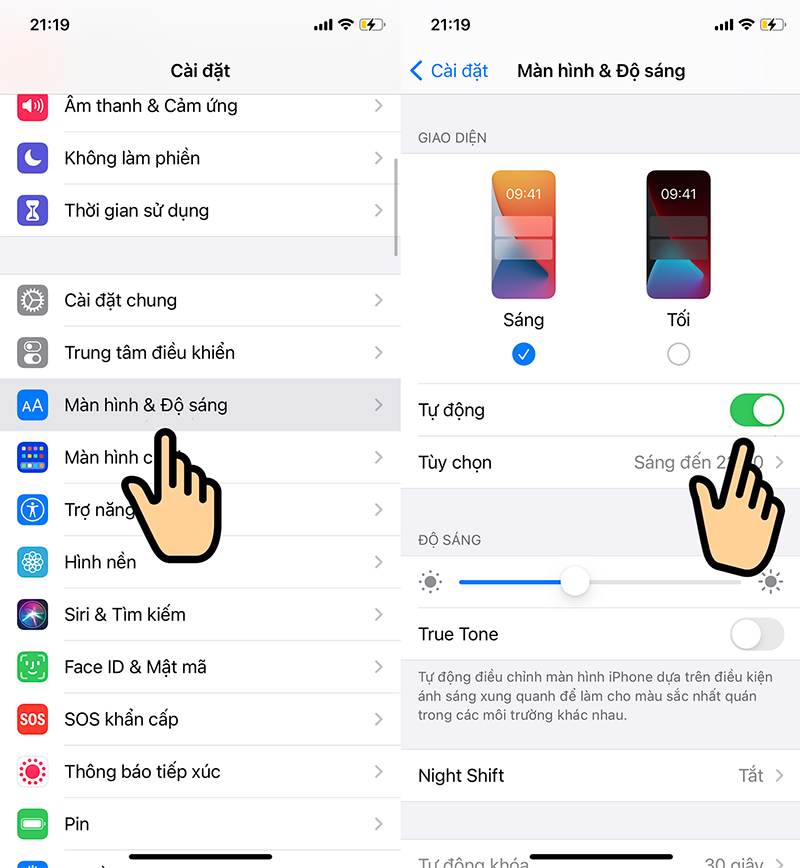
chế độ sáng tối của iPhone dựa theo thời điểm trong ngày
Bước 2: Quay ra phần Cài đặt, bạn chọn Hình nền
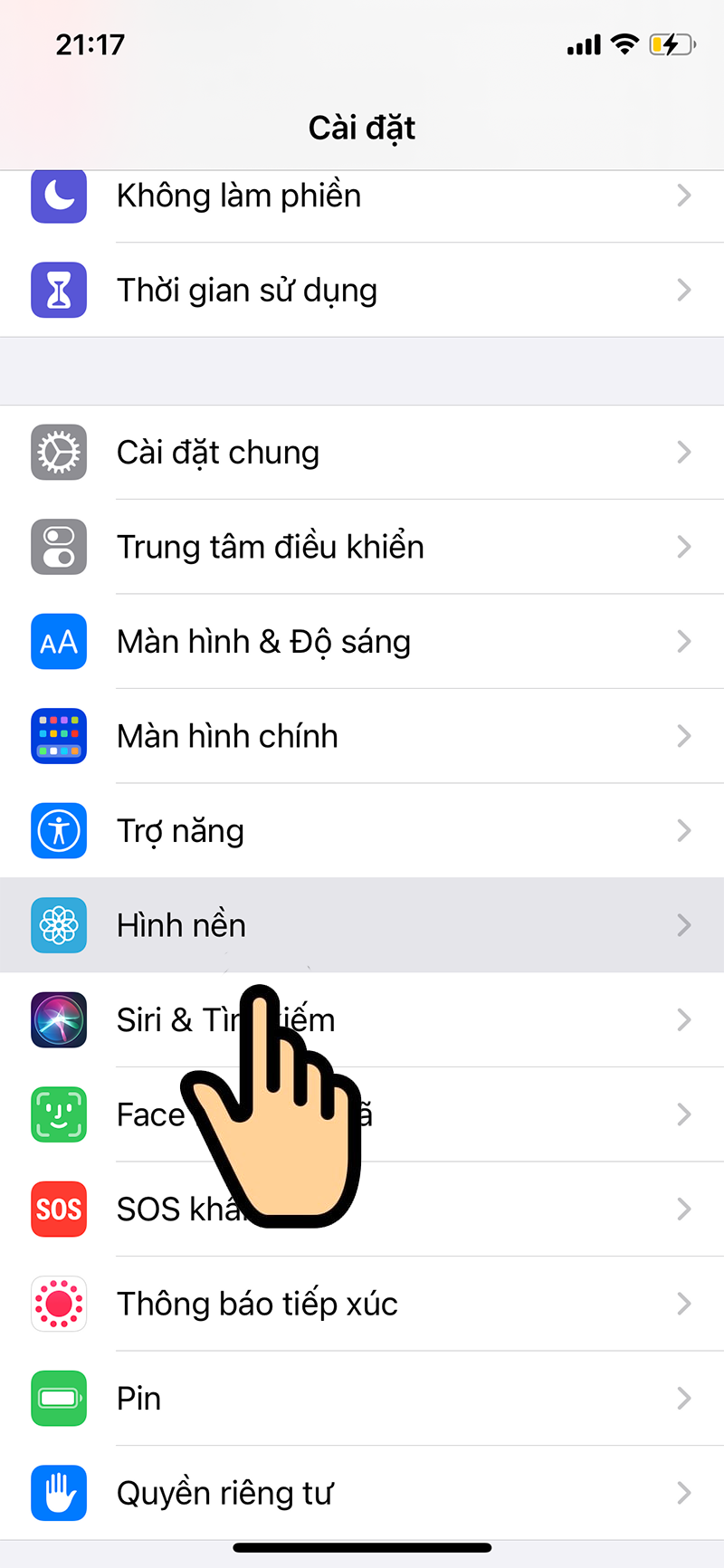
chọn Hình nền
Bước 3: Nhấn mục Chọn hình nền mới

Chọn hình nền mới
Bước 4: Chọn mục Tĩnh
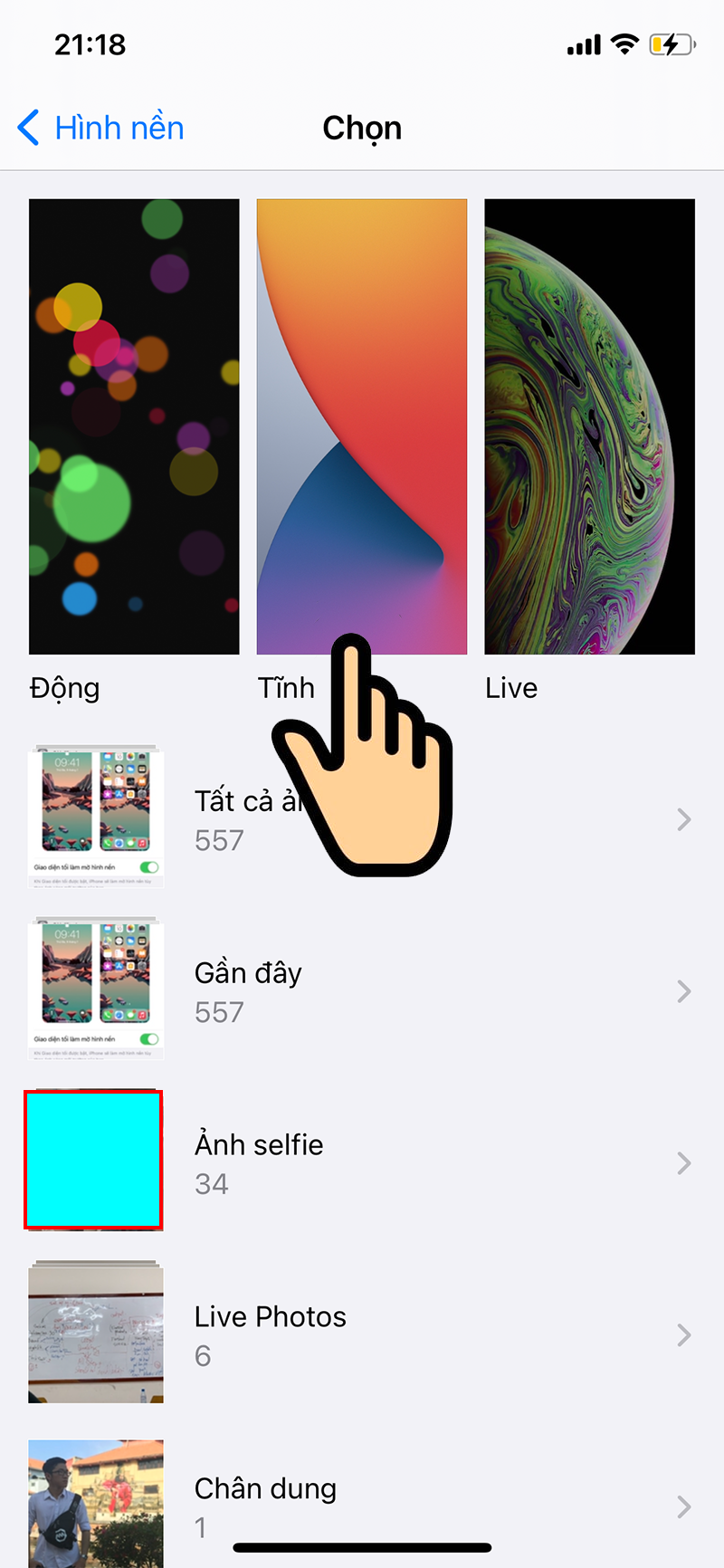
Chọn mục Tĩnh
Bước 5: Bạn chọn 1 hình nền theo ý thích
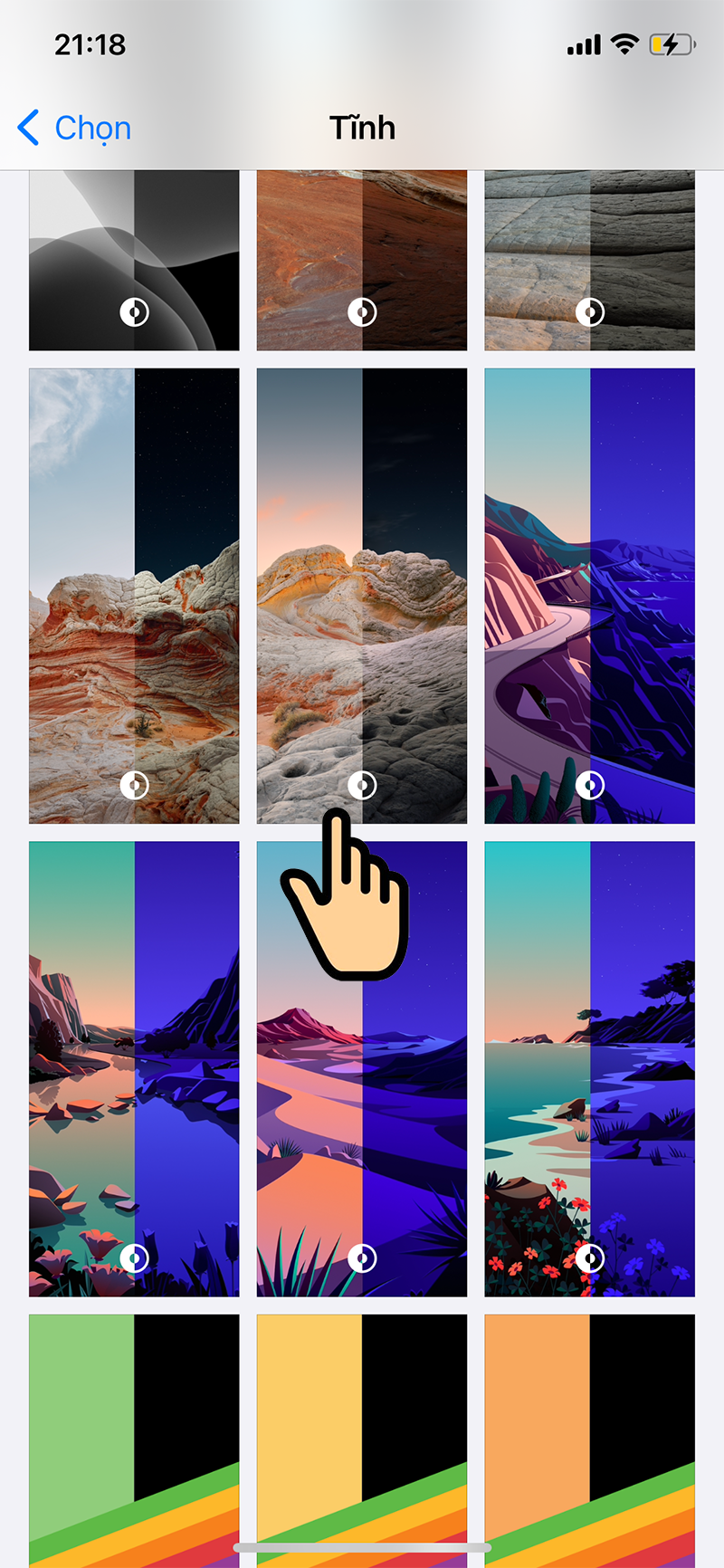
chọn 1 hình nền theo ý thích
Bước 6: Giao diện màn hình sẽ hiện ra, bạn chọn mục Thiết lập ở phía dưới bên phải, sau đó chọn đặt màn hình chính hoặc màn hình khoá tuỳ ý bạn là hoàn tất đổi hình nền iPhone tự động đổi theo ngày, đêm.
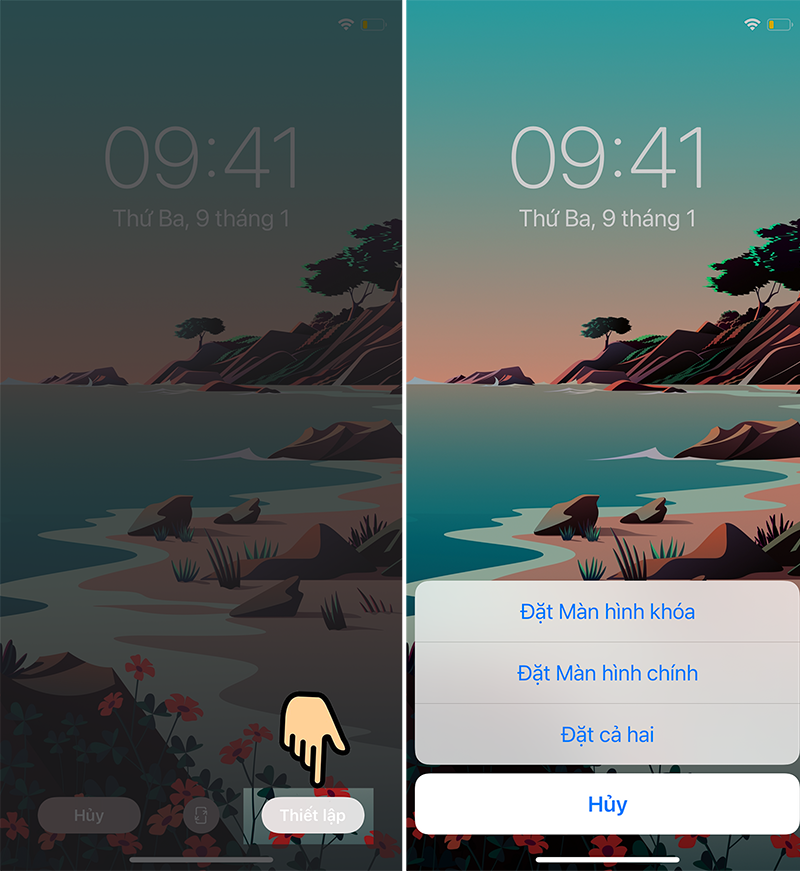
chọn đặt màn hình chính hoặc màn hình khoá
Trên đây là hướng dẫn mẹo, thủ thuật để cài hình nền đổi theo ngày, đêm trên iPhone đơn giản. Hãy thử ngay tính năng này và để lại bình luận ở bên dưới nhé. Chúc bạn thành công!
Trung tâm bảo hành có bán linh kiện và dịch vụ chính hãng, gọi là có ngay hỗ trợ miễn phí, bảo hành suốt đời. 0967891080

