
-
7:30 - 20:30
Cả CN & Lễ -

-


Bài viết dưới đây sẽ hướng dẫn cho bạn cách cài mật khẩu khóa màn hình trên điện thoại Android mới nhất 2020 tránh người lạ, trẻ nhỏ sử dụng điện thoại. Hãy cùng theo dõi nhé!
Bài viết hướng dẫn dưới đây được thực hiện trên dòng điện thoại Galaxy S10+ chạy hệ điều hành Android 10. Những dòng điện thoại Android khác hoặc phiên bản Android khác thì giao diện có thể thay đổi nhưng cách thức thực hiện vẫn sẽ tương tự.
Bài viết này được hướng dẫn bằng tiếng Việt (bao gồm phần giao diện và chỉ dẫn bằng chữ). Nếu điện thoại bạn đang sử dụng tiếng Anh, bạn có thể xem cách thay đổi ngôn ngữ máy từ Anh sang Việt như sau:
Hướng dẫn cách thay đổi ngôn ngữ từ Anh sang Việt trên máy Android.
Vào biểu tượng Cài đặt trong điện thoại > Chọn Màn hình khóa > Nhấn chọn mục Kiểu khóa màn hình.

Thiết lập khóa màn hình tại phần Cài đặt
Tại đây sẽ có nhiều kiểu khóa màn hình cho bạn lựa chọn, bài viết sẽ hướng dẫn bạn thiết lập mật khẩu theo từng kiểu khóa ngay dưới đây.
Tại Kiểu khóa màn hình > Chọn Mẫu hình để thiết lập cài đặt khóa màn hình bằng cách vẽ hình.

Vẽ mẫu hình bạn muốn để làm mật khẩu khóa
Tại đây bạn chủ động thiết lập mẫu hình vẽ nhấn Tiếp tục > Vẽ lại mẫu hình một lần nữa > Nhấn Xác nhận.
Lưu ý: Hãy nhớ rõ hình bạn thiết lập vì nếu quên bạn phải thiết lập cài đặt lại điện thoại đồng nghĩa các dữ liệu sẽ bị mất.
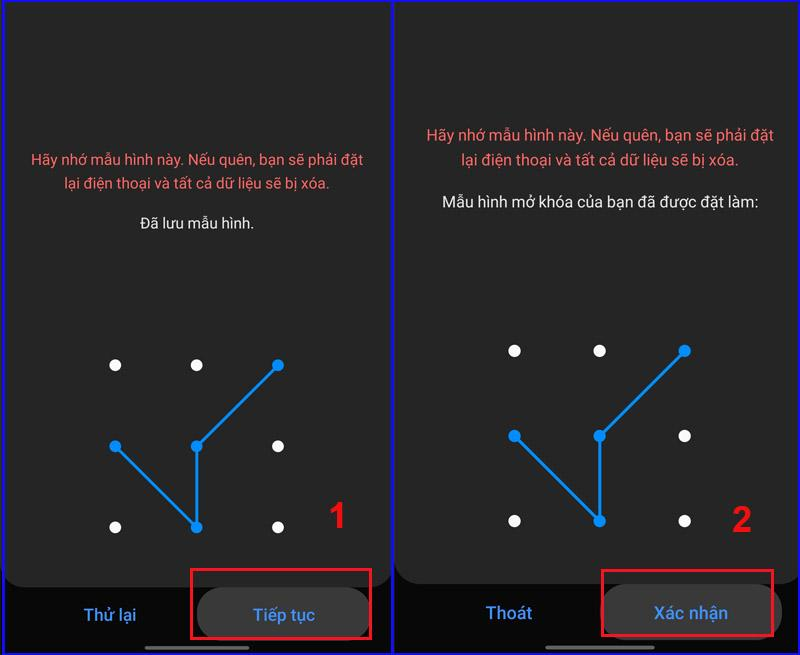
Vẽ mẫu hình khóa bạn muốn
Lúc này sẽ xuất hiện hộp thông báo khác bạn nhấn Hoàn tất > Nhấn Đồng ý.

Nhấn Đồng ý để hoàn thành cài đặt khóa
Nhấn chọn mục PIN > Thiết lập một mã số theo ý bạn > Nhấn Tiếp tục > Nhập xác nhận mã pin thêm một lần nữa > Nhấn OK để hoàn thành thiết lập mật khẩu.
Lưu ý: Hãy lựa chọn một mã số quen thuộc với mình và ghi nhớ. Nếu bạn quên sẽ phải cài đặt lại điện thoại và dữ liệu sẽ bị mất.

Lựa chọn mã số bạn muốn để đặt làm mật khẩu
Nhấn chọn mục Mật mã > Thiết lập mật mã (bao gồm chữ, số và ký tự) theo ý bạn > Nhấn Tiếp tục > Nhập mật mã thêm một lần nữa để xác nhận > Nhấn OK để hoàn tất.

Thiết lập mật mã (bao gồm chữ, số và ký tự) theo ý bạn
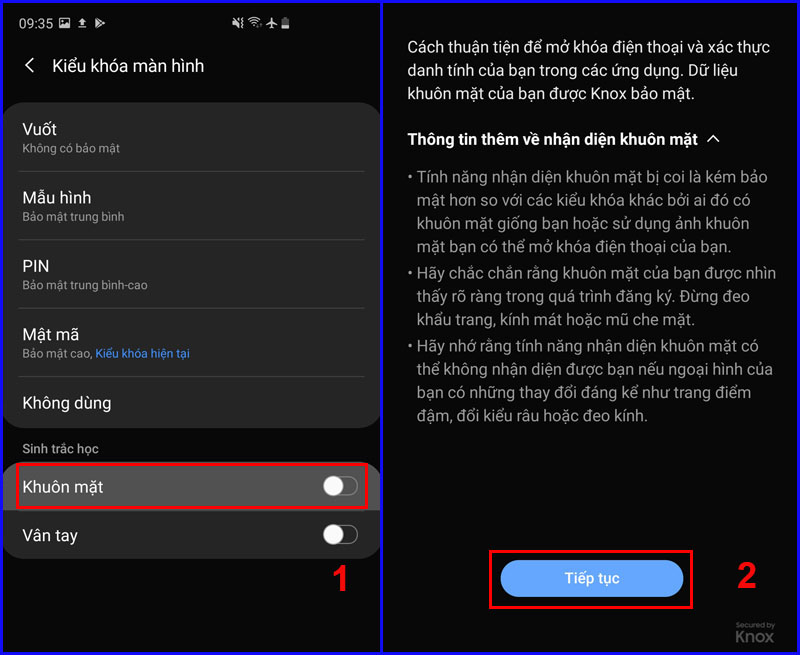
Gạt thanh gạt sang phải để bật chế độ thiết lập mật khẩu bằng cách nhận dạng khuôn mặt > Bạn sẽ nhận được thông báo giới thiệu về tính năng nhận diện khuôn mặt > Nhấn Tiếp tục.
Lúc này sẽ hiện lên một hộp thông báo khác, chọn Có nếu bạn mang kiếng hoặc chọn Không nếu bạn không mang kiếng > Nhấn Tiếp.
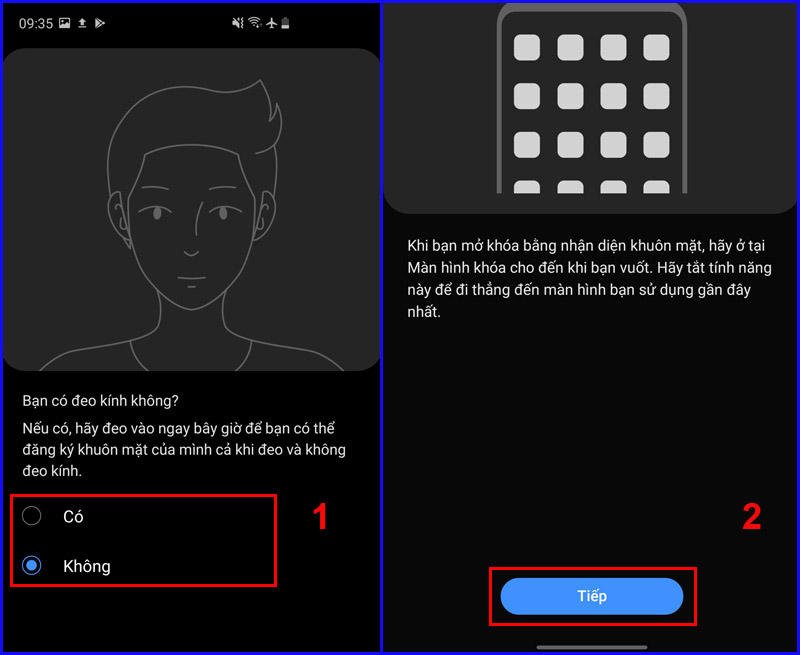
Nhấn Tiếp để thiết lập mật khẩu nhận diện khuôn mặt
Trong mục Tính năng hữu ích bạn gạt thanh sang phải để bật chế độ làm sáng màn hình để nhận diện khuôn mặt ngay cả trong bóng tối và nhấn OK > Nhấn Hoàn tất.
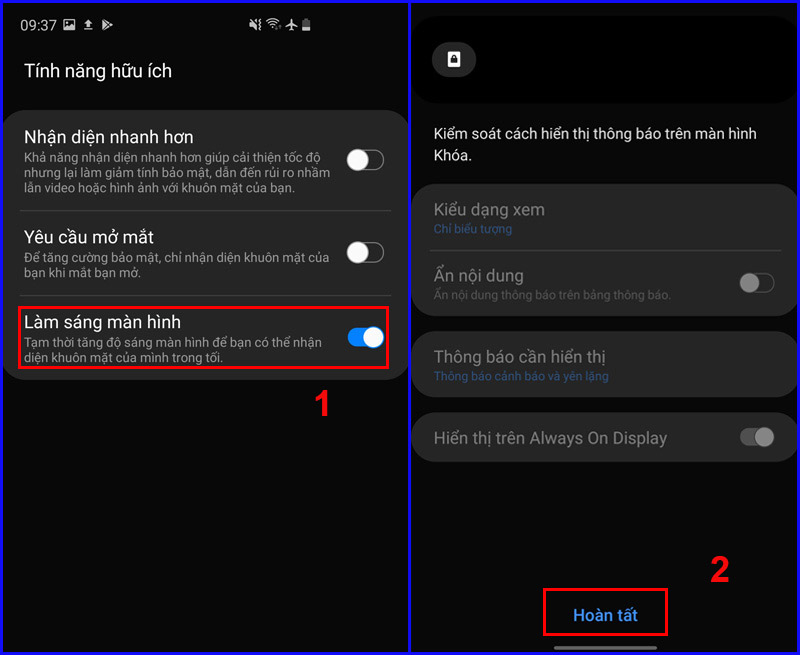
Nhấn Hoàn tất để hoàn thành mật khẩu
Sau khi bật chế độ mở khóa bằng vân tay > Xuất hiện một thông báo về lưu ý miếng dán màn hình bạn đọc kỹ và nhấn OK > Đặt ngón tay lên cảm biến, nhấc lên khi thấy rung.
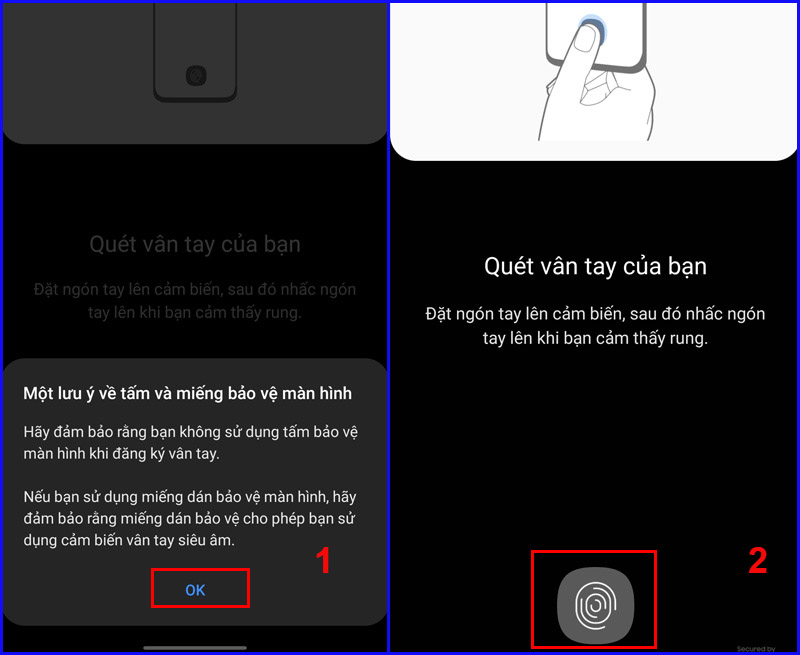
Đặt vân tay vào cảm biến để thiết lập nhận dạng
Xác định các cạnh của vân tay tại cảm biến để hệ thống ghi nhớ dữ liệu đầy đủ nhất và nhấn Tiếp tục > Xuất hiện thông báo Đã thêm vân tay > Nhấn Hoàn tất.
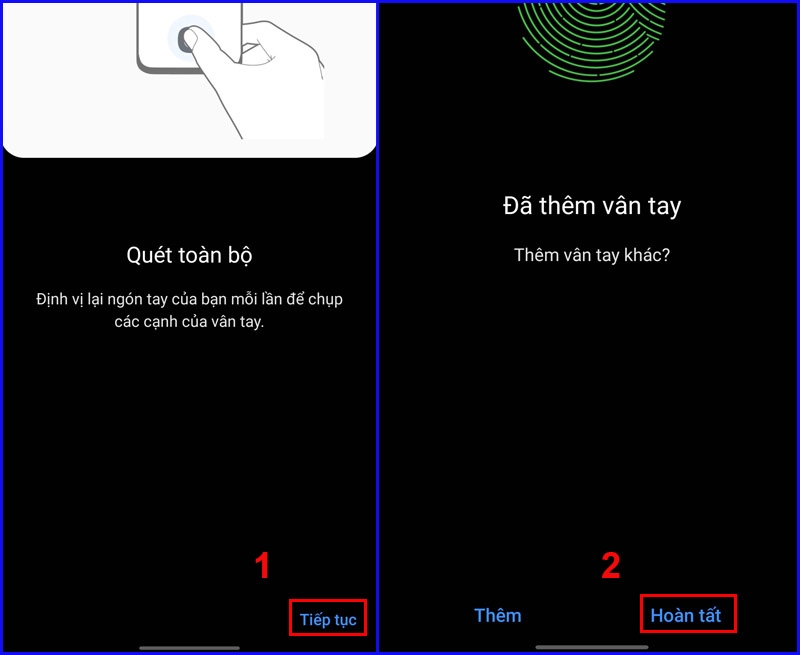
Nhấn Hoàn tất để thiết lập mở khóa vân tay
Bạn nên thiết lập mật khẩu khóa màn hình điện thoại bằng cả hai kiểu là khóa màn hình bảo mật với bảo mật sinh trắc học để nâng cao khả năng bảo mật và mở khóa nhanh hơn.
Hy vọng bài viết giúp bạn dễ dàng cài đặt khóa màn hình điện thoại Android. Chúc bạn thành công.
Giảm thêm 3.000.000₫



Quà 700.000₫
Quà 4.990.000₫
Quà 3.000.000₫
 0967891080

