
-
7:30 - 20:30
Cả CN & Lễ -

-


Bạn muốn đổi ngôn ngữ trên Google Chrome để thuận tiện sử dụng nhưng lại không biết làm cách nào? Đừng lo, mình sẽ hướng dẫn cách cài tiếng Việt cho Chrome đơn giản nhất.
Bài viết được thực hiện trên Laptop Dell 7566, iPhone 8 và Samsung Galaxy S20+. Có thể thực hiện thao tác tương tự trên Windows, Android, iOS, macOS.
Vào biểu tượng 3 dấu chấm dọc ở trên cùng phía bên phải > Settings (Cài đặt) > Advanced (Nâng cao) > Languages (Ngôn ngữ) > sổ thanh Languages ra > Chọn vào biểu tượng 3 dấu chấm dọc ở Vietnamese > Display Google Chrome in this language > Relaunch.
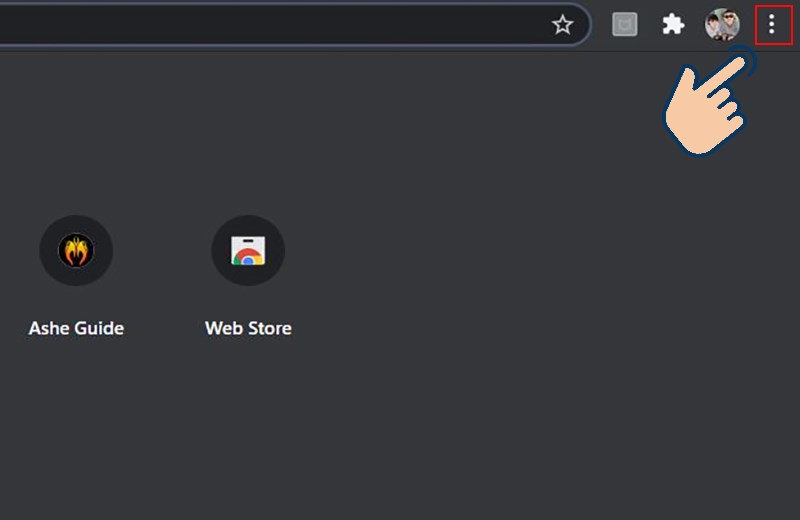
Bước 1: Đầu tiên bạn hãy chọn vào biểu tượng 3 dấu chấm dọc ở trên cùng phía bên phải.
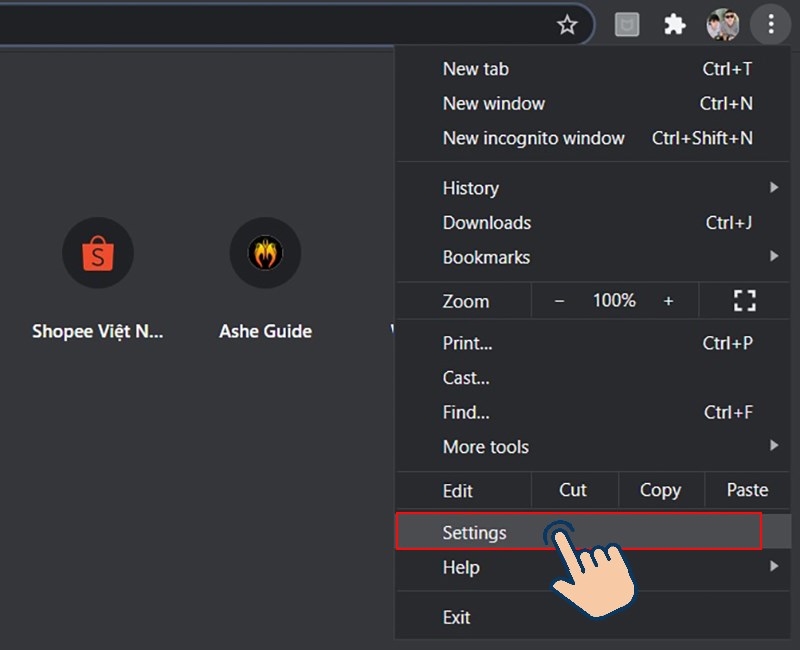
Bước 2: Sau đó chọn vào Settings.
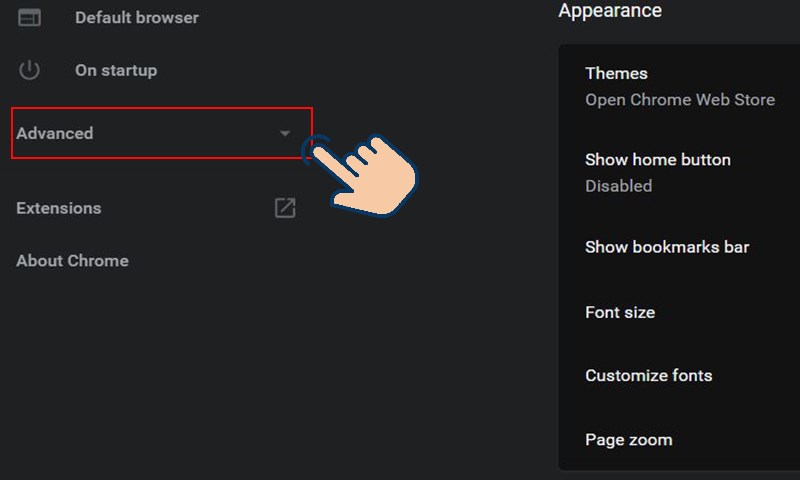
Bước 3: Ở thanh công cụ bên trái chọn vào Advanced.
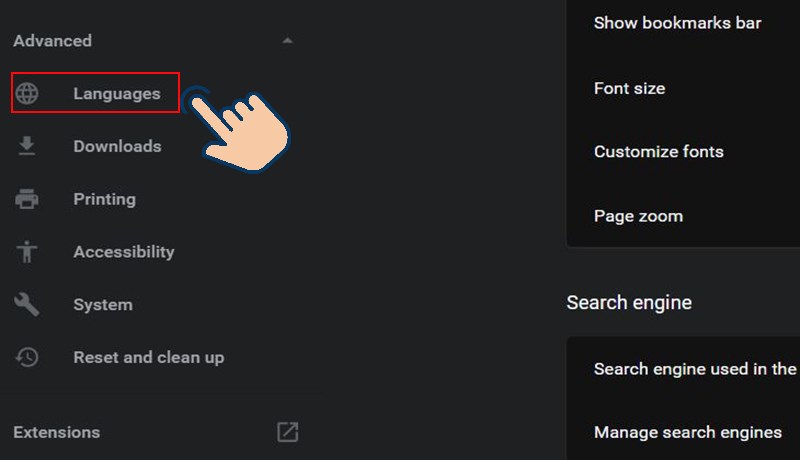
Bước 4: Sau đó chọn vào Languages.
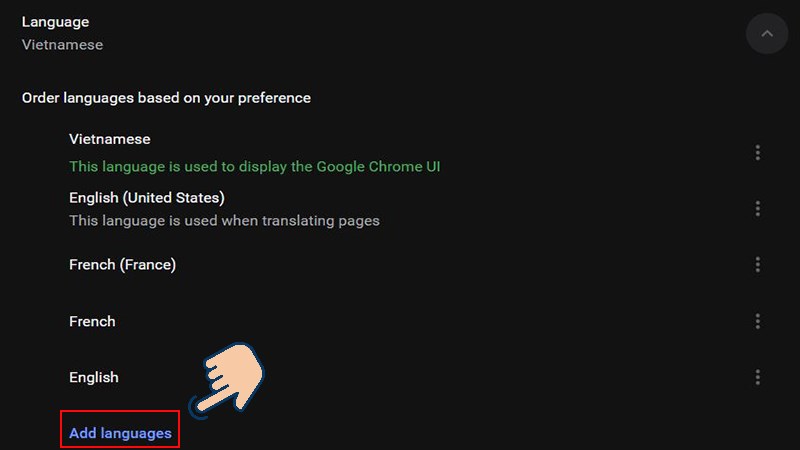
Bước 5: Ở mục Languages chọn Add Languages.
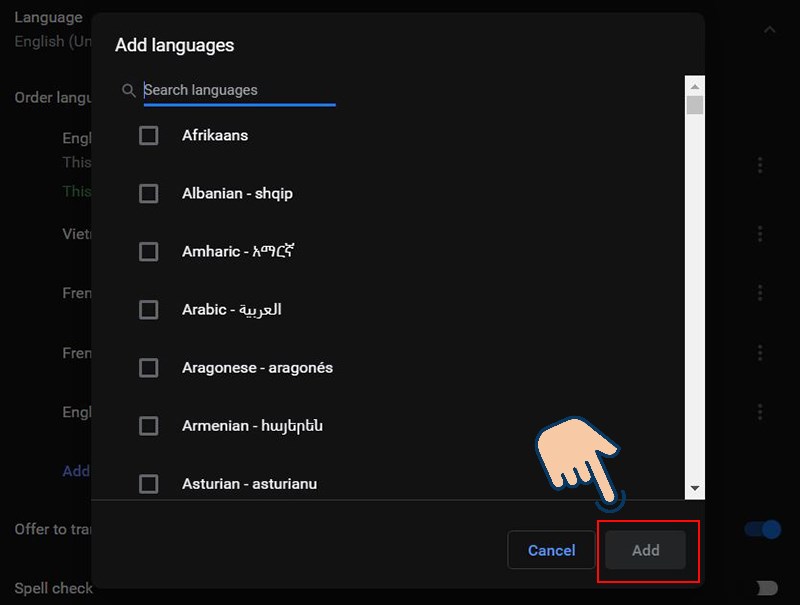
Bước 6: Gõ tìm VietNam và chọn Add.
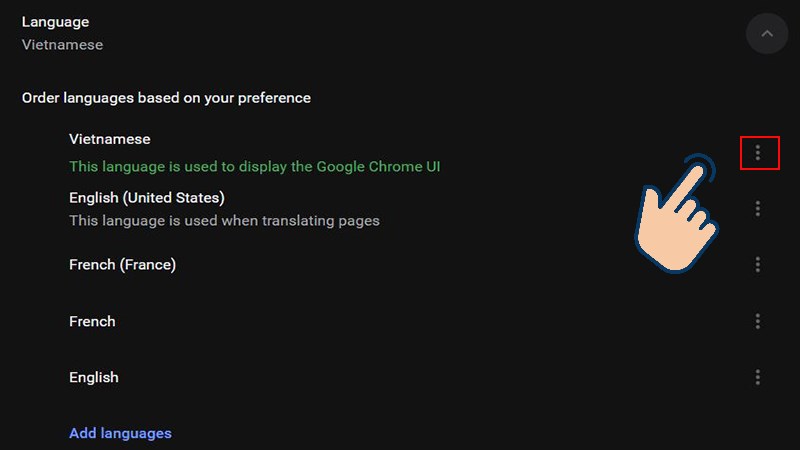
Bước 7: Vào biểu tượng 3 dấu chấm dọc ở dòng Vietnamese.
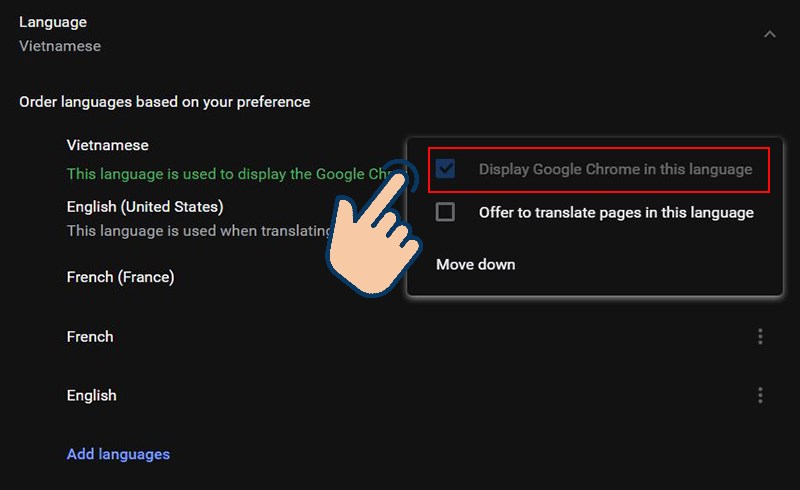
Bước 8: Tick vào ô Display Google Chrome in this language.
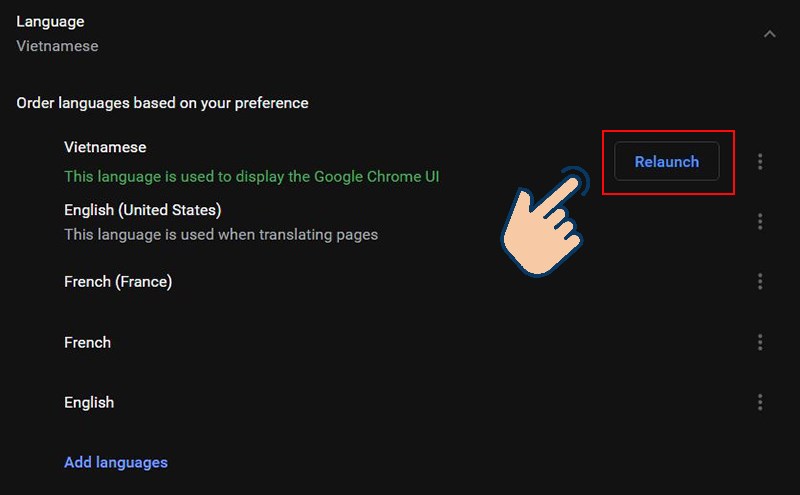
Bước 9: Chọn Relaunch để khởi động lại Google Chrome, lúc này Chrome của bạn đã được đổi tiếng Việt.
Để đổi ngôn ngữ của Chrome Android từ tiếng Anh sang tiếng Việt hoặc bất kỳ ngôn ngữ nào khác, chúng ta cũng cần đổi ngôn ngữ của thiết bị sang tiếng Việt. Khi đó giao diện trình duyệt Chrome trên Android sẽ được đổi sang tiếng Việt theo.
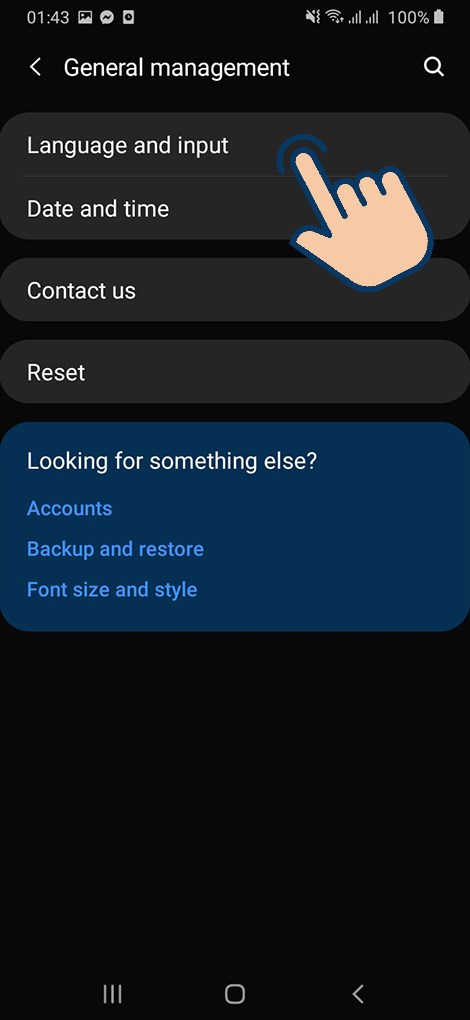
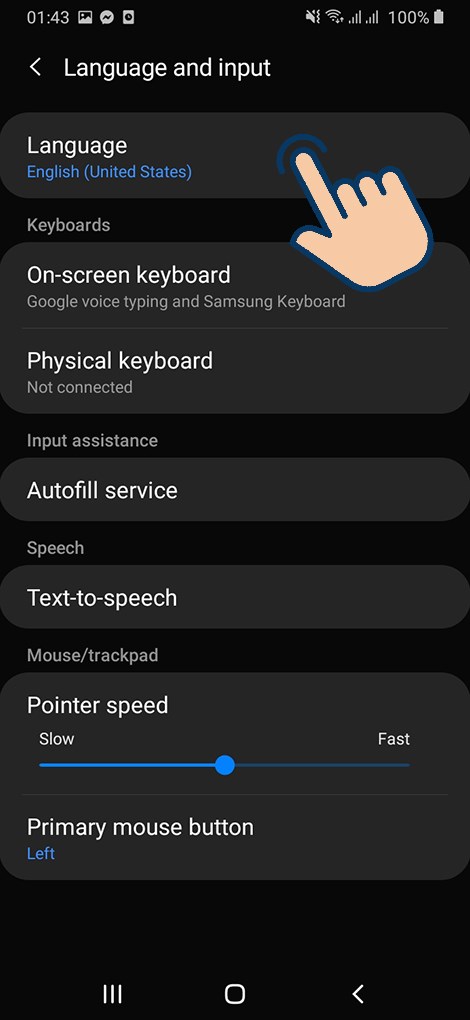
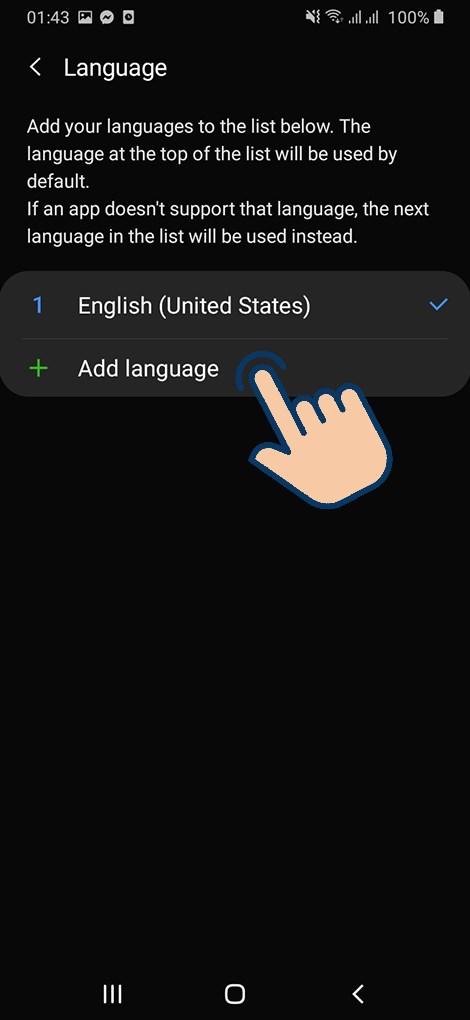
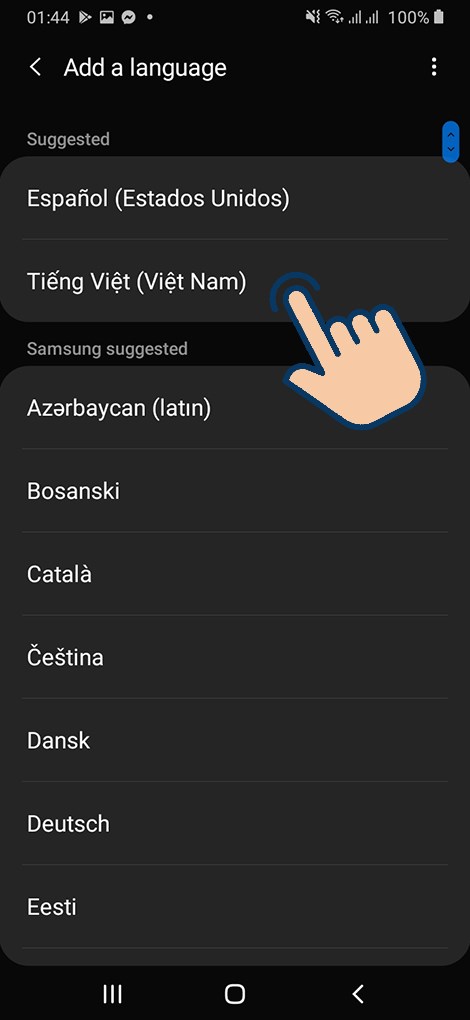
Vào Settings (Cài đặt) > General management (Quản lý chung) > Language and input (Ngôn ngữ và bàn phím) > Language (Ngôn ngữ) > Add language (Thêm ngôn ngữ)> Tiếng Việt > Set as default (Đặt làm mặc định).
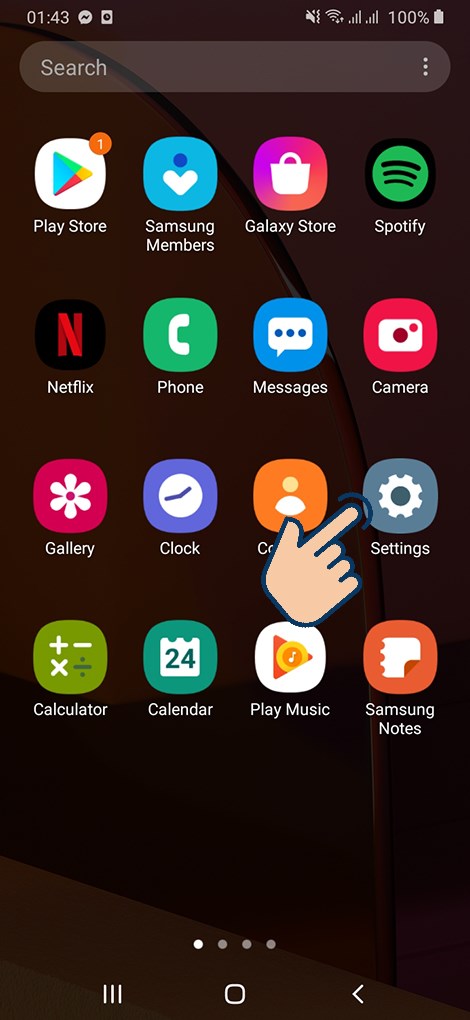
Bước 1: Đầu tiên bạn hãy vào Settings.
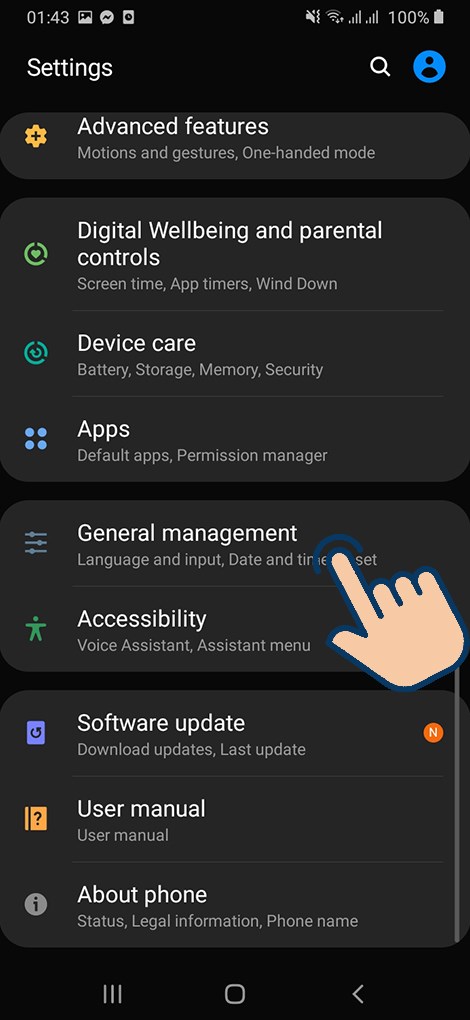
Bước 2: Sau đó bạn hãy chọn vào General management..
Bước 3: Tiếp theo bạn hãy chọn vào Language and input.
Bước 4: Bạn hãy chọn vào Language.
Bước 5: Chọn vào Add language.
Bước 6: Chọn Tiếng việt.
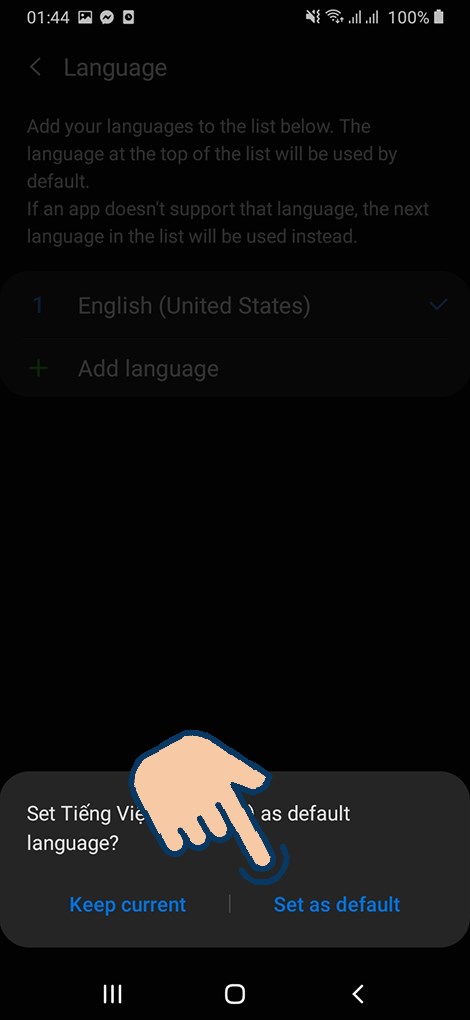
Bước 7: Cuối cùng bạn hãy chọn vào Set as default. Lúc này điện thoại của bạn đã được đổi ngôn ngữ tiếng Việt, Chrome cũng sẽ được đổi thành tiếng Việt theo.
Để đổi ngôn ngữ của Chrome iPhone từ tiếng Anh sang tiếng Việt hoặc bất kỳ ngôn ngữ nào khác, chúng ta cũng cần đổi ngôn ngữ của thiết bị sang tiếng Việt. Khi đó giao diện trình duyệt Chrome trên iPhone sẽ được đổi sang tiếng Việt theo.
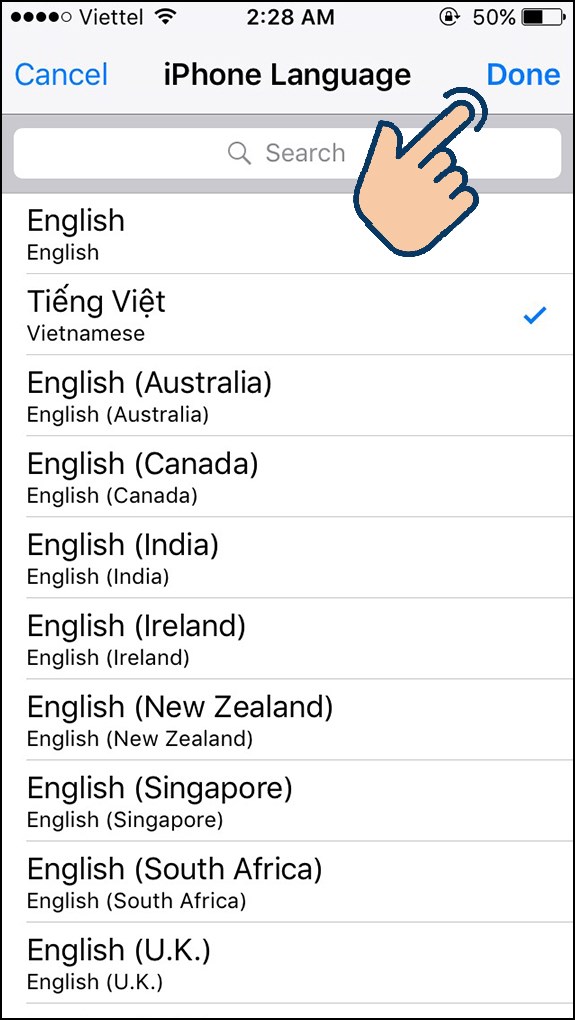
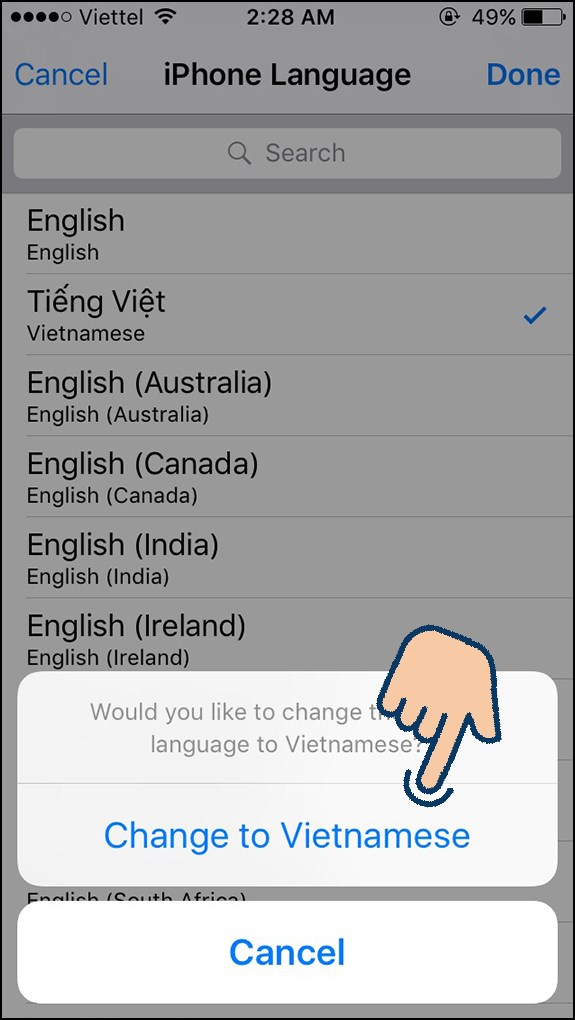
Vào Settings (Cài đặt) > General (Cài đặt chung) > Language & Region (Ngôn ngữ & vùng) > iPhone Language (Ngôn ngữ của iPhone) > Tiếng Việt > Done (Xong) > Change to Vietnamese (Đổi thành tiếng Việt)
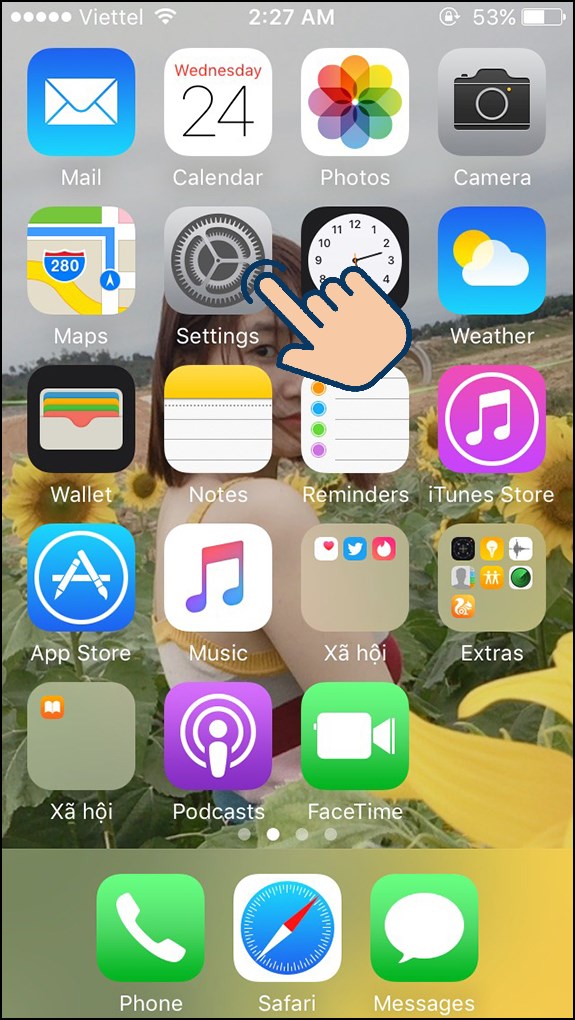
Bước 1: Đầu tiên bạn hãy vào Settings.
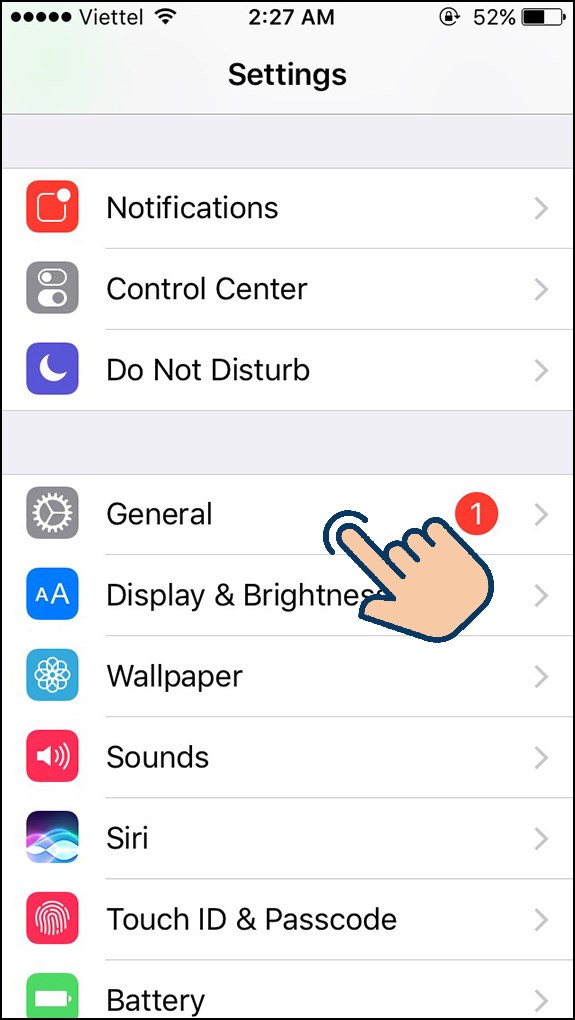
Bước 2: Tiếp theo chọn vào General.
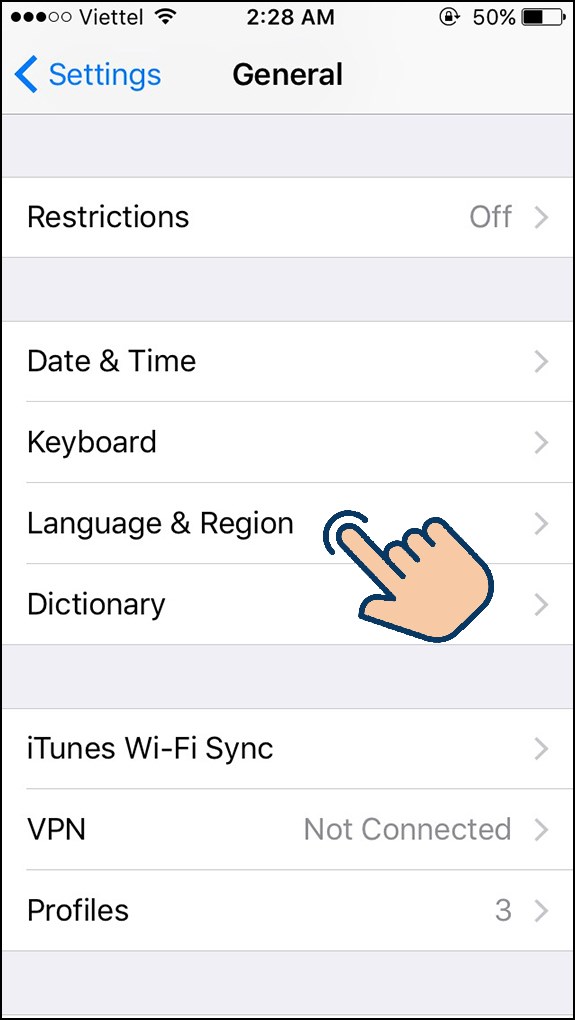
Bước 3: Sau đó chọn vào Language & Region.
Bước 4: Chọn vào iPhone Language.
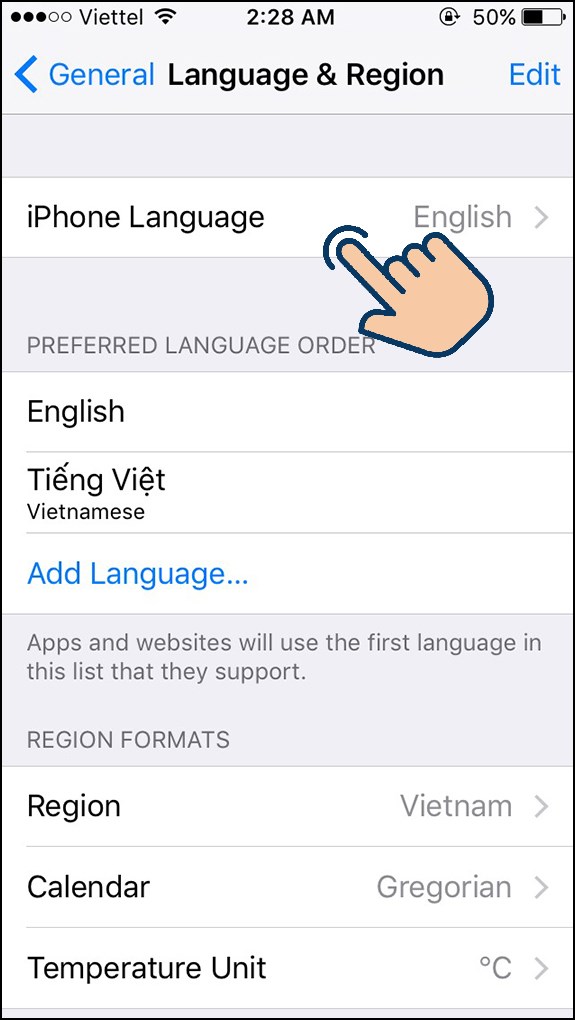
Bước 5: Chọn vào Tiếng Việt và bấm Done.
Bước 6: Cuối cùng chọn vào Change to Vietnamese, là bạn đã đổi được rồi.
Với 3 cách hướng dẫn đổi ngôn ngữ trên Google Chrome ở trên đây, mình mong bài viết sẽ giúp ích cho bạn hơn trong việc sử dụng. Chúc các bạn thành công.
Trung tâm bảo hành có bán linh kiện và dịch vụ chính hãng, gọi là có ngay hỗ trợ miễn phí, bảo hành suốt đời. 0967891080

