
-
7:30 - 20:30
Cả CN & Lễ -

-


Bài viết hướng dẫn chi tiết cách thực hiện cài đặt, gõ tiếng việt cho trình duyệt web Microsoft Edge nhanh chóng, đơn giản. Click xem ngay!

Cài tiếng Việt cho trình duyệt Microsoft Edge
Microsoft Edge là một trình duyệt web mặc định trên Windows 10 và phát triển bởi Microsoft với phiên bản ổn định đầu tiên của Edge nhân Chromium ra mắt vào ngày 15 tháng 1 năm 2020.
Bài viết này thực hiện trên máy tính Dell Inspiron chạy Windows 10, bạn có thể thực hiện tương tự cho các dòng laptop, máy tính nền tảng Windows khác.
Sử dụng với giao diện Edge Tiếng Việt sẽ giúp người dùng trải nghiệm các tính năng mới của ứng dụng dễ dàng hơn, khi gặp lỗi sẽ khắc phục nhanh chóng và nhận ra nguyên nhân tốt hơn.
Chọn biểu tượng 3 dấu chấm > Settings > Languages > Add languages > Tìm kiếm Vietnamese – Tiếng Việt > Add > Biểu tượng 3 dấu chấm ở mục Tiếng Việt > Display Microsoft Edge in this language > Restart.
Bước 1: Tại giao diện trình duyệt Edge Chromium chọn biểu tượng 3 dấu chấm.
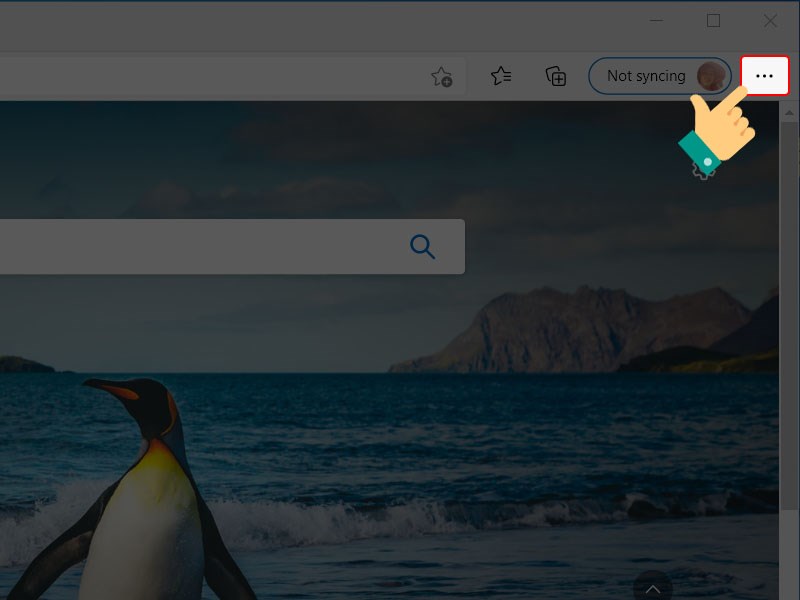
Biểu tượng 3 chấm
Bước 2: Bảng công cụ hiện lên chọn Settings (cài đặt).
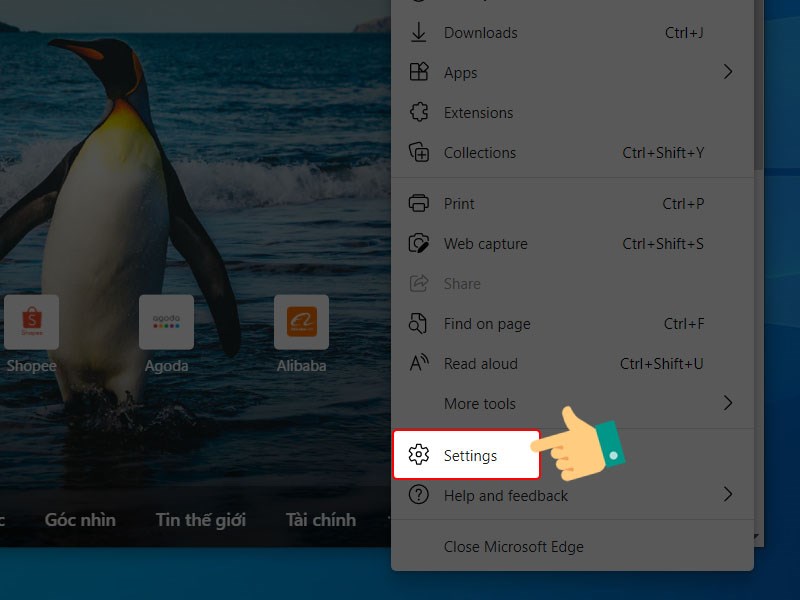
Cài đặt
Bước 3: Danh sách các mục thiết lập cho trình duyệt ở bên trái giao bạn tiếp tục nhấn chọn mục Languages (Ngôn ngữ).
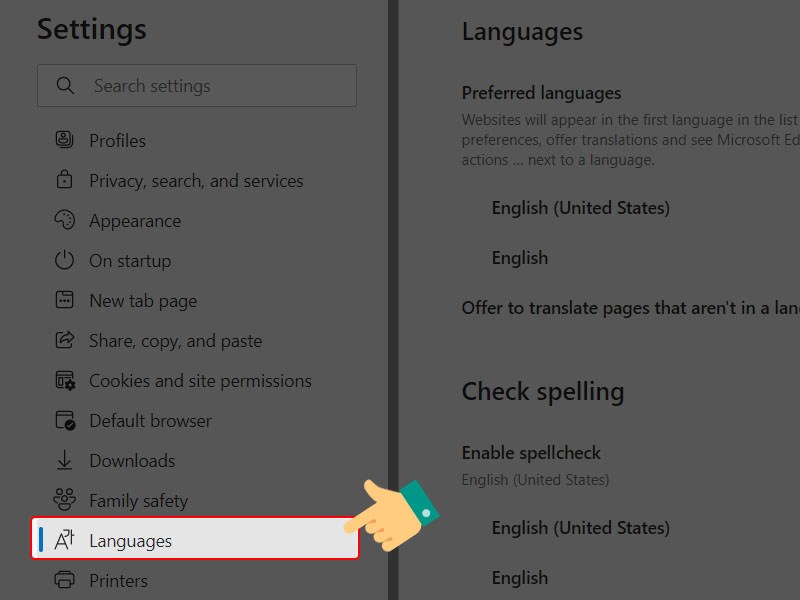
Thiết lập ngôn ngữ
Bước 4: Ở mục Preferred languages chúng ta nhấn tiếp vào Add languages (thêm ngôn ngữ) phía bên phải.
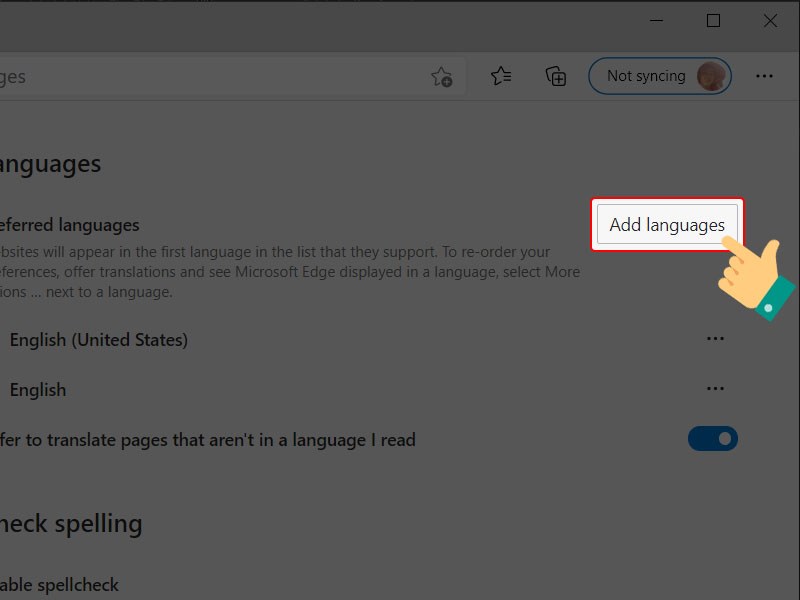
Thêm ngôn ngữ
Bước 5: Nhập vào thanh ngang tìm kiếm Vietnamese – Tiếng Việt. Nhấn tiếp vào nút Add (thêm) để thêm ngôn ngữ.
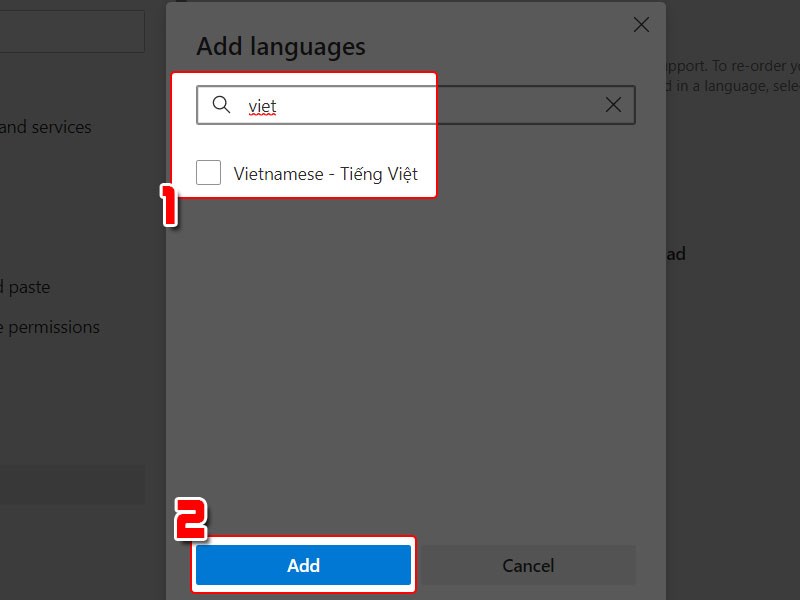
Tìm ngôn ngữ Tiếng Việt
Bước 6: Nhấn vào biểu tượng 3 dấu chấm rồi chọn Display Microsoft Edge in this language (Hiển thị Microsoft Edge bằng ngôn ngữ này).
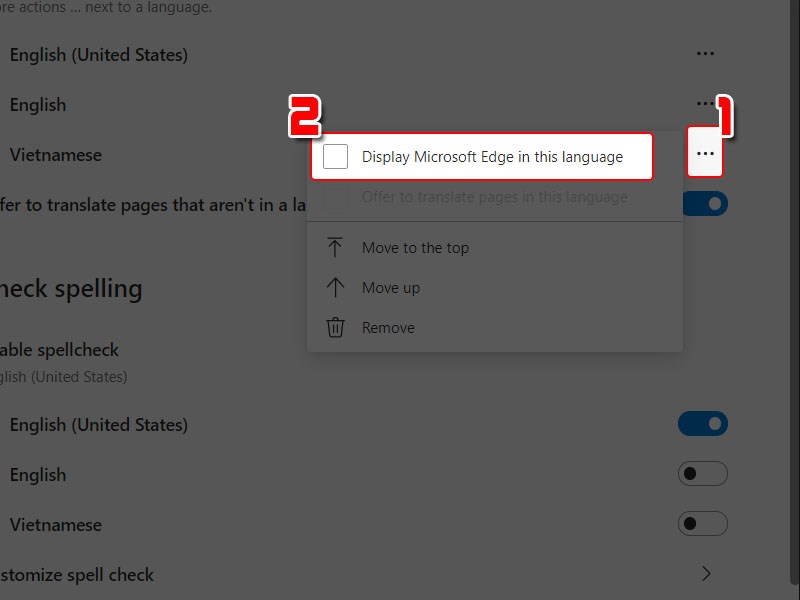
Biểu tượng 3 chấm
Bước 7: Tiếp tục nhấn chọn nút Restart để khởi động lại trình duyệt.
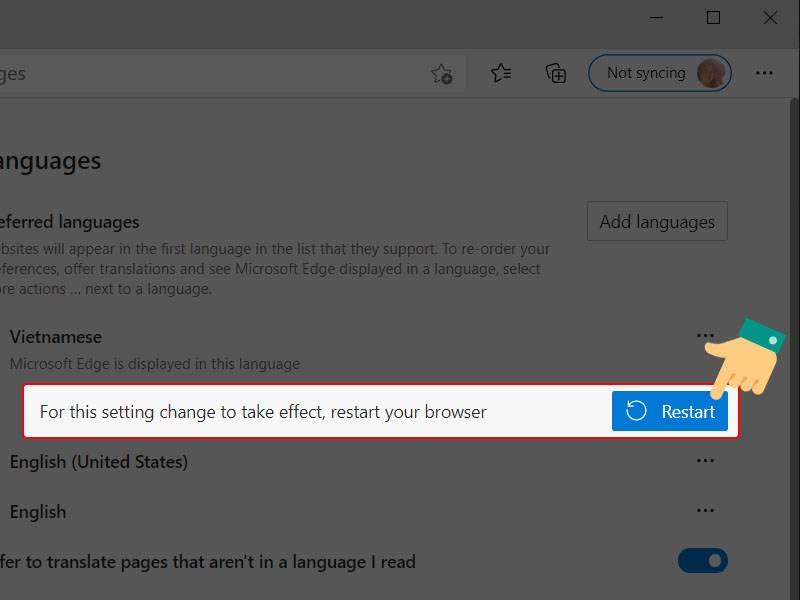
Khởi động lại
Như vậy bạn đã thành công cài đặt Edge Chromium chuyển sang Tiếng Việt.
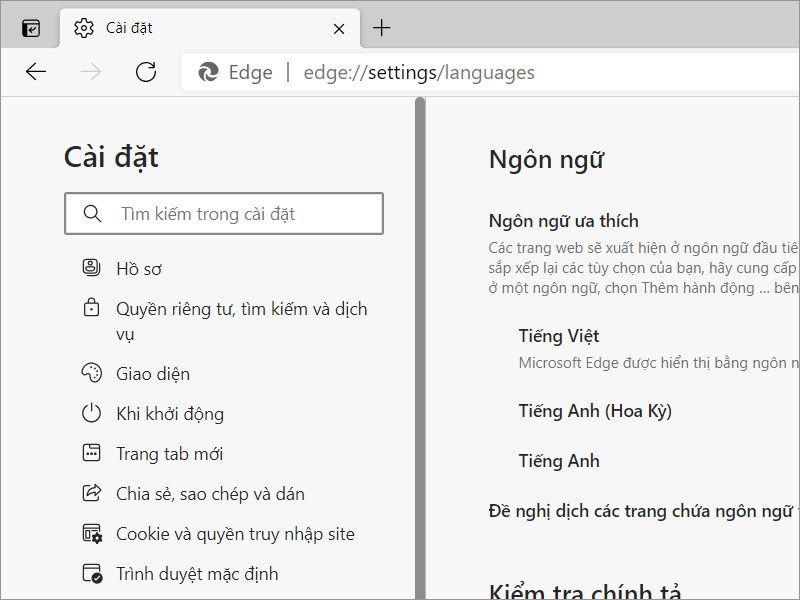
Kết quả
Hy vọng qua bài viết bạn sẽ biết cách cài tiếng Việt cho trình duyệt Microsoft Edge đơn giản hơn. Nếu có thắc mắc về thao tác trong bài viết bạn có thể để lại thông tin dưới phần bình luận nhé. Chúc các bạn thành công.
Trung tâm chuyên sửa chữa thay thế, bảo hành miễn phí, nhượng quyền thương hiệu trungtambaohanh.com + marketing. 0967891080

