
-
7:30 - 20:30
Cả CN & Lễ -

-


Mailtrack và lợi ích của cài đặt mailtrack. Hướng dẫn bạn cách cài và sử dụng mailtrack giúp kiểm tra, thông báo tình trạng email; theo dõi công việc, khách hàng, đối tác

Mailtrack là một công cụ giúp người dùng theo dõi, kiểm tra tình trạng email đã gửi đi. Bằng các thuật toán của mình, ứng dụng sẽ thường xuyên thông báo đến bạn rằng liệu đối phương đã nhận hay đã xem nội dung thư mà bạn gửi hay chưa. Ngoài ra, ứng dụng còn dễ dàng tải và cài đặt trên trình duyệt Chrome, không tốn dung lượng máy và sử dụng hoàn toàn miễn phí.
Bài viết này thực hiện trên Laptop Acer sử dụng hệ điều hành Win 10. Bạn cũng có thể thao tác trên các thiết bị máy tính sử dụng hệ điều hành Windows, macOS khác tương tự.
Truy cập vào link cài đặt Mailtrack > Nhấn chọn Thêm vào Chrome > Nhấn chọn Thêm tiện ích > Chọn Liên kết với Google > Đăng nhập tài khoản Google > Chọn Đăng ký miễn phí > Nhấn chọn Đi đến Gmail để hoàn tất quá trình cài đặt.
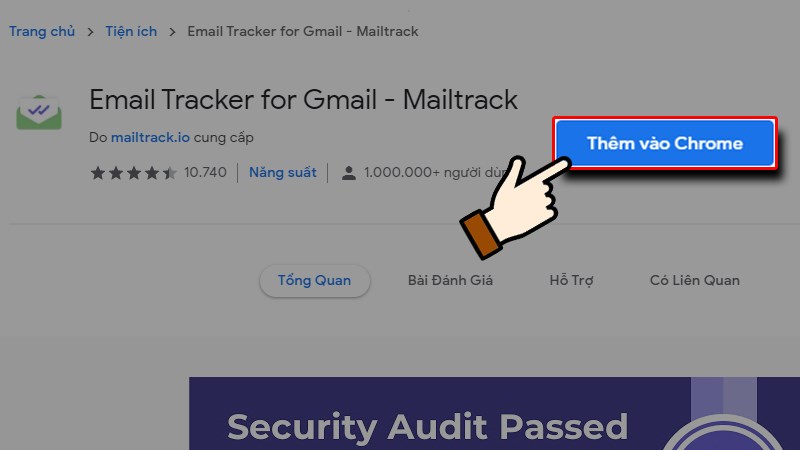
Bước 1: Truy cập vào link cài đặt Mailtrack > Nhấn chọn Thêm vào Chrome.
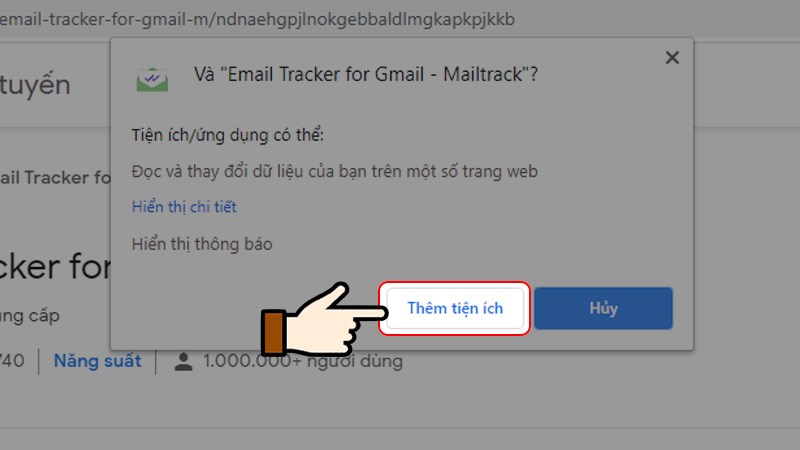
Bước 2: Sau đó, bạn nhấn chọn Thêm tiện ích và chờ cho ứng dụng cài đặt vào Google Chrome.
Bước 3: Bạn nhấn chọn Liên kết với Google (Connect with Google) nhé!

Bước 4: Tiếp đến, bạn cần đăng nhập tài khoản Google để kết nối với Mailtrack.
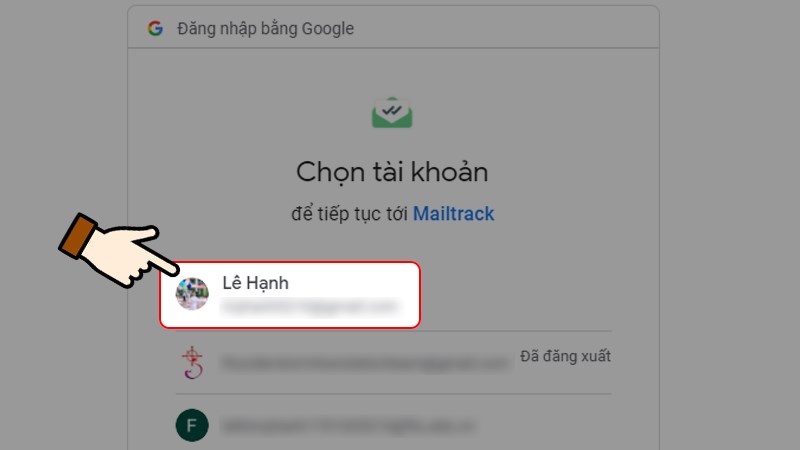
Lưu ý: Bạn nên đăng nhập tài khoản Google mà mình thường dùng cho công việc, gửi mail cho đối tác, khách hàng. Điều này sẽ giúp tránh tình trạng Mailtrack yêu cầu quyền truy cập vào Gmail mỗi khi bạn muốn sử dụng.
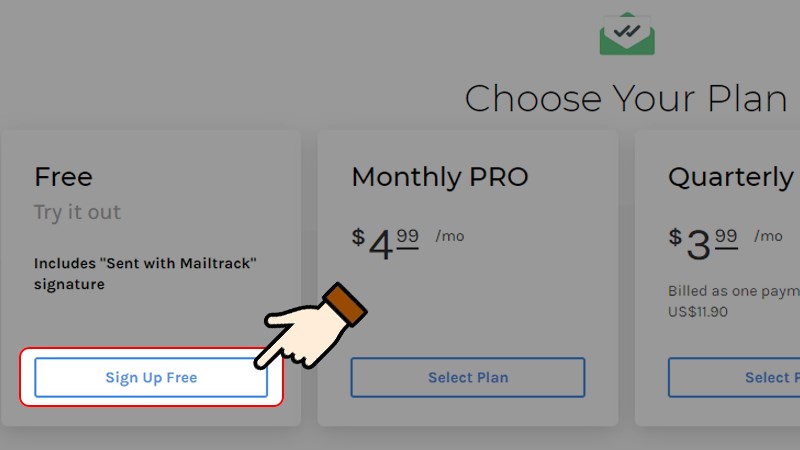
Bước 5: Bạn nhấn chọn Đăng ký miễn phí (Sign Up Free).
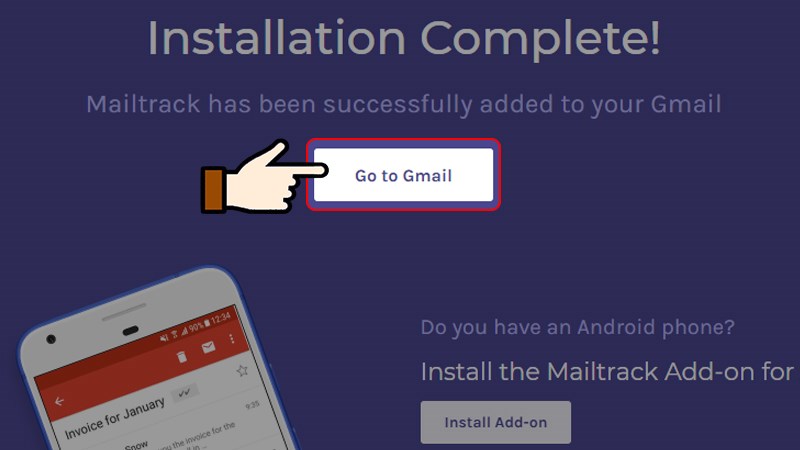
Bước 6: Cuối cùng, nhấn chọn Đi đến Gmail (Go to Gmail) để hoàn tất quá trình cài đặt.
Nhấn chọn Soạn thư > Nhấn chọn biểu tượng Mailtrack > Chọn biểu tượng ON-OFF để bật tắt chế độ Mailtrack > Nhấn chọn biểu tượng chuông để chọn có nhận thông báo qua email > Nhấn chọn Gửi và chờ đợi thông báo.
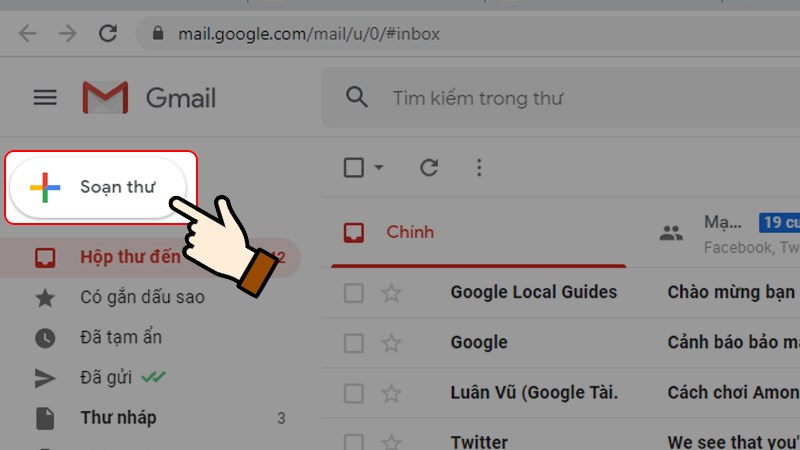
Bước 1: Đầu tiên, bạn cần nhấn chọn Soạn thư và viết nội dung email muốn gửi.
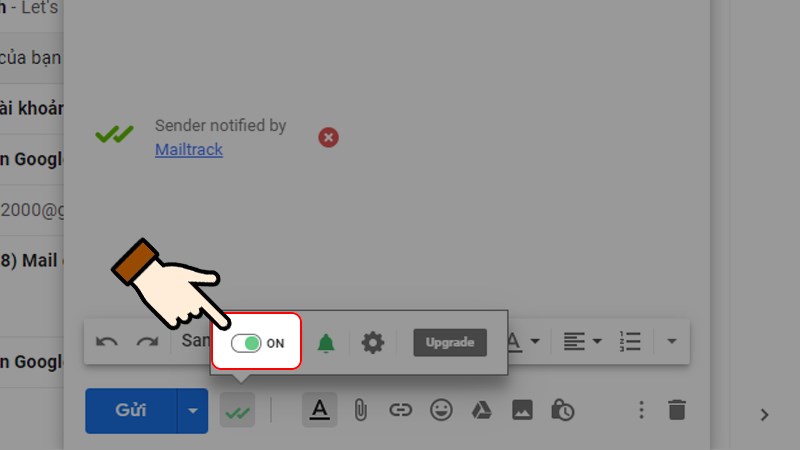
Bước 2: Tiếp theo, nhấn chọn biểu tượng Mailtrack bên phải nút Gửi.

Bước 3: Tại đây, bạn sẽ nhìn thấy biểu tượng công tắc ON-OFF để bật tắt chế độ Mailtrack.
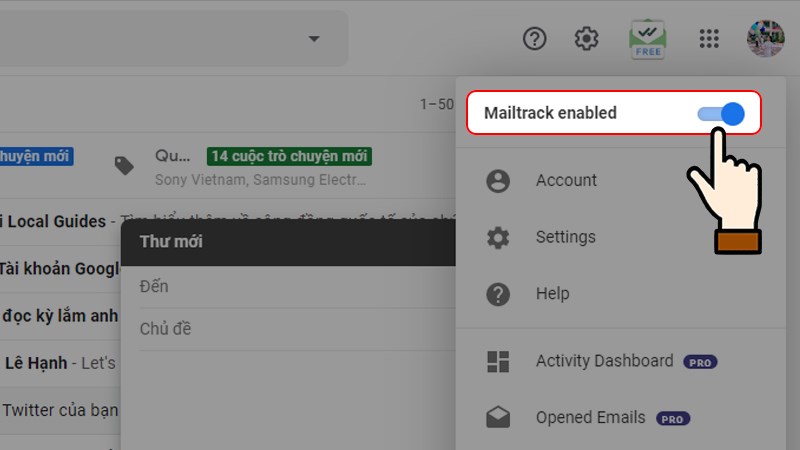
Lưu ý: Ngoài ra, bạn có thể bật tắt chế độ Mailtrack bằng cách nhấn chọn vào biểu tượng của ứng dụng ở góc phải màn hình. Sau đó ở mục Mailtrack enabled, bạn gạt thanh điều chỉnh sang trái để tắt chế độ và ngược lại.
Bước 4: Tiếp đến, nhấn chọn biểu tượng chuông để hoặc nhận hoặc không nhận email thông báo.
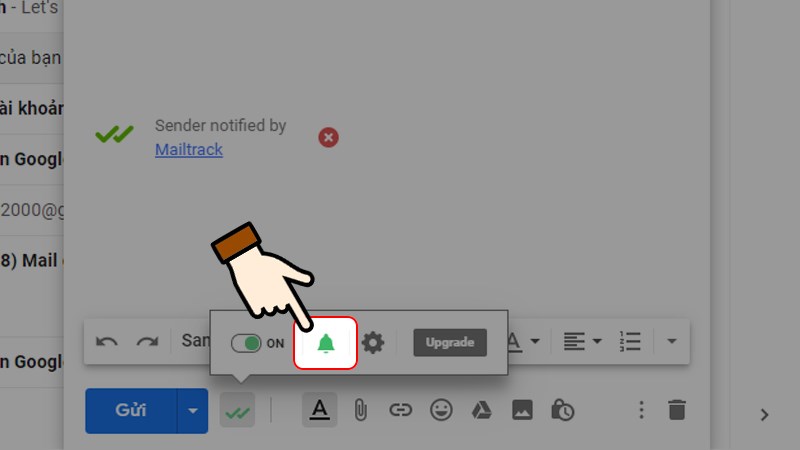
Lưu ý:

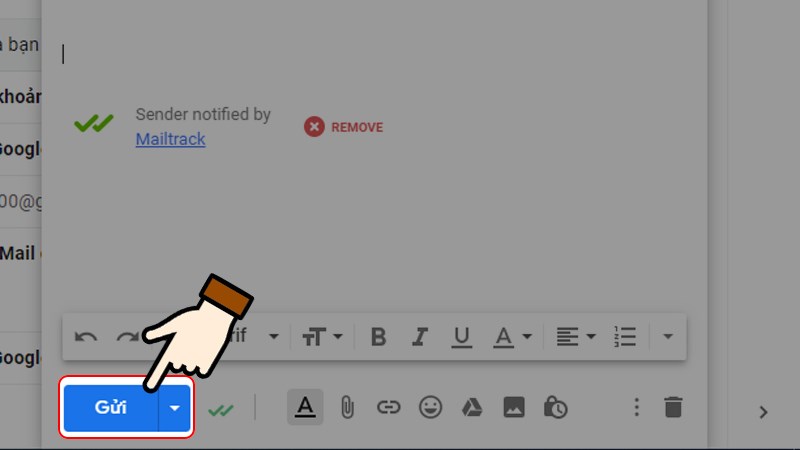
Bước 5: Cuối cùng, bạn nhấn chọn Gửi và chờ đợi thông báo từ Mailtrack.
Với công cụ Mailtrack, giờ đây, bạn đã có thể thường xuyên biết được tình trạng email gửi đi có được xem qua hay không. Đây sẽ là ứng dụng hỗ trợ bạn quản lý công việc dễ dàng hơn, theo dõi khách hàng và đối tác để gửi email nhắc nhở phù hợp. Chúc bạn thao tác thành công!
Trung tâm chuyên sửa chữa thay thế, bảo hành miễn phí, nhượng quyền thương hiệu trungtambaohanh.com + marketing. 0967891080

