
-
7:30 - 20:30
Cả CN & Lễ -

-


Hướng dẫn cách căn lề chuẩn trong Excel chi tiết và cách kiểm tra lỗi trước khi in đơn giản, dễ hiểu giúp bạn có trang tài liệu đẹp mắt, chỉn chu. Hãy xem ngay!

Bài viết hướng dẫn bạn cách căn lề chuẩn trên Excel trước khi in chi tiết trên máy tính Asus hệ điều hành Windows, bạn cũng có thể thực hiện tương tự trên Macbook hệ điều hành macOS.
Gợi ý kích thước canh lề chuẩn
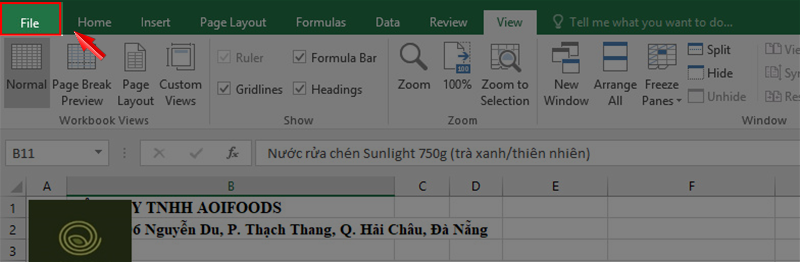
Bước 1: Để căn chỉnh lề chuẩn, đầu tiên bạn phải đổi đơn vị đo mặc định của Excel sang Centimeters. Mở tài liệu Excel trên máy tính > Chọn mục File.
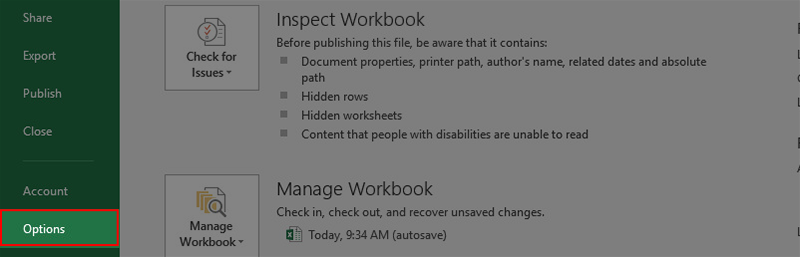
Bước 2: Chọn Options.
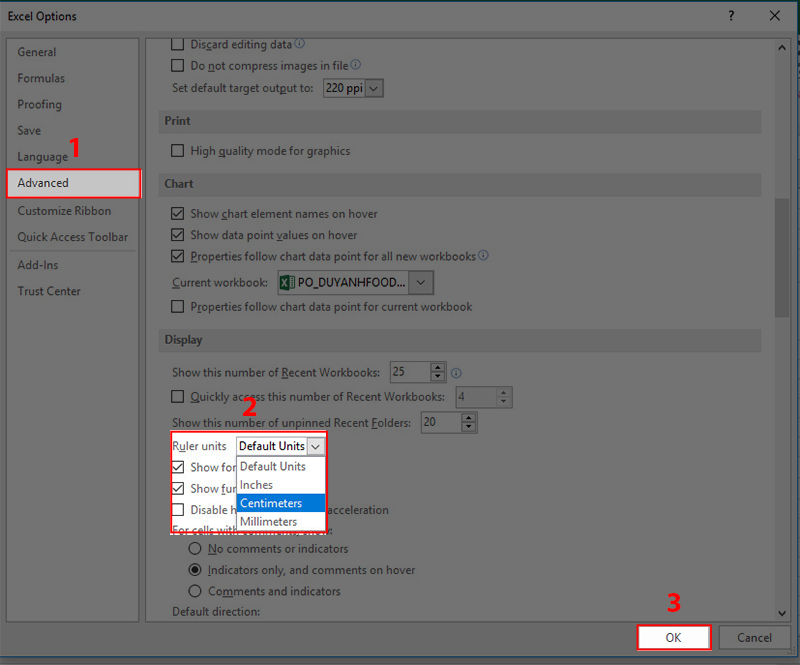
Bước 3: Tại Excel Options, chọn Advanced và đổi Ruler units sang Centimeters > Chọn OK.
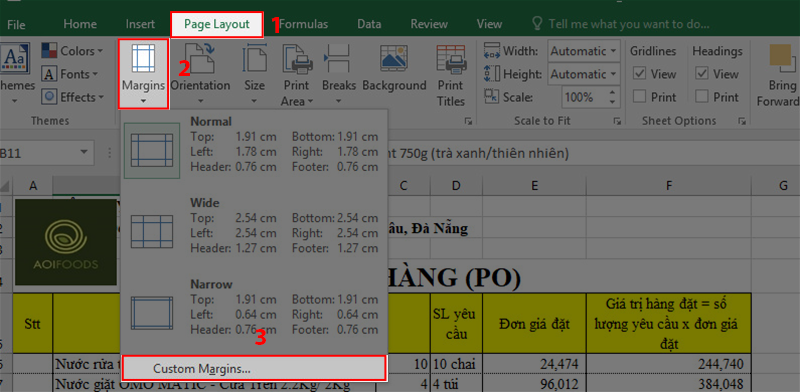
Bước 4: Sau đó trở về trang Excel > Chọn Page Layout > Chọn Marginsut > Chọn Custom Margins.
Bước 5: Vào trang Margins, tại đây bạn sẽ căn chỉnh kích thước chuẩn của các lề của trang > Chọn OK.
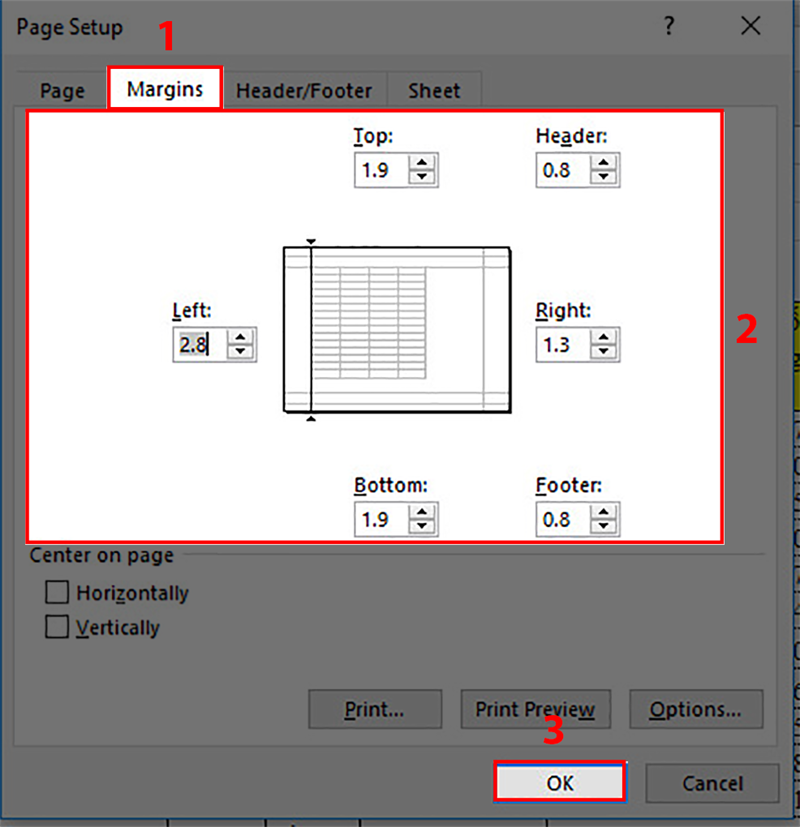
Đến đây bạn sẽ tuỳ chĩnh canh lề theo ý muốn hoặc theo gợi ý trên đầu bài để thực hiện nhé!
Mở tài liệu Excel trên máy tính, chọn mục View > Chọn Page Break Preview để xem tổng thể các trangvà kiểm tra các lỗi trước khi in nhé!
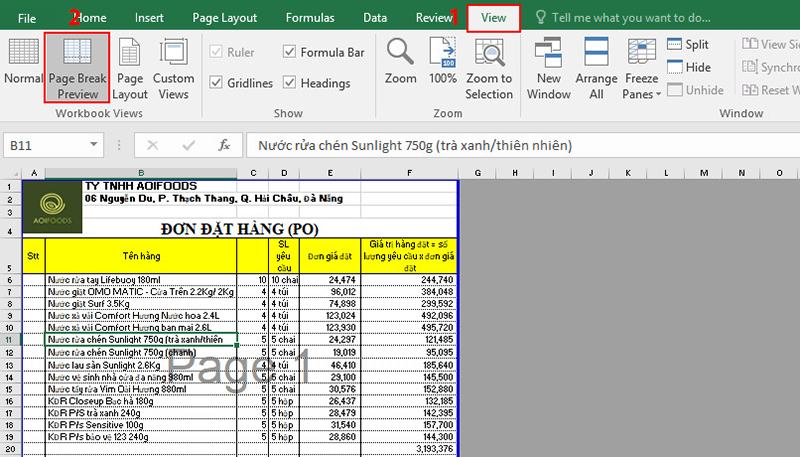
Đến đây thì bạn hãy quan sát thật kỹ những chi tiết trên trang của mình để tránh bị lỗi trước khi đi in nhé!
Như vậy, bài viết đã hướng dẫn bạn cách căn lề chuẩn trong Excel chi tiết và kiểm tra lỗi trước khi in dễ hiểu, đơn giản. Hy vọng bài viết sẽ hữu ích với bạn. Trước khi rời khỏi, hãy để lại bình luận bên dưới nhé!
Trung tâm bảo hành có bán linh kiện và dịch vụ chính hãng, gọi là có ngay hỗ trợ miễn phí, bảo hành suốt đời. 0967891080

