
-
7:30 - 20:30
Cả CN & Lễ -

-


Bài viết này hướng dẫn căn chỉnh lề trong Word 2010, 2016, 2013, 2007, 2019 chuẩn các khổ giấy với thao tác đơn giản. Hướng dẫn trên máy tính chi tiết. Click xem ngay!

Bài viết này hướng dẫn cách căn lề trong Word 2010, 2016, 2013, 2007, 2019 chuẩn các khổ giấy trên máy tính Dell Inspiron 14 chạy Windows 10, bạn có thể thực hiện tương tự cho các dòng laptop, máy tính nền tảng Windows, macOS khác.
Căn lề chuẩn được quy định tại khoản 3 Điều 5 Thông tư 01/2011/TT-BNV như sau:
Cách căn lề và tùy chỉnh thiết lập căn chỉnh lề trên các phiên bản Word 2007, 2010, 2013, 2016 và 2019 thực hiện như nhau. Bạn có thể thao tác tương tự cho các phiên bản Word khác.
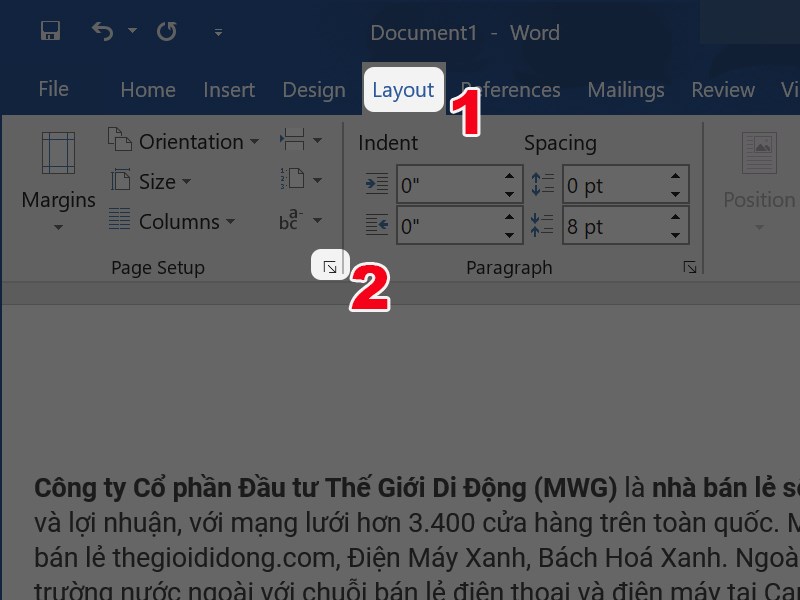
Nhấn vào tab Layout > Nhấn vào biểu tượng mũi tên ở Page Setup > Thiết lập căn lề ở tab Margin > Nhấn OK.
Bước 1: Tại giao diện chính của Word, bạn hãy nhấn vào tab Layout > Nhấn vào biểu tượng mũi tên ở Page Setup.
Bước 2: Tại tab Margins, bạn sẽ hãy tùy chỉnh căn lề theo tiêu chuẩn tại mục I:
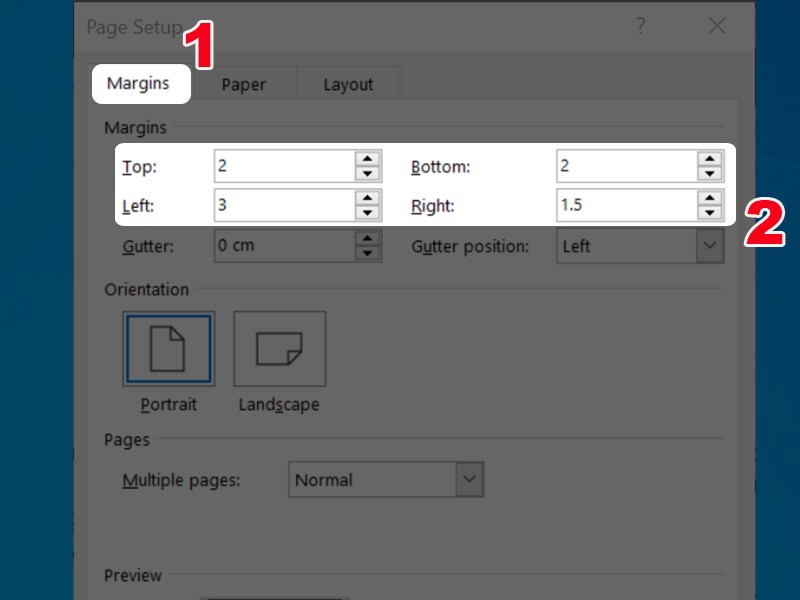
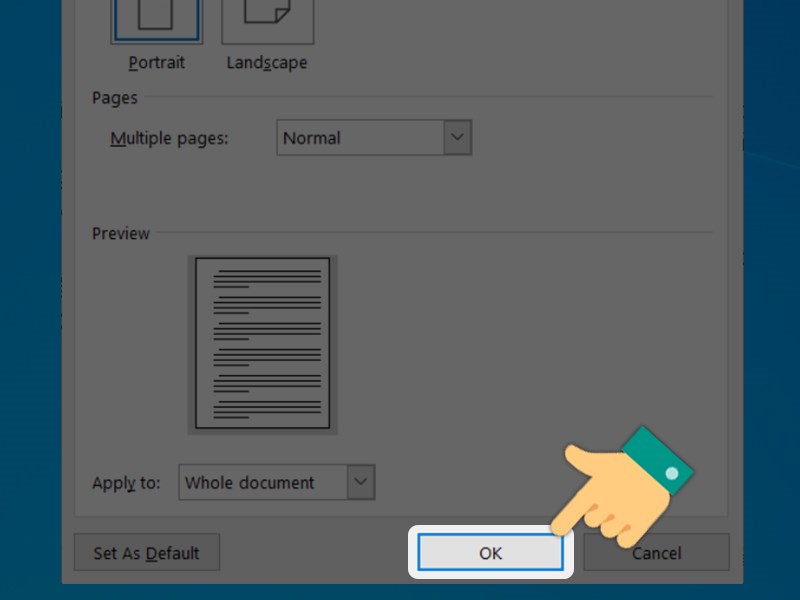
Nhấn OK để lưu cài đặt nhé.
Nhấn vào tab Layout > Nhấn vào biểu tượng mũi tên ở Page Setup > Thiết lập căn lề ở tab Margin > Nhấn vào Save As Default > Nhấn Yes.
Để tiết kiệm thời gian, bạn nên thiết lập căn chỉnh lề mặc định. Để những lần soạn thảo sau, bạn không cần thiết lập lại.
Bước 1: Tại giao diện chính của Word, bạn hãy nhấn vào tab Layout > Nhấn vào biểu tượng mũi tên ở Page Setup.
Bước 2: Tại tab Margins, bạn sẽ hãy tùy chỉnh căn lề theo tiêu chuẩn tại mục I tại Top, Bottom, Left, Right.
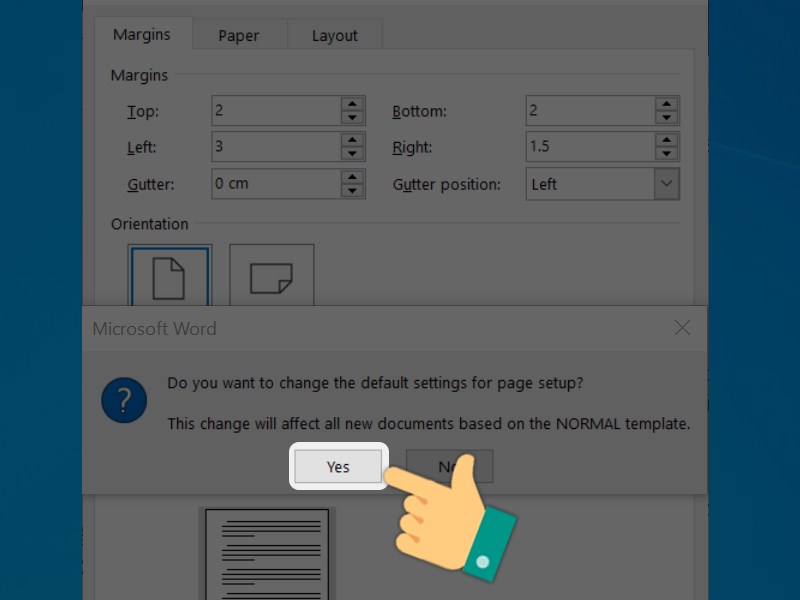
Bước 3: Sau khi thiết lập căn lề tại màn hình Page setup xong, bạn hãy nhấn vào Save As Default.
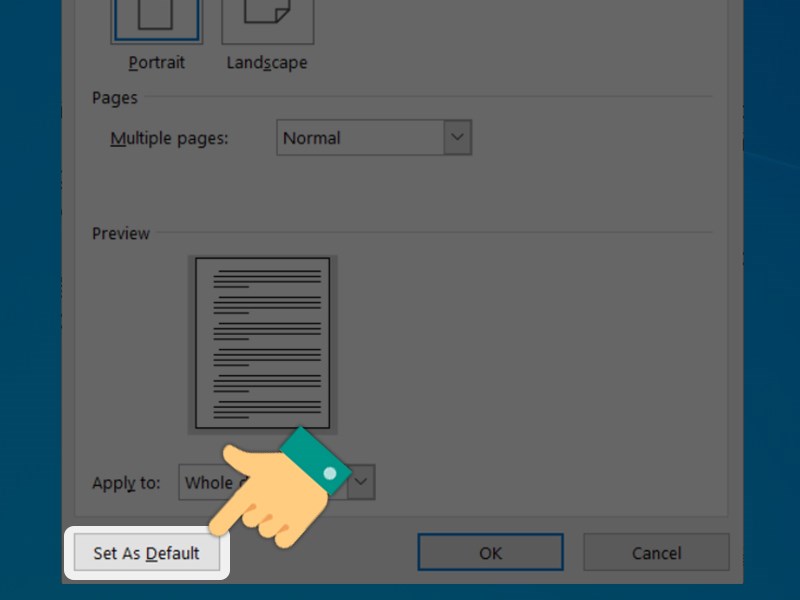
Bước 4: Cuối cùng, nhấn Yes. Như vậy bạn đã hoàn tất việc thiết lập căn lề mặc định rồi.
Trên đây là bài viết hướng dẫn bạn cách căn chỉnh lề trong Word 2010, 2016, 2013, 2007, 2019 chuẩn các khổ giấy. Hy vọng bài viết sẽ có ích cho bạn. Chúc các bạn thành công!
Trung tâm bảo hành có bán linh kiện và dịch vụ chính hãng, gọi là có ngay hỗ trợ miễn phí, bảo hành suốt đời. 0967891080

