• 7:30 - 20:30
    Cả CN & Lễ
  • Lịch hẹn
  • TTBH gần bạn
Cách Cập Nhật Ios 16 Chính Thức Với Nhiều Tính Năng Mới Lạ Đang Đón Chờ

Cách Cập Nhật Ios 16 Chính Thức Với Nhiều Tính Năng Mới Lạ Đang Đón Chờ

960,000₫ 1,010,000₫

Có chổ đậu ô tô (Có thể mất phí)

    Cửa hàng bạn đã chọn

    Còn hàng sẵn có xem ngay lấy liền

    Sau khoảng thời gian dài mong chờ thì giờ đây các bạn iFans tại Việt Nam đã có thể tận hưởng trọn vẹn và chính thức bản cập nhật phần mềm iOS 16 trên các sản phẩm iPhone của mình rồi nhé! Bài viết sau đây mình sẽ hướng dẫn chi tiết cho các bạn cách cập nhật iOS 16 chính thức trên iPhone giúp bạn có những trải nghiệm mới mẻ và thú vị.

    Lưu ý: Bạn cần sao lưu dữ liệu trước khi cập nhật lên iOS mới để tránh mất dữ liệu quan trọng nhé.

    1. Chuẩn bị trước khi cập nhật lên iOS 16

    Dưới đây là những điều bạn cần làm để giúp cho việc tải về và cập nhật iOS 16 chính thức được suôn sẻ nhất.

    • Kiểm tra dung lượng trống: Bạn nên để dung lượng trống trên máy từ 8-9GB vì bản cập nhật lớn thường khá nặng.

    Cách cập nhật iOS 16 chính thức trên iPhone

    • Sạc pin đầy đủ: Để cập nhật, iPhone của bạn cần 50% dung lượng pin trở lên.

    Cách cập nhật iOS 16 chính thức trên iPhone

    • Kết nối mạng: Bạn nên luôn luôn sử dụng mạng Wi-Fi để quá trình tải về nhanh chóng hơn và không bị ngắt quãng nhé.

    Cách cập nhật iOS 16 chính thức trên iPhone

    • Bản cập nhật iOS 16 được tương thích với các sản phẩm iPhone SE, iPhone 8, iPhone 8 Plus, iPhone X, iPhone XR, iPhone XS, iPhone XS Max, iPhone 11, iPhone 11 Pro, iPhone 11 Pro Max, iPhone 12 Mini, iPhone 12, iPhone 12 Pro, iPhone 12 Pro Max, iPhone 13 Mini, iPhone 13, iPhone 13 Pro, iPhone 13 Pro Max, iPhone 14, iPhone 14 Plus, iPhone 14 Pro, iPhone 14 Pro Max.

    Cách cập nhật iOS 16 chính thức trên iPhone

    2. Cách cập nhật iOS 16 chính thức trên iPhone

    Đối với iPhone đang dùng iOS 16 Beta

    Bước 1: Bạn truy cập vào Cài đặt, chọn tiếp vào Cài đặt chung, kế tiếp chọn mục Quản lý VPN & Thiết bị.

    Cách cập nhật iOS 16 chính thức trên iPhone

    Bước 2: Bạn nhấn chọn hồ sơ cấu hình iOS 16 Beta Software Profile, sau đó chọn vào Xóa cấu hình.

    Cách cập nhật iOS 16 chính thức trên iPhone

    Bước 3: Bạn nhập mật mã của iPhone và xác nhận Xoá. Kế tiếp, bạn tiến hành khởi động lại máy.
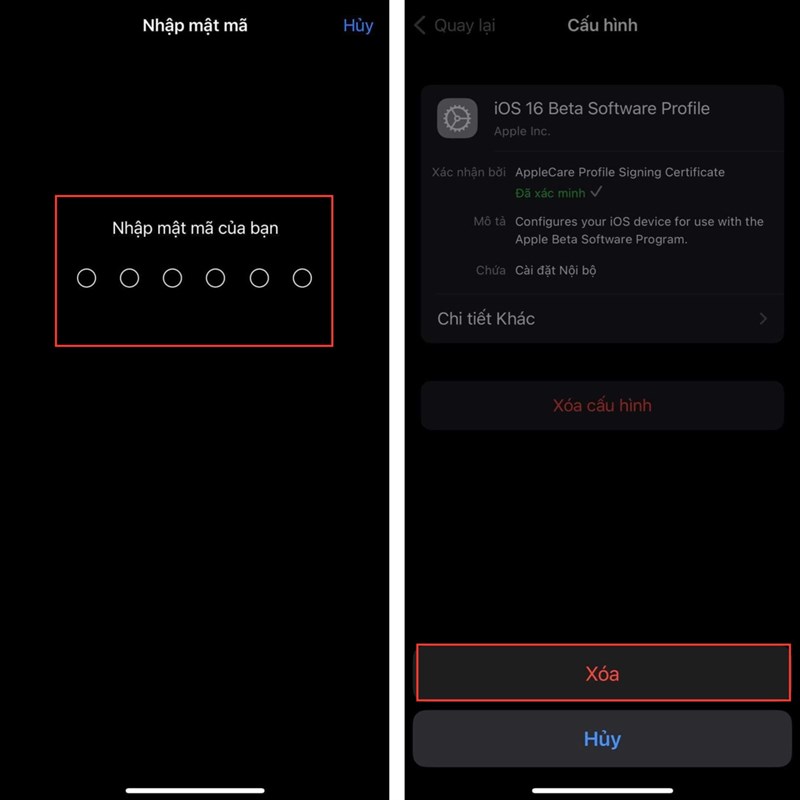
    Cách cập nhật iOS 16 chính thức trên iPhone

    Bước 4: Sau thời gian khởi động lại, bạn truy cập vào Cài đặt, chọn tiếp vào Cài đặt chung. Sau đó, bạn chọn Cập nhật phần mềm, kế tiếp bạn nhấn vào Nâng cấp lên iOS 16.

    Cập nhật iOS 16 chính thức

    Bước 5: Bạn thực hiện Tải về và cài đặt iOS 16 chính thức nhé.

    Cập nhật iOS 16 chính thức

    Đối với iPhone đang dùng iOS 15

    Bạn có thể cập nhật trực tiếp lên iOS 16 chính thức thông qua OTA bằng cách hãy truy cập vào Cài đặt và chọn tiếp vào Cài đặt chung, sau đó chọn mục Cập nhật phần mềm và bạn

    Cập nhật iOS 16 chính thức

    Kế tiếp, bạn lựa chọn Nâng cấp lên iOS 16 và thực hiện Tải về và cài đặt iOS 16 chính thức cho iPhone của mình nhé!

    Cập nhật iOS 16 chính thức

    Trên đây là những hướng dẫn của mình giúp cho các bạn dễ dàng cập nhật iOS 16 chính thức cho iPhone của mình để trải nghiệm những tính năng mới và độc đáo từ nhà Apple nhé! Đừng quên để lại 1 like và 1 share ủng hộ chúng mình. Chúc các bạn thực hiện thành công.

    Xem thêm ↓

    Cần tuyển kỹ thuật thay thế ĐT laptop PC làm tại nhà, tặng đồng phục đồ nghề trọn gói 10.000.000đ đặt lịch pv ngay không cần HS đặt lịch hẹn trên zalo hoặc ĐK nhận việc chỉ 1 Phút

    Viện máy tính nhận đào tạo học viên miễn học phí 1 kèm 1, có phụ cấp, bao ra nghề

    © 2027. Trungtambaohanh.com Thay Pin Điện Thoại Laptop, Phone PAD PC lấy liền
    Công Ty Cổ Phần Máy Tính VIỆN - GPĐKKD: 0305916372 do sở KHĐT TP.HCM cấp ngày 18/07/2008 ĐT: 028.3844.2008