
-
7:30 - 20:30
Cả CN & Lễ -

-


Hướng dẫn cập nhật phiên bản mới nhất trên Messenger cho điện thoại lẫn máy tính, trải nghiệm nhiều tính năng mới mà Facebook mang đến cho bạn. Click xem ngay!
Hướng dẫn cập nhật Messenger trên máy tính, điện thoại
Hướng dẫn được thực hiện trên điện thoại Xiaomi và máy tính HP. Bạn có thể thao tác tương tự trên điện thoại iPhone, điện thoại hệ điều hành Android khác và trên máy tính chạy Windows 10 phiên bản 10240.0, macOS 10.12 trở lên.
Việc thường xuyên cập nhật Messenger lên phiên bản mới sẽ mang đến cho bạn những lợi ích như:
Thông thường, các ứng dụng sẽ có chức năng tự động cập nhật, nhưng nếu như bạn tắt đi, thì sẽ phải thực hiện cập nhật thủ công.
Dưới đây là hướng dẫn cập nhật phiên bản Messenger mới nhất cho các thiết bị và nền tảng. Nếu như bạn không thể cập nhật, hoặc cập nhật bị lỗi, thì hãy kiểm tra dung lượng bộ nhớ có đủ không, hoặc là gỡ bỏ và cài lại ứng dụng.
Mở ứng dụng CH Play (iPhone là Appstore) trên điện thoại > Nhập vào thanh tìm kiếm từ khóa "messenger" > Chọn vào ứng dụng Messenger hiển thị > Chọn mục Cập nhật và đợi hoàn tất là xong.
Bước 1: Đầu tiên, bạn vào công cụ CH Play trên điện thoại (với điện thoại iPhone thì là Appstore). Tại thanh tìm kiếm, nhập và chọn "messenger".
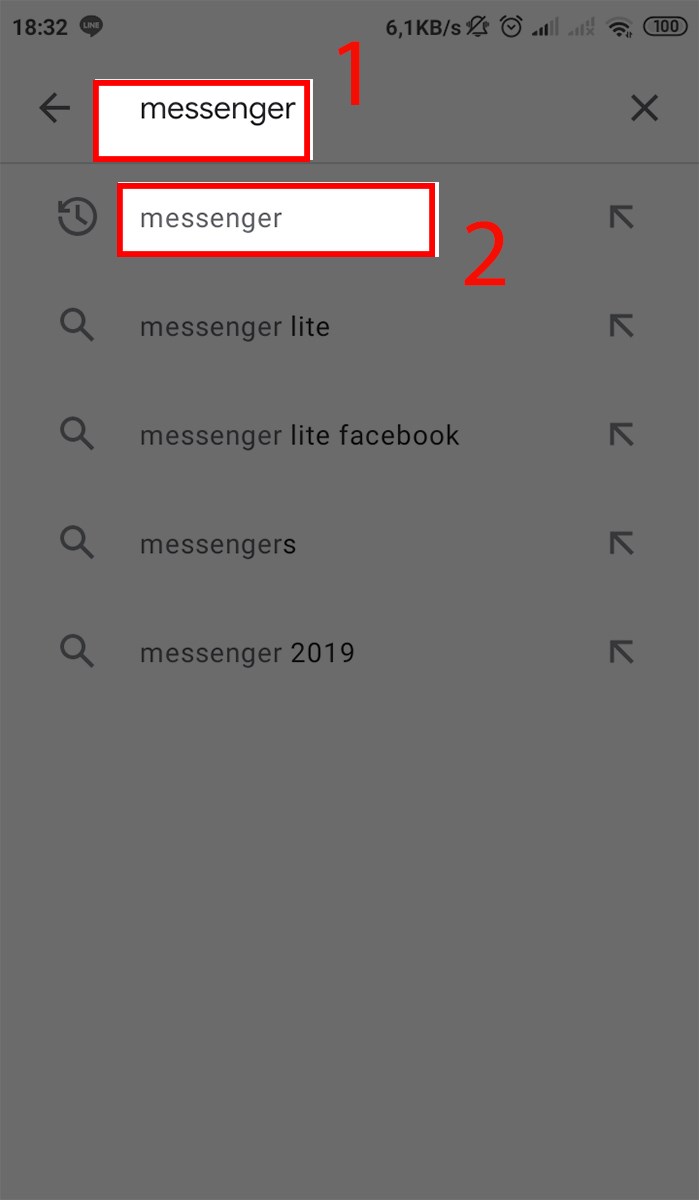
Nhập và chọn Messenger
Bước 2: Lúc này, nếu Messenger trên điện thoại bạn đang ở phiên bản cũ thì sẽ có dòng chữ Cập nhật. Bạn nhấn vào đó để cập nhật Messenger lên phiên bản mới nhất.
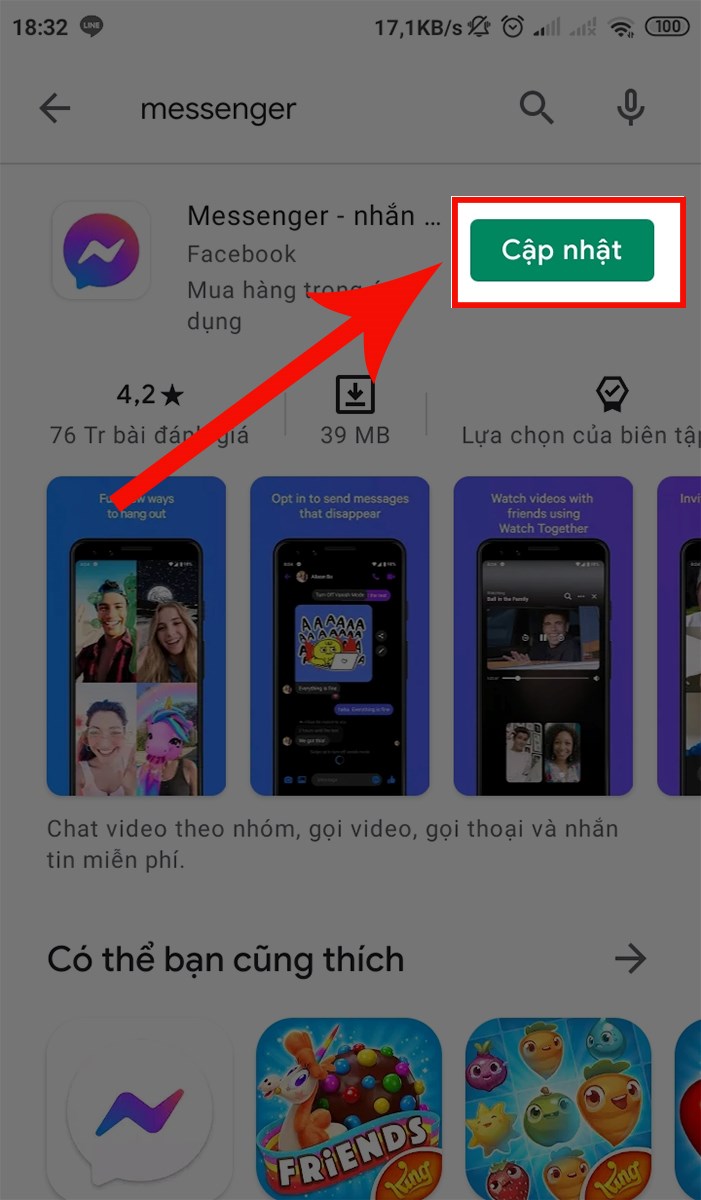
Chọn mục Cập nhật
Ngoài ra, bạn cũng có thể chọn vào biểu tượng dấu ba chấm  và bỏ tick chọn ở mục Bật tự động cập nhật. Như vậy thì ứng dụng sẽ tự động cập nhật mỗi khi có phiên bản mới, bạn không cần phải vào thực hiện thủ công nữa.
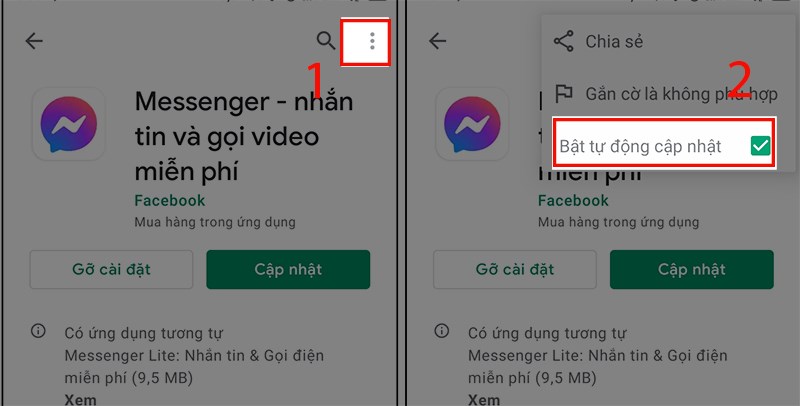
Chọn biểu tượng 3 chấm và tick vào Bật tự động cập nhật
Mở phần mềm Microsoft Store trên máy tính của bạn > Chọn vào biểu tượng dấu 3 chấm  ở góc trên bên phải > Chọn Download and Updates > Chọn biểu tượng tải xuống
  tại phần mềm Messenger và đợi cập nhật hoàn tất.
Bước 1: Nhập và chọn Microsoft Store trên thanh tìm kiếm của máy tính.
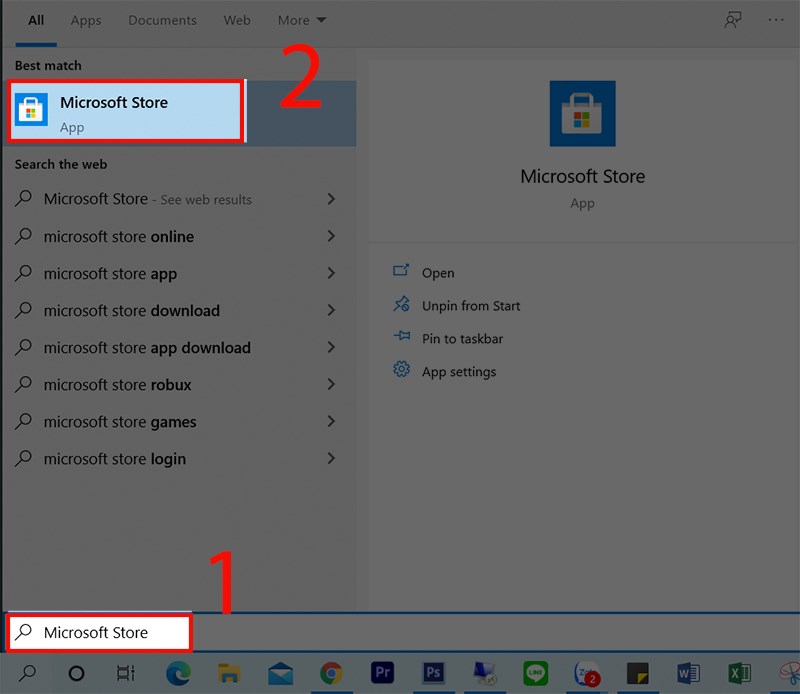
Nhập và chọn Microsoft Store
Bước 2: Bạn chọn vào biểu tượng dấu 3 chấm ở góc trên bên phải của giao diện. Sau đó chọn mục Download and Updates.
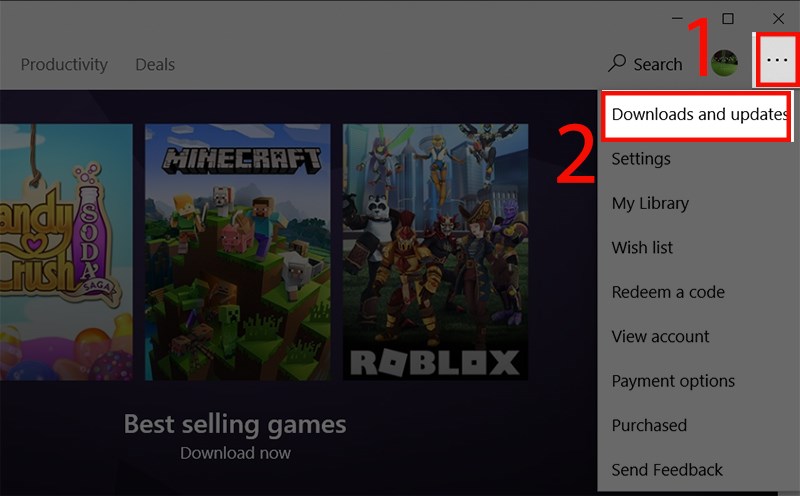
Chọn biểu tượng 3 chấm và chọn Download and Updates
Bước 3: Lúc này, nếu phần mềm Messenger của bạn chưa được cập nhật thì sẽ xuất hiện ngay bên dưới mục Download and Updates. Bạn chọn vào biểu tượng tải xuống và đợi tải về bản cập nhật là xong.
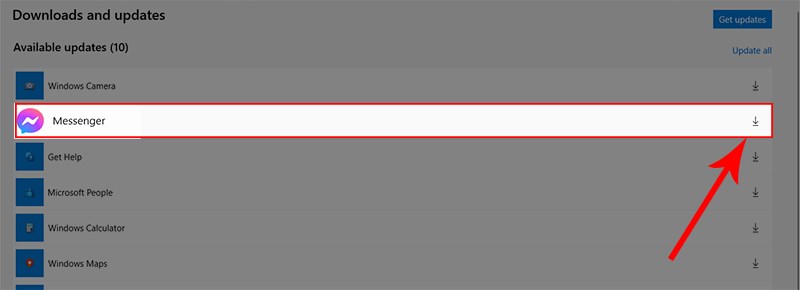
Chọn biểu tượng tải xuống tại Messenger
Trên máy tính nền tảng macOS, bạn mở App Store trên máy tính, gõ tìm phần mềm Messenger và chọn vào Cập nhật giống như trên điện thoại là được.
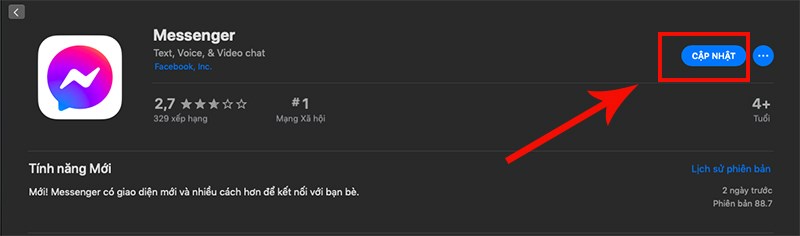
Chọn Cập nhật để update Messenger trên Macbook
Vậy là mình đã hướng dẫn bạn cách cập nhật ứng dụng Mesenger lên phiên bản mới nhất cho cả điện thoại và máy tính. Nếu có thắc mắc gì, hãy để lại bình luận để được giải đáp nhé. Chúc bạn thành công!
Trung tâm chuyên sửa chữa thay thế, bảo hành miễn phí, nhượng quyền thương hiệu trungtambaohanh.com + marketing. 0967891080

