• 7:30 - 20:30
    Cả CN & Lễ
  • Lịch hẹn
  • TTBH gần bạn
Cách cập nhật Office trên máy tính, giúp bạn trải nghiệm những tính năng mới và làm việc hiệu quả hơn

Cách cập nhật Office trên máy tính, giúp bạn trải nghiệm những tính năng mới và làm việc hiệu quả hơn

956,300₫ 1,006,300₫

Có chổ đậu ô tô (Có thể mất phí)

    Cửa hàng bạn đã chọn

    Còn hàng sẵn có xem ngay lấy liền

    Microsoft Office cần được cập nhật thường xuyên để sửa lỗi còn tồn đọng và thêm nhiều tính năng mới. Sau đây là cách cập nhật Office trên máy tính...
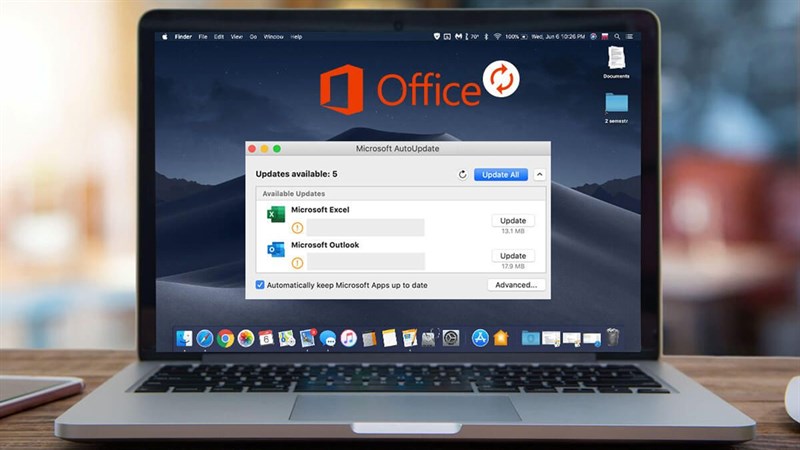
    Cách cập nhật Office trên máy tính

    Microsoft Office là bộ công cụ văn phòng trên máy tính chắc hẳn đã quá quen thuộc với mọi người. Giống như các ứng dụng khác, Microsoft Office cần cập nhật thường xuyên để sửa những lỗi còn tồn đọng và thêm nhiều tính năng mới hữu ích. Sau đây là cách cập nhật Office trên máy tính cho bạn.

    1. Cách cập nhật Office tự động trên máy tính

    Đối với Windows

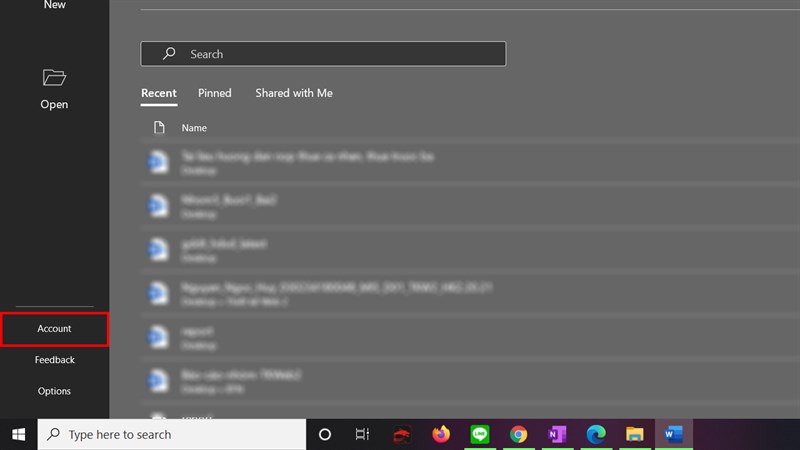
    Bước 1. Bạn mở một ứng dụng Office bất kỳ, chẳng hạn như Word. Ở màn hình Home, bạn chọn Account.
    Cách cập nhật Office trên máy tính-1

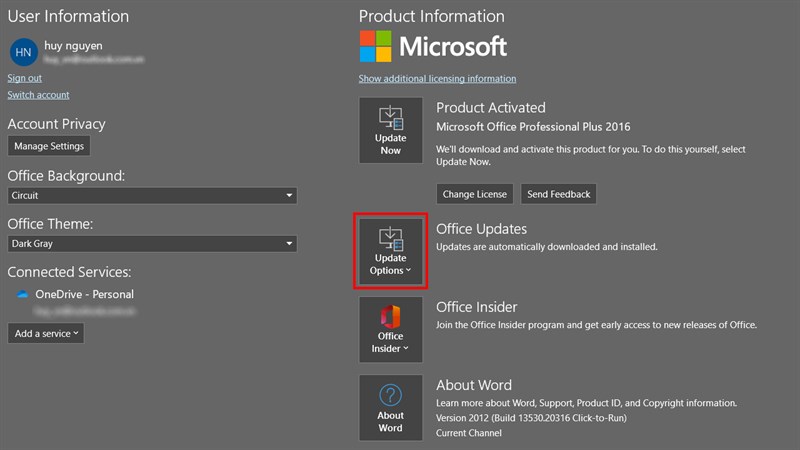
    Bước 2. Bạn chọn phần Update Options tại Product Information.
    Cách cập nhật Office trên máy tính-2

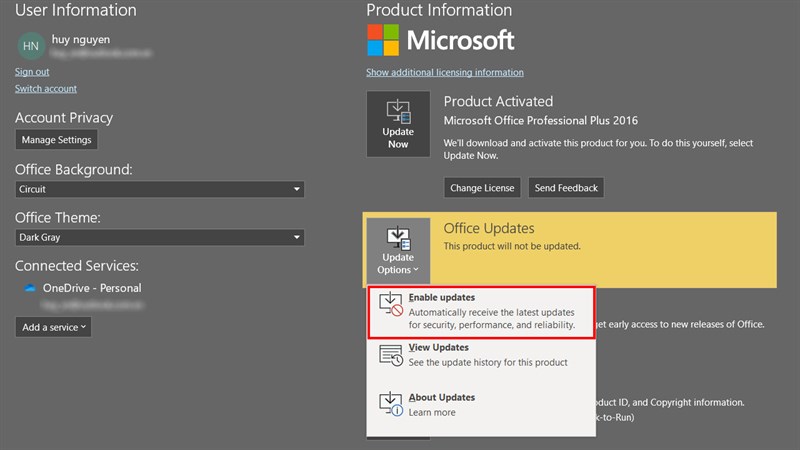
    Bước 3. Chọn Enable updates để Microsoft Office tự động cập nhật các bản mới nhất.
    Cách cập nhật Office trên máy tính-3

    Đối với MacOS

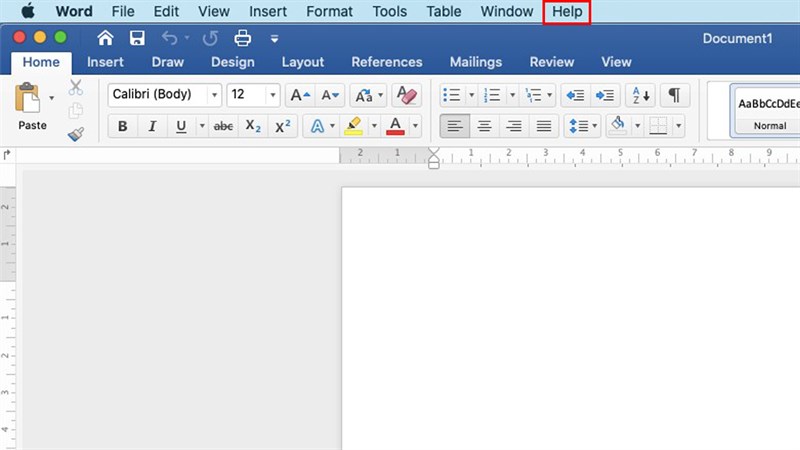
    Bước 1. Trên giao diện Word, bạn chọn mục Help.
    Cách cập nhật Office trên máy tính-4

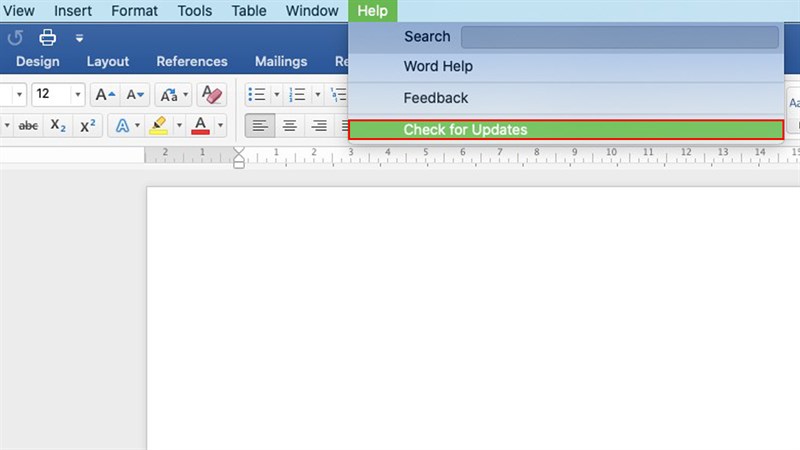
    Bước 2. Tiếp theo, bạn chọn Check for Updates.
    Cách cập nhật Office trên máy tính-5

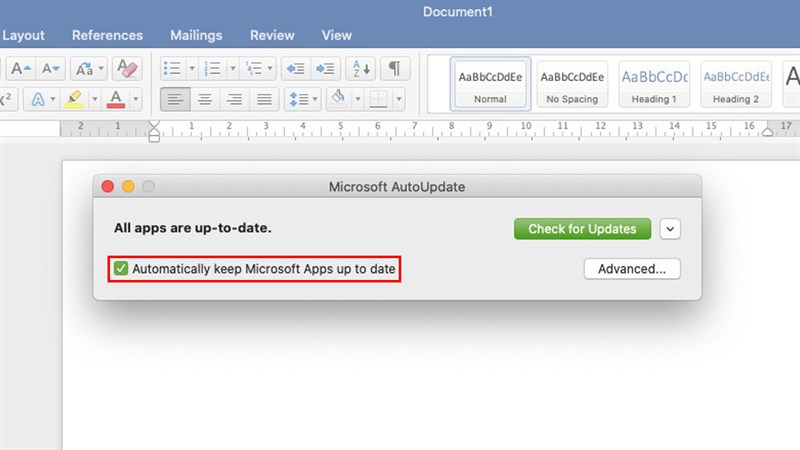
    Bước 3. Cửa sổ Microsoft AutoUpdate mở ra, bạn tick chọn ô Automatically keep Microsoft Apps up to date là xong.
    Cách cập nhật Office trên máy tính-6

    2. Cách cập nhật Office thủ công trên máy tính

    Đối với Windows

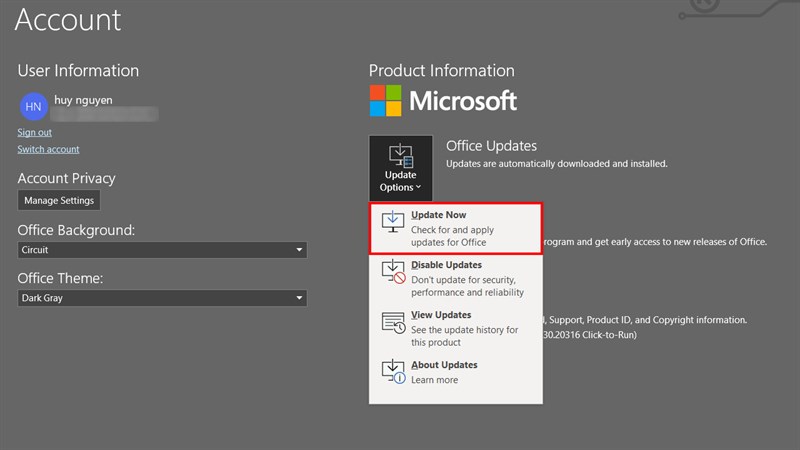
    Tại màn hình Account, bạn chọn Office Updates > Update Now để bắt đầu cập nhật Microsoft Office.
    Cách cập nhật Office trên máy tính-7

    Đối với MacOS

    Cũng tại cửa sổ Microsoft AutoUpdate, bạn chọn Check for Updates để tiến hành kiểm tra và cài đặt bản cập nhật Microsoft Office mới nhất.
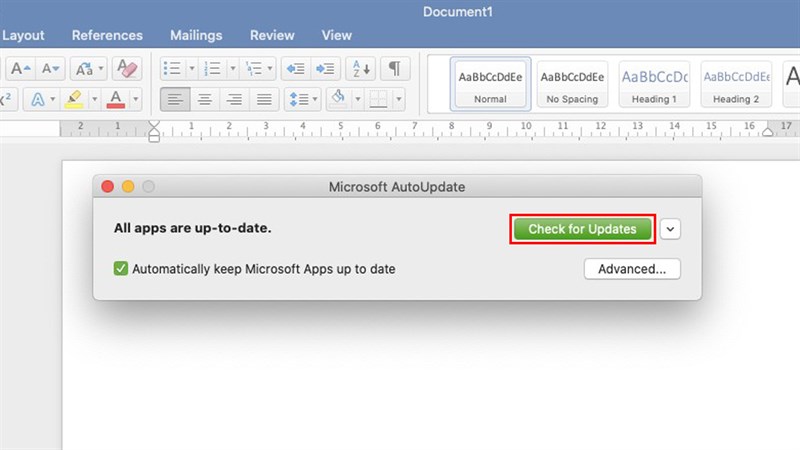
    Cách cập nhật Office trên máy tính-8

    Vậy là mình đã hướng dẫn xong mọi người cách cập nhật Office trên máy tính của mình lên bản mới nhất. Còn thắc mắc nào, bạn hãy bình luận ngay bên dưới nhé. Nhớ ấn Like và Chia sẻ ủng hộ mình.

    • Cách tải về Microsoft Office 2019 phiên bản mới nhất
    • 5 cách bảo quản laptop khi không sử dụng cực hiệu quả
    Trung tâm là địa chỉ bảo hành đồ điện chưa phân vào đâu: máy pha cà phê, máy tưới, smarthome, tất cả thiết bị điện tử chưa biết tới nhưng có tính chất vi tính: máy đo golf, quang trắc, máy đo vận tốc bắn tốc độ tận nơi trên toàn quốc
    Xem thêm ↓

    Cần tuyển kỹ thuật thay thế ĐT laptop PC làm tại nhà, tặng đồng phục đồ nghề trọn gói 10.000.000đ đặt lịch pv ngay không cần HS đặt lịch hẹn trên zalo hoặc ĐK nhận việc chỉ 1 Phút

    Viện máy tính nhận đào tạo học viên miễn học phí 1 kèm 1, có phụ cấp, bao ra nghề

    © 2027. Trungtambaohanh.com Thay Pin Điện Thoại Laptop, Phone PAD PC lấy liền
    Công Ty Cổ Phần Máy Tính VIỆN - GPĐKKD: 0305916372 do sở KHĐT TP.HCM cấp ngày 18/07/2008 ĐT: 028.3844.2008