
-
7:30 - 20:30
Cả CN & Lễ -

-


Hướng dẫn cách cắt ảnh (crop hình) theo ý muốn của mình trên Photoshop một cách đơn giản và tiện lợi nhất chỉ sau vài bước đơn giản. Click để theo dõi bài viết!

Cách cắt ảnh (crop hình) trong Photoshop đơn giản, chi tiết
Bài viết được thực hiện trên Laptop Dell 7566, hệ điều hành Windows 10 và trên phiên bản Adobe Photoshop 2020. Bạn có thể thực hiện tương tự các thao tác trên các máy tính chạy hệ điều hành Windows, macOS và trên các phiên bản khác của Adobe Photoshop.
Vào biểu tượng cắt ảnh hoặc ấn nhanh phím C > Chọn chế độ cắt > Nhấn giữ chuột trái và kéo chọn vị trí bạn muốn cắt > Nhấn Enter hoặc nhấn vào biểu tượng V để hoàn thành cắt ảnh.
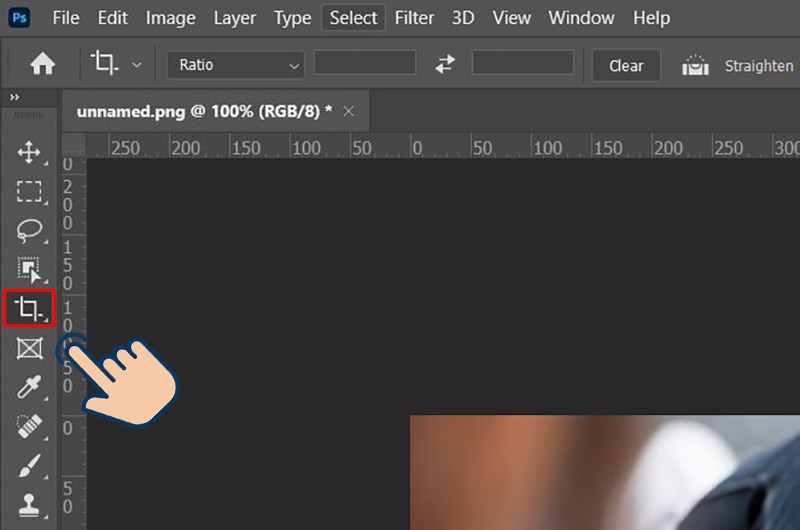
Bước 1: Đầu tiên tại màn hình chính của Photoshop, tại thanh công cụ phía bên trái bạn hãy chọn vào biểu tượng cắt ảnh hoặc ấn nhanh phím C.
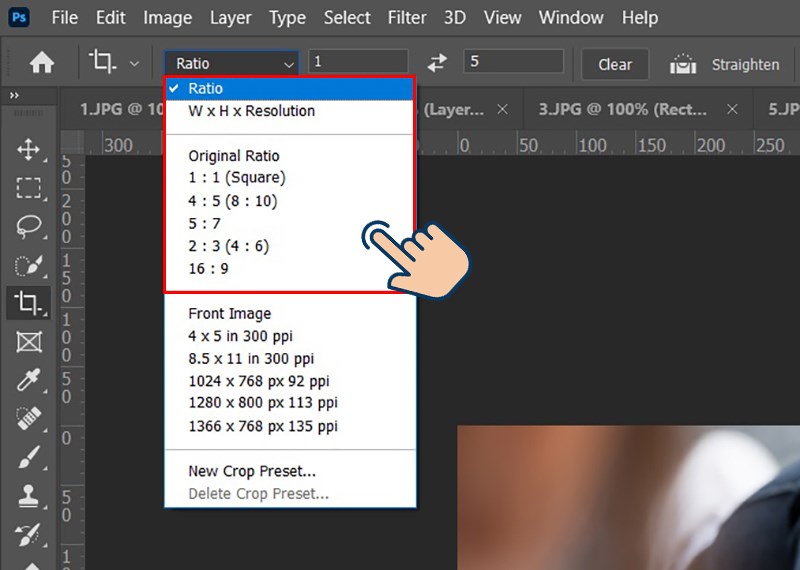
Bước 2: Chọn vào ô Ratio. Lúc này sẽ hiển thị những cách cắt mà bạn muốn như: Ratio, W x H x Resolution, Original Ratio, 1:1,...
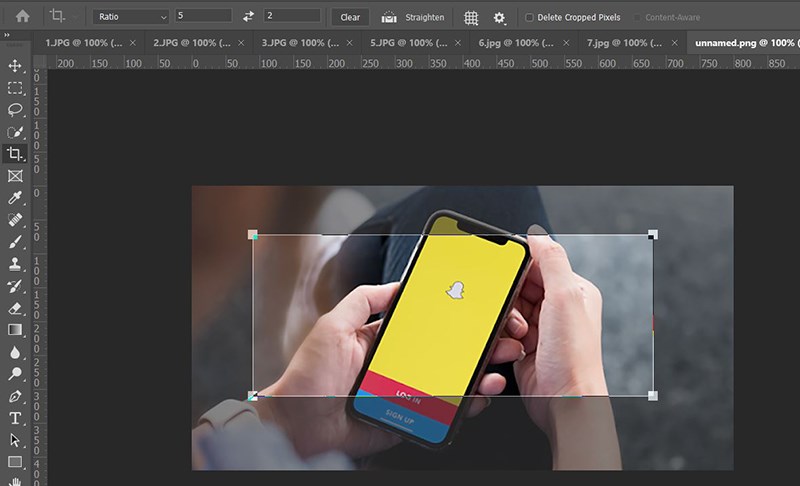
Ratio: Cắt theo điều chỉnh tỉ lệ khung hình, bạn hãy điều chỉnh tỉ lệ khung hình mà bạn muốn cắt.
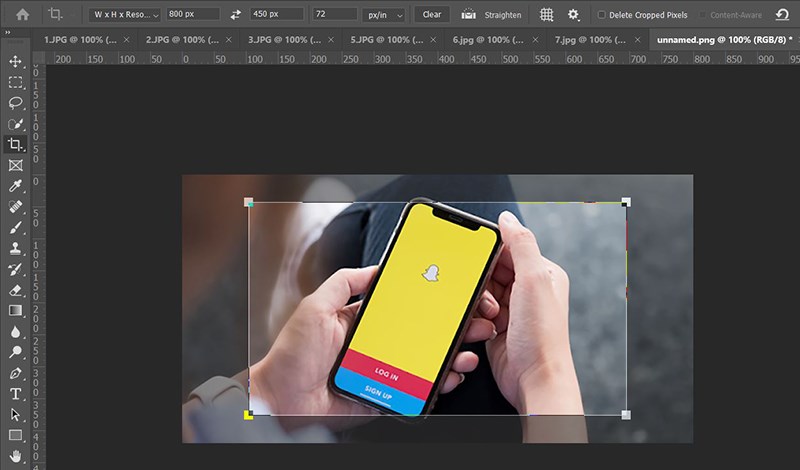
W x H x Resolution: Cắt ảnh theo kích thước khung hình đã lựa chọn. Bạn chỉ cần nhập kích thước khung hình muốn cắt vào ô trống.
Original Ratio: Cắt hình theo tỉ lệ kích thước ảnh gốc. Với chế độ này, bạn sẽ được cắt ảnh với tỉ lệ đồng dạng với tỉ lệ ảnh gốc.
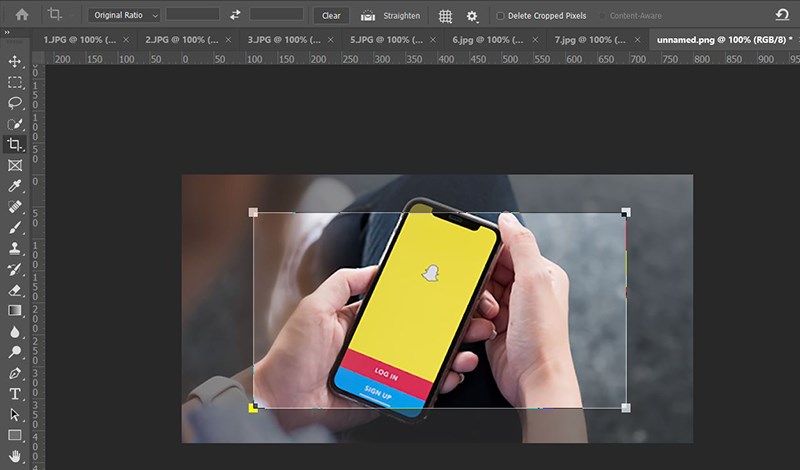
1:1: Cắt hình theo tỉ lệ có sẵn. Bạn sẽ dễ dàng cắt ảnh với chế độ này, chỉ cần chọn vào tỉ lệ mà bạn muốn cắt ảnh, lập tức phần mềm sẽ hiển thị cho bạn một khung hình đúng với tỉ lệ mà bạn đã chọn.
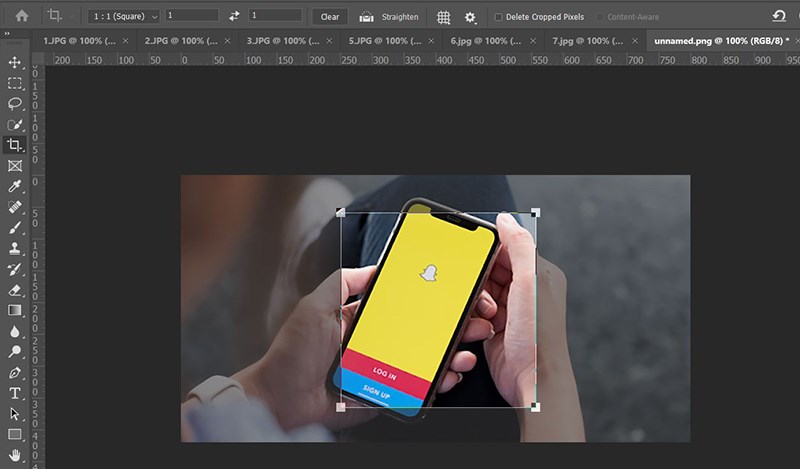
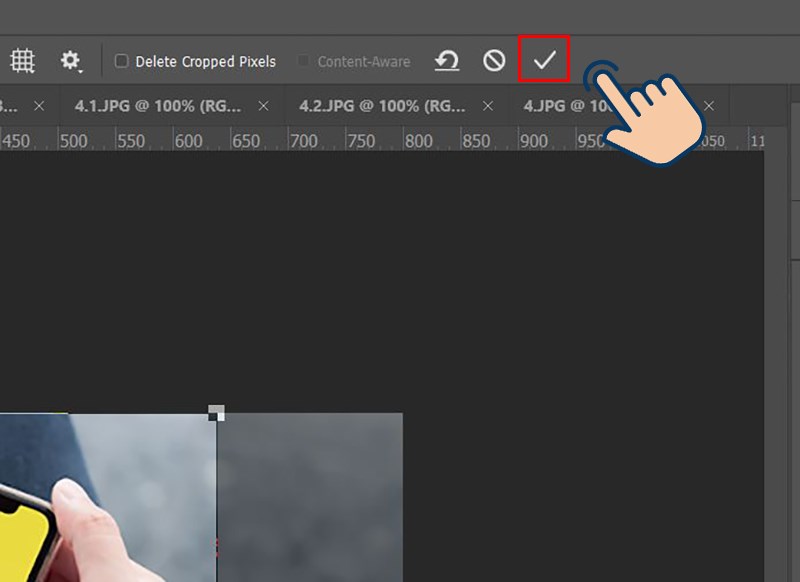
Bước 3: Nhấn giữ chuột trái và kéo chọn vị trí bạn muốn cắt. Sau đó bạn nhấn Enter hoặc nhấn vào biểu tượng V để hoàn thành cắt ảnh.
Với cách hướng dẫn trên đây, ngay bây giờ bạn đã có thể cắt ảnh theo như ý muốn và tạo nên những bức ảnh độc đáo nhất. Thật thú vị đúng không nào? Chúc các bạn thành công nhé!
Nguồn tham khảo: https://www.adobe.com/products/photoshop.html
Trung tâm bảo hành có bán linh kiện và dịch vụ chính hãng, gọi là có ngay hỗ trợ miễn phí, bảo hành suốt đời. 0967891080

