
-
7:30 - 20:30
Cả CN & Lễ -

-


Nếu bạn muốn tạo những kiểu cách khác nhau như hình đám mây, mặt trời, trái tim hay chỉ đơn giản là muốn làm cho hình ảnh vừa thêm vào Word gọn gàng hơn thì không thể nào bỏ qua được việc cắt ảnh. Vậy nên ở bài viết hôm nay, mình sẽ hướng dẫn cách để cắt ảnh trong Word cực kỳ đơn giản và n
Bài viết được thực hiện trên laptop hệ điều hành Windows với phiên bản Word 2016, ngoài ra bạn cũng có thể thực hiện trên các phiên bản Word 2010, 2013, 2019 và trên MacOS với thao tác tương tự.
Việc cắt ảnh là 1 việc rất cần thiết khi bạn chèn ảnh vào Word, việc cắt những ảnh mới chèn có thể giúp cho phần trang giấy chứa ảnh trông gọn gàng và đẹp hơn.
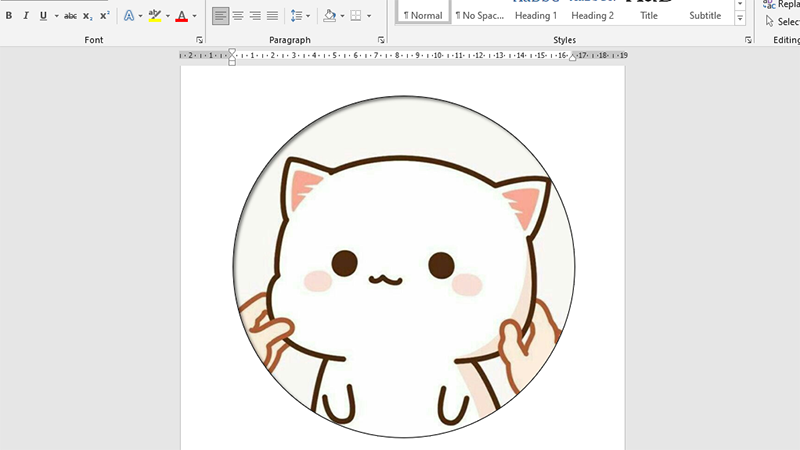
Cắt ảnh trong Word
Ngoài ra những tính năng cắt ảnh hiện tại trong Word cũng rất tiện lợi có thể giúp cho bạn tạo những ảnh ảnh đẹp với nhiều kiểu cách khác nhau.
Những lợi ích của việc cắt ảnh trong Word:
Các cách cắt ảnh dưới đây bạn đều có thể tùy chọn sử dụng để đem đến 1 tấm ảnh đẹp phù hợp với nội dung và cách trình bày văn bản của bạn.
Bước 1: Nhấn vào ảnh bạn đã chèn vào Word > Chọn thẻ Format.

Nhấn vào ảnh bạn đã chèn vào Word > Chọn thẻ Format
Bước 2: Đi đến phần Size > Nhấn vào Crop.

Đi đến phần Size > Nhấn vào Crop
Bước 3: Tiến hành cắt ảnh bằng cách thu nhỏ các mũi tên ở các góc.
Mẹo: Nên giữ phím Ctrl khi cắt để cắt các góc cùng 1 lúc làm cho tấm ảnh không bị méo mó nhé!
Bước 4: Khi đã vừa ý với hình được cắt thì bạn nhấn phím Enter để cắt ảnh.
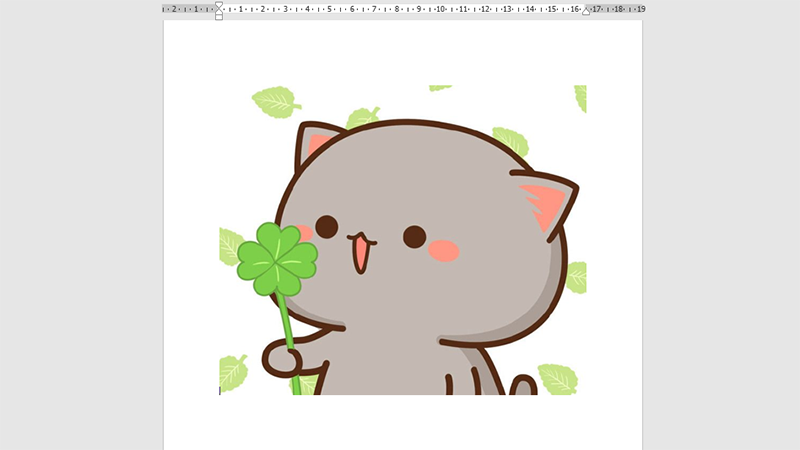
Hình chú mều đã được cắt
Đừng lo lắng nếu cắt sai nhé, vì bạn có thể nhấn tổ hợp phím Ctrl + Z để quay trở lại lúc bức ảnh chưa được cắt và tiến hành cắt lại ảnh.
Cách cắt ảnh này rất thú vị, bạn có thể tùy chọn những hình ảnh khác nhau để làm khung như hình trái tim, đám mây, mặt trời,…
Bước 1: Nhấn vào ảnh bạn đã chèn vào Word > Chọn thẻ Format.

Nhấn vào ảnh bạn đã chèn vào Word > Chọn thẻ Format
Bước 2: Đi đến phần Size > Nhấn vào mũi tên gần Crop > Chọn Crop to Shape.

Đi đến phần Size > Nhấn vào mũi tên gần Crop > Chọn Crop to Shape
Bước 3: Chọn các kiểu hình ảnh sẽ cắt cho hình của bạn tại bảng hiện lên.
Lưu ý: Khi bạn chọn kiểu hình để cắt xong thì Word sẽ tự động cắt cho bạn luôn.
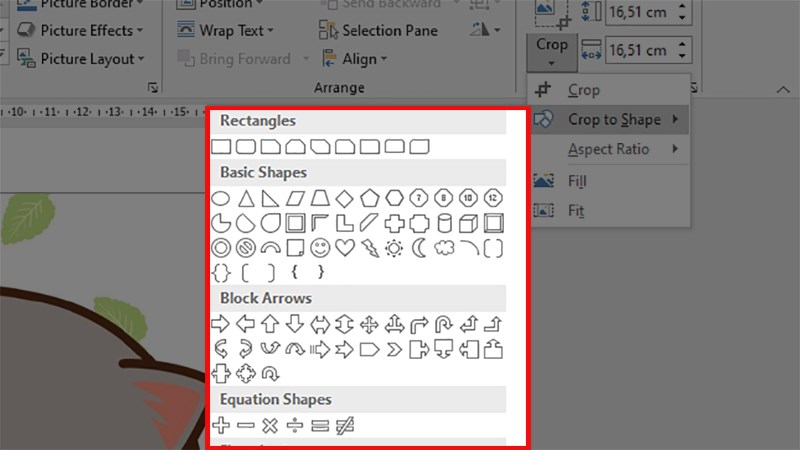
Chọn các kiểu hình ảnh sẽ cắt cho hình của bạn tại bảng hiện lên
Nếu bạn không muốn cắt toàn bộ bức ảnh theo hình này mà chỉ muốn cắt ở một chỗ nào đó thôi thì sau khi cắt xong bạn chọn vào Crop > Điều chỉnh lại vị trí cho phù hợp.
Khi bạn đã có sẵn tỷ lệ nhất định và muốn cắt theo đúng tỷ lệ đó thì bạn có thể tham khảo phần này nhé!!
Bước 1: Nhấn vào ảnh bạn đã chèn vào Word > Chọn thẻ Format.

Nhấn vào ảnh bạn đã chèn vào Word > Chọn thẻ Format
Bước 2: Đi đến phần Size > Nhấn vào mũi tên gần Crop > Chọn Aspect Ratio.

Đi đến phần Size > Nhấn vào mũi tên gần Crop > Chọn Aspect Ratio
Bước 3: Ở đây sẽ có các tùy chọn theo từng tỷ lệ khác nhau.
Trong đó:
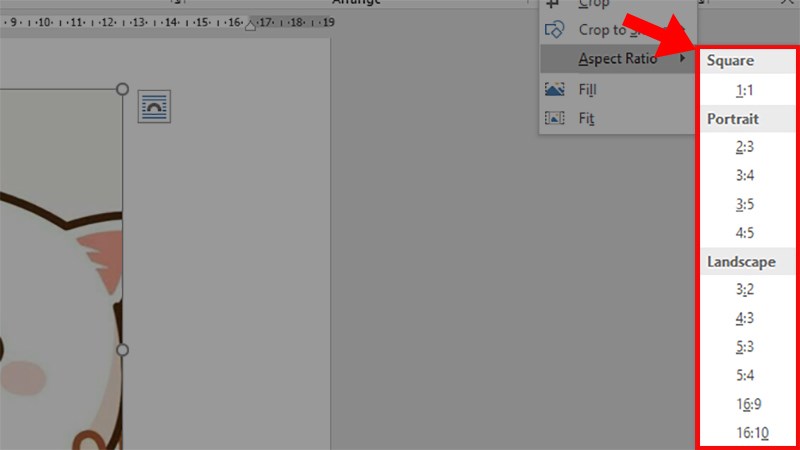
Tùy chọn theo tỷ lệ
Việc chỉnh sửa cho ảnh thêm đẹp và có điểm nhấn cũng cực kỳ quan trọng đấy nhé!
Bước 1: Nhấn vào ảnh đã được cắt.
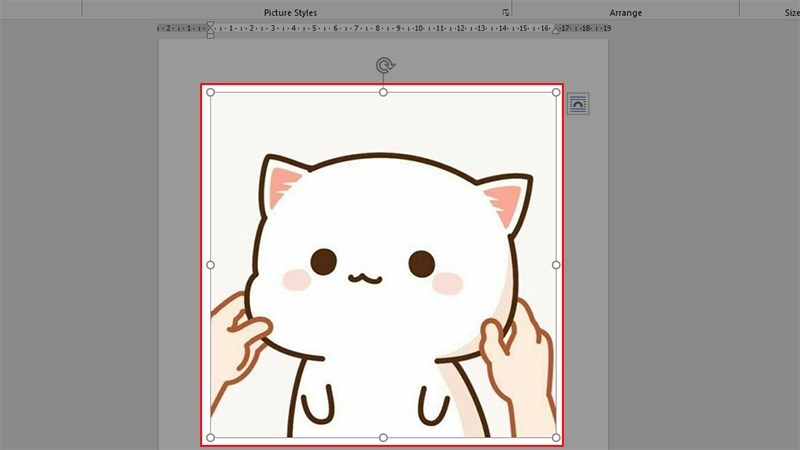
Nhấn vào ảnh đã được cắt
Bước 2: Chọn thẻ Format.
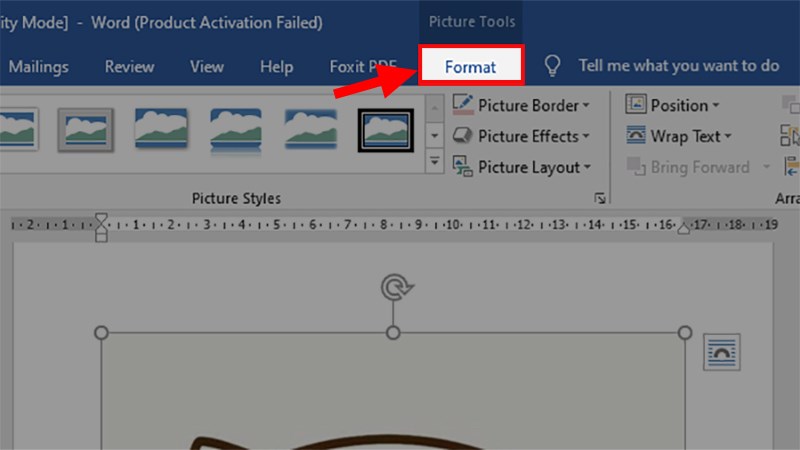
Chọn thẻ Format
Bước 3: Chỉnh sửa tại phần Pictures Styles.
Trong đó:
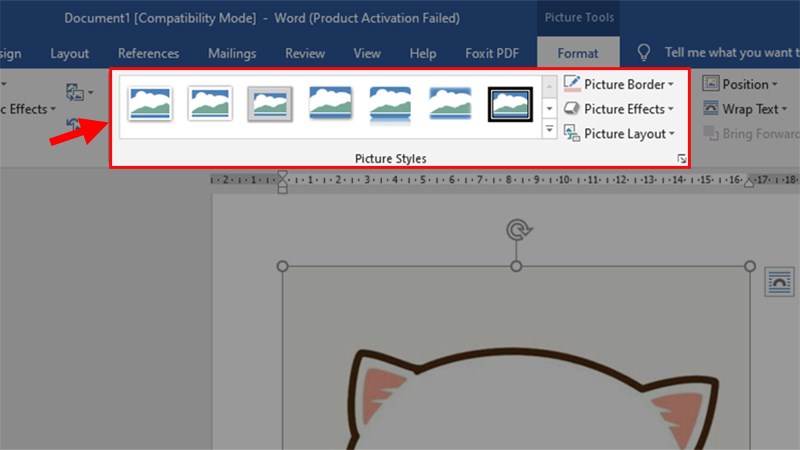
Chỉnh sửa tại phần Pictures Styles
Ngoài ra bạn cũng có thể tách các hình ảnh vừa cắt ra để up lên mạng xã hội hay gửi cho bạn bè, người thân,… nữa đấy nhé!
Bước 1: Mở file Word có chứa hình vừa cắt > Chọn thẻ File.

Mở file Word có chứa hình vừa cắt > Chọn thẻ File
Bước 2: Chọn Save As (hoặc nhấn Ctrl + S).
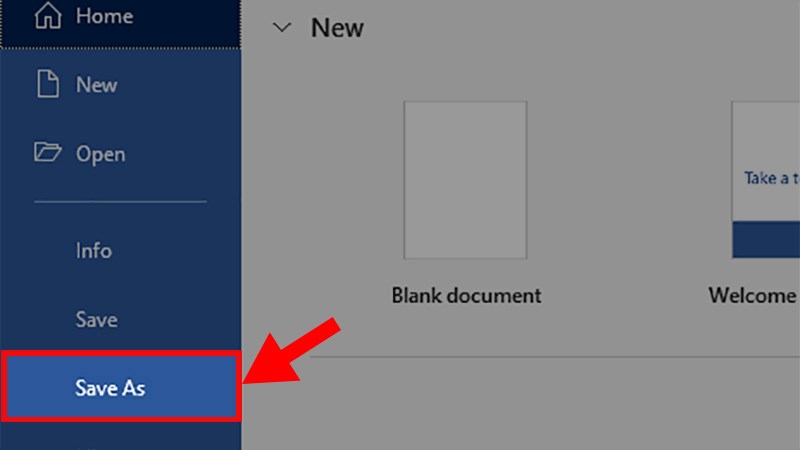
Chọn Save As (hoặc nhấn Ctrl + S)
Bước 3: Ở hộp thoại Save as hiện lên > Chọn vị trí lưu file > Đi đến dòng Save as type > Chọn kiểu Web Page (*.htm;*.html).

Ở hộp thoại Save as hiện lên > Chọn vị trí lưu file > Đi đến dòng Save as type > Chọn kiểu Web Page (*.htm;*.html)
Bước 4: Nhấn Save để tách ảnh trong Word.
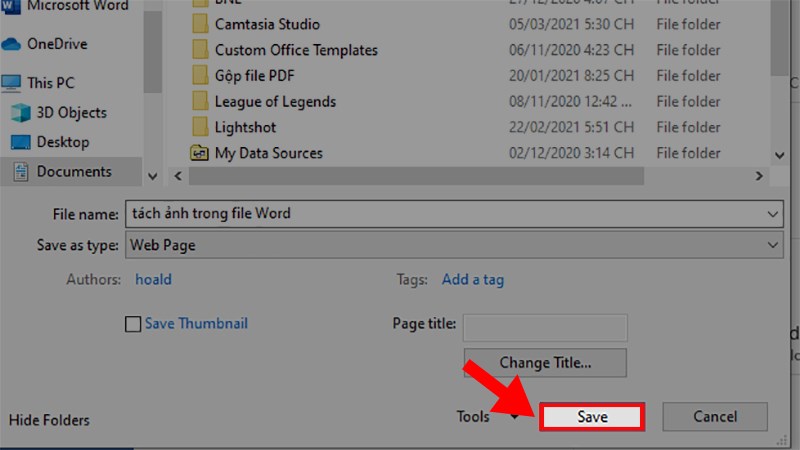
Nhấn Save để tách ảnh trong Word
Trungtambaohanh.com chuyên hỗ trợ sửa chữa bảo hành điện thoại laptop PC Surface Đồng Hồ cho khách hàng trên toàn TP.

 0967891080

