
-
7:30 - 20:30
Cả CN & Lễ -

-


Làm sao để cắt video trong Premiere? Cách cắt ghép video bằng Adobe Premiere như nhế nào? Click để xem hướng dẫn cách cắt ghép video trong Premiere ở bài viết dưới đây.
Adobe Premiere
Bài viết được thực hiện trên Laptop HP và sử dụng chương trình Adobe Premiere Pro 2020. Bạn có thể thao tác gần giống hoặc tương tự trên các phiên bản Adobe Premiere khác trên các máy tính được trang bị hệ điều hành Windows và macOS.
Mở Adobe Premiere > Tạo New Project > Tạo Sequence > Thêm file vào Project > Kéo file sang Sequence > Chọn Razor Tool (biểu tượng dao lam) > Cắt video.
Bước 1: Mở Adobe Premiere trên máy tính của bạn và tạo New Project.
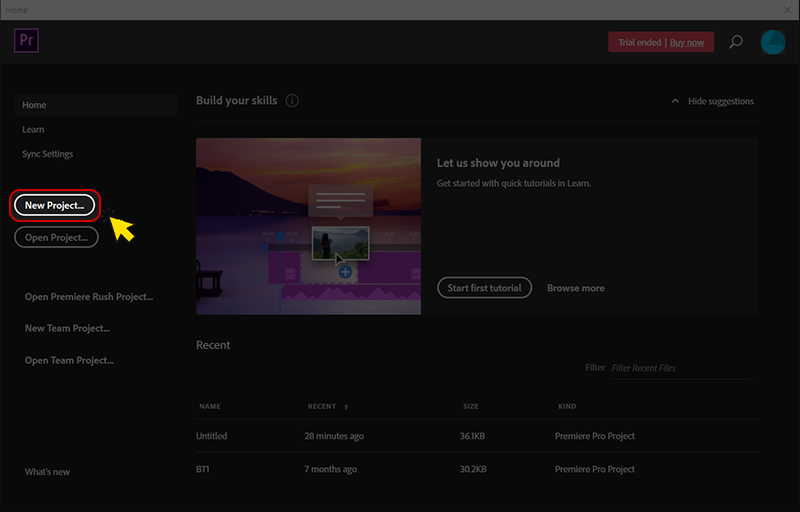
Mở Adobe Premiere và tạo New Project
Bước 2: Tạo Sequence (nơi bạn làm thực hiện chỉnh sửa video) bằng cách chọn File, chọn New và nhấn chọn Sequence. Hoặc bạn có thể chọn nhanh bằng tổ hợp phím Ctrl + N.
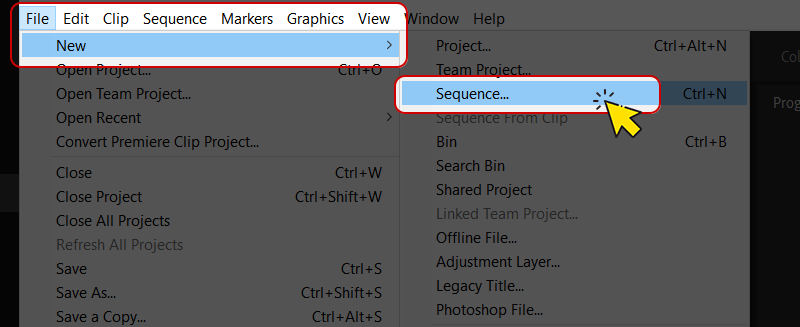
Tạo Sequence
Bước 3: Tại cửa sổ New Sequence, ở tab Sequence Presets bạn chọn Digital SLR, chọn tiếp mục 1080p và DSLR 1080p30. Đặt tên và nhấn OK để hoàn thành.
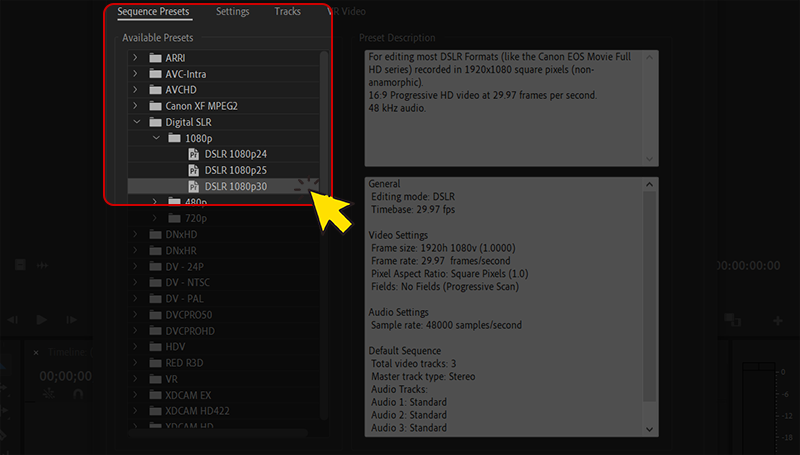
Thiết lập Sequence
 Lưu ý:
Thông thường, các video hiện tại đều được quay ở độ phân giải Full HD (1080p) với tốc độ 30 khung hình/ giây (30 fps). Vì thế, để đảm bảo chất lượng video, bạn nên lựa chọn DSLR 1080p30. Tuy nhiên, bạn có thể điều chỉnh Sequence tùy theo nhu cầu và mục đích sử dụng.
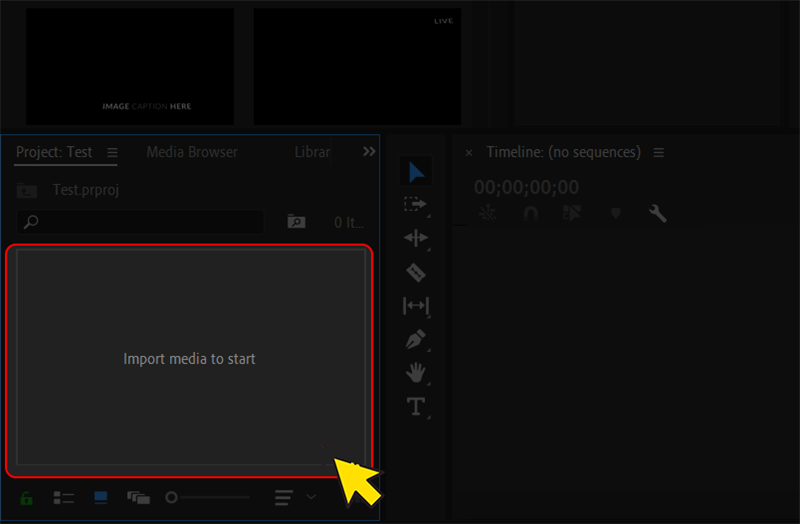
Bước 4: Thêm file video, hình ảnh, âm thanh vào Project (cửa sổ dự án) bằng cách nhấp đúp chuột trái vào trong khu vực Import media to start và chọn các file mà bạn cần sử dụng.
Thêm file vào Project
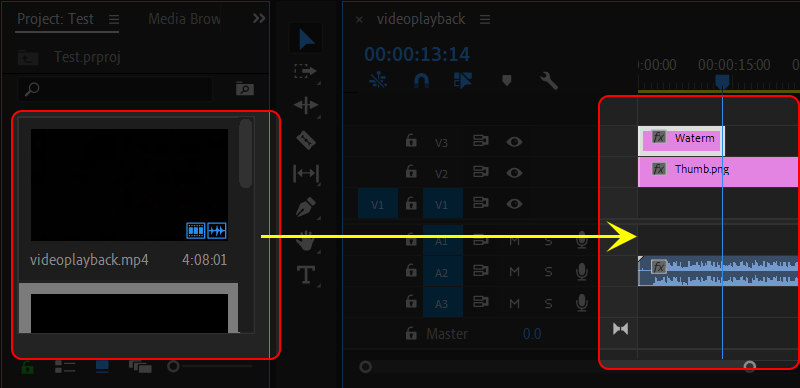
Bước 5: Kéo thả các file từ Project sang Sequence (khu vực làm việc kế bên).
Kéo file từ Project sang Sequence
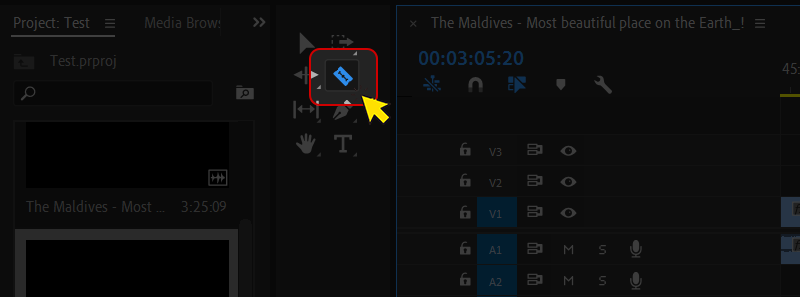
Bước 6: Để cắt video, bạn chọn Razor Tool (biểu tượng hình dao lam) ở phía bên trái hoặc nhấn phím C.
Chọn Razor Tool
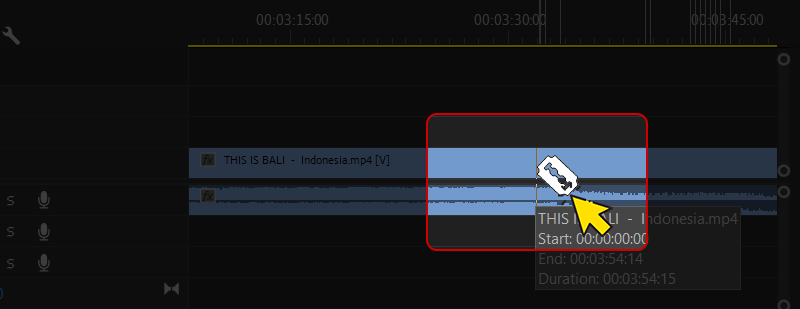
Bước 7: Đưa Razor Tool đến thời điểm cần cắt trên video và nhấn chuột trái để thực hiện thao tác cắt video. Sau khi cắt bạn nhấn phím V để hiện lại con trỏ chuột.
Cắt video bằng Razor Tool
 Mẹo:
Mẹo:
Bạn có thể mở rộng/thu hẹp thanh Timeline bằng thao tác giữ Shift và lăn chuột giữa lên/xuống để xác định chính xác thời điểm bạn cần cắt trên video.
Mở Adobe Premiere > Tạo New Project > Tạo Sequence > Thêm file vào Project > Kéo các file sang Sequence > Sắp xếp video trên cùng một Track > Click chuột phải vào khoảng trống > Chọn Ripple Delete.
Bước 1: Mở Adobe Premiere trên máy tính của bạn và tạo New Project.
Mở Adobe Premiere và tạo New Project
Bước 2: Tạo Sequence (nơi bạn làm thực hiện chỉnh sửa video) bằng cách chọn File, chọn New và nhấn chọn Sequence. Hoặc bạn có thể chọn nhanh bằng tổ hợp phím Ctrl + N.
Tạo Sequence
Bước 3: Tại cửa sổ Sequence, ở tab Sequence Presets bạn chọn Digital SLR, chọn tiếp mục 1080p và DSLR 1080p30. Nhấn OK để hoàn thành.
Thiết lập Sequence
Lưu ý: Bạn có thể điều chỉnh Sequence tùy theo nhu cầu và mục đích sử dụng.
Bước 4: Thêm file video, hình ảnh, âm thanh vào Project (cửa sổ dự án) bằng cách nhấp đúp chuột trái vào trong khu vực Import media to start và chọn các file mà bạn cần sử dụng.
Thêm file vào Project
Bước 5: Kéo thả các file từ Project sang Sequence (khu vực làm việc kế bên) và sắp xếp chúng trên cùng một Track (cùng một hàng với nhau).
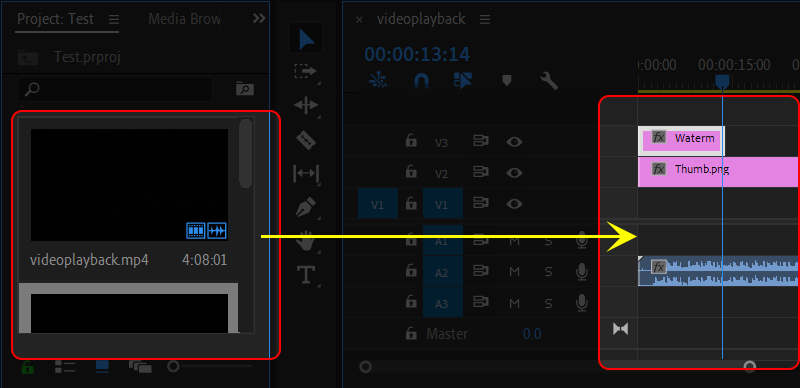
Kéo file từ Project sang Sequence
Bước 6: Để ghép video các video lại với nhau, bạn click chuột phải vào khoảng trống giữa các video và nhấn Ripple Delete. Các đoạn video và âm thanh của chúng sẽ tự động ghép liền mạch với nhau.
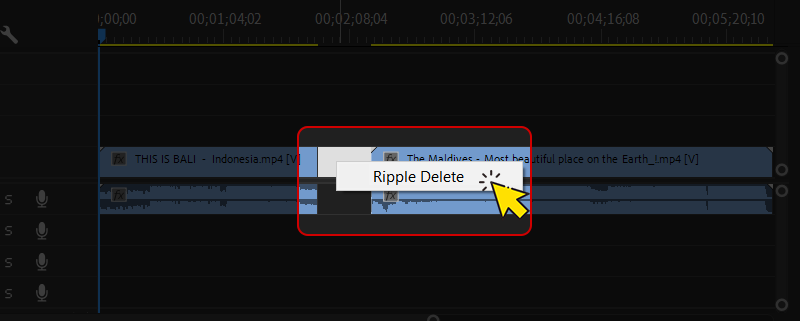
Nhấn Ripple Delete
Mẹo:
Bạn có thể mở rộng/thu hẹp thanh Timeline bằng thao tác giữ Shift và lăn chuột giữa lên/xuống.
Xem thêm
Hy vọng bài viết này có thể giúp bạn các bạn cắt, ghép video bằng Adobe Premiere một cách thuận tiện và dễ dàng. Chúc các bạn thành công!
Nguồn tham khảo: helpx.adobe.com/support/premiere-pro
Trung tâm chuyên sửa chữa thay thế, bảo hành miễn phí, nhượng quyền thương hiệu trungtambaohanh.com + marketing. 0967891080

