
-
7:30 - 20:30
Cả CN & Lễ -

-


Hướng dẫn chi tiết các bước cắt video, ghép video trong Proshow Producer trên máy tính vẫn giữa nguyên chất lượng video.
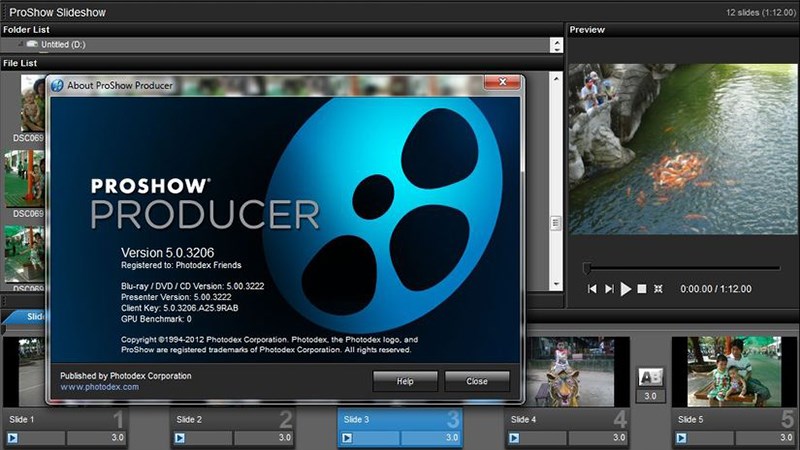
Cách cắt ghép video trong Proshow Producer trên máy tính
Bài viết được thực hiện trên máy tính Acer Aspire 5, hệ điều hành Windows 10. Bạn có thể thực hiện tương tự các thao tác trên các máy tính chạy hệ điều hành Windows, macOS khác.
Kéo thả video trong PC vào mục Slideshow và click đúp vào video > Click chọn vào Layers là video cần cắt và chọn mục Layer setting > Chọn Trim trong mục Video Clip Setting > Thiết lập thời gian như ý muốn trong cửa sổ Trim vừa hiện ra > Điều chỉnh thời gian trong Slide list trùng khớp với thời gian thiết lập trước đó.
Bước 1: Kéo thả video trong PC vào mục slideshow và click đúp vào video.
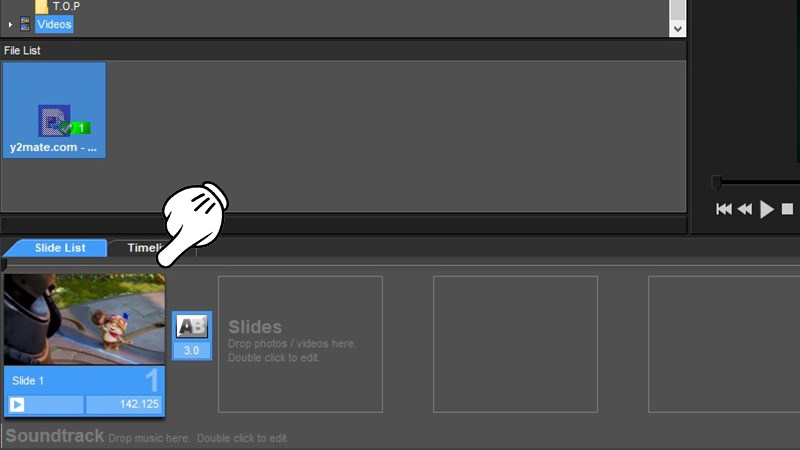
Kéo thả video trong PC vào mục slideshow và click đúp vào video.
Bước 2: Click vào video trong mục Layers và chọn Layer setting
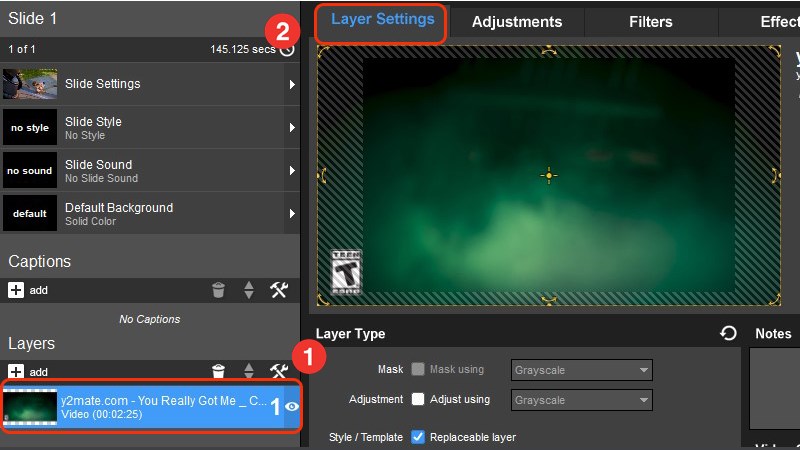
Click vào video trong mục Layers và chọn Layer setting
Bước 3: Nhấn chọn Trim trong Video Clip Setting
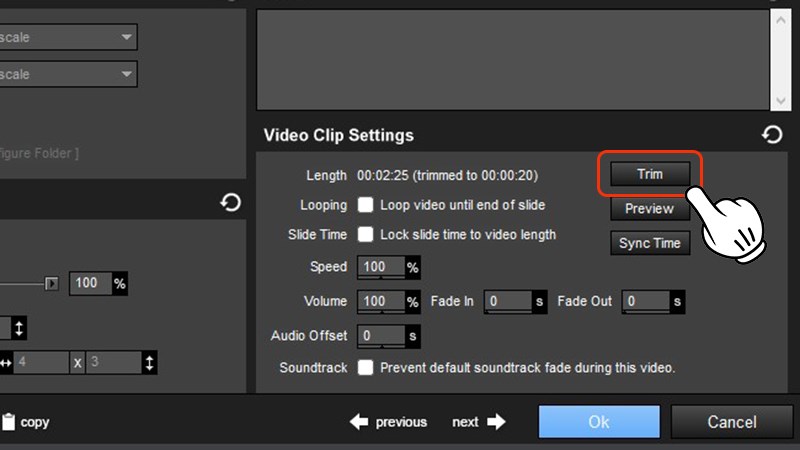
Nhấn vào Trim trong Video Clip Setting
Bước 4: Thiết lập thời gian bằng Start frame và End frame sau đó nhấn OK:
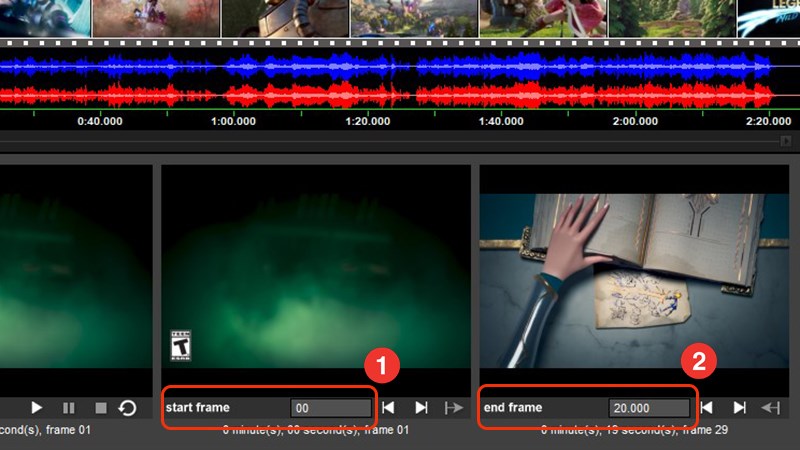
Thiết lập thời gian bằng Start frame và End frame sau đó nhấn OK
Bước 5: Điều chỉnh thời gian trong slide list phù hợp với thời gian thiết lập trước đó. Bạn chỉ cần lấy thời gian kết thúc video trừ cho thời gian bắt đầu. Ví dụ thời gian kết thúc là 10, thời gian bắt đầu là 0 thì lấy 10-0=10s.
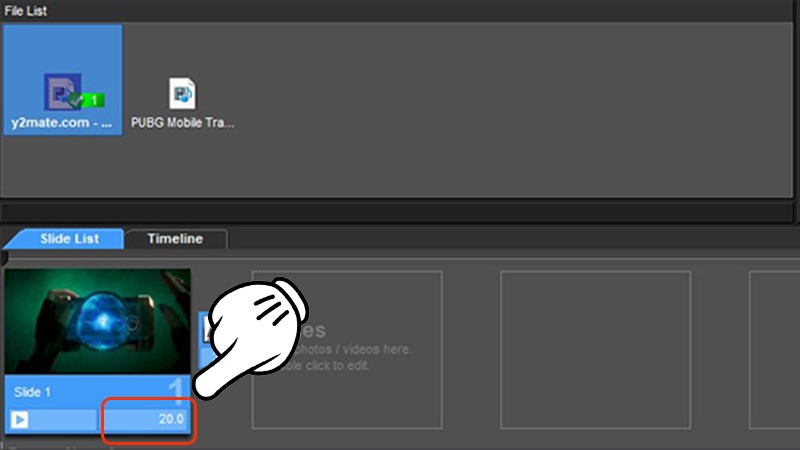
Điều chỉnh thời gian trong slide list phù hợp với thời gian thiết lập trước đó
Kéo thả video trong PC vào mục Slideshow và click đúp vào video > Click chọn vào Layers là video cần cắt và chọn mục Layer setting > Chọn Trim trong mục Video Clip Setting > Có thể thiết lập thời gian cho video (xem mục I) để ghép > Nhấn OK > Thiết lập điểm giao bằng cách nhấn vào điểm giao giữa 2 video (chữ AB) > Nhấn vào Themed rồi chọn hiệu ứng cho điểm chuyển giao video.
Bước 1: Kéo thả video trong PC vào mục Slideshow và click đúp vào từng video để chỉnh sửa.
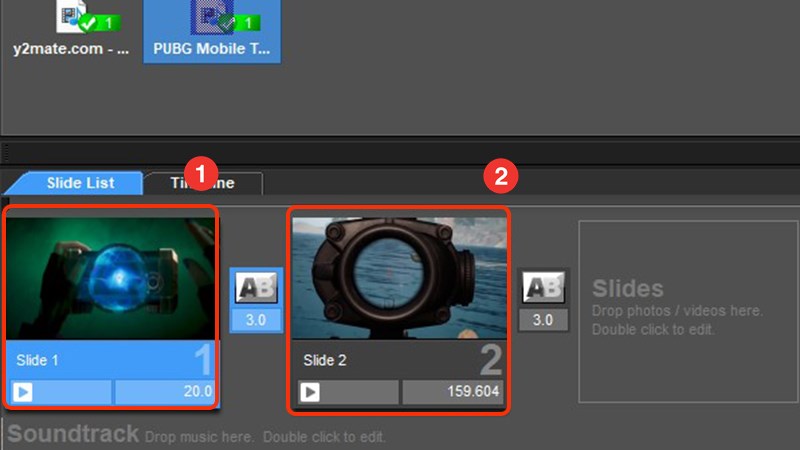
Kéo thả video trong PC vào mục slideshow và click đúp vào video.
Bước 2: Click vào video trong mục Layers và chọn Layer setting.
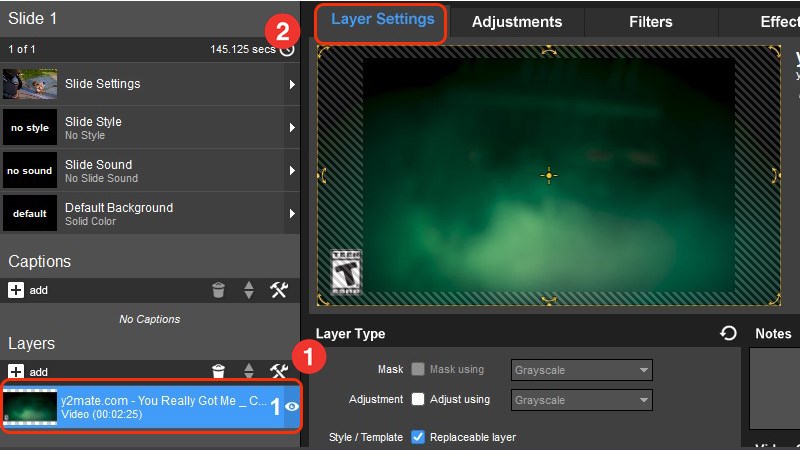
Click vào video trong mục Layers và chọn Layer setting
Bước 3: Nhấn chọn Trim trong Video Clip Setting. Sau đó bạn có thể thiết lập thời gian cho video (xem mục I).
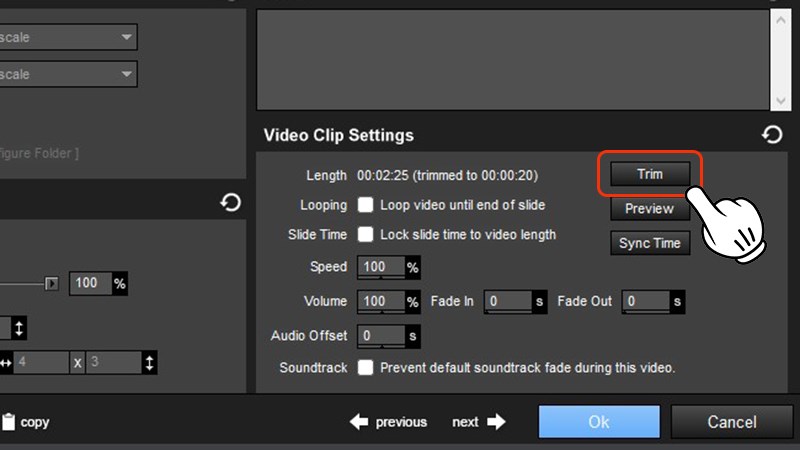
Nhấn vào Trim trong Video Clip Setting
Bước 4: Thiết lập điểm giao hai video bằng cách nhấn vào điểm giao giữa 2 video (chữ AB).
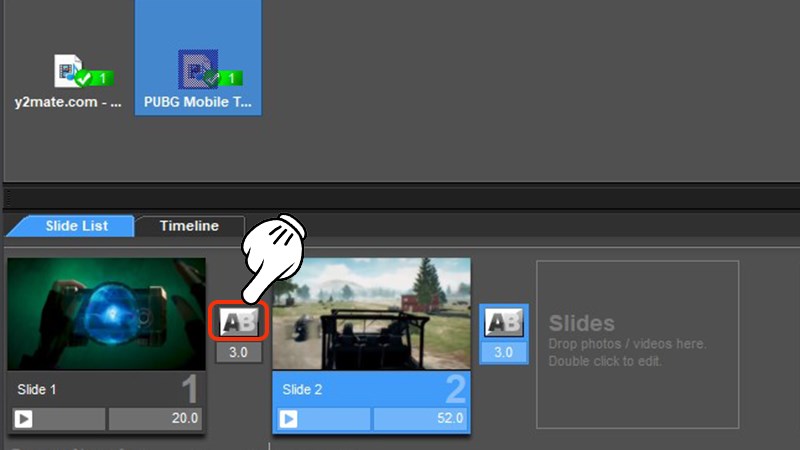
Nhấn vào điểm giao (chữ AB) để thiết lập hiệu ứng chuyển video
Bước 5: Nếu bạn muốn đoạn video đầu chuyển ngay qua đoạn thứ thì tại điểm chuyển giao (chữ AB) bạn chọn 0. Nếu bạn muốn chỉnh hiệu ứng cho điểm chuyển giao thì nhấn vào Themed rồi chọn hiệu ứng.
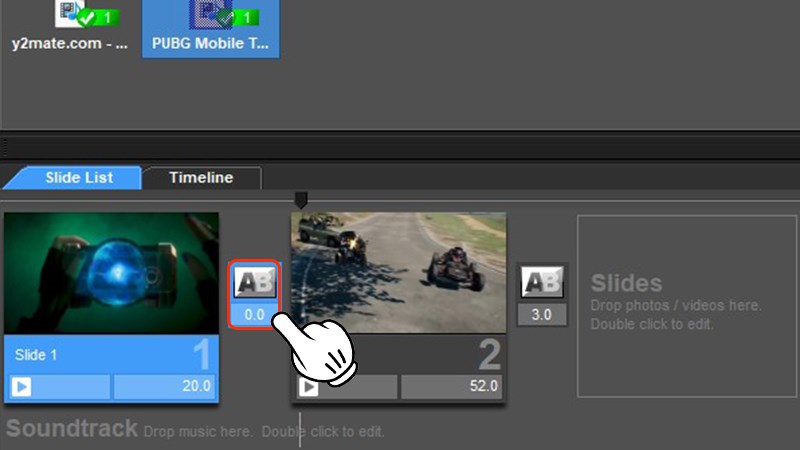
Nếu muốn video chuyển ngay thì nhập 0 vào vị trí điểm giao
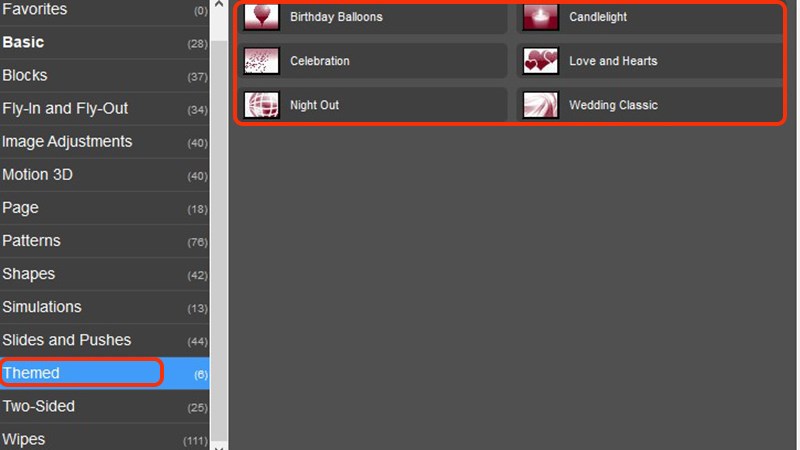
Hoặc chọn hiệu ứng bằng cách click vào điểm (AB)
Với hướng dẫn trên bạn hoàn toàn có thể cắt ghép một video với Proshow Producer như mong muốn. Chúc các bạn thành công. Nếu thấy bài viết hay thì chia sẻ với mọi người, nếu có thắc mắc gì thì để lại bình luận bên dưới nhé.
Nguồn tham khảo: photopia.nl/proshow
Trung tâm chuyên sửa chữa thay thế, bảo hành miễn phí, nhượng quyền thương hiệu trungtambaohanh.com + marketing. 0967891080

