
-
7:30 - 20:30
Cả CN & Lễ -

-


Bạn muốn tách âm thanh từ một video để nghe hoặc chèn vào một chương trình nào khác? Rất đơn giản, hãy cùng điểm qua những cách dưới đây để tách âm thanh nhé! Click xem ngay!
Bước 1: Vào Audio Extractor TẠI ĐÂY.
Bước 2: Nhấn Mở video để tải file lên.
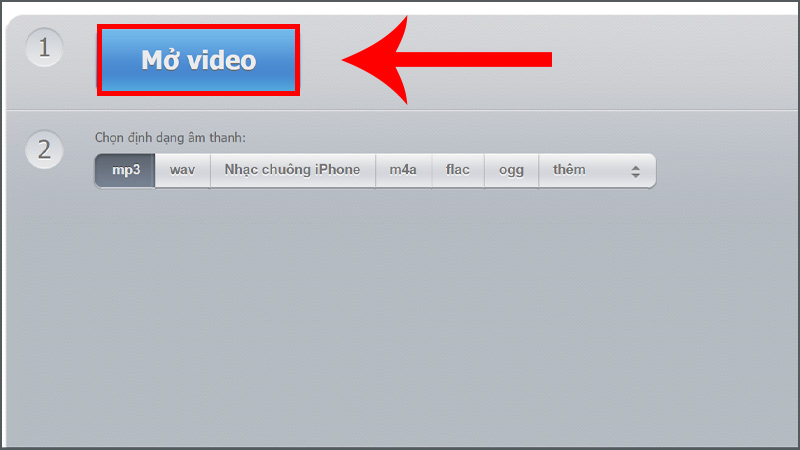
Cách tách âm thanh ra khỏi video bằng Audio Extractor
Bước 3: Chọn Định dạng file âm thanh > Nhấn Extract audio.
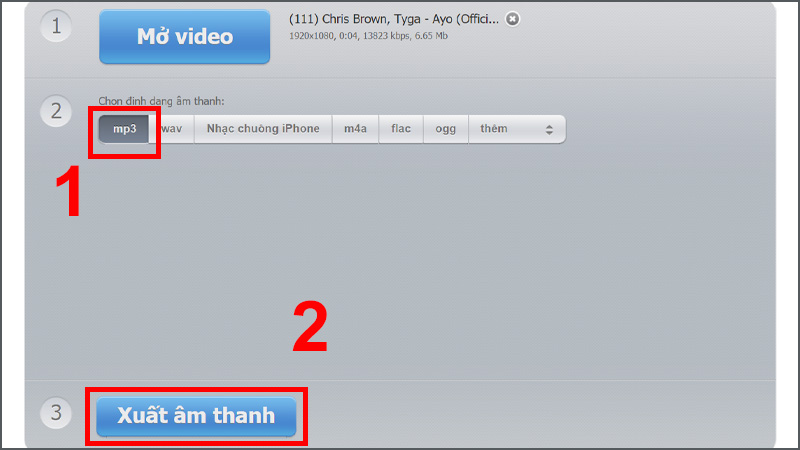
Cách tách âm thanh ra khỏi video bằng Audio Extractor
Bước 4: Sau khi thực hiện tách nhạc xong thì bạn nhấn Tải về.
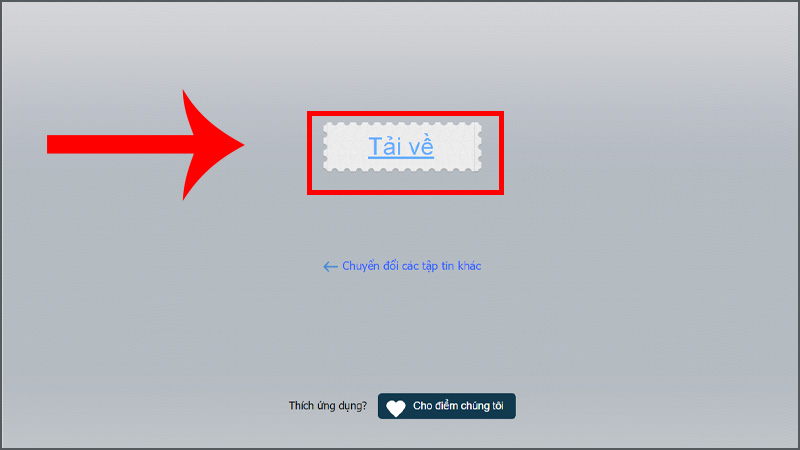
Cách tách âm thanh ra khỏi video bằng Audio Extractor
File âm thanh của bạn sẽ được tải xuống và hiển thị ở bên dưới.
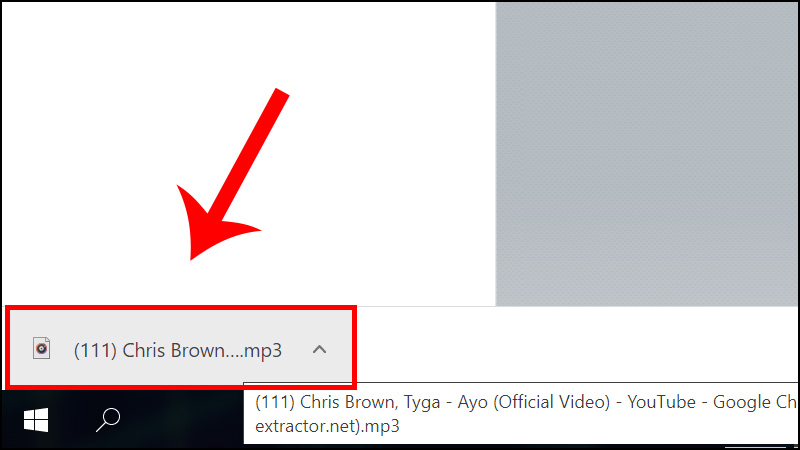
Cách tách âm thanh ra khỏi video bằng Audio Extractor
Bước 1: Vào phần Search trên thanh Taskbar > Nhập Video Editor > Nhấn Open để mở.
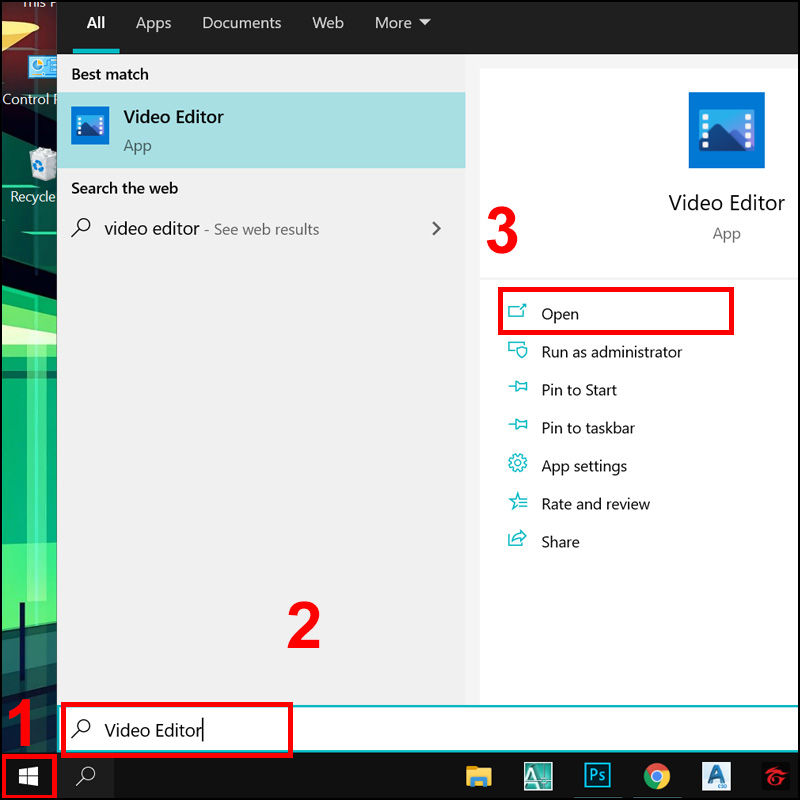
Cách tách âm thanh ra khỏi video bằng Video Editor
Bước 2: Click vào New video project.
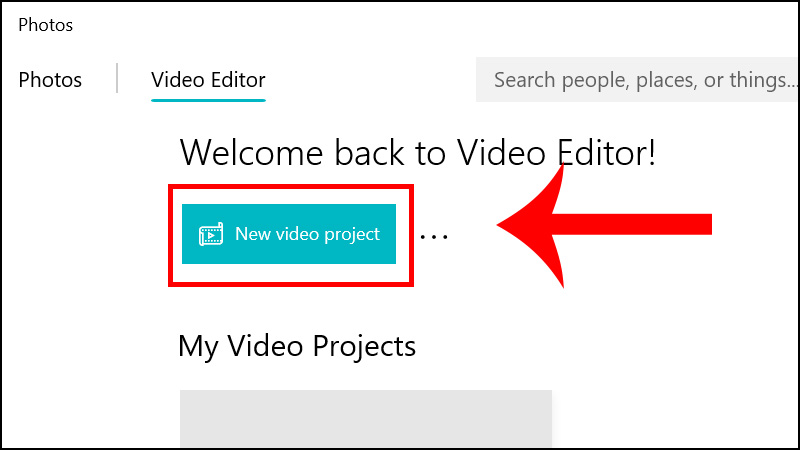
Cách tách âm thanh ra khỏi video bằng Video Editor
Bước 3: Đặt tên cho video > Chọn OK hoặc bạn có thể nhấn Skip để bỏ qua phần đặt tên.
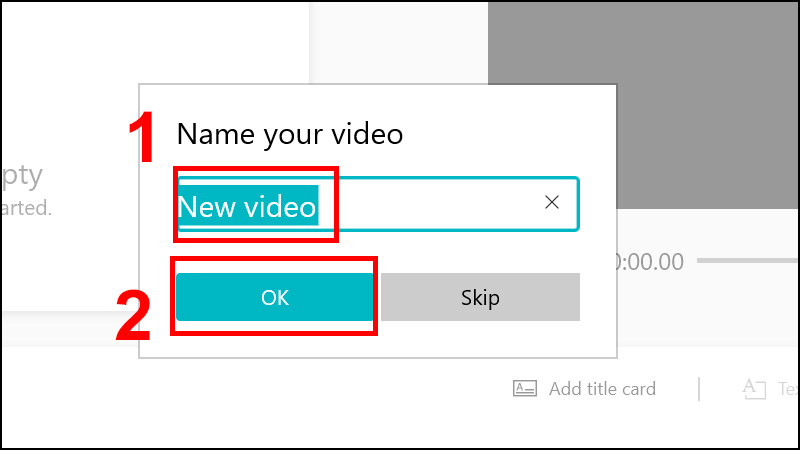
Cách tách âm thanh ra khỏi video bằng Video Editor
Bước 4: Nhấn vào Add > Chọn Vị trí lưu trữ video muốn edit.
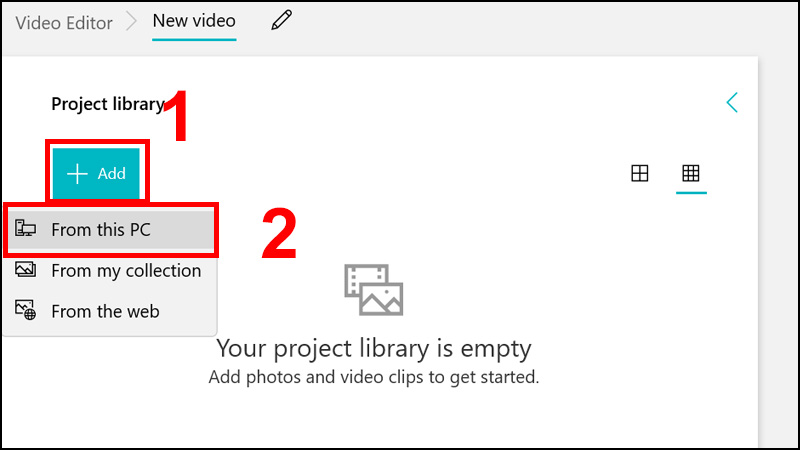
Cách tách âm thanh ra khỏi video bằng Video Editor
Bước 5: Chọn video muốn edit > Nhấn Open.
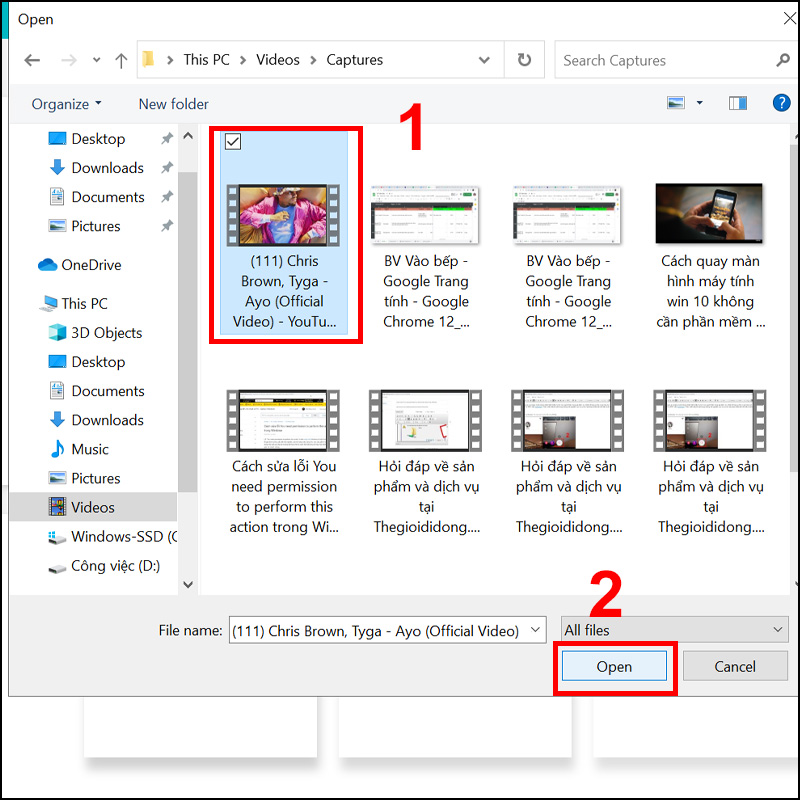
Cách tách âm thanh ra khỏi video bằng Video Editor
Bước 6: Bạn kéo thả video vào Storyboard.
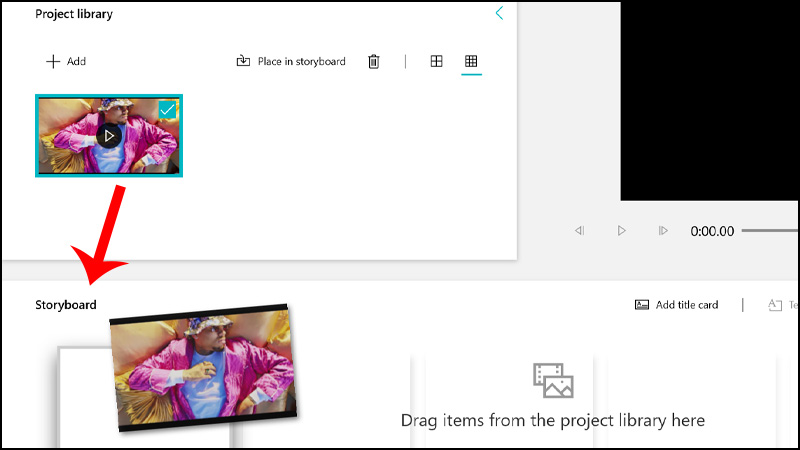
Cách tách âm thanh ra khỏi video bằng Video Editor
Bước 7: Nhấn vào biểu tượng Loa > Kéo thanh âm thanh xuống mức 0. Hoặc bạn nhấn 2 lần vào biểu tượng Loa để tắt âm.
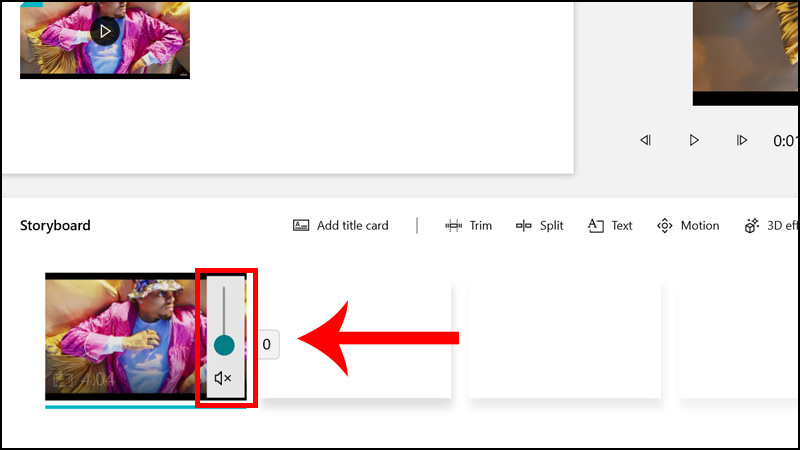
Cách tách âm thanh ra khỏi video bằng Video Editor
Bước 8: Sau khi hoàn tất, bạn nhấn Finish video và tùy chọn thông số video sau khi xuất rồi bấm Export.
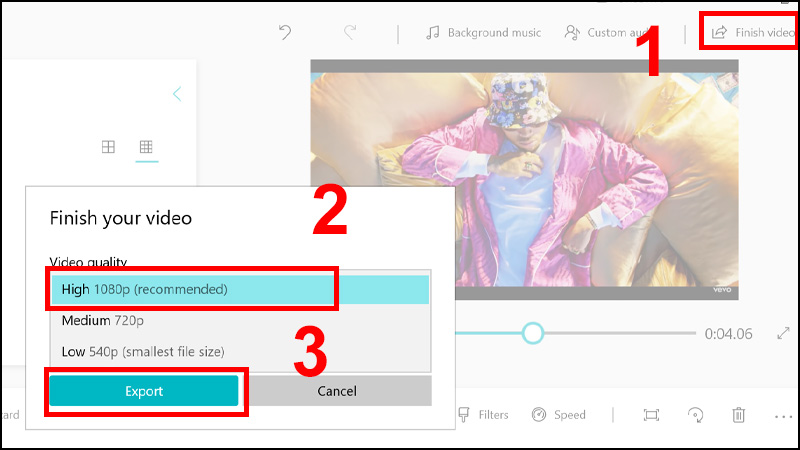
Cách tách âm thanh ra khỏi video bằng Video Editor
Bước 1: Vào Audio Extractor TẠI ĐÂY.
Bước 2: Nhấn Mở video để tải file lên.
Cách tách âm thanh ra khỏi video bằng Audio Extractor
Bước 3: Chọn Định dạng file âm thanh > Nhấn Extract audio.
Cách tách âm thanh ra khỏi video bằng Audio Extractor
Bước 4: Sau khi thực hiện tách nhạc xong thì bạn nhấn Tải về.
Cách tách âm thanh ra khỏi video bằng Audio Extractor
File âm thanh của bạn sẽ được tải xuống và hiển thị ở bên dưới.
Cách tách âm thanh ra khỏi video bằng Audio Extractor
Bước 1: Vào iMovie > Tạo dự án.
-800x450.jpg)
Tạo dự án
Bước 2: Đưa video cần tách âm vào dòng thời gian (Timeline).
-800x500.jpg)
Đưa video cần tách âm vào dòng thời gian
Bước 3: Bấm Sửa đổi > Tách âm thanh (hoặc ấn Option + Command + B).
-800x473.jpg)
Tách âm thanh (hoặc ấn Option + Command + B)
Bước 4: Xoá video ở trên > Sau đó xuất lại dưới file MP3 để chứa âm thanh.
Bước 1: Truy cập vào YouTube, tìm kiếm video chứa bài hát mà bạn yêu thích. Sau đó copy đường link YouTube này.
-800x581.jpg)
Sau đó copy đường link YouTube này
Bước 2: Truy cập tiếp vào dịch vụ chuyển đổi video thành nhạc trực tuyến Dirpy > Dán link vừa copy vào > Nhấn dirpy!.
-800x448.jpg)
Dán link vừa copy vào
Bước 3: Lúc này bạn sẽ thấy những thông tin về video xuất hiện trên web như:
Filename: Tên file tải về.
Edit Start and End Time: Thời gian bắt đầu và kết thúc để tải video.
Record Audio: Lưu file âm nhạc.
Record Video: Lưu file video.
-800x399.jpg)
Thông tin về video xuất hiện trên web
Bước 4: Cuối cùng hãy nhấn vào chức năng Record Audio màu xanh để tải nhạc đã tách về máy tính.
-800x399.jpg)
Hãy nhấn vào chức năng Record Audio
Bước 1: Sao chép đường link YouTube cần tải nhạc và dán vào trang Ytop1.
-800x428.jpg)
Sao chép đường link YouTube
Bước 2: Chọn định dạng MP3 cần tải và bấm Get link MP3.
-800x417.jpg)
Get link MP3
Bước 3: Chọn Tải ngay.
-800x336.jpg)
Chọn Tải ngay
Ngoài ra bạn cũng có thể tải nhanh với Ytop1 bằng cách thêm cụm “x2” vào sau đuôi “youtube”.
Khi đưa file vào phần mềm để tách âm thanh, máy tính không nhận dạng được đây là file video, bạn có thể chuyển đổi đuôi file sang định dạng MP4.
Tham khảo phần mềm đổi đuôi video:
Nếu như âm thanh trong video vốn đã không rõ, file nhạc tách ra cũng sẽ tương tự.
Tuy nhiên nếu như file nhạc tách ra chất lượng thấp hơn, bạn hãy thử sử dụng cách còn lại hoặc tách lại lần nữa.
-800x450.jpg)
Giải quyết một số lỗi trong quá trình tách âm thanh
Bài viết vừa rồi đã hướng dẫn bạn cách tách âm thanh ra khỏi video một cách đơn giản và nhanh chóng. Chúc các bạn thực hiện thành công!
Trung Tâm Bảo Hành giảm 500.000đ cho khách hàng sắm sửa các thiết bị điện thoại laptop máy tính ngay trong hôm nay.
 0967891080

