
-
7:30 - 20:30
Cả CN & Lễ -

-


Bài viết hướng dẫn các bạn chặn, bỏ chặn Facebook của ai đó trên điện thoại, máy tính, tránh bị làm phiền. Bạn còn chần chừ gì mà không vào tham khảo ngay!

Bài viết thực hiện trên điện thoại hệ điều hành Android. Tuy nhiên, bạn có thể thực hiện thao tác tương tự trên điện thoại iOS vì chúng tương tự nhau.
Mở ứng dụng Facebook trên điện thoại > Chọn biểu tượng Xem thêm hình 3 dấu gạch ngang bên góc phải > Chọn Cài đặt & Quyền riêng tư > Chọn Cài đặt > Chọn Chặn > Chọn Thêm vào danh sách chặn > Nhập tên tài khoản Facebook muốn chặn > Chọn Chặn > Chọn Chặn lần nữa để xác nhận chặn.
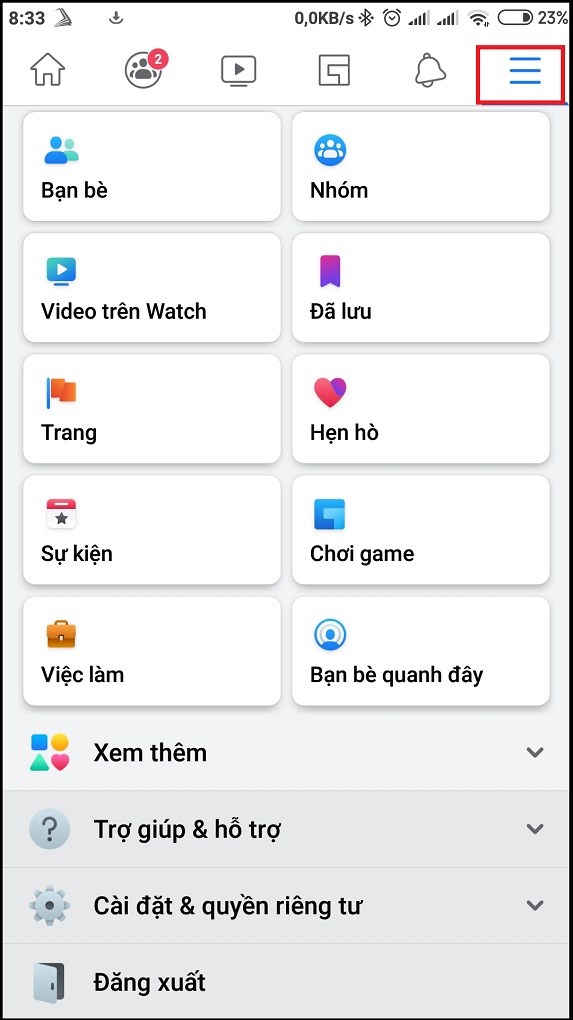
Bước 1: Mở ứng dụng Facebook trên điện thoại, chọn biểu tượng Xem thêm ở góc trên bên phải màn hình.
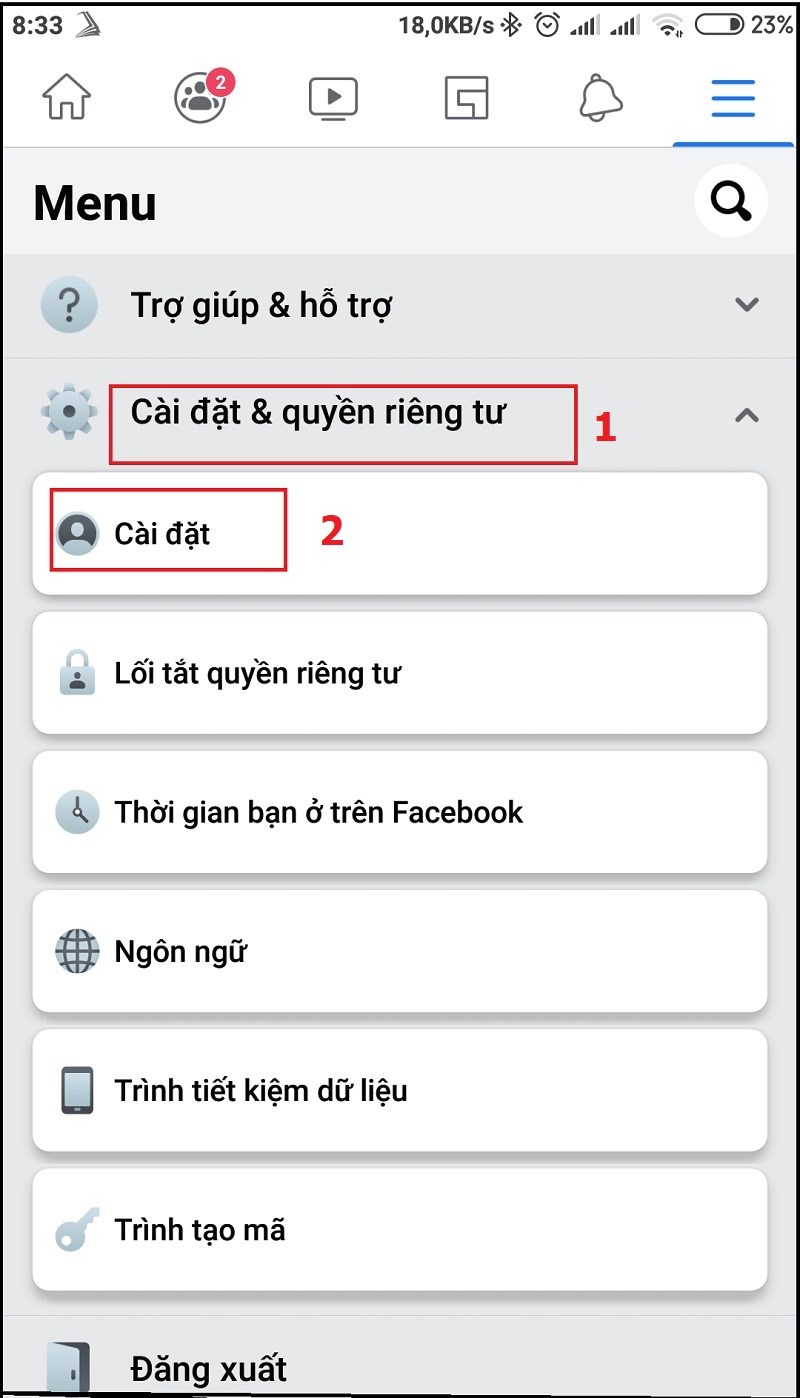
Bước 2: Chọn Cài đặt & quyền riêng tư > Chọn Cài đặt.
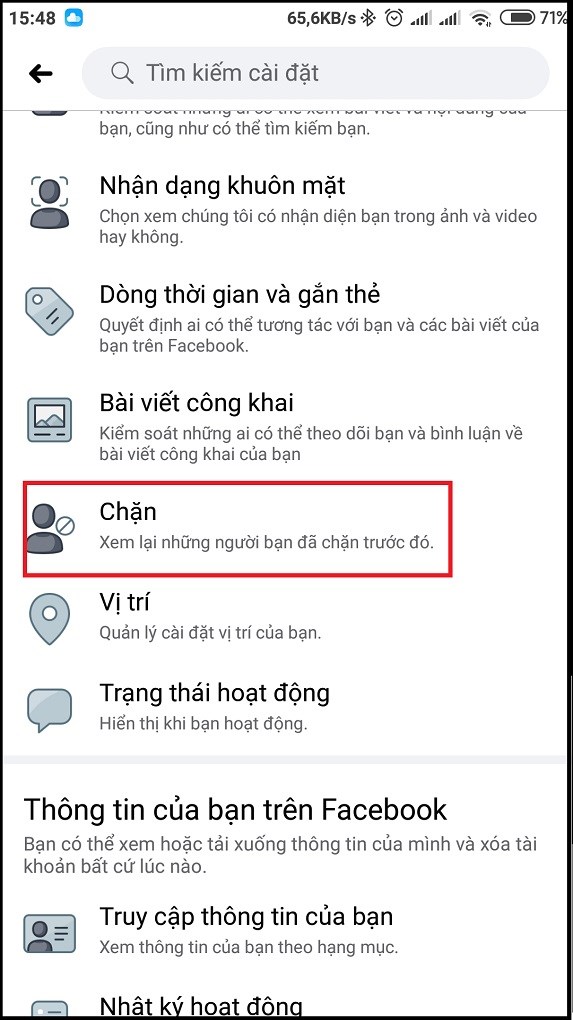
Bước 3: Chọn Chặn.
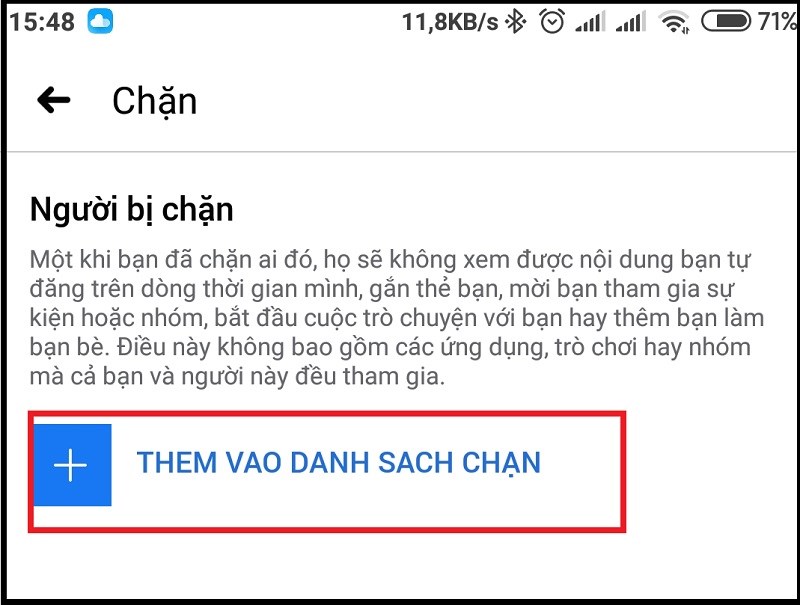
Bước 4: Nếu muốn chặn Facebook của ai đó, chọn Thêm vào danh sách chặn.
Bước 5: Nhập tên tài khoản Facebook muốn chặn vào ô tìm kiếm > Chọn Chặn ngay tại tài khoản Facebook đó.
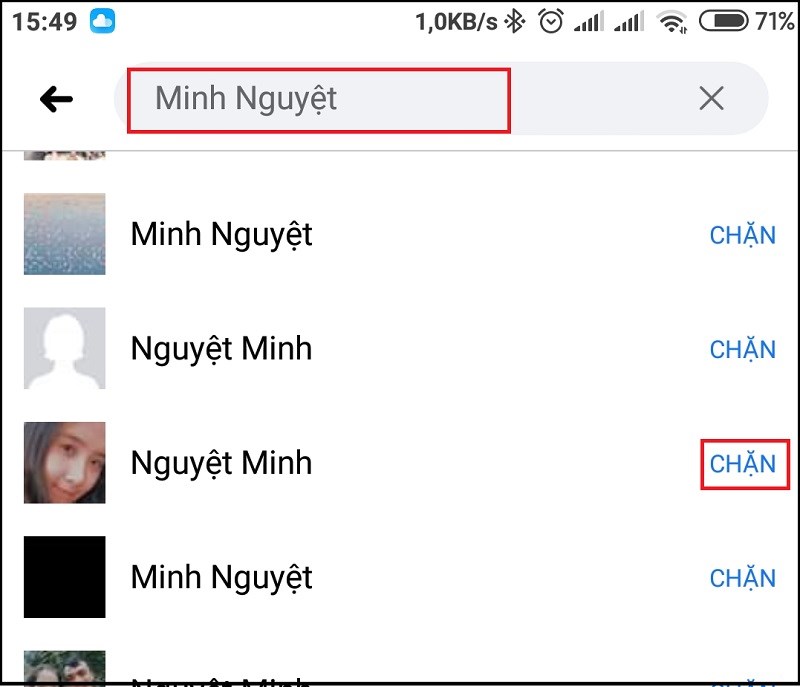
Bước 6: Chọn Chặn để xác nhận chặn tài khoản Facebook.
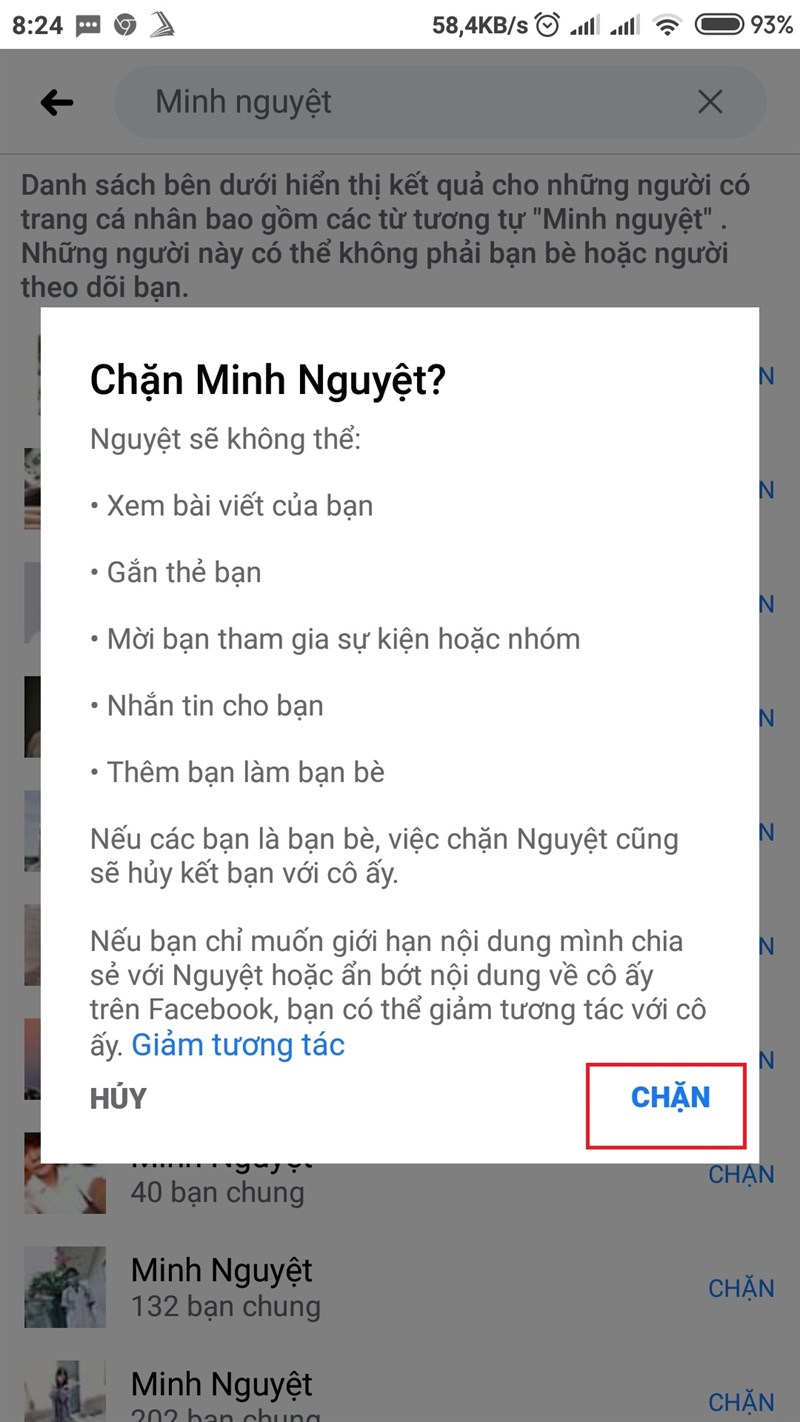
Mở ứng dụng Facebook trên điện thoại > Chọn biểu tượng Xem thêm > Chọn Cài đặt & Quyền riêng tư > Chọn Cài đặt > Chọn Chặn > Chọn Bỏ chặn tại tài khoản của người bạn muốn > Chọn Bỏ chặn để xác nhận.
Bước 1: Mở Facebook trên điện thoại > Chọn biểu tượng Xem thêm > Chọn Cài đặt & Quyền riêng tư > Chọn Cài đặt > Chọn Chặn như hướng dẫn chặn ở phần II.
Bước 2: Màn hình sẽ hiển thị danh sách các tài khoản bị chặn, chọn Bỏ chặn tại tài khoản của người mà bạn muốn bỏ chặn.
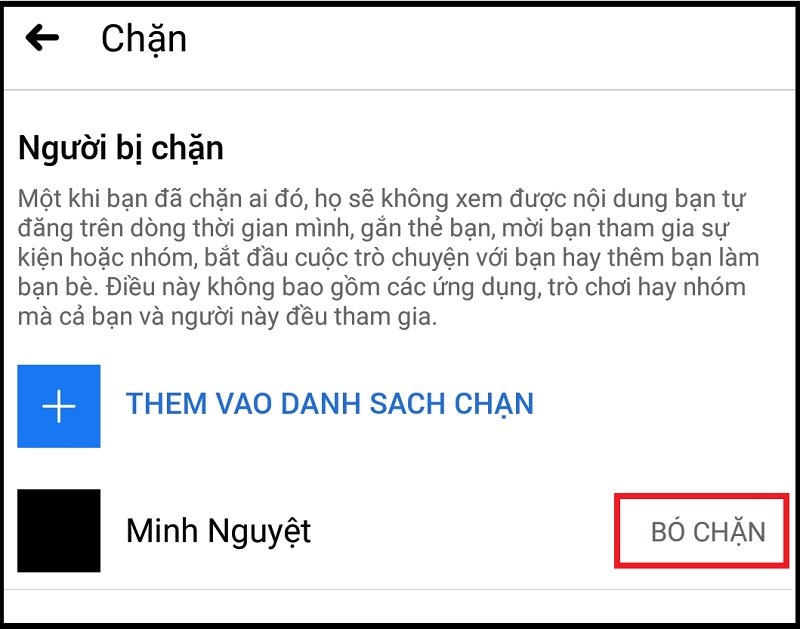
Bước 3: Chọn Bỏ chặn để xác nhận bỏ chặn tài khoản Facebook đó.

Bài viết được thực hiện trên máy tính hệ điều hành Windows 10. Tuy nhiên, bạn có thể thực hiện tương tự trên máy tính macOS.
Mở Facebook trên máy tính, chọn biểu tượng Xem thêm > Chọn Cài đặt > Chọn Chặn > Nhập Tên tài khoản Facebook chặn > Chọn Chặn > Chọn Chặn để xác nhận.
Bước 1: Mở ứng dụng Facebook trên máy tính, Chọn biểu tượng Xem thêm có hình tam giác ngược ở góc trên phải màn hình > Chọn Cài đặt.
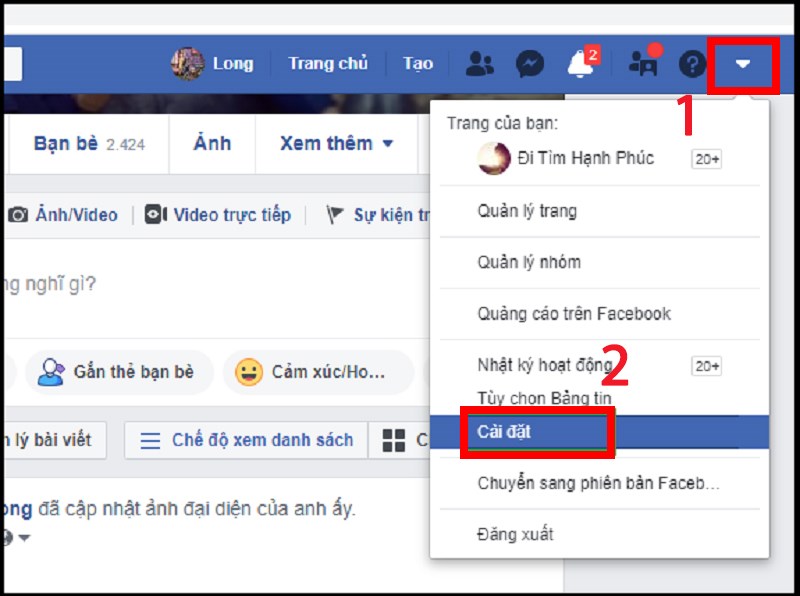
Bước 2: Chọn Chặn.
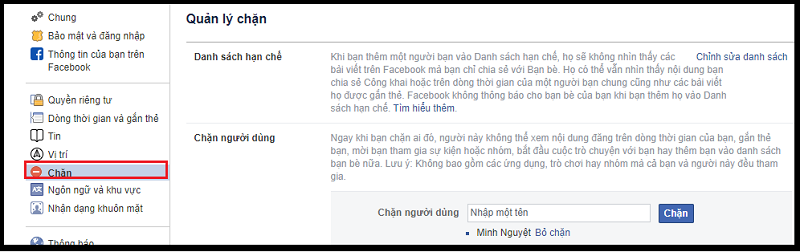
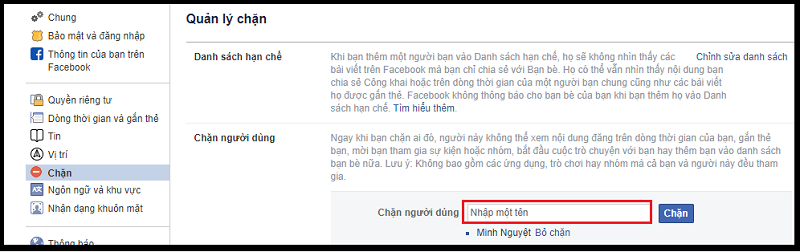
Bước 3: Nhập tên tài khoản Facebook bạn muốn chặn vào ô chặn người dùng.
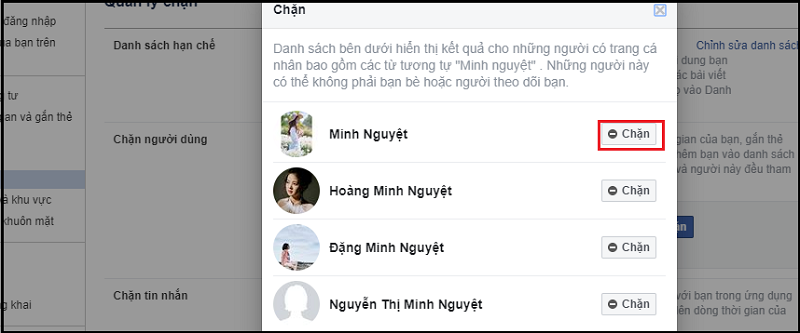
Bước 4: Xuất hiện các kết quả liên quan đến tên bạn nhập, chọn Chặn tại tài khản Facebook mà bạn muốn.
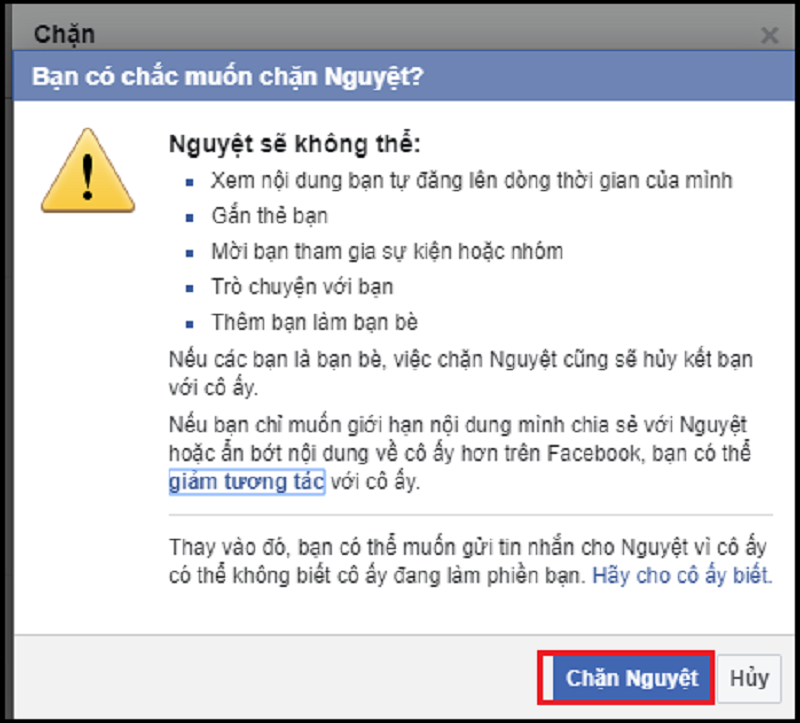
Bước 5: Chọn Chặn để xác nhận chặn tài khoản Facebook đó.
Mở Facebook trên máy tính, chọn biểu tượng Xem thêm > Chọn Cài đặt > Chọn Chặn > Chọn Bỏ chặn tại tên tài khoản của người bạn muốn > Chọn Xác nhận để bỏ chặn.
Bước 1: Mở Facebook trên máy tính, chọn biểu tượng Xem thêm > Chọn Cài đặt > Chọn Chặn như hướng dẫn chặn ở phần IV.
Bước 2: Màn hình sẽ hiển thị danh sách tài khoản bị chặn, Chọn Bỏ chặn tại tài khoản Facebook bạn muốn bỏ chặn.

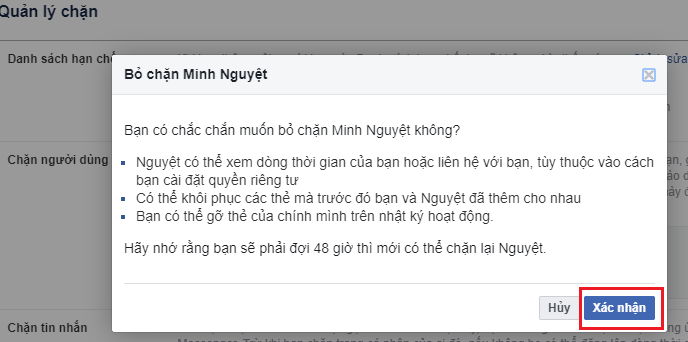
Bước 3: Chọn Xác nhận để bỏ chặn.
Với hướng dẫn vừa rồi, hi vọng bạn có thể biết cách để chặn, bỏ chặn tài khoản Facebook mà bạn muốn trên điện thoại lẫn máy tính. Nếu bạn có bất kỳ thắc mắc nào, hãy để lại bình luận phía dưới nhé!
Trung tâm bảo hành có bán linh kiện và dịch vụ chính hãng, gọi là có ngay hỗ trợ miễn phí, bảo hành suốt đời. 0967891080

