
-
7:30 - 20:30
Cả CN & Lễ -

-


Hướng dẫn cách chặn chia sẻ, không cho người khác share ảnh, bài viết của mình trên Facebook điện thoại, máy tính. Xem ngay!

Cách chặn chia sẻ trên Facebook không cho người khác share ảnh mình
Bài viết được thực hiện trên laptop Acer Aspire 5 hệ điều hành Windows 10, điện thoại Samsung Galaxy J7 Prime, hệ điều hành Android. Bạn có thể thực hiện thao tác tương tự trên các điện thoại, máy tính chạy hệ điều hành Android, iOS, Windows, macOS.
Nhấn vào mũi tên xuống ở góc trên bên phải màn hình > Chọn Cài đặt & quyền riêng tư > Chọn Cài đặt > Chọn mục Trang cá nhân và gắn thẻ > Chọn Cho phép người khác chia sẻ bài viết của bạn lên tin của họ? > Chọn Đã tắt.
Bước 1: Vào Facebook trên máy tính, nhấn vào mũi tên xuống ở góc trên bên phải màn hình và chọn Cài đặt & quyền riêng tư.
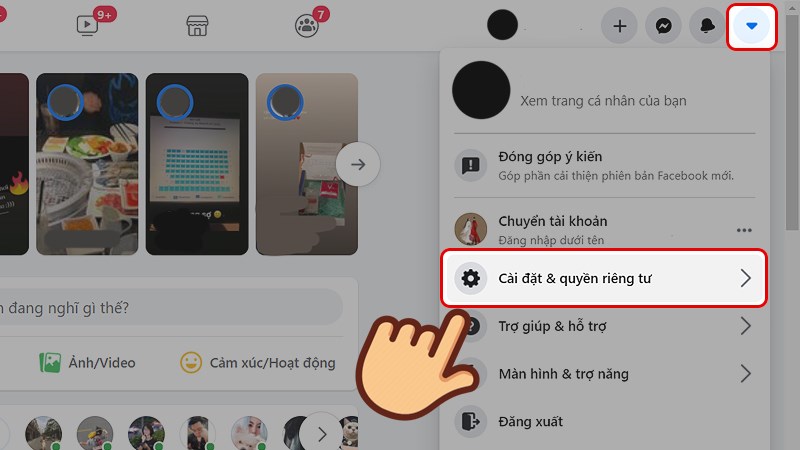
Chọn Cài đặt & quyền riêng tư
Bước 2: Chọn tiếp Cài đặt.
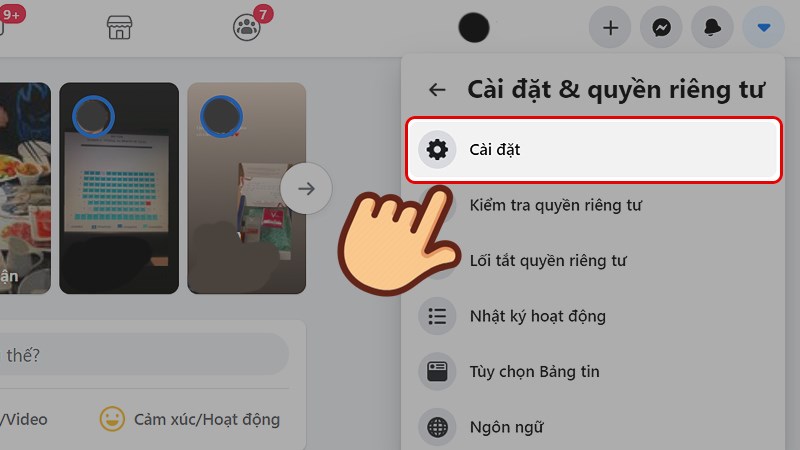
Chọn tiếp Cài đặt
Bước 3: Tại đây, bạn chọn mục Trang cá nhân và gắn thẻ ở cột bên trái.
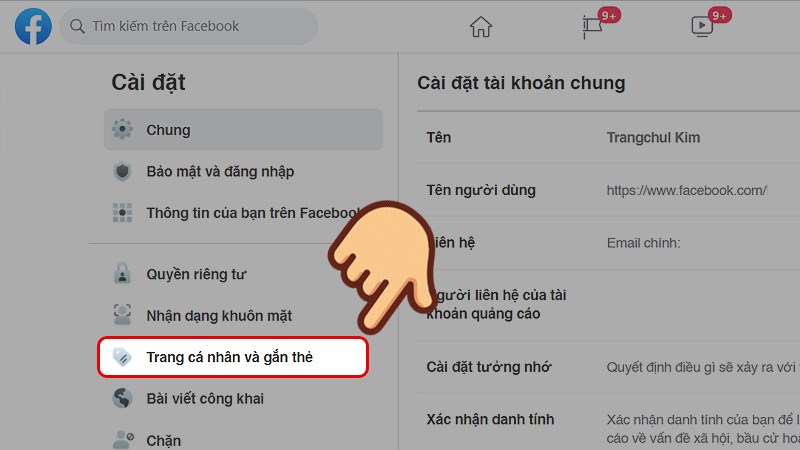
Chọn mục Trang cá nhân và gắn thẻ
Bước 4: Chọn vào mục Cho phép người khác chia sẻ bài viết của bạn lên tin của họ?.
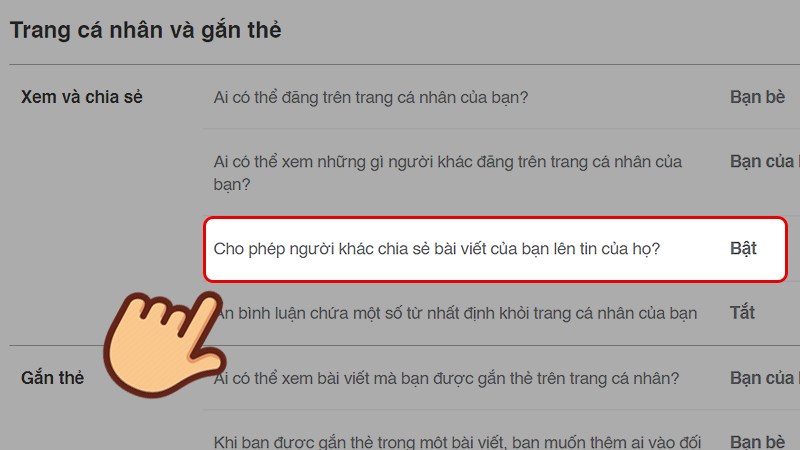
Chọn vào mục Cho phép người khác chia sẻ bài viết của bạn lên tin của họ?
Bước 5: Chọn Đã tắt ở mục cho phép để tắt chức năng cho phép người khác chia sẻ bài viết của bạn. Vậy là giờ người khác không thể chia sẻ bài viết của bạn nữa rồi!
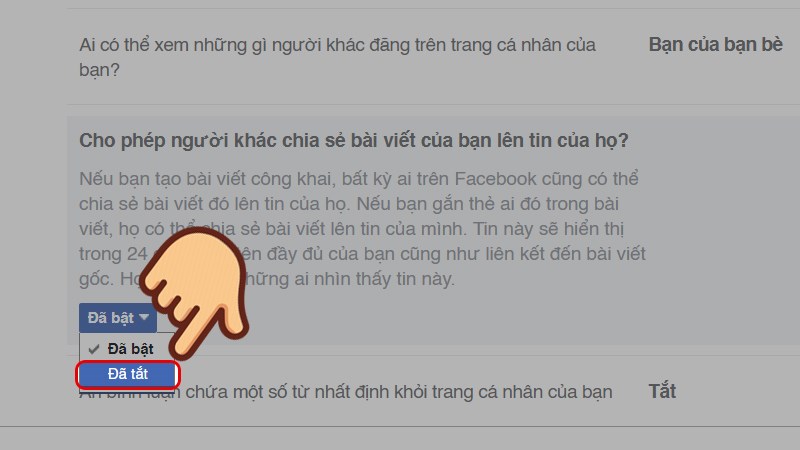
Chọn Đã tắt
Nhấn vào biểu tượng ba dấu gạch ngang > Chọn Cài đặt & quyền riêng tư > Chọn Cài đặt > Chọn mục Trang cá nhân và gắn thẻ > Chọn Cho phép người khác chia sẻ bài viết của bạn lên tin của họ? > Tích vào ô Không.
Bước 1: Ở giao diện facebook trên điện thoại, chọn biểu tượng ba dấu gạch ngang và chọn Cài đặt & quyền riêng tư.
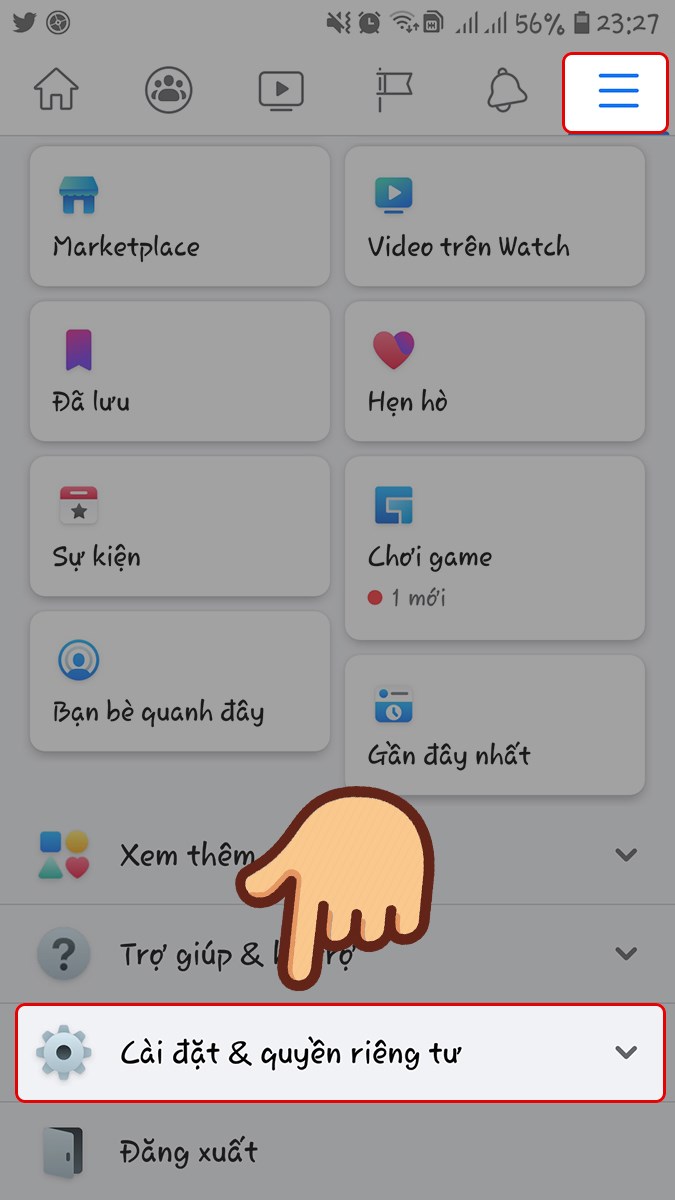
Chọn biểu tượng ba dấu gạch ngang và chọn Cài đặt & quyền riêng tư
Bước 2: Chọn tiếp Cài đặt.
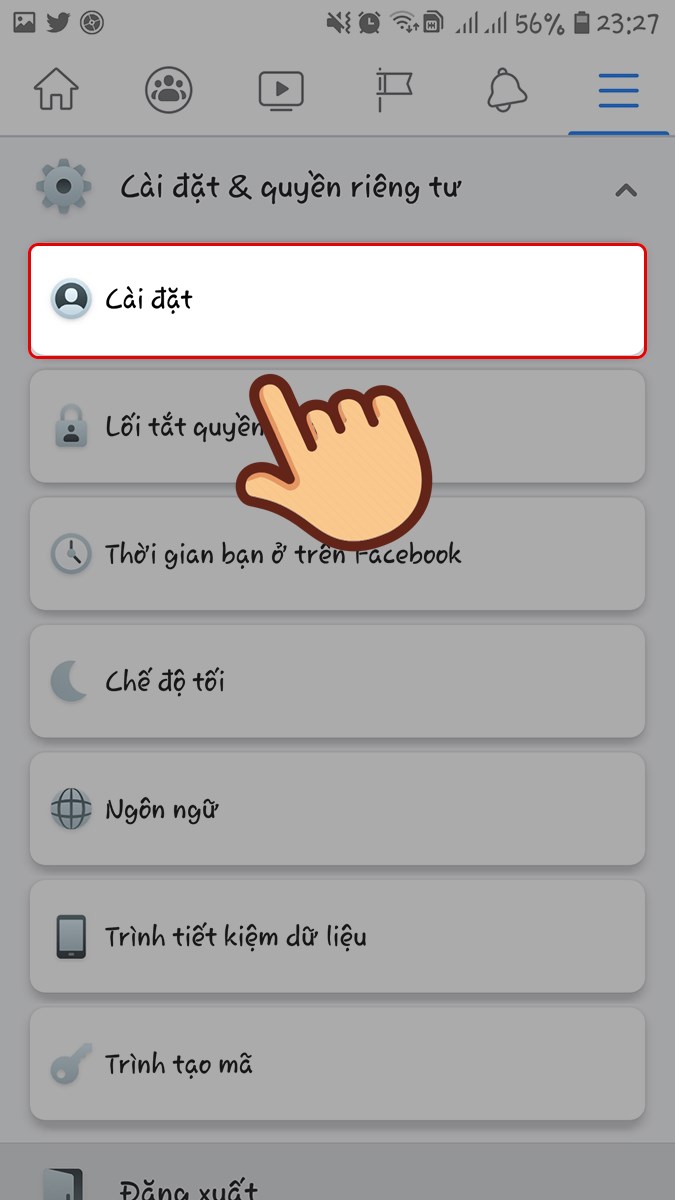
Chọn tiếp Cài đặt
Bước 3: Ở mục Quyền riêng tư, chọn Trang cá nhân và gắn thẻ.
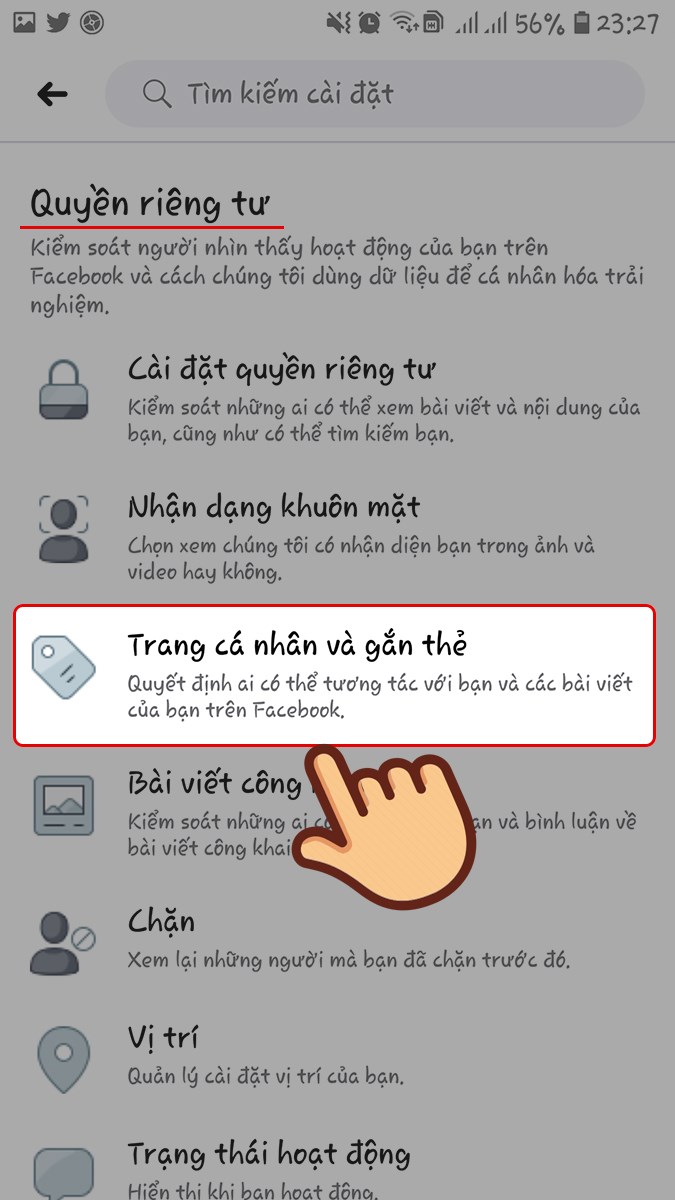
Ở mục Quyền riêng tư, chọn Trang cá nhân và gắn thẻ
Bước 4: Chọn vào mục Cho phép người khác chia sẻ bài viết của bạn lên tin của họ?.
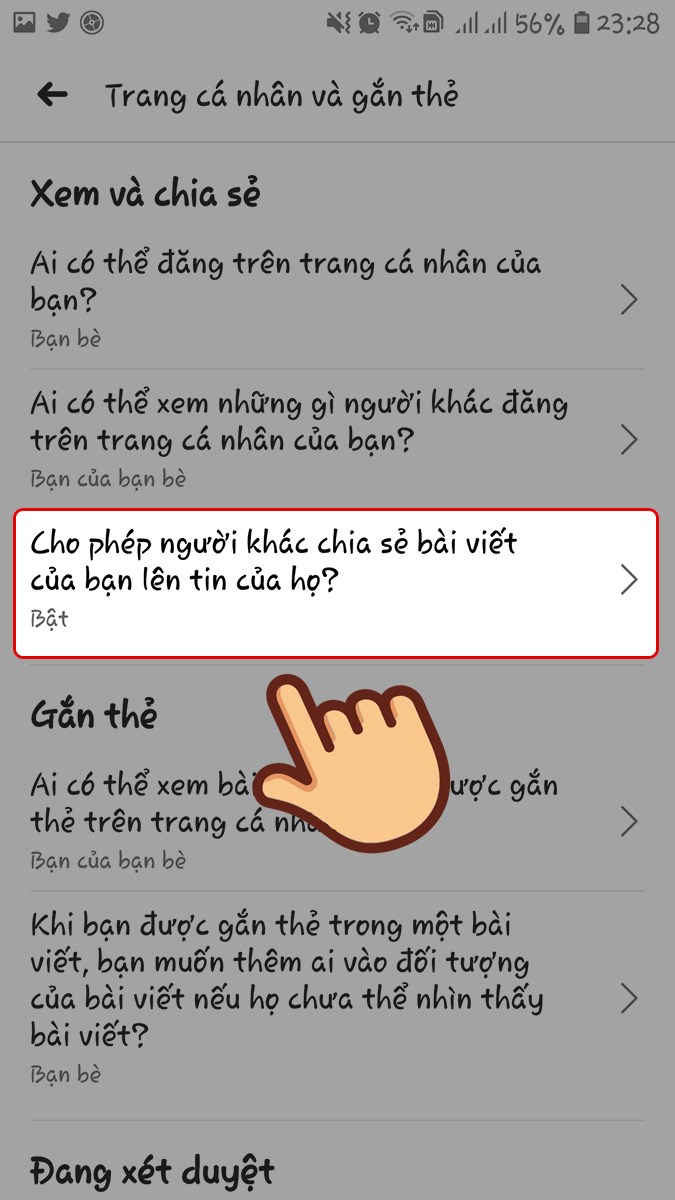
Chọn vào mục Cho phép người khác chia sẻ bài viết của bạn lên tin của họ?
Bước 5: Tích vào ô Không để tắt chức năng cho phép người khác chia sẻ bài viết của bạn.
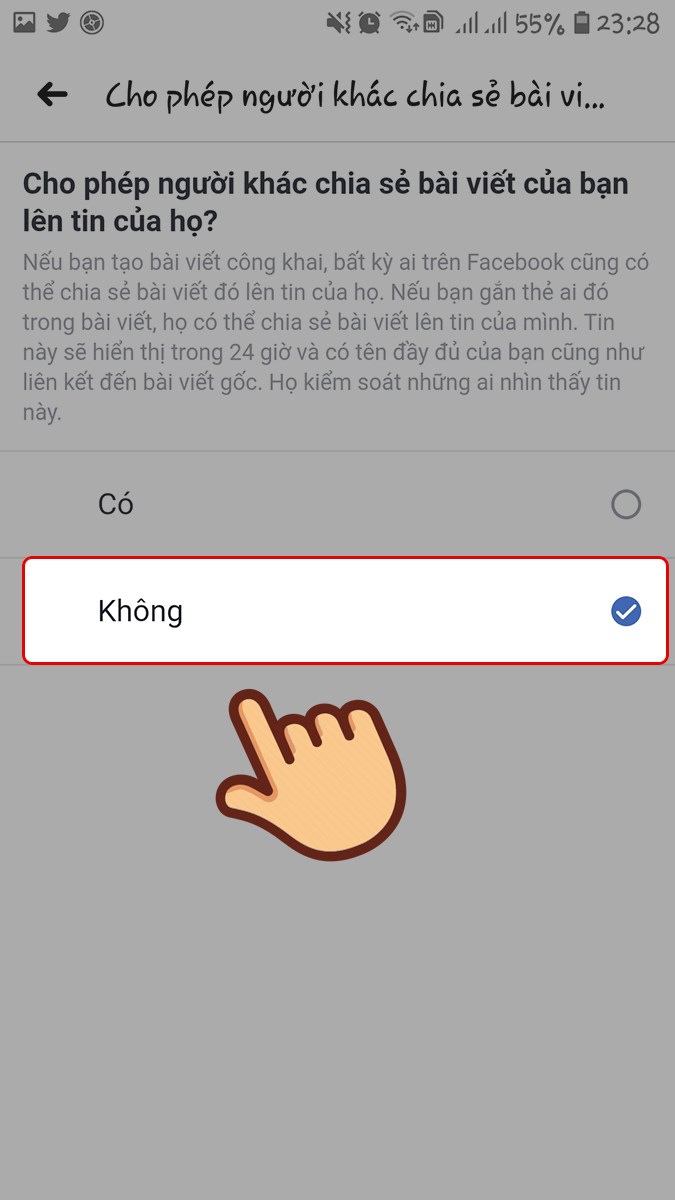
Tích vào ô Không
Trên đây là bài viết hướng dẫn cách chặn chia sẻ không cho người khác share ảnh mình trên Facebook. Hy vọng bài viết sẽ hữu ích đến bạn. Chúc các bạn thành công!
Nguồn tham khảo: https://www.facebook.com/help
Trung tâm chuyên sửa chữa thay thế, bảo hành miễn phí, nhượng quyền thương hiệu trungtambaohanh.com + marketing. 0967891080

