
-
7:30 - 20:30
Cả CN & Lễ -

-


Hướng dẫn cách chặn phần mềm kết nối internet bằng firewall trong Windows 10 chỉ với 8 bước và cách hủy chặn nhanh chóng và dễ dàng nhất. Click để theo dõi bài viết!
Cách chặn phần mềm kết nối internet bằng firewall trong Windows 10
Bài viết được thực hiện trên Laptop Dell 7566, hệ điều hành Windows 10. Bạn có thể thực hiện tương tự các thao tác trên các máy tính nền tảng Windows 10.
Bước 1: Chọn vào biểu tượng kính lúp bên dưới màn hình, sau đó gõ tìm kiếm và nhấn vào từ khoá Windows Defender Firewall.
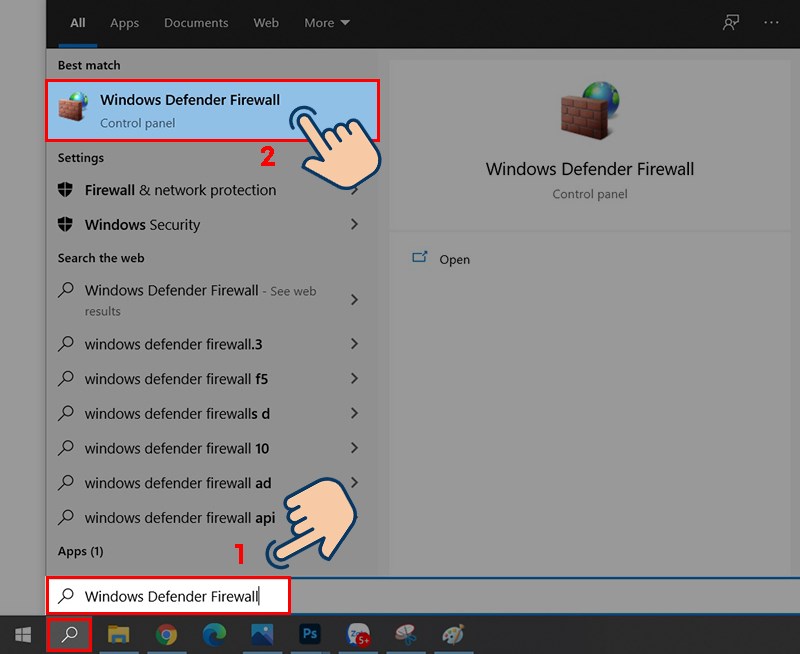
Chọn vào biểu tượng kính lúp bên dưới màn hình, sau đó gõ tìm kiếm và nhấn vào từ khoá Windows Defender Firewall.
Bước 2: Tiếp theo bạn click vào Advanced settings.
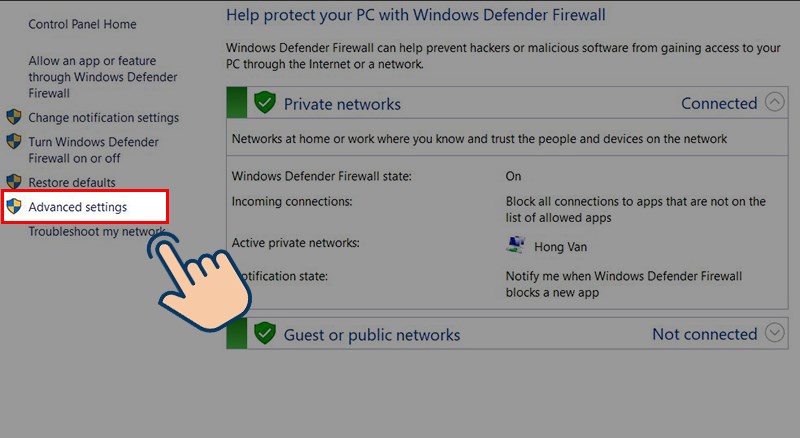
Tiếp theo bạn click vào Advanced settings.
Bước 3: Sau đó các bạn nhấn chuột phải vào Outbound Rules và chọn New Rule.
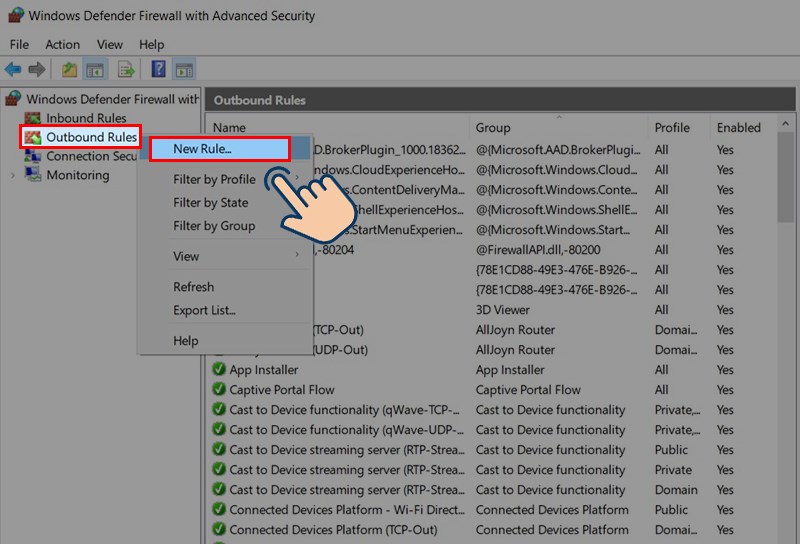
Nhấn chuột phải vào Outbound Rules và chọn New Rule.
Bước 4: Bạn tích chọn vào ô Program và chọn Next.
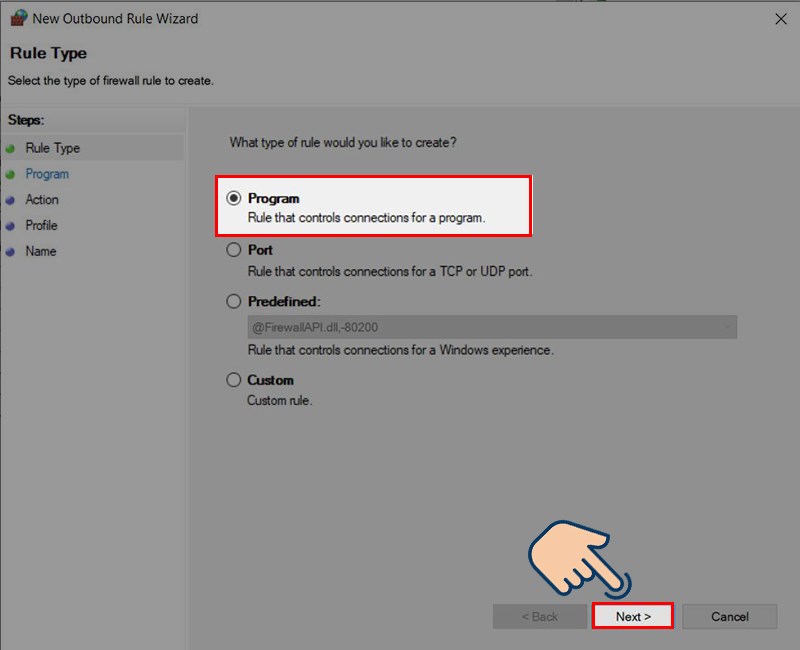
Tích chọn vào ô Program và chọn Next.
Bước 5: Sau đó bạn tích chọn vào This program path: > Chọn vào Browse... và tìm đến nơi chứa tập tin thực thi EXE của phần mềm/ ứng dụng mà bạn muốn chặn truy cập Internet.
Hoặc chọn vào All Programs nếu như các bạn muốn chặn tất cả các chương trình theo tác vụ mà bạn thiết lập. Và nhấn Next. Ở đây mình chọn File Garena.exe để chặn Garena.
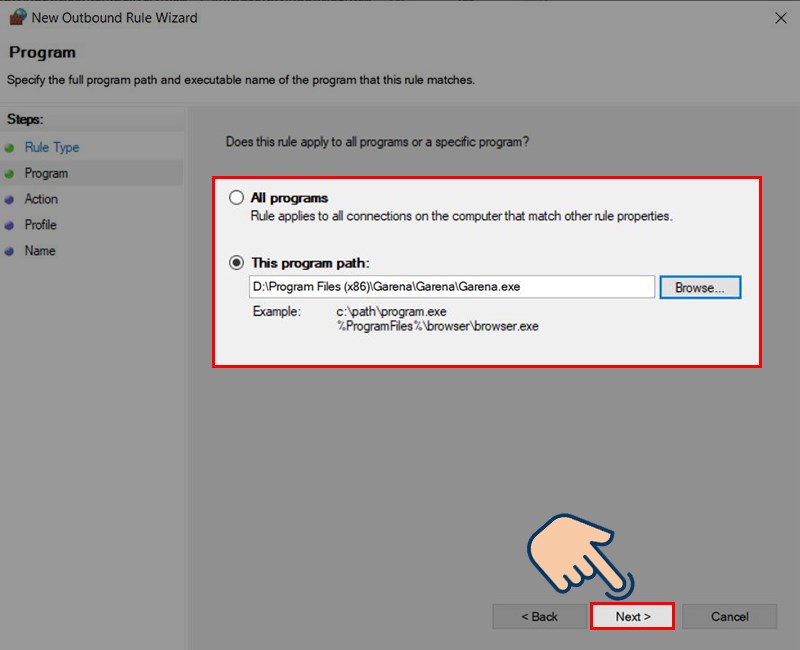
Chọn vào phần This program path:. Sau đó, chọn vào Browse... và tìm đến nơi chứa tập tin thực thi EXE của phần mềm muốn chặn và nhấn Next
Bước 6: Bạn hãy tích chọn vào ô Block the connection và chọn Next.
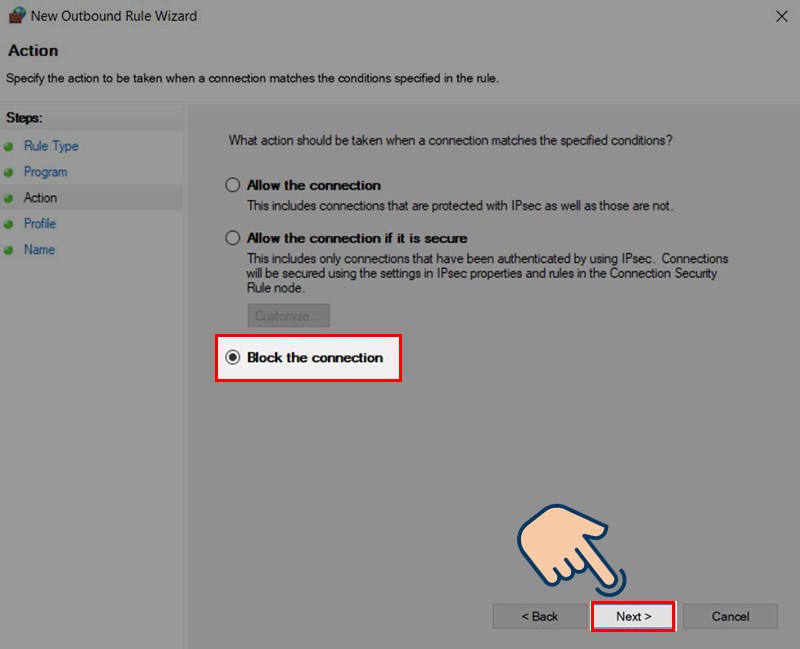
Kích chọn vào ô Block the connection và chọn Next.
Bước 7: Tiếp tục nhấn Next thêm một lần nữa.
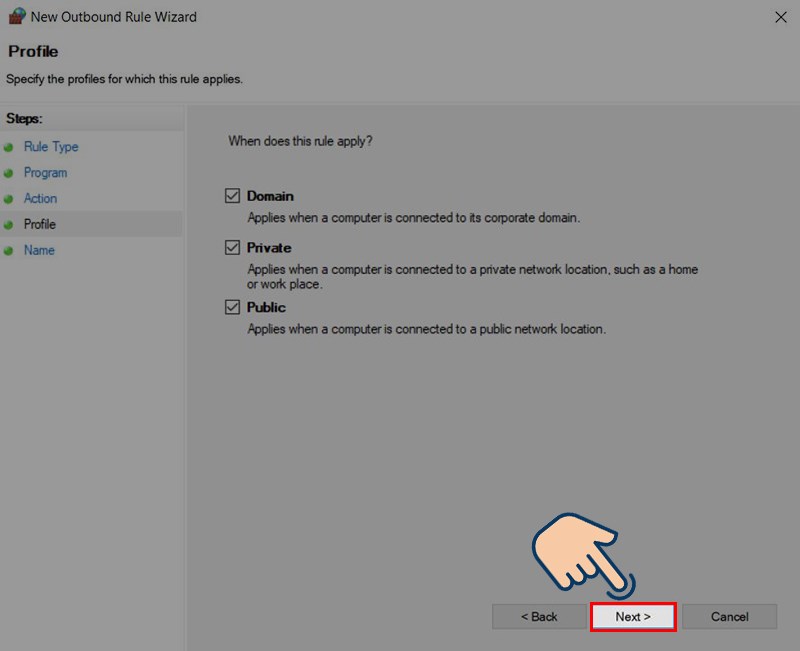
Tiếp tục nhấn Next thêm một lần nữa.
Bước 8: Nhập tên và mô tả cho Rule chặn truy cập của bạn, sau đó nhấn Finish.
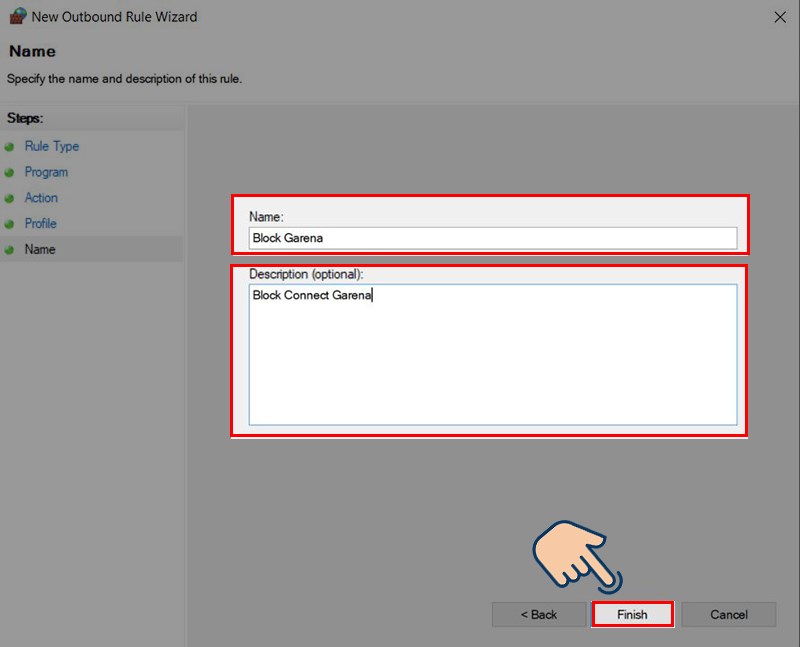
Nhập tên và mô tả cho Rule chặn truy cập của bạn, sau đó nhấn Finish.
Kết quả sau khi chặn của bạn.
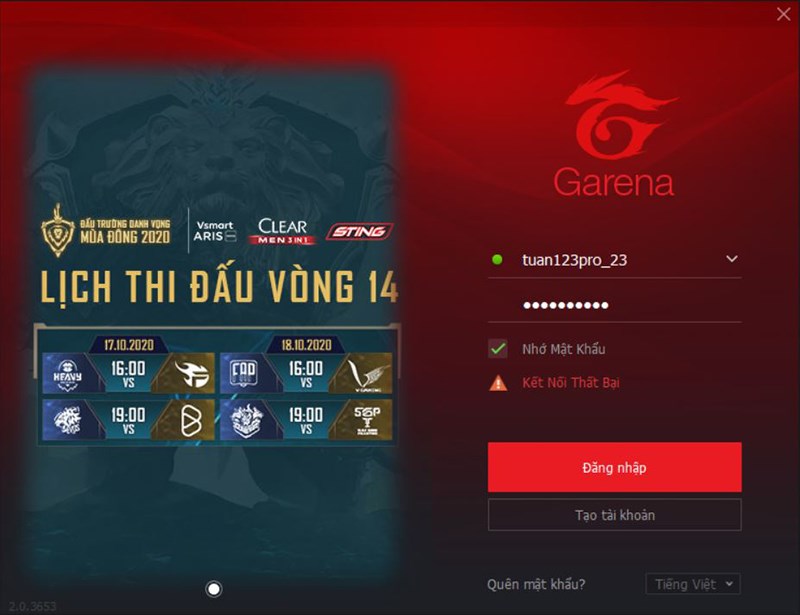
Kết quả sau khi chặn của bạn.
Nếu như bạn muốn hủy chặn, bạn thực hiện tới bước 3, nhấn phải chuột vào Rule vừa tạo các bạn hãy chọn vào Disable Rule để mở lai kết nối Internet hoặc chọn Delete Rule để xóa Rule đi.
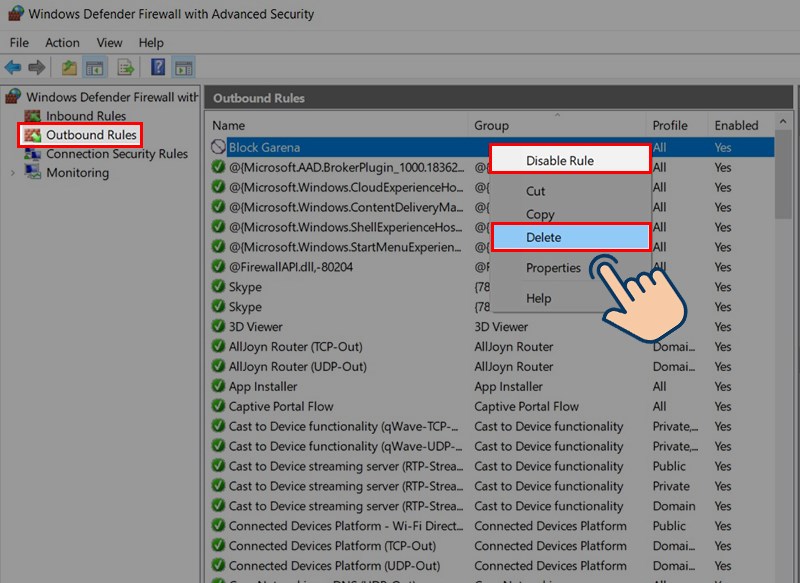
Bạn muốn hủy chặn thì có thể nhấn phải chuột vào Rule vừa tạo, hãy chọn vào Disable Rule để mở lai kết nối Internet hoặc chọn Delete Rule để xóa Rule đi.
Bài viết trên đây là bài viết hướng dẫn cách chặn phần mềm kết nối internet bằng firewall trong Windows 10. Hy vọng bài viết sẽ giúp ích cho bạn. Chúc các bạn thành công!
Trung tâm bảo hành có bán linh kiện và dịch vụ chính hãng, gọi là có ngay hỗ trợ miễn phí, bảo hành suốt đời. 0967891080

