
-
7:30 - 20:30
Cả CN & Lễ -

-


Hướng dẫn cách chặn, tắt quảng cáo Google Chrome trên máy tính, điện thoại miễn phí, triệt để, hiệu quả nhất. Click để xem ngay!
Bạn có thể áp dụng hai cách dưới đây để chặn quảng cáo Google Chrome trên máy tính:
Phương pháp đầu tiên là bạn có thể chặn riêng các quảng cáo gây phiền cho bạn. Khi pop-up quảng cáo hiện lên, bạn hãy bấm vào biểu tượng dấu chấm than trên góc quảng cáo > Ngừng xem q.cáo này.

Chọn Ngừng xem q.cáo này
Hoặc, nếu quảng cáo đó gây khó chịu hay có các nội dung không phù hợp, bạn hãy nhấn vào mục Tại sao có quảng cáo này? ở bên dưới.
Lúc này bạn sẽ được chuyển hướng đến mục cài đặt quảng cáo của Google. Tại đây, bạn có thể chọn Chặn quảng cáo này hoặc Báo cáo quảng cáo này vi phạm.
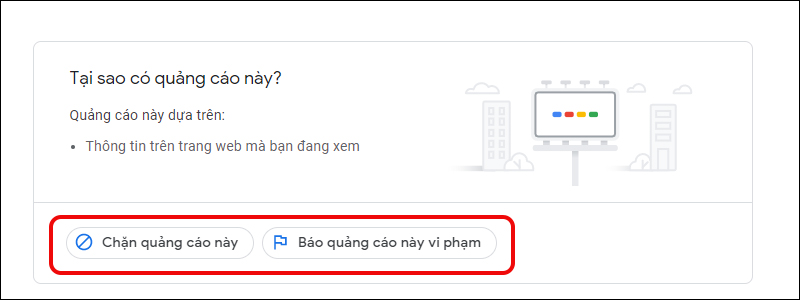
Chọn Chặn quảng cáo này hoặc Báo cáo quảng cáo này vi phạm
Bạn chỉ nên báo cáo các quảng cáo vi phạm tiêu chuẩn của Google, không nên báo cáo các quảng cáo thông thường vì sẽ làm ảnh hưởng đến doanh nghiệp, đồng thời Google cũng sẽ kiểm duyệt lại khi bạn báo cáo một quảng cáo nào đó vi phạm.
Bước 1: Mở trình duyệt Google Chrome rồi chọn nút 3 chấm [ ⋮ ] trên góc phải màn hình, một menu thả xuống sẽ xuất hiện.
Bước 2: Chọn Cài đặt (Settings) để mở ra trang Cài đặt (Setting page).
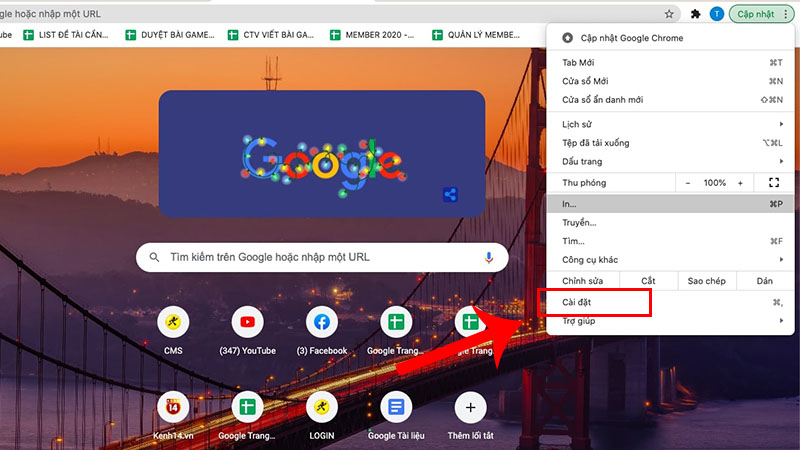
Vào Cài đặt
Bước 3: Cuộn xuống dưới chọn Nâng cao [Advanced ▼] ở dưới cùng của trang. Nhấp vào đây để mở ra một phần mới của các tùy chọn.
-800x200.jpg)
Chọn Advanced
Bước 4: Chọn "Quyền riêng tư và bảo mật" (Privacy and security). Cuộn xuống dưới và chọn Site Settings (Cài đặt trang web).
-800x400.jpg)
Chọn Site Settings
Bước 5: Tìm và chọn Quảng cáo (Ads) ở gần cuối trang.
-800x450.jpg)
Chọn Quảng cáo (Ads)
Bước 6: Màn hình sẽ hiển thị dòng Allowed (Được cho phép). Bấm vào công tắc để chuyển sang màu xám để chặn quảng cáo.
-800x400.jpg)
Bật chặn quảng cáo Google Chrome trên máy tính
Bước 7: Bạn trở về trang Settings page và chọn Pop-ups and redirects. Blocked (recommended) ở trạng thái tắt, màu xám có nghĩa là Chrome đã chặn hầu hết quảng cáo pop-up.
-800x400.jpg)
Kiểm tra kết quả chặn quảng cáo Google Chrome
- Sử dụng tiện ích mở rộng AdBlock
Bước 1: Truy cập TẠI ĐÂY > Chọn Get AdBlock Now.
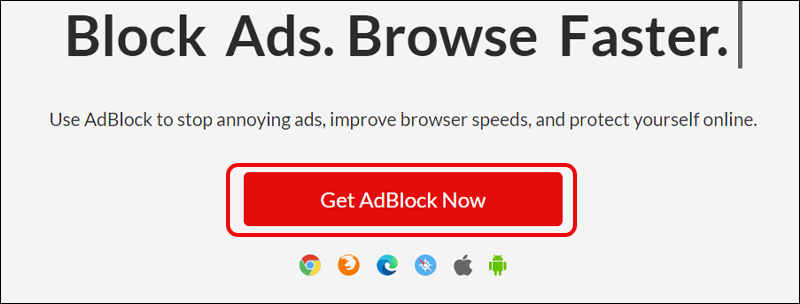
Tải AdBlock
Bước 2: Bạn nhấn vào Add extension tại thông báo hiện lên. Vậy là hoàn tất.
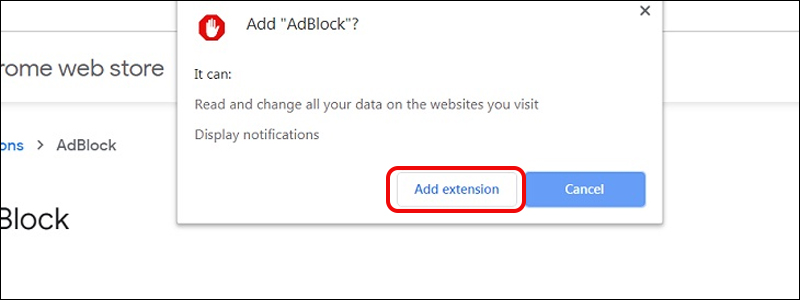
Chọn Add extension
(*) Mẹo: Sau khi cài tiện ích, bạn nhấn vào biểu tượng tiện ích > Chọn AdBlock > Biểu tượng cài đặt > Filter lists > Bỏ tick tại mục Ad Blocking Filter Lists. Thao tác này sẽ giúp bạn chặn được nhiều quảng cáo hơn.
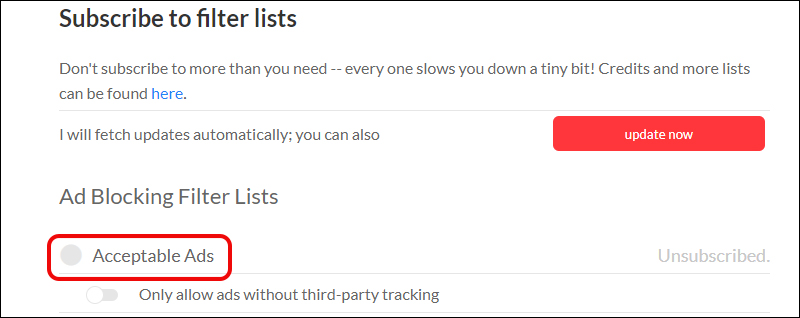
Bỏ tick tại mục Ad Blocking Filter Lists
Bước 1: Đầu tiên bạn hãy mở trình duyệt Google Chrome. Sau đó tải tiện ích chặn quảng cáo Adblock Plus TẠI ĐÂY.
Bước 2: Tiếp theo, bạn chọn vào Thêm vào Chrome để tiến hành cài đặt.
-800x250.jpg)
Thêm Adblock Plus vào Chrome
Bước 3: Cuối cùng bạn chọn Thêm tiện ích.
-800x250.jpg)
Chọn Thêm tiện ích
Sau các bước trên, bạn sẽ nhận được thông báo khi cài đặt thành công.
-800x500.jpg)
Thông báo cài đặt thành công
Tham khảo thêm cách chặn quảng cáo trên các mạng xã hội:
Trên điện thoại, bạn cũng có thể làm theo hai cách sau đây để thực hiện việc ẩn quảng cáo:
Bước 1: Mở Google Chrome. Mặc dù bạn không thể chặn quảng cáo nhúng trong trình duyệt di động Google Chrome nhưng bạn có thể ngăn cửa sổ bật lên và chiếm lấy màn hình của bạn.
Bước 2: Tiếp theo, hãy nhấp vào [ ⋮ ] phía trên góc phải màn hình điện thoại, sẽ có một menu thả xuống. Bạn nhấp vào Settings.
-800x400.jpg)
Vào Cài đặt
Bước 3: Bạn nhấn vào Content Settings trên iPhone hoặc Site settings trên Android.
-800x400.jpg)
Chọn vào Site settings
Bước 4: Nhấn vào Block Pop-ups (iPhone) hoặc Pop-ups and redirects (Android). Bạn sẽ tìm thấy tùy chọn này ở gần phía trên màn hình iPhone hoặc gần cuối màn hình Android.
-800x400.jpg)
Chọn Pop-ups and redirects
Bước 5: Bạn vô hiệu hóa Block Pop-ups (iPhone) hoặc Pop-ups (Android).
-800x400.jpg)
Vô hiệu hóa Block Pop-ups
Lưu ý: Với iPhone bạn cho công tắc chuyển màu xanh còn ngược lại với Android bạn cho công tắc chuyển màu xám để chặn quảng cáo.
Chế độ tiết kiệm dữ liệu của trình duyệt Chrome trên điện thoại sẽ giúp bạn tải trang nhanh hơn và sử dụng ít dữ liệu lên tới 60%. Chrome sẽ lưu các trang web chậm và chỉ tải thông tin chính, lược bớt những thông tin không cần thiết gây phiền hà khi duyệt web.
Bước 1: Bạn hãy vào Chrome chọn [ ⋮ ] trên góc phải màn hình, chọn Settings từ menu thả xuống > Chọn Lite Mode.
-800x400.jpg)
Chọn Lite Mode
Bước 2: Tại đây, bạn bật công tắc thành màu xanh là hoàn thành.
-800x400.jpg)
Bật Lite Mode
Xem chi tiết cách chặn quảng cáo trên Android và iPhone tại:
Link tải một số phần mềm chặn quảng cáo trên máy tính như sau:
+ Tải AdGuard: TẠI ĐÂY.
+ Tải uBlock Origin : TẠI ĐÂY.
+ Tải Ghostery: TẠI ĐÂY.
+ Tải AdLock : TẠI ĐÂY.
+ Tải Privacy Badger: TẠI ĐÂY.

Phần mềm chặn quảng cáo
Link tải một số phần mềm chặn quảng cáo trên điện thoại như sau:
+ Tải AdLock: TẠI ĐÂY (Android), TẠI ĐÂY (iOS).
+ Tải AdAway: TẠI ĐÂY (Android).
+ Tải Firefox Focus: TẠI ĐÂY (Android), TẠI ĐÂY (iOS).
Xem nhiều phần mềm chặn quảng cáo hơn tại: Top 12 phần mềm, ứng dụng chặn quảng cáo tốt nhất trên điện thoại, PC
Hy vọng với những hướng dẫn chặn quảng cáo Google Chrome cho máy tính, điện thoại trên đây sẽ giúp bạn có được những trình duyệt được truy cập mượt mà, không bị gián đoạn. Hãy để lại bình luận nếu có thắc mắc nhé! Cảm ơn các bạn đã theo dõi!
Trungtambaohanh.com chuyên sửa chữa bảo hành các dòng điện thoại laptop máy tính bảng PC Surface Đồng Hồ cho tất cả khách hàng.
 0967891080

