
-
7:30 - 20:30
Cả CN & Lễ -

-


cách tạo bộ lọc chặn tin nhắn rác, thư rác, spam, chặn địa chỉ email tránh bị làm phiền đơn giản chỉ vài bước. thao tác được trên cả máy tính và điện thoại.xem ngay nào!

Bài viết được thực hiện trên Laptop Dell 7566 và iPhone 8. Bạn có thể thao tác tương tự trên các máy tính sử dụng hệ điều hành macOS, Windows, điện thoại chạy hệ điều hành Android, iOS.
Hướng dẫn nhanh
Vào ứng dụng Gmail > Mở thư bạn muốn chặn > Chọn biểu tượng dấu 3 chấm bên phải tên người muốn chặn > Chọn Chặn "...".
Hướng dẫn chi tiết
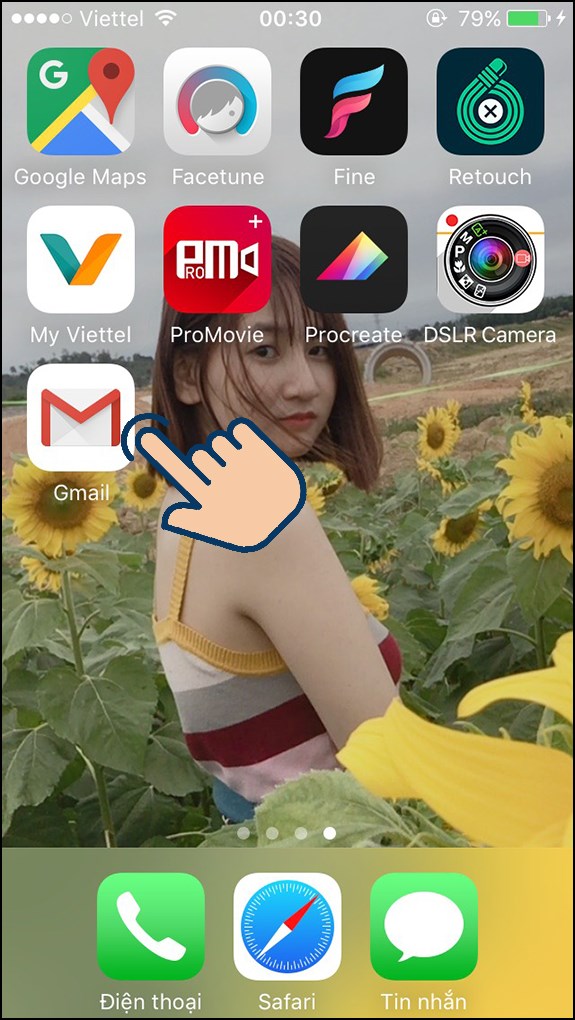
Bước 1: Đầu tiên bạn hãy vào ứng dụng Gmail.
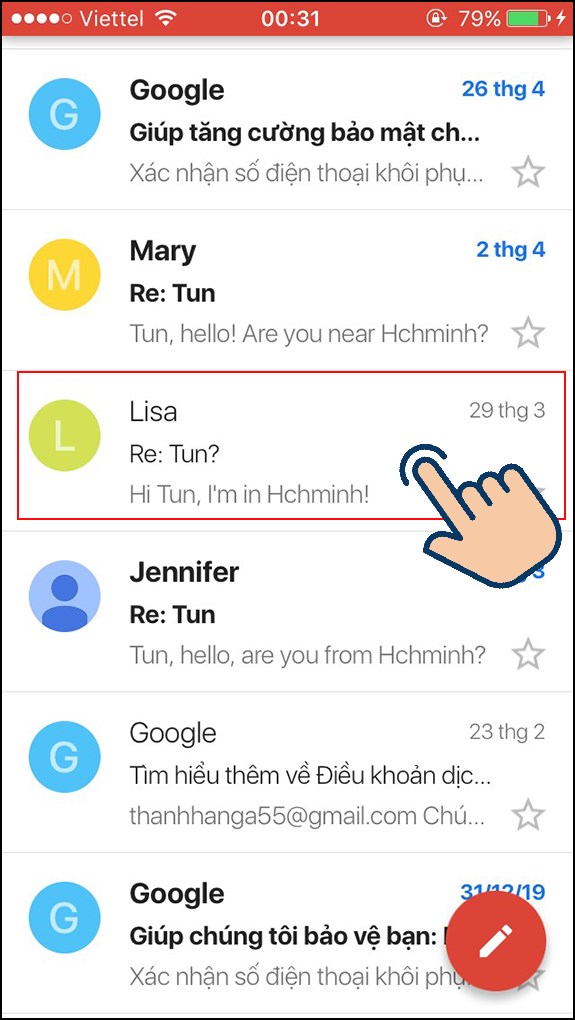
Bước 2: Tiếp theo chọn vào thư để mở thư của người mà bạn muốn chặn.
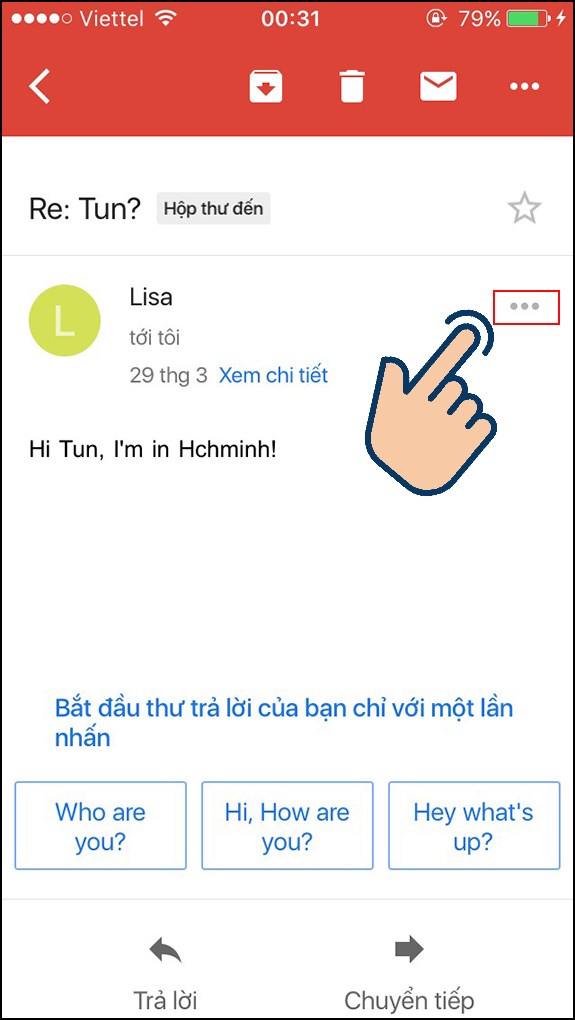
Bước 3: Sau đó chọn vào biểu tượng dấu 3 chấm bên phải tên người muốn chặn.
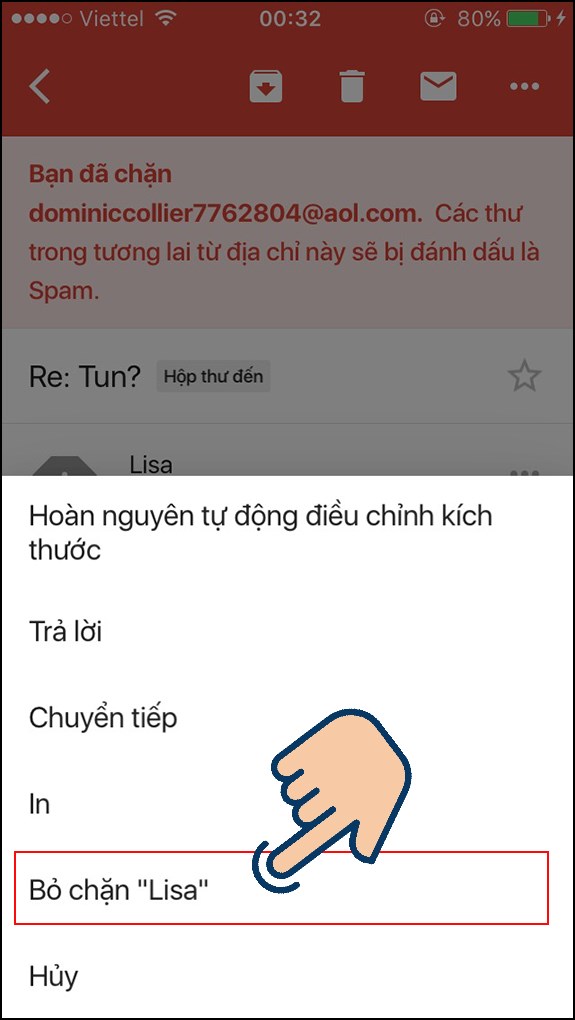
Bước 4: Chọn Chặn "tên người dùng".

Bước 5: Lúc này bạn đã chặn địa chỉ email thành công.
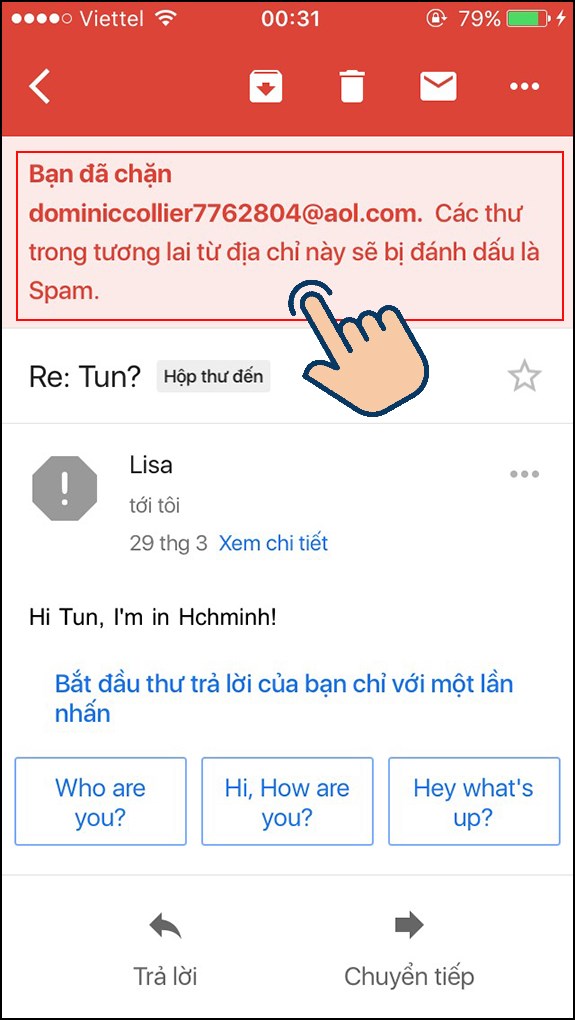
Nếu muốn bỏ chặn, bạn thao tác tương tự đến bước 4. Và chọn Bỏ chặn người gửi.
Hướng dẫn nhanh
Bạn mở Gmail trên trình duyệt máy tính > Chọn email có địa chỉ mail mà bạn muốn chặn > Chọn biểu tượng dấu 3 chấm bên phải mail đó > Chọn Chặn và xác nhận.
Hướng dẫn chi tiết
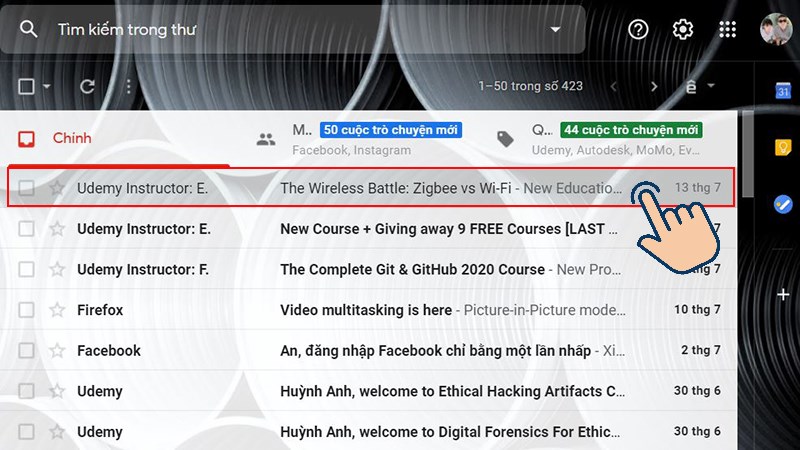
Bước 1: Bạn mở Gmail trên trình duyệt máy tính > Chọn email có địa chỉ mail mà bạn muốn chặn.
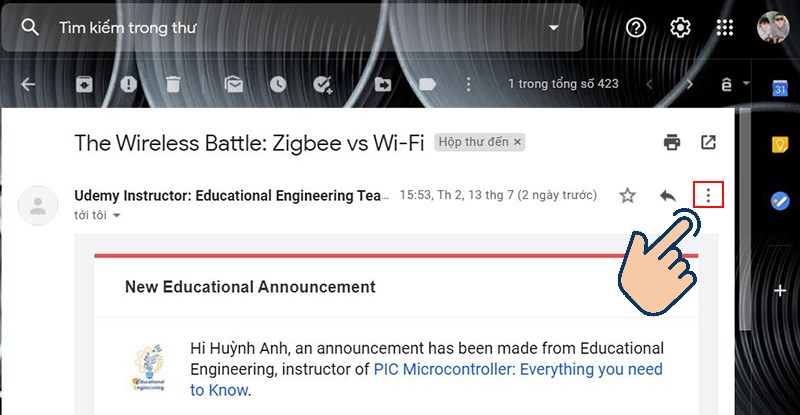
Bước 2: Chọn biểu tượng dấu 3 chấm bên phải mail đó.
Bước 3: Chọn Chặn [tên địa chỉ mail chặn] như hình.
![Chọn Chặn [tên địa chỉ mail chặn] như hình.](https://cdn.tgdd.vn/2020/07/content/cach-chan-thu-rac-va-chan-email-trong-gmail-don-gian16-800x492.jpg)
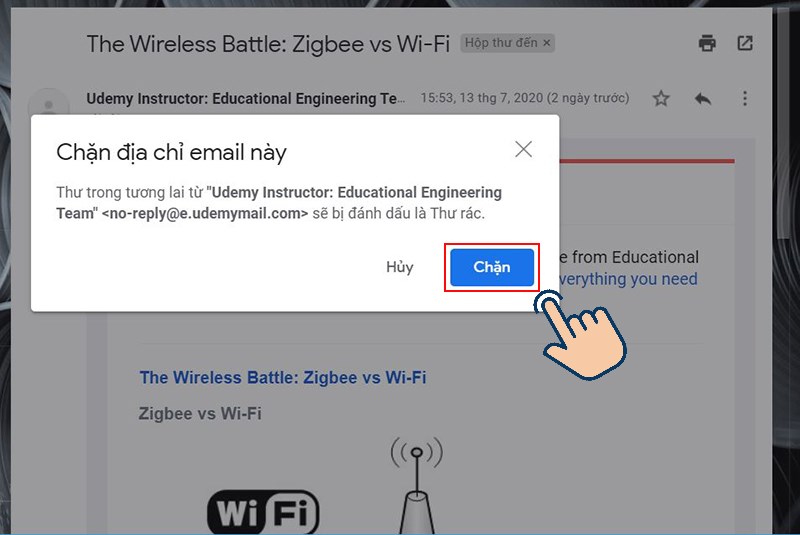
Bước 4: Xác nhận Chặn địa chỉ email.
Lưu ý:
Các bước chặn thư rác bằng cách tạo bộ lọc chỉ áp dụng thao tác được trên máy tính, laptop.
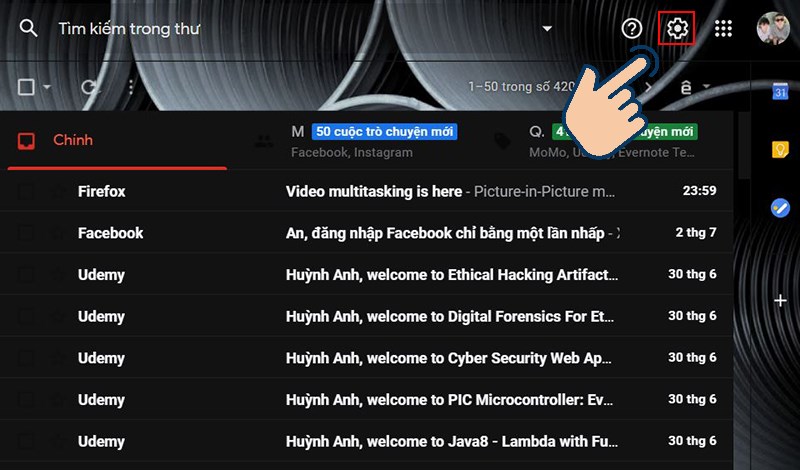
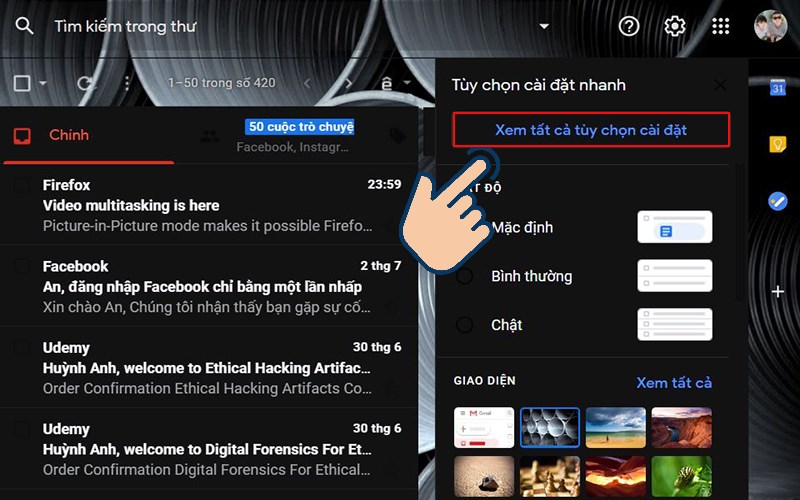
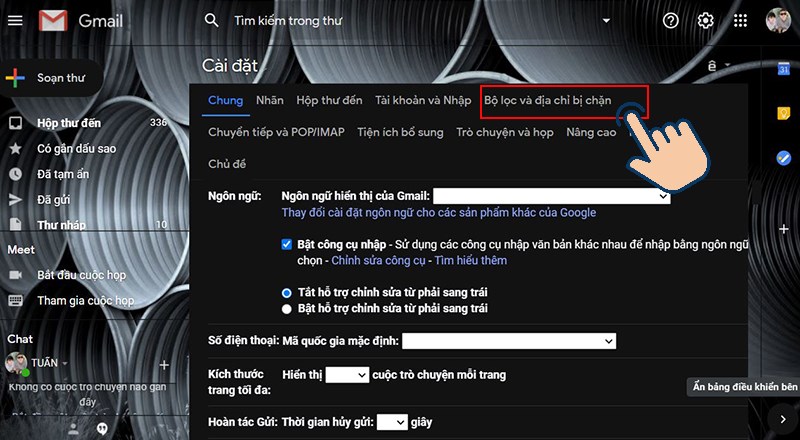
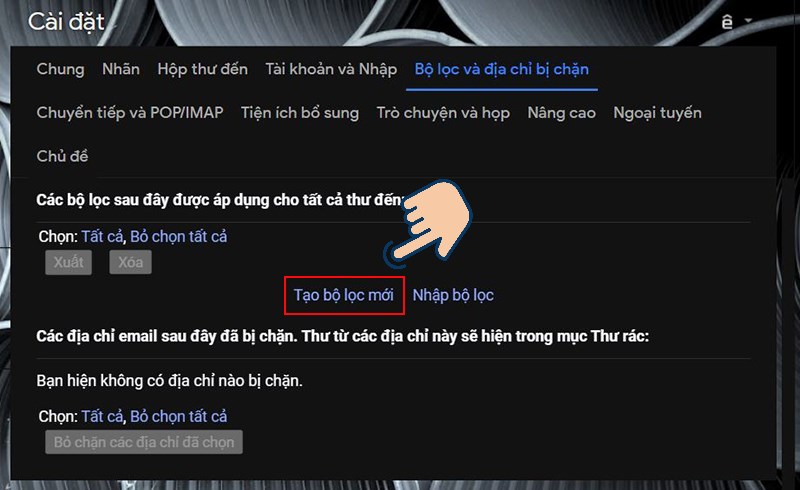
Vào Gmail > Chọn biểu tượng răng cưa > Chọn Xem tất cả tuỳ chọn cài đặt > Chọn Bộ lọc và địa chỉ bị chặn > Chọn Tạo bộ lọc mới > Nhập thông tin và chọn Tạo bộ lọc > Chọn cách xử lý và chọn vào Tạo bộ lọc.
Bước 1: Đầu tiên bạn hãy vào Gmail, tại màn hình chính bạn hãy chọn vào biểu tượng răng cưa.
Bước 2: Tiếp theo bạn hãy chọn vào Xem tất cả tùy chọn cài đặt.
Bước 3: Kéo thanh công cụ bên trên chọn Bộ lọc và địa chỉ bị chặn.
Bước 4: Sau đó bạn kéo xuống dưới và chọn vào Tạo bộ lọc mới.
Bước 5: Nhập những thông tin cần thiết để tạo bộ lọc chặn thư rác như: Nhập địa chỉ cụ thể, chủ đề bạn muốn hạn chế hoặc có các từ khoá để có thể nhận diện thư rác: Rẻ nhất, khuyến mãi,… và chọn Tạo bộ lọc.
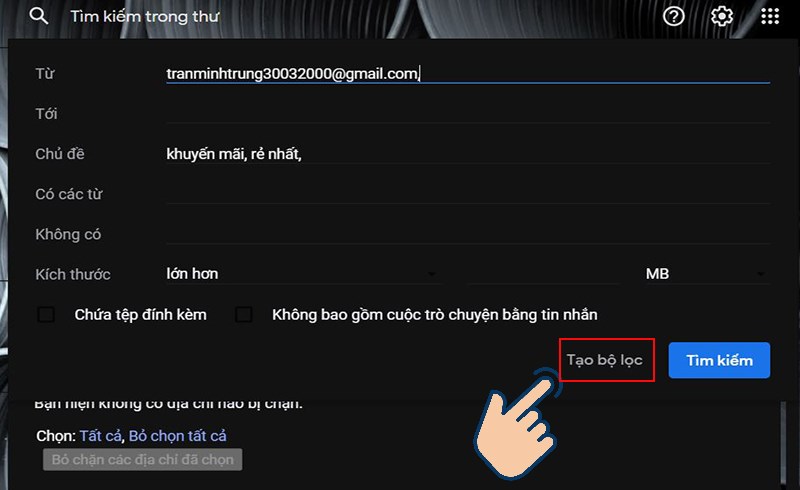
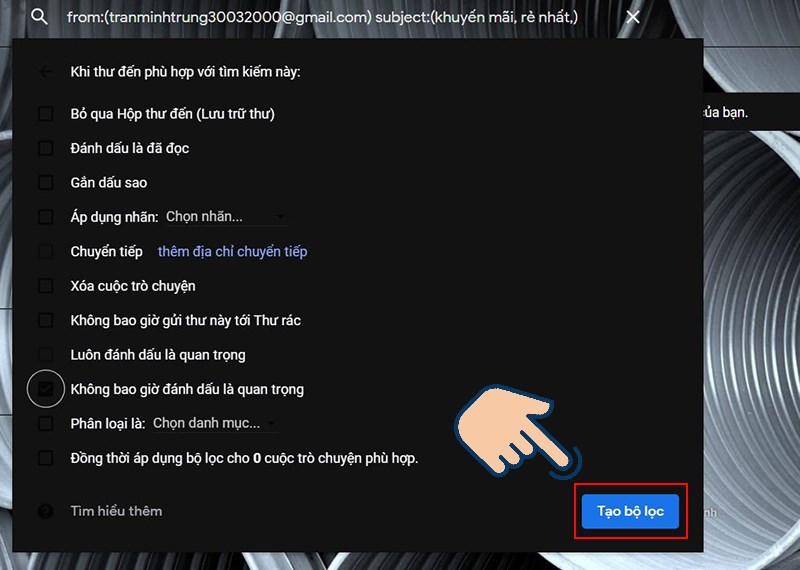
Bước 6: Chọn các cách xử lý với email rác. Sau đó chọn Tạo bộ lọc là bạn đã chặn thư rác trong Gmail thành công.
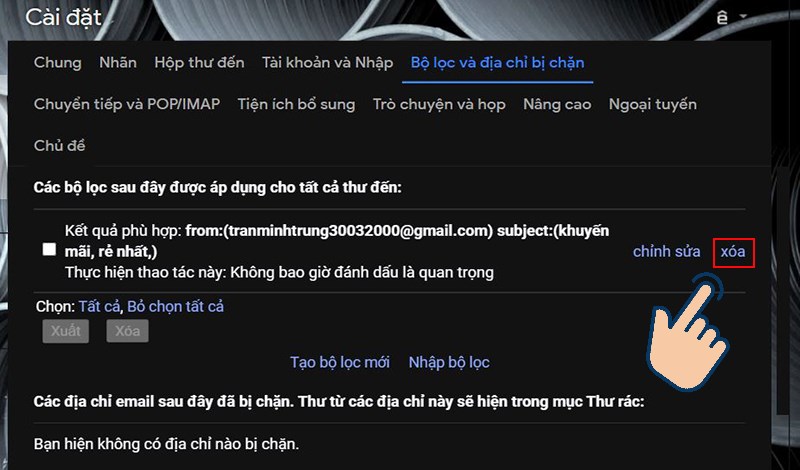
Nếu muốn bỏ bộ lọc bạn làm thao tác tương tự tới bước 3, chọn bộ lọc muốn xóa và chọn Xóa.
Với cách tạo bộ lọc để chặn thư rác và chặn thư từ địa chỉ email cụ thể trong Gmail đơn giản ở trên, giờ đây bạn sẽ cảm thấy thoải mái hơn khi không bị làm phiền bởi những tin nhắn rác, quảng cáo, spam đó nữa. Nếu có thắc mắc các bạn để lại bình luận phía dưới nhé! Chúc các bạn thành công.
Trung tâm bảo hành có bán linh kiện và dịch vụ chính hãng, gọi là có ngay hỗ trợ miễn phí, bảo hành suốt đời. 0967891080

