
-
7:30 - 20:30
Cả CN & Lễ -

-


Khi lướt mạng trên các trình duyệt, bạn thường xuyên gặp phải những trang web đen, quảng cáo web đen tự mở. Hãy theo dõi bài viết để biết cách chặn những quảng cáo, web đen này!
Người dùng có thể thử sử dụng tiện ích J2team Security để chặn những trang web đen không mong muốn.
Tham khảo bài viết để biết cách tải, cài đặt và sử dụng tiện ích J2team Security:

Người dùng có thể sử dụng tiện ích J2team Security
Bên cạnh đó, bạn cũng nên thử sử dụng tiện ích BlockSite. Tiện ích này dùng được trên cả Google Chrome, Cốc Cốc.
Nhấp vào ĐÂY để tải tiện ích BlockSite.
Để kích hoạt, ta vào Góc tiện ích kế bên hình đại diện > Chọn BlockSite.
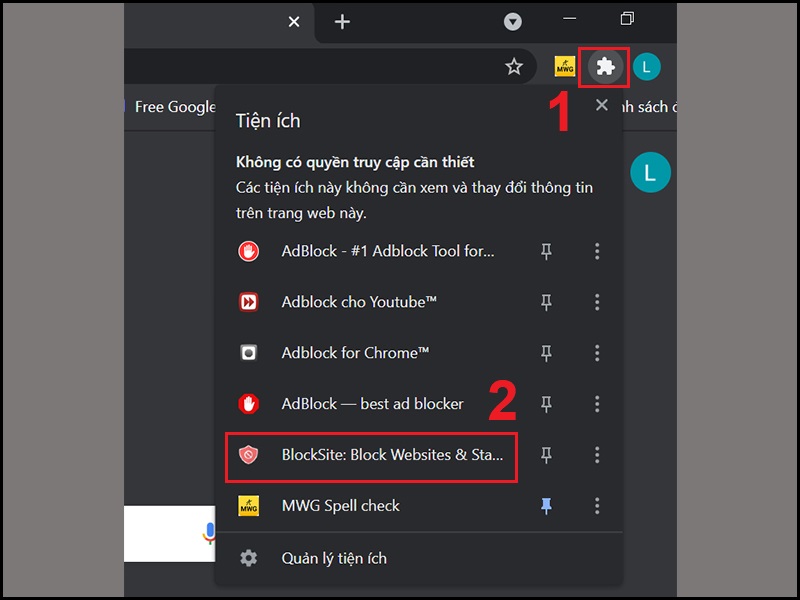
Mở tiện ích BlockSite mới cài về
Nhập đường dẫn trang web muốn chặn > Nhấn dấu cộng màu xanh lá để chặn.

Nhập đường dẫn đến trang web muốn chặn
Hoặc bạn cũng có thể dùng tiện ích Kiểm soát của phụ huynh.
Nhấp vào ĐÂY để tải tiện ích Kiểm soát của phụ huynh.
Sau khi nhấn vào đường dẫn trên, người dùng sẽ được đưa đến trang để tải tiện ích > Nhấn nút Thêm vào Chrome.

Thêm tiện ích Kiểm soát của phụ huynh vào Chrome
Chọn Tiếp tục cài đặt.

Chọn Tiếp tục cài đặt
Chọn Thêm tiện ích > Tiện ích Kiểm soát của phụ huynh đã được thêm vào Chrome.

Chọn Thêm tiện ích
Để kích hoạt, ta nhấn nút Tiện ích kế bên hình đại diện > Chọn Kiểm soát của phụ huynh.

Mở tiện ích Kiểm soát của phụ huynh mới cài về
Chọn Settings.

Chọn mở Settings
Đặt Password > Nhấn mở Black List.

Đặt mật khẩu và mở Black List
Thêm địa chỉ trang web muốn chặn > Nhấn Add để chặn trang web đó.

Nhập địa chỉ trang web muốn chặn
Thay vì tải những tiện ích về máy thì người dùng cũng có thể lựa chọn thiết lập những cài đặt để chặn quảng cáo, trang web đen trên các trình duyệt Google Chrome, Firefox, Cốc Cốc.
Tham khảo bài viết để biết cách thiết lập cài đặt chặn trang web tự mở trên các trình duyệt:

Thiết lập cài đặt chặn trang web đen, quảng cáo trên các trình duyệt
Hoặc bạn cũng có thể thử sử dụng File Hosts để chặn những website không mong muốn luôn hiện lên khi bạn đang sử dụng máy tính.
Tham khảo bài viết để biết cách chặn website bằng File Hosts:
Nếu những tiện ích trên vẫn không đủ thì người dùng nên cân nhắc sử dụng những phần mềm chuyên dụng để chặn những trang web quảng cáo, web đen.
Tham khảo bài viết để biết được những phần mềm chặn web đen miễn phí:

Sử dụng các phần mềm chuyên dụng chặn web đen, quảng cáo
Khởi chạy cửa sổ Finder > Lựa chọn Applications trong khung bên trái > Nhấp đúp chuột vào Utilities.

Chọn Utilities trong Applications
Nhấp đúp chuột vào Terminal.

Chọn mở Terminal
Nhập lệnh sudo nano /etc/hosts vào Terminal, sau đó nhấn Return > Nhập mật khẩu quản trị viên (administrator) của bạn. Hành động này giúp mở trình soạn thảo văn bản Notepad.

Nhập lệnh và mật khẩu
Di chuyển con trỏ chuột đến dòng cuối cùng, nhập 127.0.0.1 www.sitename.com và nhấn Return. Lặp lại điều này với mỗi trang web mà bạn muốn chặn.
Nhấn Ctrl + O để lưu file, sau đó nhấn Ctrl + X để thoát khỏi trình soạn thảo văn bản Notepad.

Nhập lệnh để chặn trang web
Nếu bạn đang sử dụng iPhone, iPad mà cũng gặp phải tình trạng web đen tự mở thì hãy thực hiện theo bài viết dưới đây để ngăn chặn tình trạng này.
Tham khảo bài viết để biết cách chặn các trang web đen trên iPhone, iPad:

Chặn trang web đen, quảng cáo trên iPhone, iPad
Bên trên đã có hướng dẫn thực hiện thiết lập cài đặt trên Chrome để chặn các trang web quảng cáo, web đen trên laptop. Bây giờ ta sẽ thực hiện theo hướng dẫn sau để thiết lập cài đặt trên Chrome trên điện thoại Android.
Mở Google Chrome > Nhấn vào dấu 3 chấm > Chọn Cài đặt.
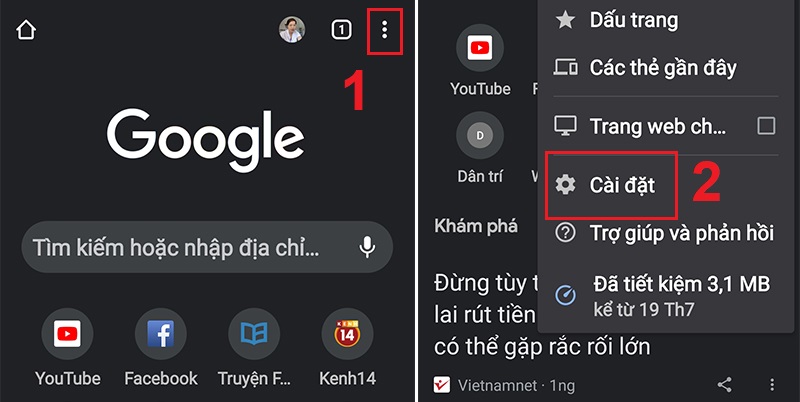
Mở Cài đặt của Google Chrome
Mở mục Cài đặt trang web > Chọn mục Cửa sổ bật lên và liên kết chuyển hướng.
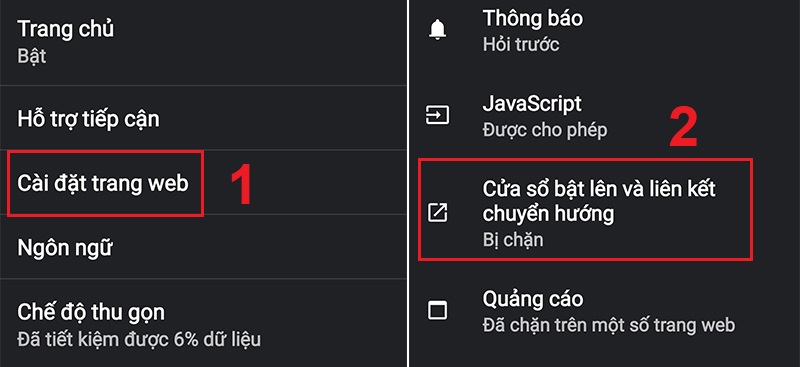
Mở mục Cửa sổ bật lên và liên kết chuyển hướng
Nhấn vào nút Bật để bật tính năng chặn Cửa sổ bật lên và liên kết chuyển hướng.

Bật tính năng chặn Cửa sổ bật lên và liên kết chuyển hướng
Nhấp vào ĐÂY để tải ứng dụng BlockSite.
Mở ứng dụng BlockSite > Nhấn chọn nút Allow của mục Enable Blocking > Màn hình chuyển đến ứng dụng Cài đặt, chọn Dịch vụ được cài đặt.

Thực hiện cho phép ứng dụng BlockSite hoạt động trên điện thoại
Chọn mục BlockSite > Nhấn nút Bật.

Bật cho phép BlockSite
Màn hình chuyển về ứng dụng BlockSite > Nhấn chọn nút Allow của mục Get Insights > Màn hình chuyển đến ứng dụng Cài đặt, chọn mục BlockSite.

Thực hiện cho phép ứng dụng BlockSite truy cập dữ liệu sử dụng điện thoại
Nhấn nút Bật để cho phép BlockSite truy cập dữ liệu sử dụng > Màn hình chuyển hướng về ứng dụng BlockSite > Nhấn vào dấu + để thực hiện mở cửa sổ chặn trang web.

Cho phép BlockSite truy cập dữ liệu sử dụng
Nhập đường dẫn trang web bạn muốn chặn > Chọn trang web đó > Nhấn Done.
Trong cửa sổ những trang web bị chặn đã được thêm đường dẫn đến trang web bạn muốn chặn mà bạn mới thêm vào.

Thêm trang web bạn muốn chặn
Trên đây là cách chặn trang web đen, web tự mở trên máy tính, điện thoại đơn giản. Cảm ơn bạn đã theo dõi và hẹn gặp lại ở các bài viết sau.
Trung Tâm cấp cứu dữ liệu laptop điện thoại 24/7 cho khách hàng trên cả nước.
 0967891080

