
-
7:30 - 20:30
Cả CN & Lễ -

-


Hướng dẫn cách chặn trang web tự mở trên Cốc Cốc, tắt popup đơn giản, dễ thao. Hướng dẫn chi tiết, cụ thể. Click để xem ngay!

Bài viết này hướng dẫn cách chặn trang web tự mở trên Cốc Cốc, tắt popup tự bật trên máy tính Dell Inspiron 14 chạy Windows 10 và điện thoại iPhone X, bạn có thể thực hiện tương tự cho các dòng điện thoại nền tảng iOS, Android và laptop, máy tính nền tảng Windows, macOS khác.
Mở Cốc Cốc > Nhấn vào biểu tượng Cài đặt > Nhấn vào Quyền riêng tư và bảo mật > Chọn Cài đặt trang web > Chọn Cửa sổ bật lên và liên kết chuyển hướng > Đẩy thanh gạt Được cho phép sang trái.
Bước 1: Mở Cốc Cốc và nhấn vào biểu tượng Cài đặt ở danh sách menu bên trái giao diện Cốc Cốc.
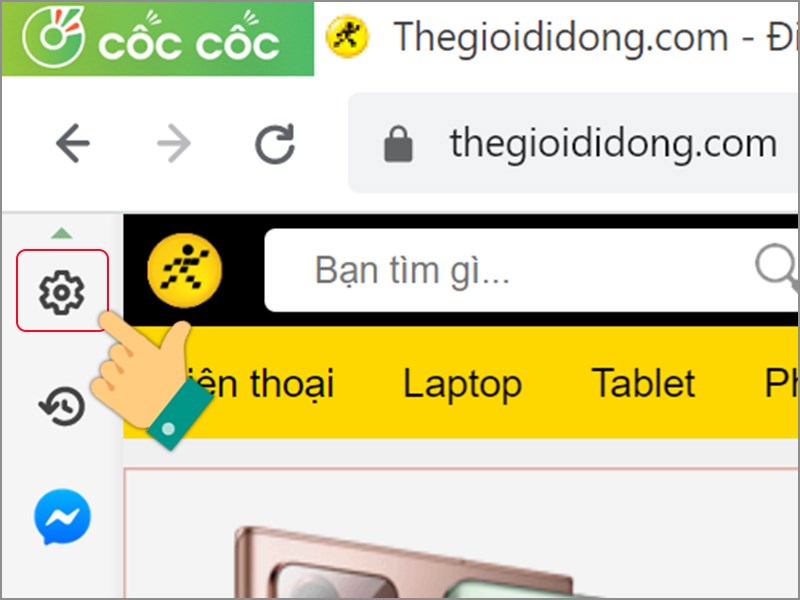
Nhấn vào biểu tượng Cài đặt
Bước 2: Nhấn vào Quyền riêng tư và bảo mật.
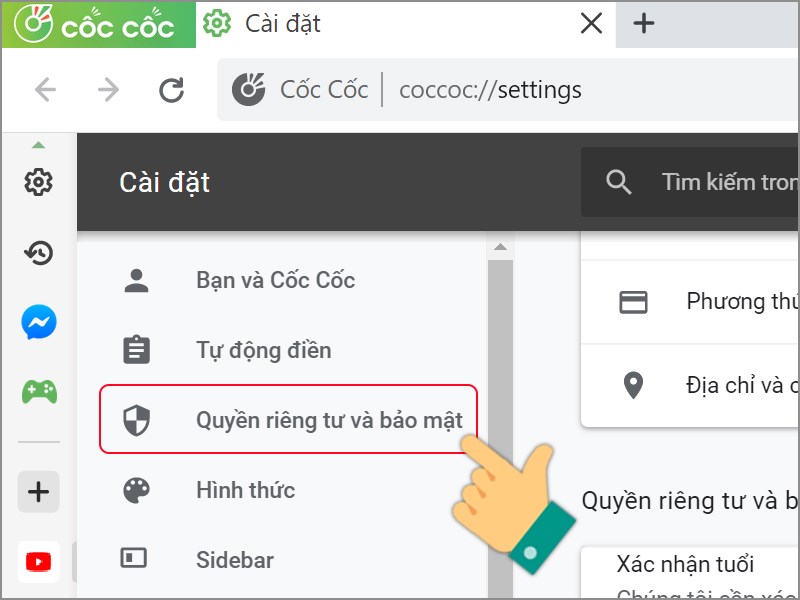
Nhấn vào Quyền riêng tư và bảo mật.
Bước 3: Sau đó, chọn Cài đặt trang web.
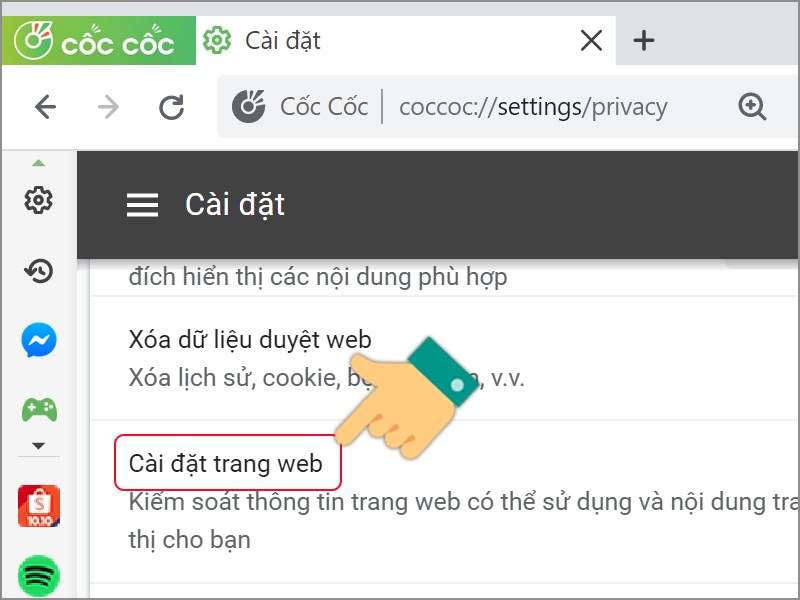
Cài đặt trang web
Bước 4: Chọn Cửa sổ bật lên và liên kết chuyển hướng.
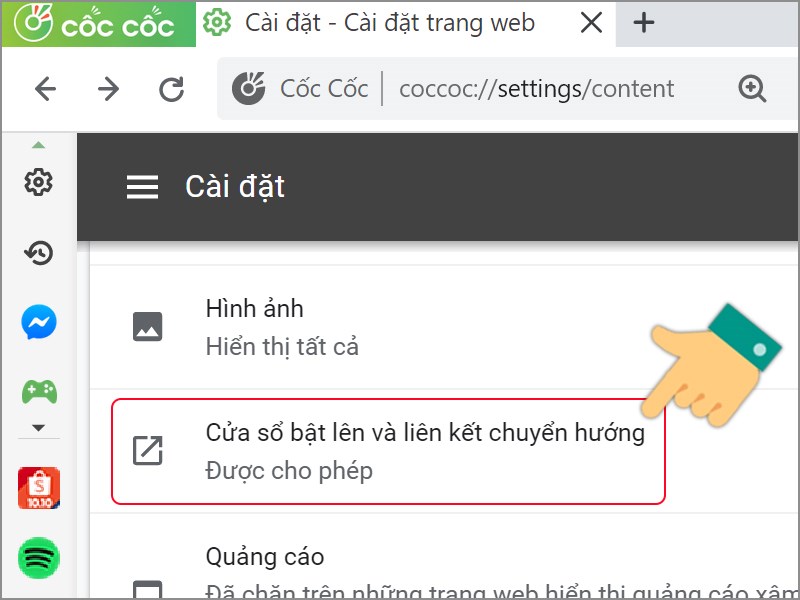
Chọn Cửa sổ bật lên và liên kết chuyển hướng
Bước 5: Bạn hãy đẩy thanh gạt mục Được cho phép sang trái để tắt tính năng cho các trang web tự động mở trên trình duyệt Cốc Cốc.
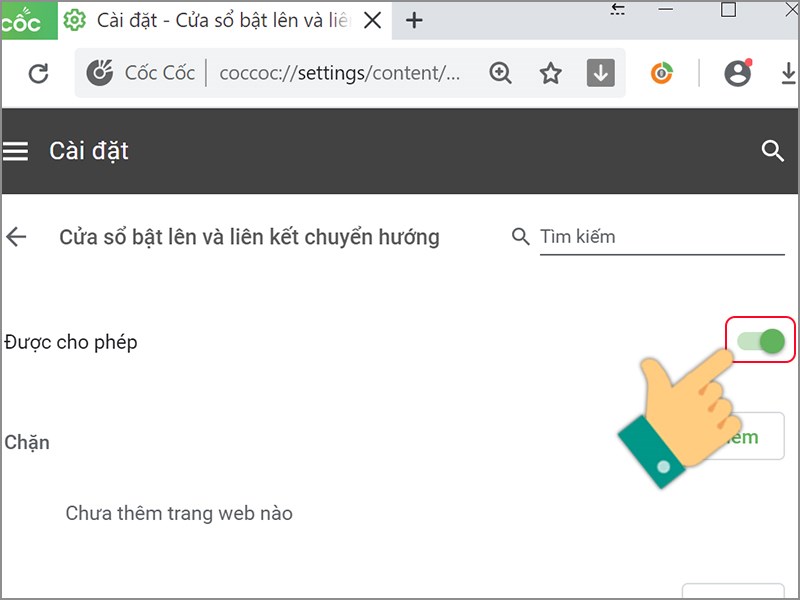
Tắt tính năng cho các trang web tự động mở trên trình duyệt Cốc Cốc.
Mở ứng dụng Cốc Cốc và nhấn vào biểu tượng ba gạch ngang > Nhấn vào Cài đặt > Nhấn vào Cài đặt nội dung > Nhấn vào Chặn cửa sổ bật lên > Bật chế độ Chặn cửa sổ bật lên.
Bước 1: Mở ứng dụng Cốc Cốc và nhấn vào biểu tượng ba gạch ngang ở góc trái giao diện.
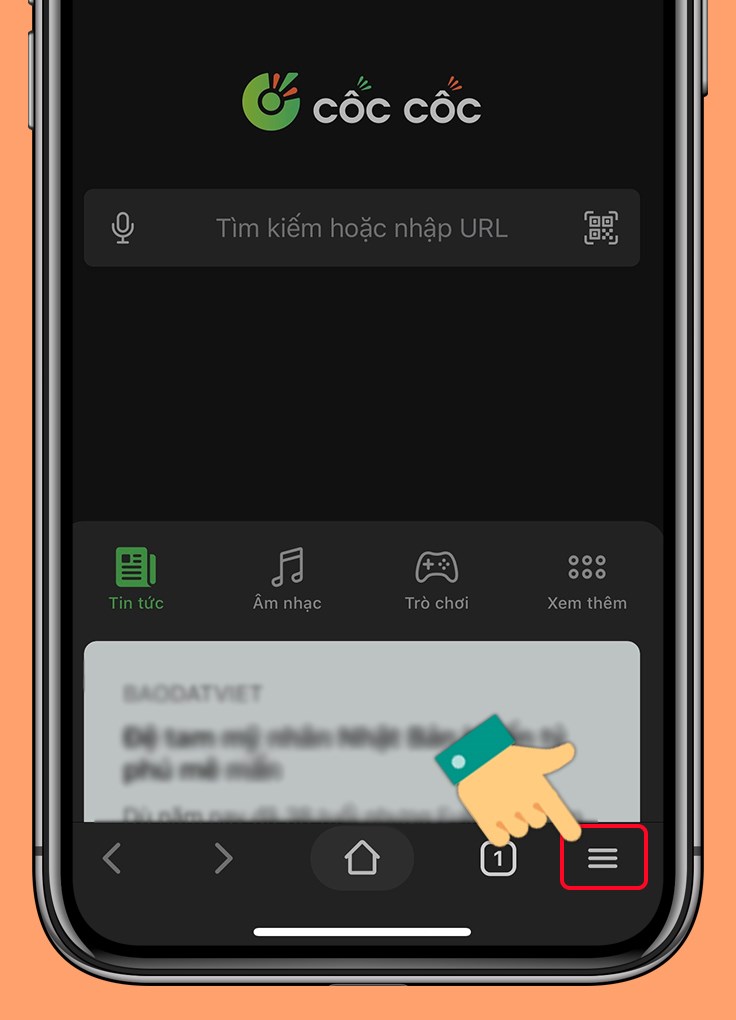
Nhấn vào biểu tượng ba gạch ngang
Bước 2: Nhấn vào Cài đặt.
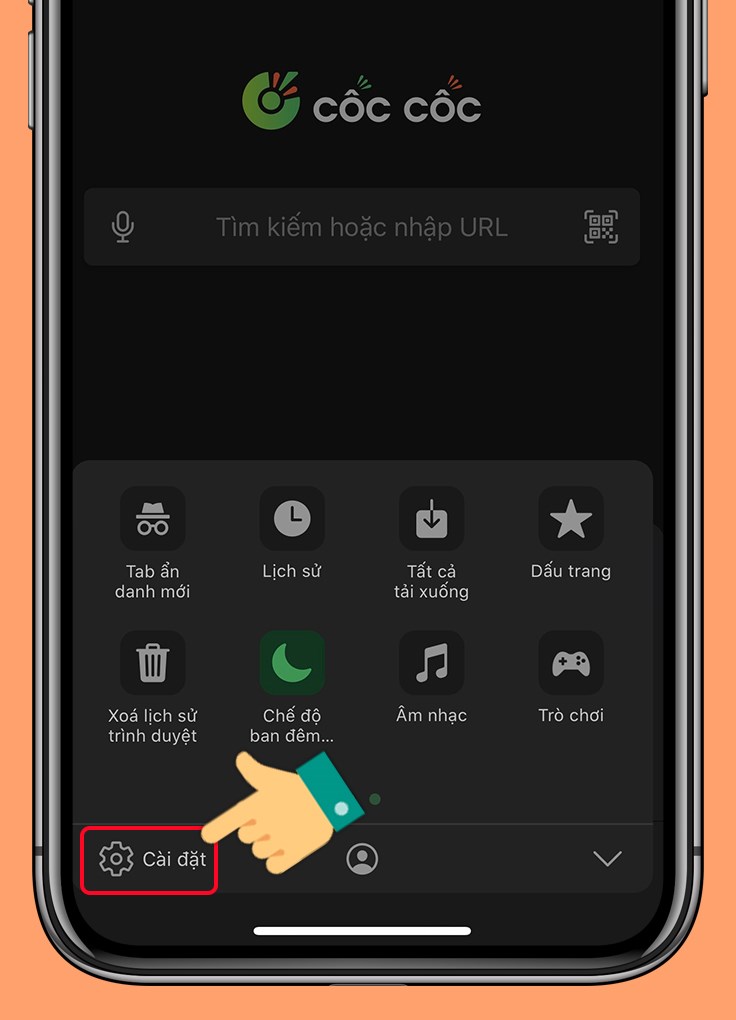
Nhấn vào Cài đặt.
Bước 3: Nhấn vào Cài đặt nội dung.
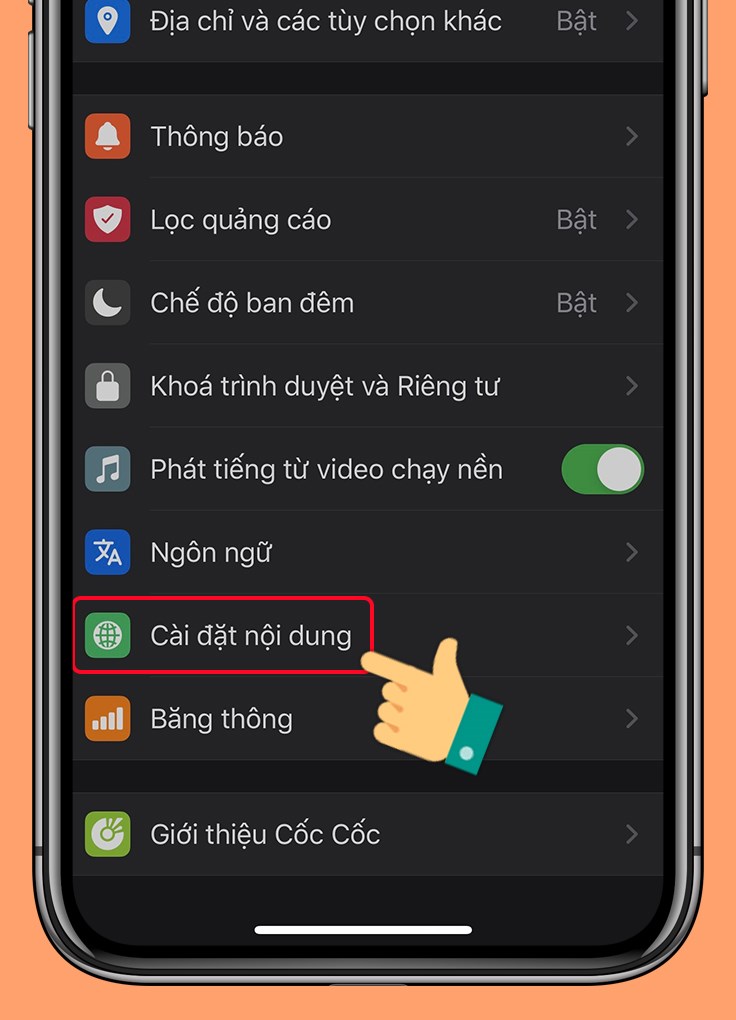
Cài đặt nội dung
Bước 4: Nhấn vào Chặn cửa sổ bật lên.
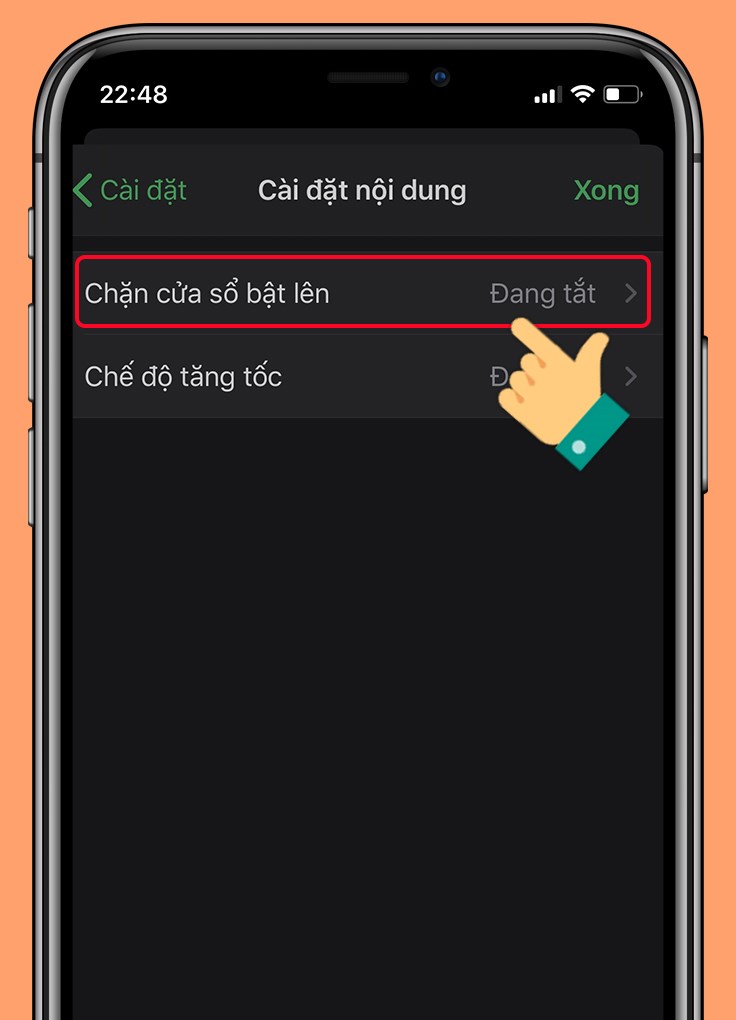
Chọn Chặn cửa sổ bật lên
Bước 5: Đẩy thanh gạt sang phải để bật chế độ Chặn cửa sổ bật lên.
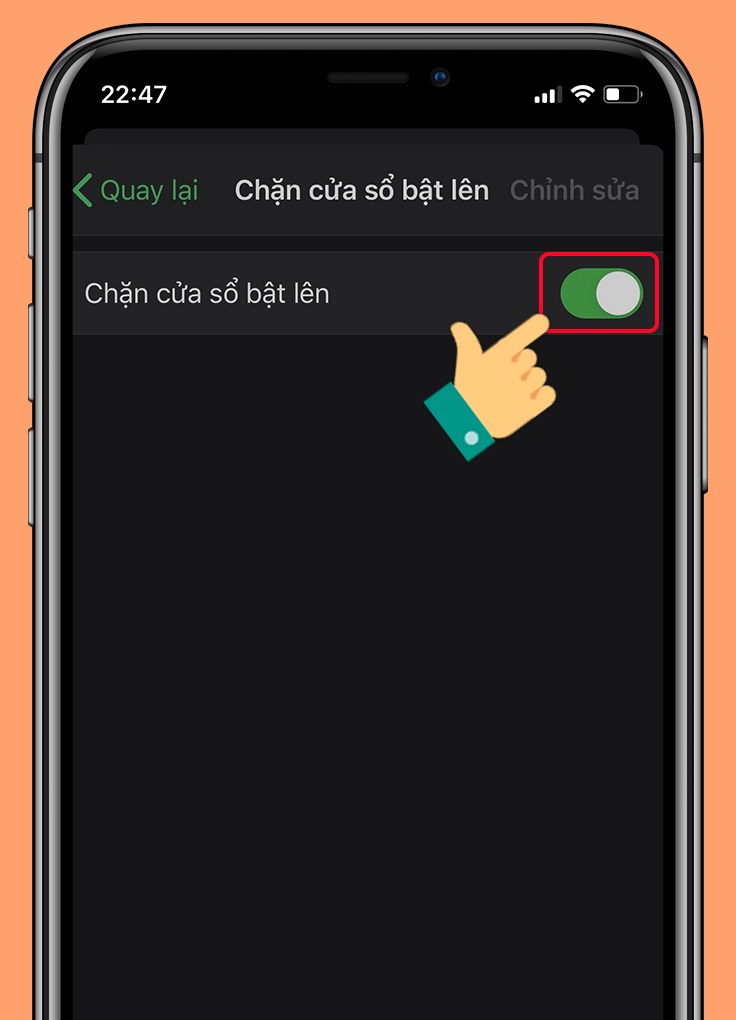
Bật tính năng Chặn cửa sổ bật lên
Trên đây là bài viết hướng dẫn bạn cách chặn trang web tự mở trên Cốc Cốc, tắt popup tự bật nhanh chóng. Hy vọng bài viết sẽ có ích với bạn. Chúc các bạn thành công!
Trung tâm bảo hành có bán linh kiện và dịch vụ chính hãng, gọi là có ngay hỗ trợ miễn phí, bảo hành suốt đời. 0967891080

