
-
7:30 - 20:30
Cả CN & Lễ -

-


Hướng dẫn bạn cách đổi hình nền và chèn ảnh vào bàn phím iPhone thông qua 2 phần mềm Labankey và TypioraClick cực đơn giản, nhanh chóng và độc đáo. Click xem ngay nhé!
Hướng dẫn sử dụng các tính năng Labankey tham khảo qua bài viết: [Video] Cách cài đặt, sử dụng Laban Key trên iPhone cực đơn giản
Cách đầu tiên mà bạn nên nghĩ đến để có thể làm cho bàn phím iPhone của mình trở nên mới mẻ đó chính là sử dụng Labankey. Để chèn hình ảnh vào bàn phím iPhone bằng Labankey các bạn thực hiện như sau:
- Bước 1: Tải ứng dụng Labankey TẠI ĐÂY > Bấm Nhận để tải xuống.
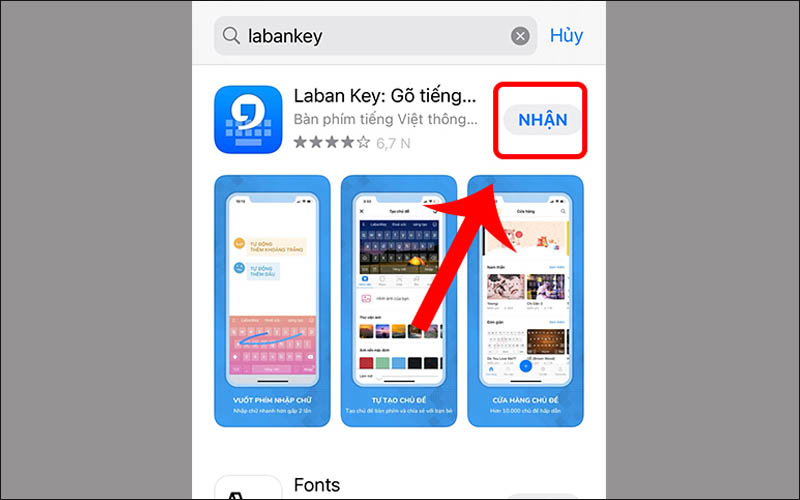
Tải ứng dụng Labankey
- Bước 2: Vào Cài đặt > Cuộn xuống chọn ứng dụng Labankey.
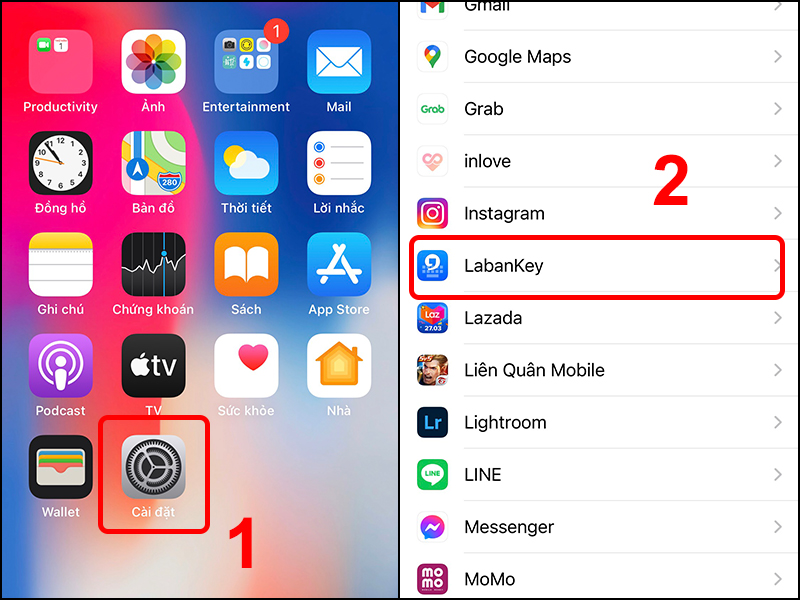
Nhấn vào Cài đặt và chọn Labankey
- Bước 3: Nhấn vào Bàn phím > Gạt sang phải để bật Labankey và Cho phép truy cập đầy đủ.
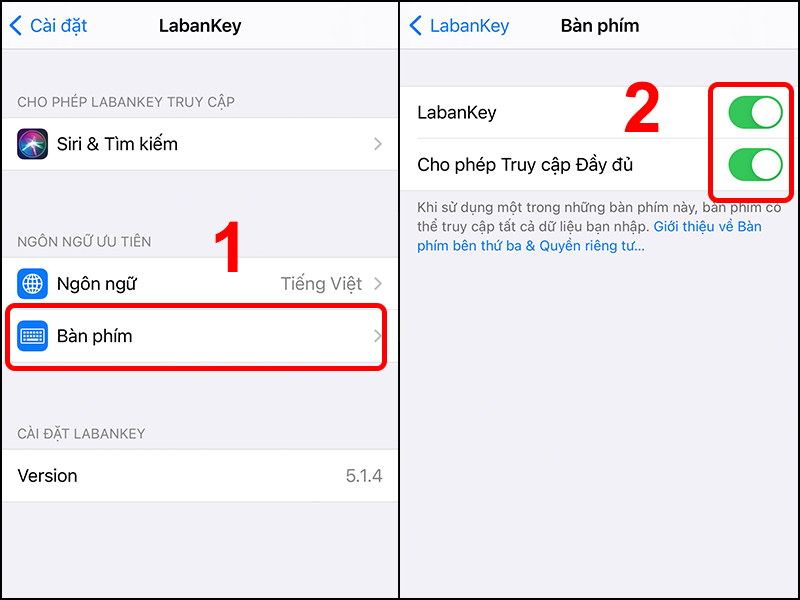
Bật Labankey và cho phép truy cập đầy đủ ở phần Bàn phím
- Bước 4: Mở ứng dụng Labankey > Nhấn vào dấu "+" ở giữa.
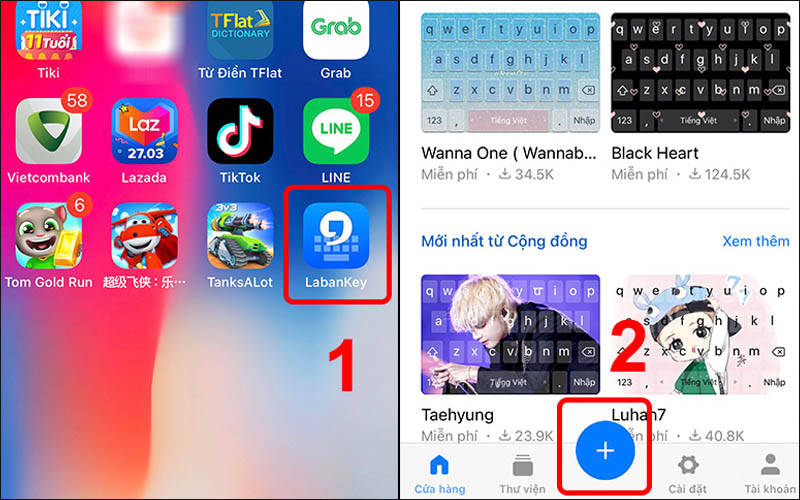
Mở ứng dụng Labankey và chọn dấu + ở giữa
- Bước 5: Chọn Tạo chủ đề > Nhấn vào Ảnh của bạn.
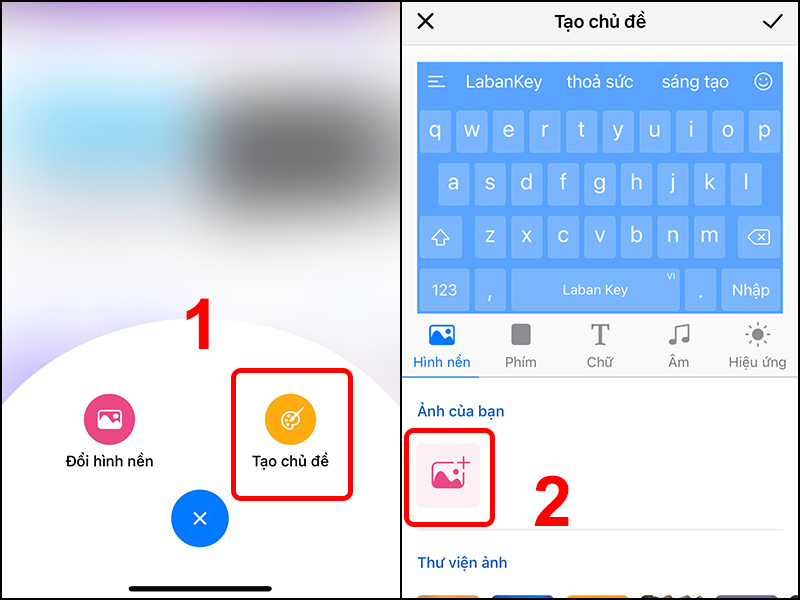
Nhấn Tạo chủ đề và Chọn ảnh của bạn
- Bước 6: Bạn chọn ảnh muốn sử dụng.
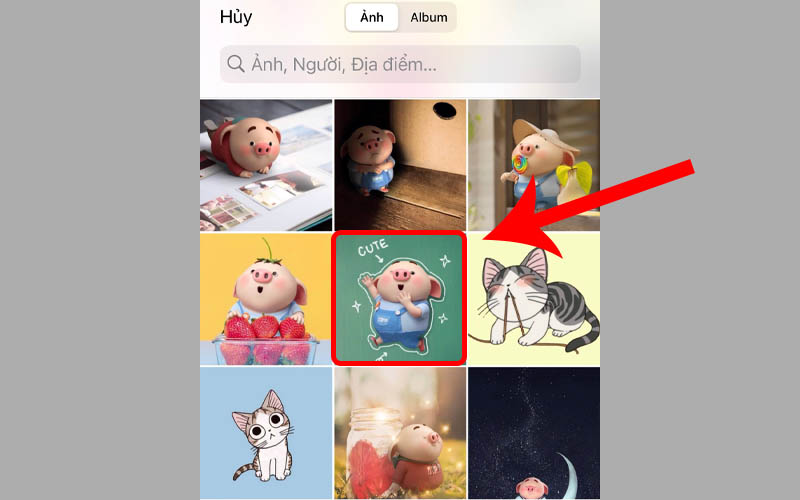
Chọn ảnh muốn sử dụng làm hình nền bàn phím
- Bước 7: Điều chỉnh Làm mờ > Nhấn Dấu tích để hoàn tất.
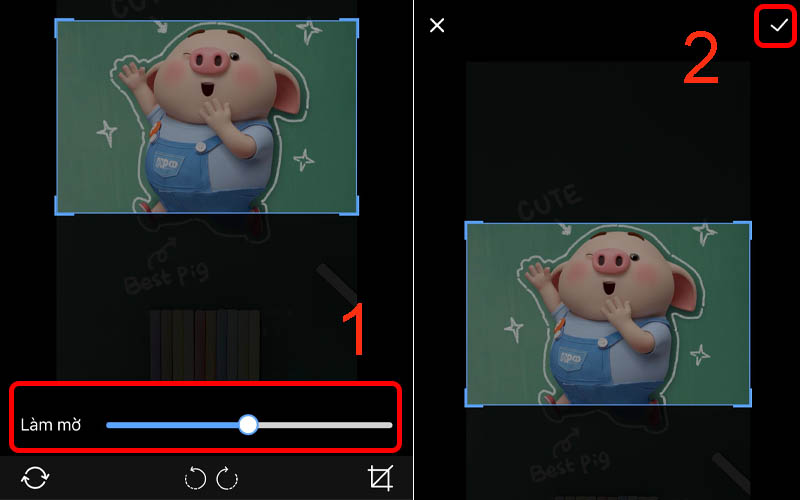
Điều chỉnh Làm mờ ảnh và lưu
Typiora là phần mềm cài đặt hình nền cho bàn phím iPhone được khá nhiều người dùng ưa chuộng hiện nay vì giao diện rất dễ làm mà thao tác cực đơn giản. Để cài hình nền cho bàn phím iPhone bằng Typiora các bạn thực hiện như sau:
Bước 1: Tải phần mềm Typiora về iPhone TẠI ĐÂY > Bấm Nhận để tải xuống.
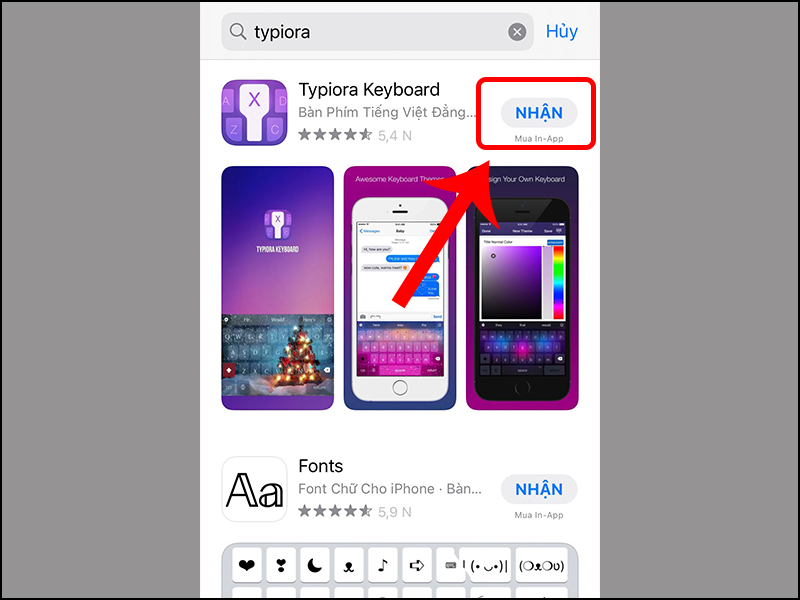
Tải và cài đặt ứng dụng Typiora
Bước 2: Kích hoạt Typiora tương tự Labankey.
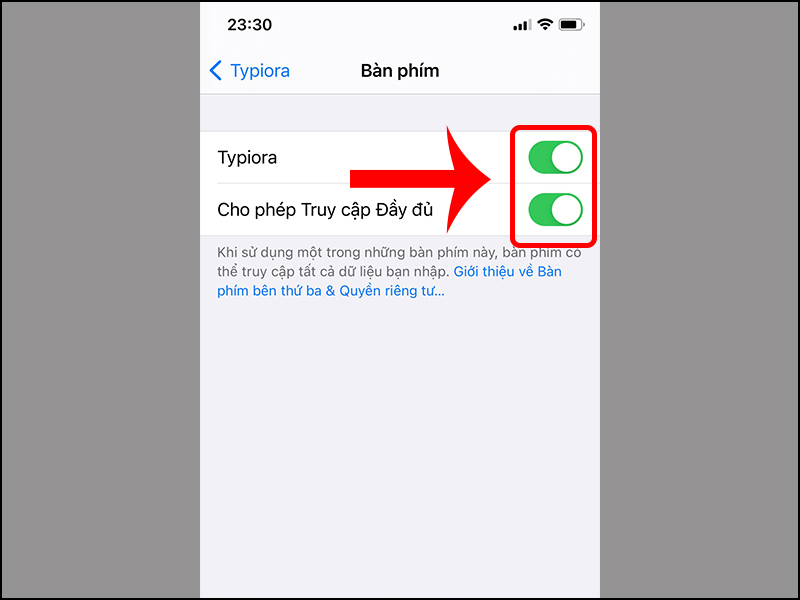
Kích hoạt Typiora
Bước 3: Mở ứng dụng Typiora > Chọn Giao diện.
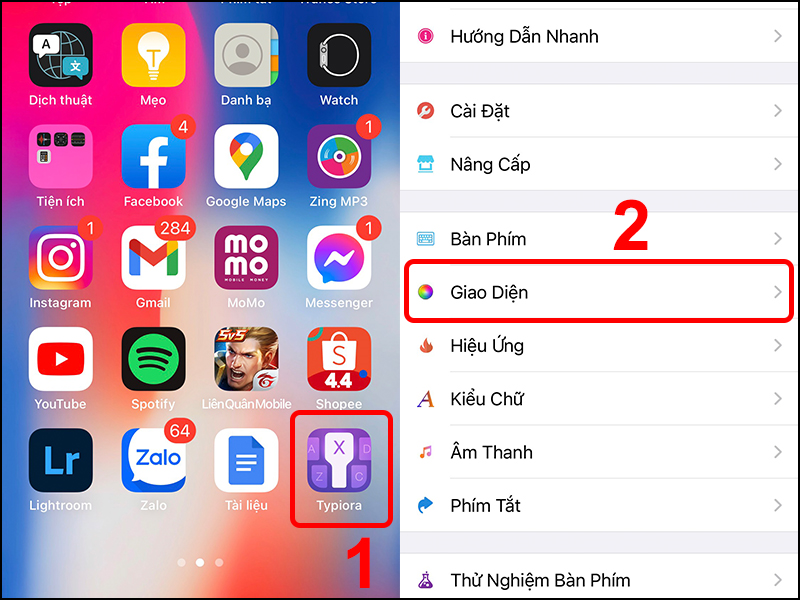
Mở ứng dụng Typiora và chọn Giao diện
Bước 4: Nhấn vào dấu "+" ở giữa > Chọn Tạo giao diện mới.
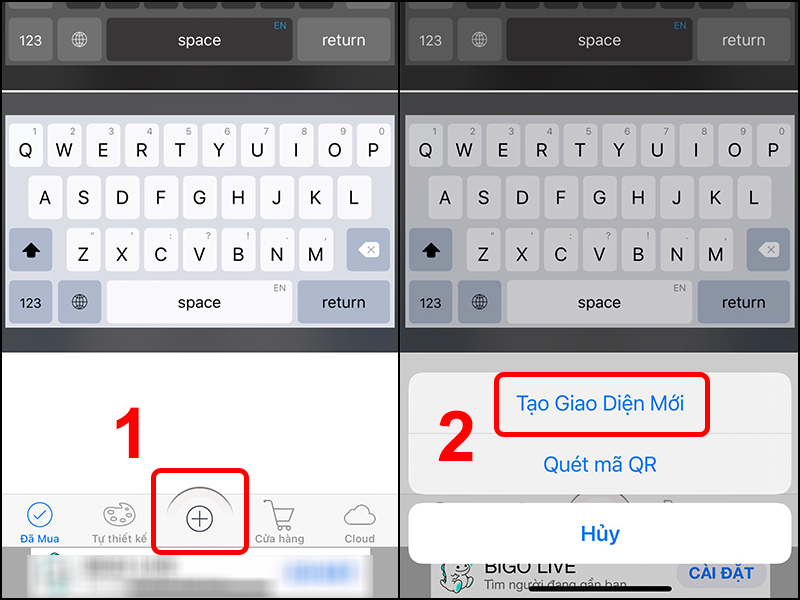
Nhấn vào dấu
Bước 5: Nhấn Chọn hình nền > Chọn Hình ảnh bạn muốn sử dụng > Nhấn Xong.
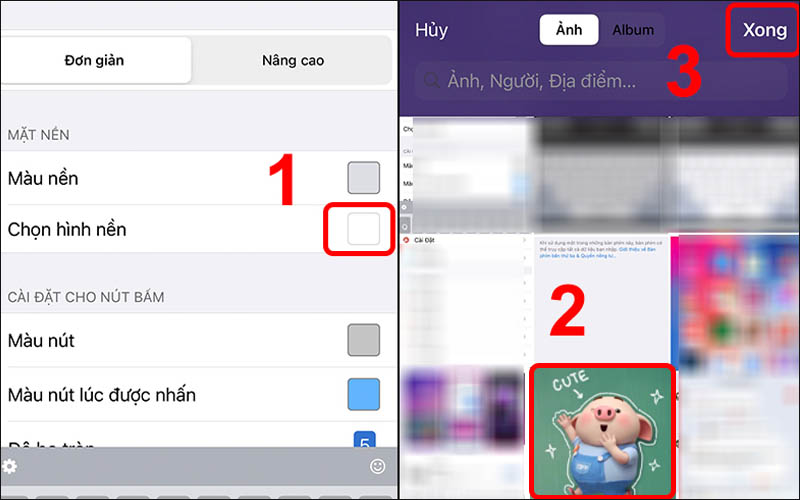
Chọn hình nền cho bàn phím
Bước 6: Căn chỉnh hình ảnh sao cho phù hợp, nhấn Choose > Cuối cùng chọn Save để lưu.
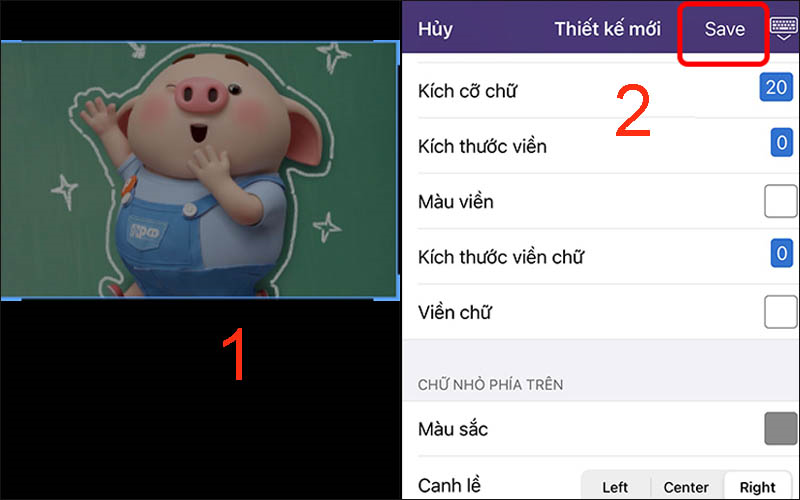
Cuối cùng nhấn Choose và Save để lưu
Bài viết vừa rồi đã hướng dẫn bạn cách chèn ảnh, đổi hình nền bàn phím iPhone cực đơn giản. Chúc các bạn thực hiện thành công nhé!
Trungtambaohanh.com chuyên hỗ trợ sửa chữa bảo hành điện thoại laptop PC Surface Đồng Hồ cho khách hàng trên toàn TP.
 0967891080

